
Nintendo Switch 2には、ゲームチャットに対応したUSBカメラ機能が搭載されています。「カメラはどこに繋ぐの?」「設定方法がわからない」「スマホに転送するにはどうすれば?」そんな疑問を持つ方に向けて、この記事ではSwitch 2カメラの基本スペックから接続・設定・撮影・転送・SNS共有・トラブル対処まで、初心者でもわかるよう完全解説します。購入後すぐに使いこなせるよう、ステップごとに丁寧にまとめました。
Switch 2のカメラ機能とは?基本スペックと搭載位置
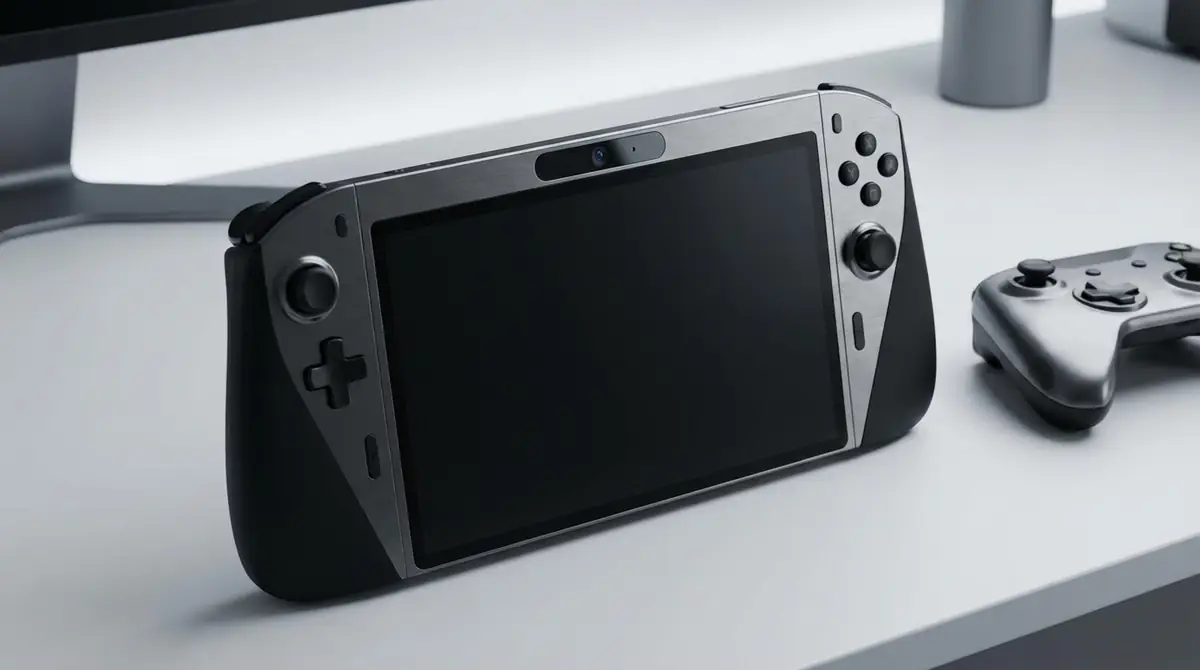
Nintendo Switch 2は、前モデルのSwitch本体と大きく異なる点として外付けUSBカメラへの対応が挙げられます。
本体に内蔵カメラはなく、専用または市販のUSBカメラを接続することでビデオチャット機能などを利用できる仕様になっています。
任天堂が公式に発売している「Nintendo Switch 2 カメラ」のほか、市販のUSBカメラにも対応していますが、すべての製品の動作が保証されているわけではありません。
参考:任天堂公式:USBカメラについて|Nintendo Switch 2
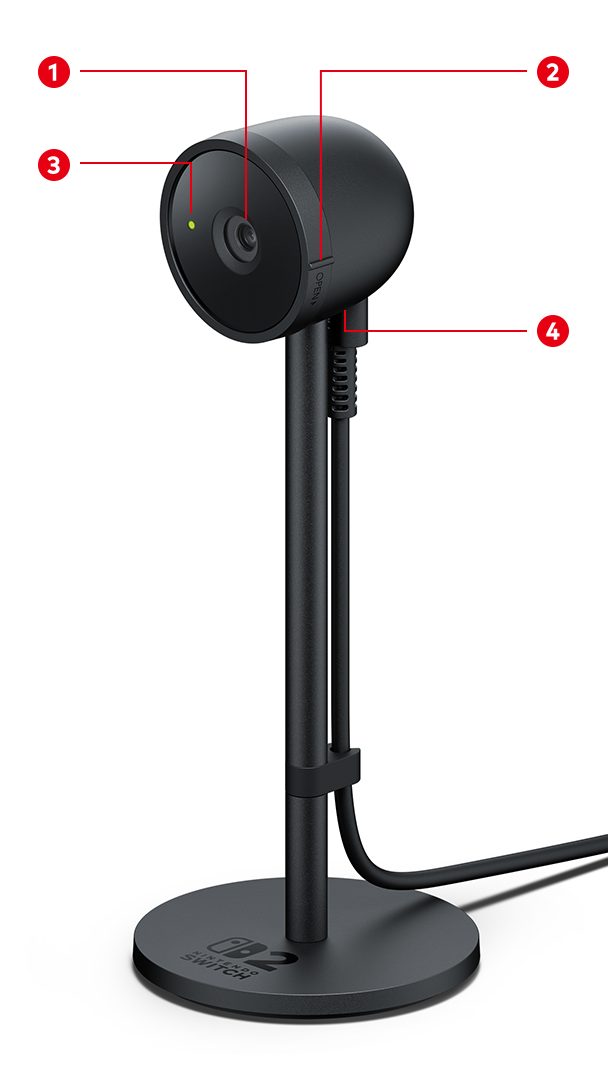
カメラの搭載位置を図解で確認
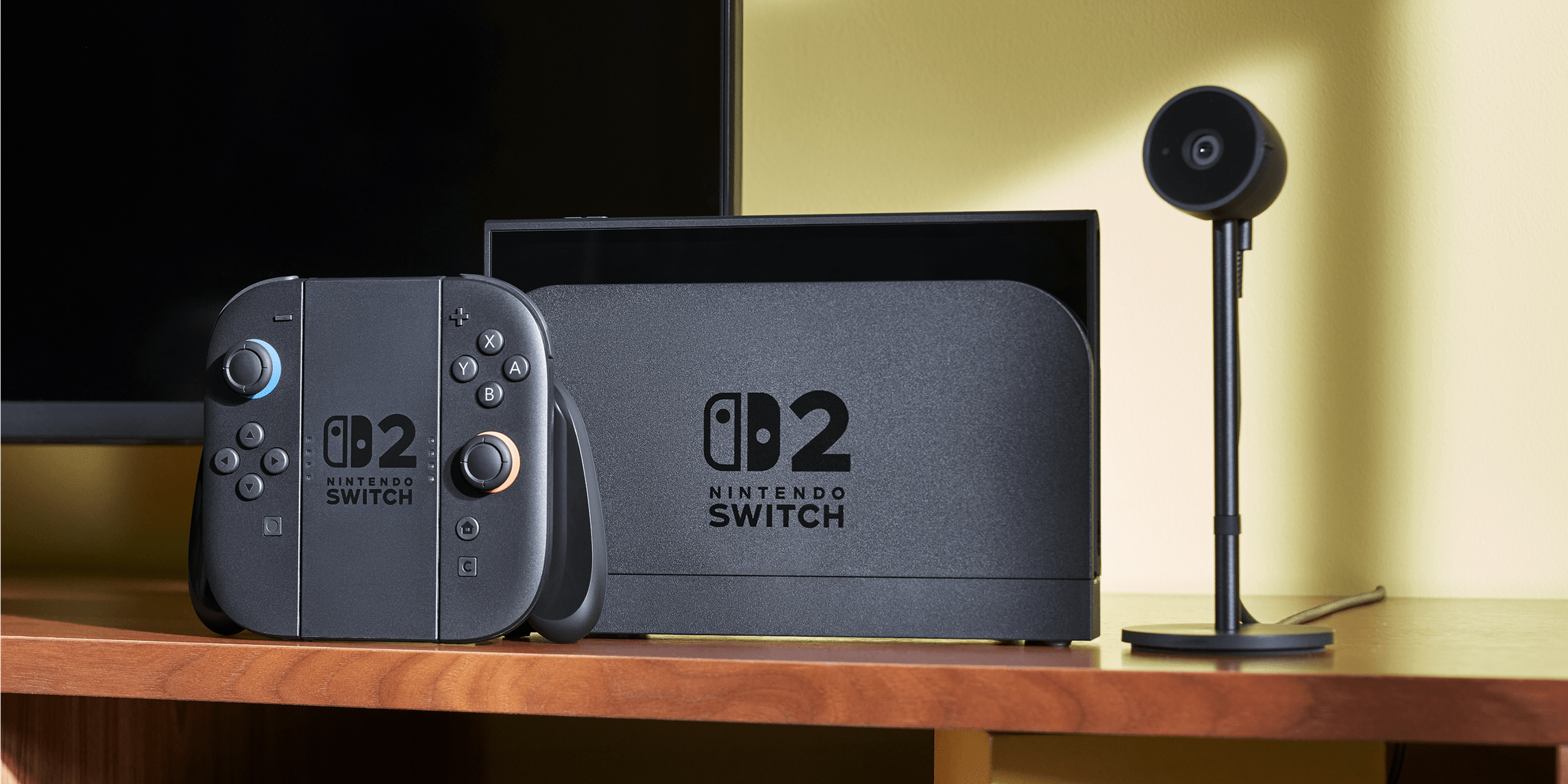
Nintendo Switch 2には本体にカメラが内蔵されていないため、USB端子にカメラを接続する形で使用します。
接続できる場所は主に以下の2か所です。
- Switch 2本体のUSB端子:携帯モード・テーブルモード時に直接接続して使用
- Nintendo Switch 2 ドックのUSB端子:TVモード時にドック経由で接続して使用

公式の「Nintendo Switch 2 カメラ」には付属の台座が付いており、TVモードやテーブルモードでも安定して設置できるよう設計されています。
HOSRIの「USBカメラ パックンフラワー for Nintendo Switch 2」のように、本体へ直接取り付けて携帯モードでも使用可能なサードパーティ製品も登場しています。
カメラの基本スペック(画素数・解像度)
任天堂公式「Nintendo Switch 2 カメラ」の主な仕様は以下の通りです。
| 項目 | 仕様 |
|---|---|
| 解像度 | 最大1080p(フルHD) |
| 視野角 | 広角レンズ搭載 |
| 機能 | 顔検出対応 |
| 接続方式 | USB接続(本体・ドック対応) |
1080p(フルHD)対応の高画質と広角レンズにより、部屋全体を映すようなゲームチャットシーンでも安心して使用できます。
顔検出機能により、チャット中に自動で顔を捉えてくれるため、細かな調整なしに快適な映像通話が可能です。
参考:Nintendo Switch 2 カメラのレビューと設定方法

Switch 2のカメラでできること一覧
Switch 2でカメラを接続することで利用できる主な機能は以下の通りです。
- ゲームチャット(ビデオ通話):対応ゲームで友人とビデオ通話しながらプレイ
- カメラ対応ゲームのプレイ:カメラを使ったAR・インタラクティブ機能の利用
- 動作確認:HOMEメニューの設定からカメラ映像のプレビュー確認
一方で、なお、Switch 2のカメラはスチル(静止画)撮影機能を持っていません。これはキッズユーザーが絡む撮影トラブルを防ぐための設計上の判断と考えられています。
参考:『Nintendo Switch 2 カメラ』でスナップ撮影したいんだよ俺は – note
Switch 2カメラの使い方【写真・動画の撮影方法】
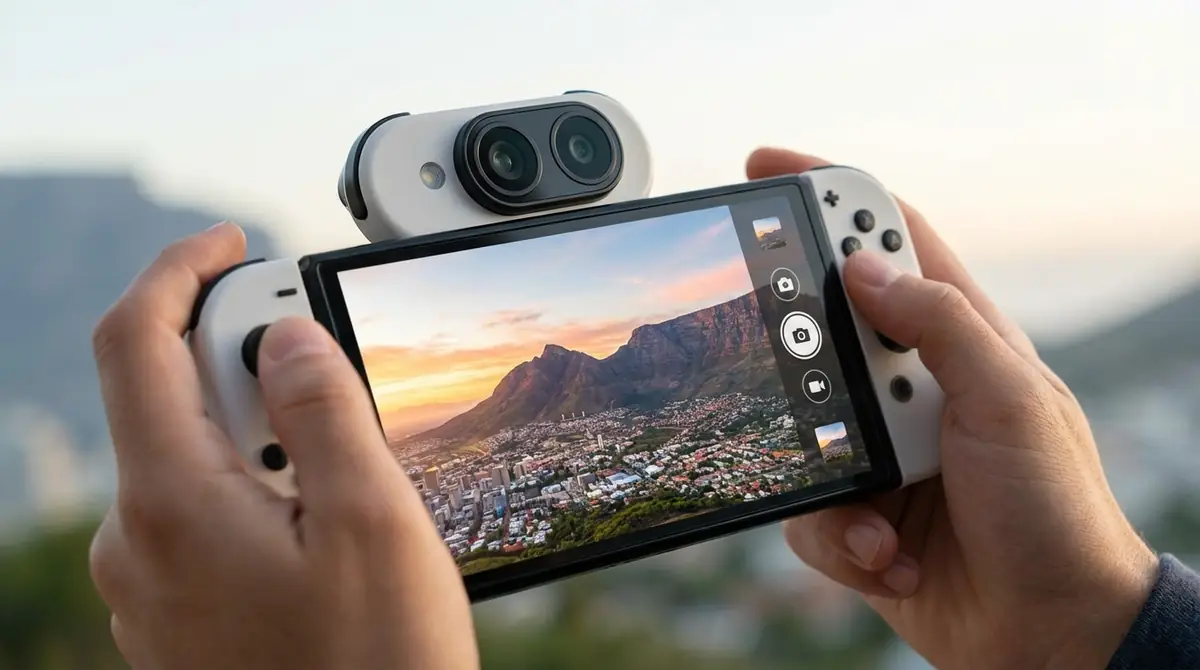
Switch 2のカメラは主にゲームチャットやカメラ対応ゲームでの使用が中心です。
ここでは、カメラアプリの起動から映像の確認方法まで、実際の操作手順を詳しく解説します。
カメラアプリの起動方法
Switch 2でカメラの映像を確認するには、HOMEメニューの「設定」から「USBカメラの動作チェック」を使用します。
具体的な手順は以下の通りです。
- USBカメラをSwitch 2本体またはドックのUSB端子に接続する
- Switch 2の電源を入れ、HOMEメニューを表示する
- 「設定」を選択する
- 「USBカメラの動作チェック」を選択する
- カメラの映像がプレビュー表示されれば正常に動作している
カメラを接続するだけで自動認識されるため、ドライバのインストールなどの追加作業は不要です。
参考:「Nintendo Switch 2 カメラ」は買い?ビデオチャットの基本と対応
写真を撮影する手順(シャッター・ズーム・フォーカス)
前述の通り、Switch 2のカメラには静止画(スチル)撮影機能が搭載されていません。
カメラから取得できる映像はビデオチャットや対応ゲームのリアルタイム映像に限られます。
ただし、Switch 2本体には従来通りキャプチャーボタンによるゲーム画面のスクリーンショット撮影機能は引き続き搭載されています。
- キャプチャーボタン(1回押し):ゲーム画面のスクリーンショットを撮影
- キャプチャーボタン(長押し):ゲーム画面の動画を録画
これらはUSBカメラとは別の機能であることを理解した上で使い分けましょう。
動画を撮影する手順と録画時間の目安
ゲーム画面の動画録画はSwitch 2のキャプチャーボタンの長押しで行えます。
- 録画時間の目安:最大30秒間(遡って自動保存される仕様)
- 保存先:本体メモリまたはmicroSDカード
- 形式:mp4形式で保存
キャプチャーボタン長押し後、直前の最大30秒間の映像が自動的に保存される仕組みです。
なお、USBカメラを使ったビデオチャット映像の録画・保存機能は現時点では搭載されていません。
以下の動画では、Switch 2カメラのスペックや実際の使用感についてわかりやすく解説されています。
カメラの初期設定方法【購入後にやるべきこと】
Switch 2カメラを購入したら、まず行うべき初期設定があります。
正しく設定することで、快適なゲームチャット環境を整えることができます。
カメラ機能を有効にする手順
USBカメラをSwitch 2に接続した後、以下の手順で動作確認と有効化を行いましょう。
- USBカメラをSwitch 2本体またはドックに接続する(挿すだけで自動認識)
- HOMEメニューから「設定」を開く
- 「USBカメラの動作チェック」を選択してプレビュー映像を確認する
- 映像が正常に表示されれば設定完了
一部のUSBカメラは動作が不安定な場合があるため、任天堂ライセンス製品または公式推奨品を選ぶことを強く推奨します。
参考:USBカメラ|Nintendo Switch 2 サポート|任天堂
プライバシー設定の確認と変更
カメラを使うにあたってプライバシー設定の確認は非常に重要です。
- カメラへのアクセス権限:ゲームやアプリごとにカメラ使用を許可・拒否できます
- ペアレンタルコントロール:子どもがカメラを使用するゲームを制限できます
- ゲームチャットの相手制限:フレンドのみに映像チャットを制限することが可能です
設定画面のプライバシー項目から、カメラを使用するアプリ・ゲームへのアクセス許可を個別に管理できます。
特に子どもが使用する場合は、見知らぬ相手とのビデオチャットを制限する設定を必ず確認してください。
おすすめの初期設定値
購入後にまず確認・変更しておくべき推奨設定をまとめます。
- 保存先:microSDカード優先に設定(本体ストレージ節約のため)
- カメラアクセス:ゲームごとに許可に設定(意図しない起動を防ぐ)
- ペアレンタルコントロール:子どもが使う場合は必ず有効化
- 動作チェックの実施:接続後に必ず「USBカメラの動作チェック」で映像確認
これらの設定を購入直後に済ませておくことで、安全かつ快適なカメラ利用環境が整います。
撮影した写真・動画の保存先と確認方法
Switch 2でキャプチャーボタンを使って撮影したゲーム画面の写真・動画は、本体メモリまたはmicroSDカードに保存されます。
保存先と確認方法を正しく理解しておくことで、データ管理がスムーズになります。
本体保存とmicroSDカード保存の違い
| 項目 | 本体メモリ | microSDカード |
|---|---|---|
| 容量 | 本体容量に依存(ゲームデータと共有) | カード容量に応じて拡張可能 |
| データの移動 | 本体から直接操作 | PCに直接読み込み可能 |
| おすすめシーン | 少量のデータ一時保存 | 長期保存・大量保存 |
microSDカードへの保存を推奨します。本体ストレージはゲームソフトのデータと共有しているため、写真・動画が増えるとゲームのインストール容量を圧迫します。
保存先を変更する手順
デフォルトの保存先を変更する手順は以下の通りです。
- HOMEメニューから「設定」を開く
- 「データ管理」を選択する
- 「スクリーンショット・動画の保存先」を選択する
- 「microSDカード」を選択して保存先を変更する
microSDカードが挿入されていない場合は本体保存のみとなります。事前にmicroSDカードを挿入しておきましょう。
アルバムから写真・動画を確認する方法
保存した写真・動画はHOMEメニューの「アルバム」から確認できます。
- HOMEメニューから「アルバム」を開く
- 本体保存・microSDカード保存のどちらかを選択する
- サムネイル一覧から見たい写真・動画を選択する
- 写真はそのまま閲覧、動画は再生ボタンで視聴可能
アルバムではゲームタイトルでフィルタリングすることもでき、特定のゲームの写真・動画をまとめて確認できます。
写真・動画をスマホに転送する方法
Switch 2で撮影したゲーム画面の写真・動画をスマートフォンに転送する方法は2種類あります。
目的や状況に応じて使い分けましょう。
Nintendo Switch Onlineアプリを使った転送手順
Nintendo Switch Onlineアプリを利用した転送手順は以下の通りです。
- スマートフォンにNintendo Switch Onlineアプリをインストール(App Store / Google Play)
- アプリを起動し、Nintendo Accountでログインする
- Switch 2本体のHOMEメニューから「アルバム」を開く
- 転送したい写真・動画を選択し、「送る」→「スマートフォンに送る」を選択する
- QRコードが表示されるので、アプリのカメラでスキャンする
- スマートフォンへの転送が開始される
アプリ経由では複数の写真・動画をまとめて転送できるため、多くのデータを移動する際に便利です。
QRコードで直接転送する方法
Nintendo Switch Onlineアプリを使わずにQRコードで直接転送する方法もあります。
- アルバムから転送したい写真・動画を選択する
- 「送る」→「スマートフォンに1件送る」を選択する
- Switch 2がWi-Fiアクセスポイントとして起動し、QRコードが2つ表示される
- スマートフォンのカメラで1枚目のQRコード(Wi-Fi接続用)を読み取り、Wi-Fiに接続する
- 続いて2枚目のQRコード(転送URL用)をカメラで読み取る
- ブラウザが起動し、写真・動画のダウンロードが可能になる
この方法はアプリなしで素早く転送できるため、1〜2枚だけ素早く転送したい場合に最適です。
転送できないときの対処法
転送がうまくいかない場合は、以下の点を確認してください。
- Wi-Fi接続の確認:Switch 2とスマートフォンが同じWi-Fiネットワークに接続されているか確認する
- アプリのバージョン確認:Nintendo Switch Onlineアプリを最新版にアップデートする
- Nintendo Accountの確認:Switch 2本体とアプリで同じアカウントにログインしているか確認する
- Bluetooth・機内モードの確認:スマートフォンのBluetooth設定や機内モードが転送を妨げていないか確認する
- 本体の再起動:Switch 2本体を再起動してから再度試みる
それでも解決しない場合は、任天堂サポートページを参照してください。
SNSに写真を共有・投稿する方法
Switch 2で撮影したゲーム画面の写真・動画はSNSに直接共有することができます。
対応しているSNSと手順を確認しましょう。
X(旧Twitter)への投稿手順
X(旧Twitter)への投稿手順は以下の通りです。
- HOMEメニューから「アルバム」を開く
- 投稿したい写真・動画を選択する
- 「投稿する」を選択する
- SNSの選択画面で「X(旧Twitter)」を選択する
- 初回はXのアカウント連携が必要(ニンテンドーアカウントの設定から事前に連携しておく)
- 投稿文を入力して「投稿する」を選択する
動画の場合は最大30秒、写真は最大4枚まで一度に投稿できます。
Facebookへの投稿手順
Facebookへの投稿手順もXと同様の流れで行えます。
- アルバムから投稿したい写真・動画を選択する
- 「投稿する」を選択する
- SNSの選択画面で「Facebook」を選択する
- 初回はFacebookアカウントとの連携設定を行う
- 投稿文を入力して投稿する
Facebookへの投稿は写真のみ対応の場合があります。最新の対応状況は任天堂サポートページで確認してください。
共有時のプライバシー注意点
SNSに写真・動画を投稿する際は、以下のプライバシーに関する点に注意してください。
- 背景への映り込み:ゲーム画面に部屋の様子が映り込んでいないか確認する
- ニンテンドーアカウント名・プレイヤー名の表示:スクリーンショットにユーザー名が含まれていないか確認する
- 子どものアカウントからの投稿:ペアレンタルコントロールでSNS投稿を制限できます
- ゲームのネタバレ:未クリアの内容が含まれる場合は投稿前に注意書きを入れましょう
Switch 2のカメラが映らない・起動しないときの対処法
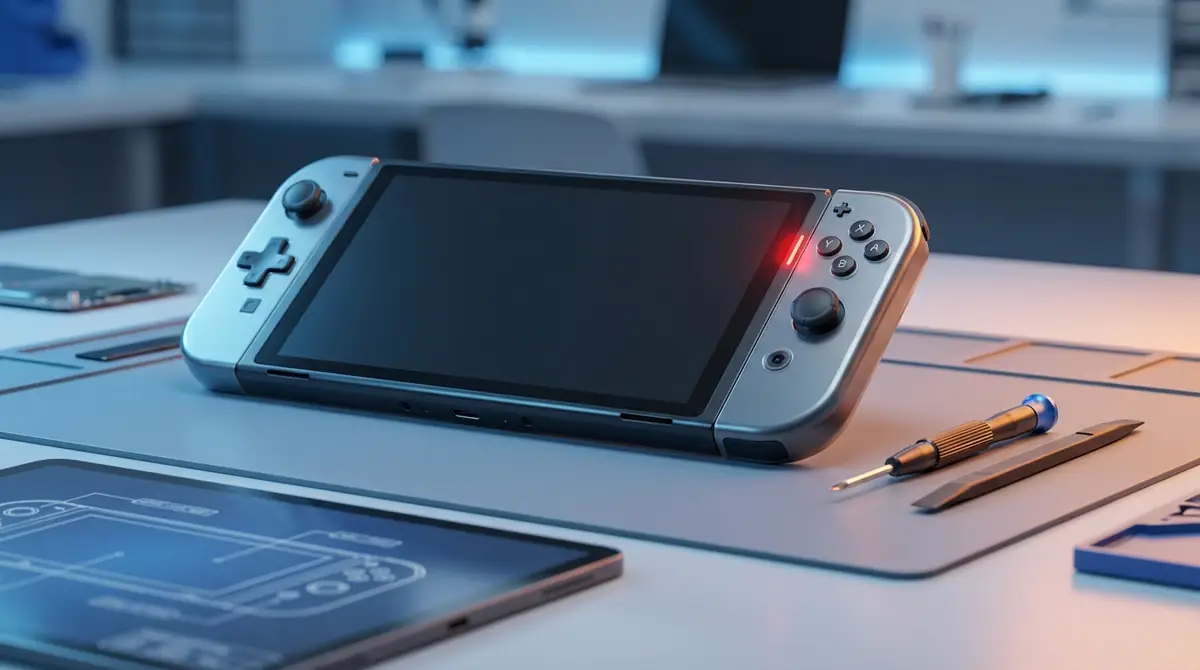
カメラを接続したのに映像が表示されない、起動しないといったトラブルは比較的多く報告されています。
原因ごとの対処法を順番に試してみましょう。
カメラが起動しない場合の解決手順
- カメラの接続を確認する:USBケーブルが正しくSwitch 2またはドックのUSB端子に挿さっているか確認する
- 別のUSB端子に挿し直す:本体・ドックに複数のUSB端子がある場合は別のポートを試す
- カメラの動作チェックを実行:「設定」→「USBカメラの動作チェック」で動作確認する
- Switch 2本体を再起動する:電源ボタン長押しで電源をオフにし、再度起動する
- 別のUSBカメラで試す:使用しているカメラがSwitch 2に対応しているか確認する
市販のUSBカメラはすべての動作が保証されていません。特に汎用USBカメラでは動作しない製品もあるため、ライセンス品の使用を推奨します。
以下の動画では、汎用USBカメラの動作テスト結果が紹介されています。
画面が真っ暗・映らない場合の解決手順
カメラは認識されているのに映像が真っ暗・映らない場合は以下を確認してください。
- レンズカバーの確認:物理的なプライバシーカバーが閉じていないか確認する
- カメラの向きの確認:カメラが正しい方向を向いているか確認する
- 明るさの確認:周囲が暗すぎる場合、照明を増やしてから再確認する
- ドライバ・ファームウェアの確認:Switch 2本体のシステムアップデートを実施する
写真が保存できない場合の解決手順
スクリーンショットや動画が保存できない場合は、以下を確認してください。
- ストレージの空き容量を確認:本体メモリまたはmicroSDカードの空き容量が不足していないか確認する
- microSDカードの状態を確認:カードが正しく挿入されているか、破損していないか確認する
- 保存先の設定を確認:「設定」→「データ管理」から保存先の設定を見直す
- ゲームによる制限の確認:一部のゲームではスクリーンショット・録画が制限されている場合があります
解決しない場合の問い合わせ先
上記の対処法で解決しない場合は、任天堂の公式サポートに問い合わせましょう。
- 任天堂サポートページ:USBカメラ|Nintendo Switch 2 サポート
- 任天堂お客様相談センター:0570-002808(受付時間:10:00〜18:00、年末年始除く)
問い合わせ前に、本体のシリアル番号・購入日・エラー内容をまとめておくとスムーズに対応してもらえます。
カメラをオフにする方法【プライバシー保護】
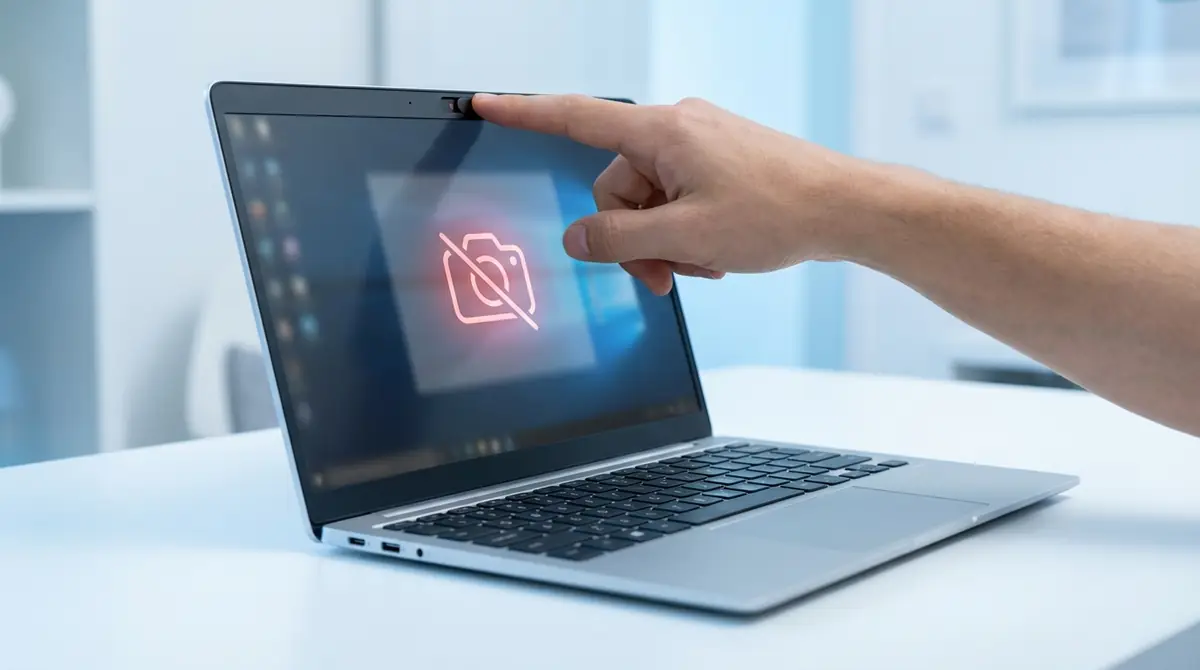
ゲームチャットや対応ゲームを使わないときは、カメラをオフにしておくことでプライバシーを守ることができます。
カメラの無効化方法と子どものカメラ利用制限方法を解説します。
カメラ機能を無効にする設定手順
最も確実な方法はUSBカメラを物理的に取り外すことですが、設定からアクセスを制限することも可能です。
- HOMEメニューから「設定」を開く
- 「セキュリティ・プライバシー」を選択する
- カメラアクセスの設定を変更し、アプリ・ゲームごとにカメラへのアクセス許可を「オフ」にする
一部の公式カメラにはレンズカバー機能(シャッター)が搭載されており、カメラをつなぎながらも映像を遮断できます。
子どものカメラ利用を制限する方法
子どもが使用するアカウントでのカメラ利用を制限するには、ペアレンタルコントロールを活用します。
- HOMEメニューから「設定」→「ペアレンタルコントロール」を開く
- 暗証番号を入力してペアレンタルコントロール設定画面を開く
- 「制限するコンテンツや機能」からビデオチャット・カメラ使用の項目をオフにする
スマートフォン向けの「Nintendo Switch ペアレンタルコントロール」アプリからも遠隔で設定できるため、子どもの利用状況を外出先から管理することが可能です。
Switch 2のカメラ対応ゲーム・便利な活用シーン
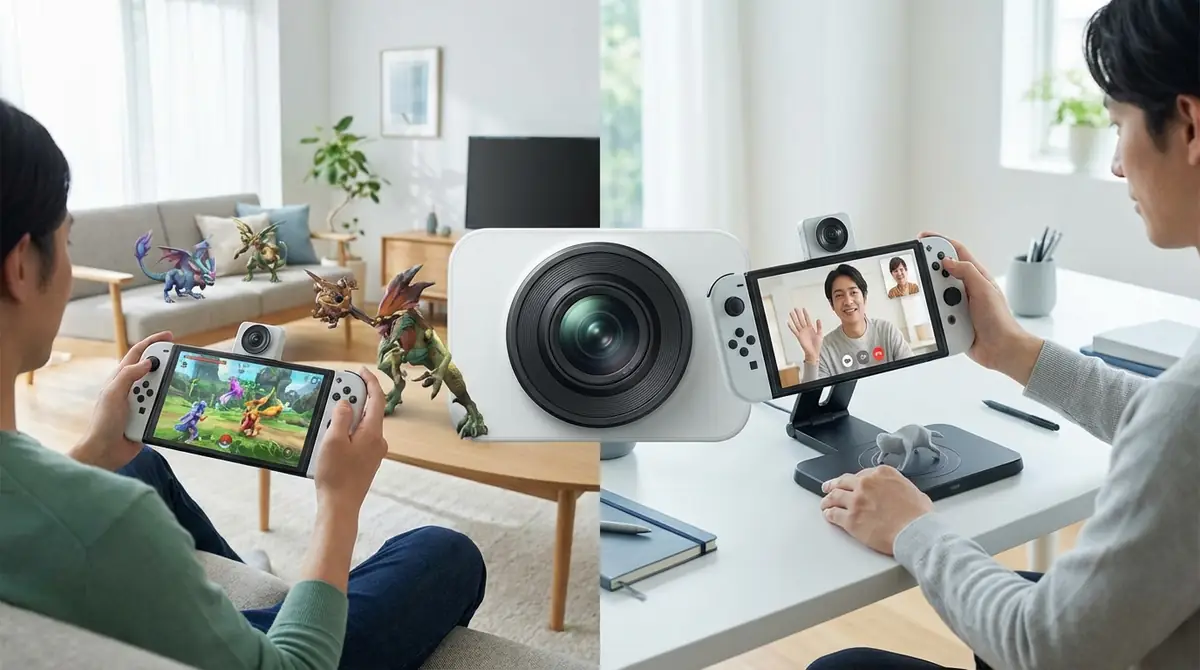
Switch 2のカメラはビデオチャット以外にも、対応ゲームや日常のさまざまなシーンで活躍します。
具体的な活用方法を確認しましょう。
カメラ対応のおすすめゲーム3選
2026年時点でSwitch 2カメラに対応している、または対応が確認されているゲームを紹介します。
- Mario Kart World:ゲームチャット機能に対応しており、レース中に友人の顔を見ながら対戦できます
- Nintendo Switch 2 Welcome Tour:Switch 2本体の機能体験アプリで、カメラ機能のデモも収録
- カメラ対応パーティーゲーム:リアルタイムの表情や動きを使ったインタラクティブゲームが今後続々登場予定
対応ゲームは今後も増加が予想されます。ニンテンドーeショップで「カメラ対応」フィルターを使って最新の対応タイトルを検索できます。
以下の動画では、Switch 2カメラを使ったゲーム体験の様子が紹介されています。
ゲーム以外の便利な活用シーン
Switch 2のカメラはゲーム以外にも以下のような場面で役立ちます。
- オンライン勉強会・授業:Switch 2を使ったビデオ通話環境として活用(カメラ対応のコミュニケーションアプリ利用時)
- 家族・友人とのビデオ通話:ゲームプレイ中に顔を映しながらコミュニケーション
- ゲーム実況・配信サポート:プレイヤーの表情も一緒に配信できる環境の構築
- モデルとしての活用:カメラ搭載環境でのAR・VR体験アプリへの対応(今後の対応拡大に期待)
参考:Switch2カメラは何ができる?使い方や関連商品の紹介 | ゲームギア
Switch 2カメラの使い方でよくある質問
Switch 2カメラに関してよく寄せられる質問をQ&A形式でまとめました。
Q. カメラはどこについていますか?
A: Switch 2本体にカメラは内蔵されていません。USBカメラをSwitch 2本体のUSB端子またはドックのUSB端子に接続して使用します。公式「Nintendo Switch 2 カメラ」のほか、一部の市販USBカメラにも対応しています(動作保証外の製品あり)。
Q. カメラの画質はどのくらいですか?
A: 公式「Nintendo Switch 2 カメラ」は最大1080p(フルHD)の解像度に対応しています。広角レンズと顔検出機能を搭載し、ビデオチャットに適した高画質映像を提供します。サードパーティ製品のスペックはメーカーにより異なります。
Q. カメラなしでも遊べますか?
A: はい、カメラなしでもSwitch 2の大半のゲームは問題なくプレイできます。カメラが必要なのはビデオチャット機能や一部のカメラ対応ゲームに限られます。カメラ非対応のゲームには影響がありません。
Q. 撮影した写真はどこに保存されますか?
A: キャプチャーボタンで撮影したゲーム画面の写真・動画は本体メモリまたはmicroSDカードに保存されます。保存先は「設定」→「データ管理」→「スクリーンショット・動画の保存先」から変更できます。なお、USBカメラで撮影した映像の直接保存はできません。
Q. カメラをオフにできますか?
A: はい、オフにできます。最も確実な方法はUSBカメラを物理的に取り外すことです。また、設定の「セキュリティ・プライバシー」からアプリ・ゲームごとのカメラアクセスを無効化することも可能です。子ども向けにはペアレンタルコントロールでカメラ使用を制限できます。
まとめ
Switch 2カメラの使い方について、基本スペックから接続・設定・保存・転送・トラブル対処まで解説しました。最後に重要なポイントを整理します。
- Switch 2にカメラは内蔵されておらず、USBカメラを接続して使用する仕様。本体またはドックのUSB端子に接続するだけで自動認識される
- 公式「Nintendo Switch 2 カメラ」は最大1080p・広角レンズ・顔検出対応でゲームチャットに最適
- カメラの動作確認は「設定」→「USBカメラの動作チェック」から簡単に実施できる
- 撮影したゲーム画面の写真・動画はアルバムから確認・スマホへ転送・SNSへ共有が可能
- プライバシー保護のため、不使用時はカメラを取り外すか設定からアクセスを無効化することを推奨
カメラ対応ゲームや活用シーンは今後さらに拡大が予想されます。まずは「USBカメラの動作チェック」でカメラの動作を確認し、ゲームチャットや対応ゲームの世界を楽しみましょう。

コメント