
「Tapoカメラを買ったけど、どうやって設定すればいいの?」と迷っている方は多いのではないでしょうか。TapoカメラはTP-Linkが提供するスマートホームカメラで、スマホアプリひとつで設置から管理まで完結できます。本記事では初期設定の手順から基本的な使い方、トラブル時の対処法まで、初心者でも迷わないよう丁寧に解説します。
Tapoカメラを使う前に準備するもの
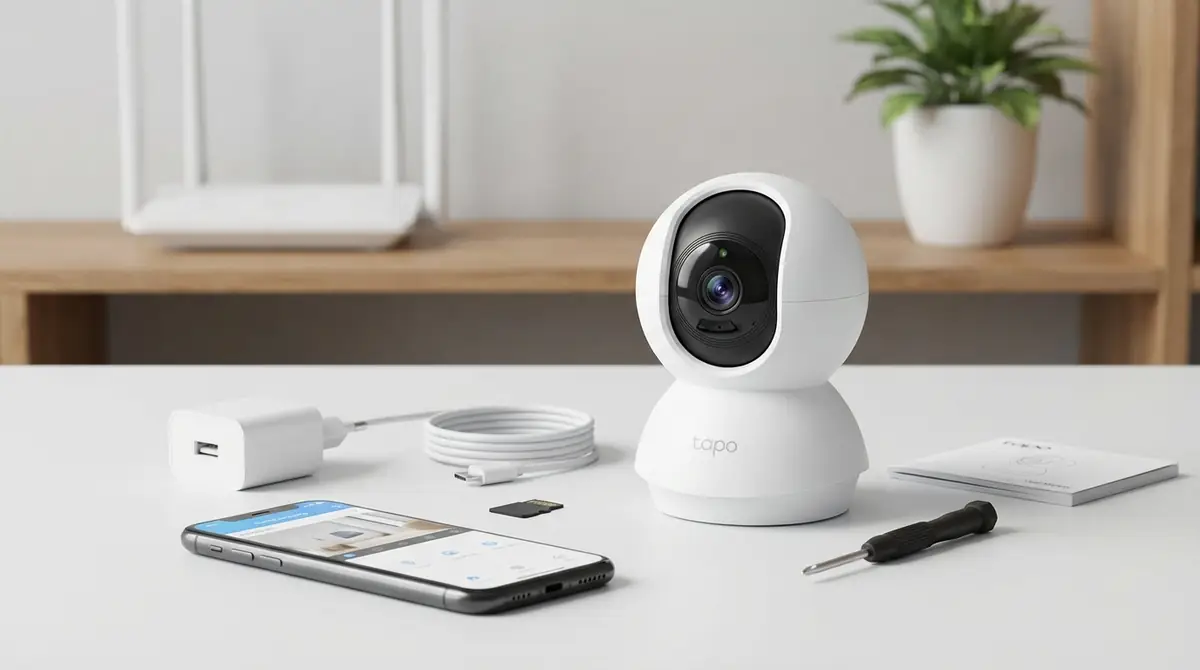
Tapoカメラをスムーズに設置・使用するためには、事前に必要なものを揃えておくことが重要です。
準備不足のまま設定を始めると途中で詰まってしまうケースが多いため、まずは必要なものを確認してから作業を開始しましょう。
必要なものチェックリスト(カメラ・スマホ・Wi-Fi環境)
Tapoカメラを使い始めるにあたって、以下のものが揃っているか確認してください。
- Tapoカメラ本体(C200、C210、C220など)
- スマートフォン(iPhone または Androidスマホ)
- Wi-Fi環境(2.4GHz帯対応のルーター)
- コンセント(カメラの電源用)
- microSDカード(録画保存する場合:別途購入が必要)
特にWi-Fiについては、2.4GHz帯への対応が必須です。
多くのTapoカメラは5GHz帯に対応していないため、ルーターの設定で2.4GHz帯のSSIDを確認しておきましょう。
なお、microSDカードは別売りであることがほとんどです。録画機能を使いたい場合は、カメラ購入時に合わせて用意しておくと便利です。
Tapoアプリのダウンロードと対応機種の確認
Tapoカメラの操作はすべて「Tapo」アプリを通じて行います。
アプリはiOS(App Store)およびAndroid(Google Play)の両方に対応しており、無料でダウンロードできます。
- iOS版:App Storeで「Tapo」と検索してインストール
- Android版:Google Playで「Tapo」と検索してインストール
対応OSの目安はiOS 12以上、Android 5.0以上です。
古いスマートフォンをお使いの場合は、あらかじめOSのバージョンをご確認ください。
また、Tapoシリーズには室内用・屋外用・バッテリー式などさまざまな機種があります。本記事では特に人気の高いC200・C210を中心に解説しますが、基本的な操作方法はどの機種でもほぼ共通です。
【10分で完了】Tapoカメラの初期設定手順
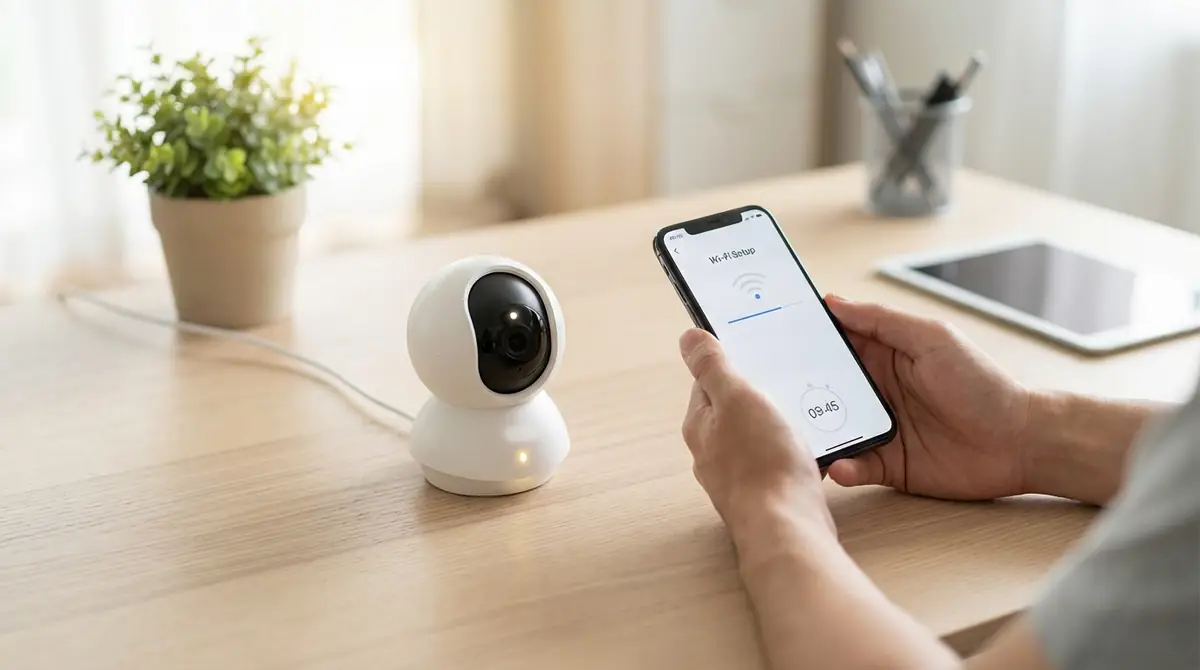
Tapoカメラの初期設定は、慣れれば10分以内に完了します。
手順はシンプルで、「アカウント作成 → カメラの電源ON → アプリからペアリング → 動作確認」の4ステップです。
焦らず順番通りに進めることで、つまずくことなく設定できます。

ステップ1:Tapoアプリでアカウントを作成する
Tapoカメラを使うには、まずTP-Linkアカウント(Tapoアカウント)の作成が必要です。
アカウントがあることで、外出先からでもカメラ映像をチェックしたり、複数端末で共有したりすることが可能になります。
- Tapoアプリを起動する
- 「新規登録」をタップする
- メールアドレスを入力し、「確認コードを送信」をタップする
- 届いた確認コードを入力する
- パスワードを設定して登録完了
すでにTP-Linkアカウントをお持ちの場合は、そのアカウントでログインするだけでOKです。
パスワードは英数字を組み合わせた8文字以上のものを設定することを推奨します。
ステップ2:カメラの電源を入れてペアリング待機状態にする
次に、カメラ本体の準備を行います。
- カメラに付属のUSBケーブルと電源アダプターを接続する
- コンセントに挿してカメラの電源を入れる
- LEDランプがオレンジと緑に交互に点滅するまで待つ
オレンジと緑の交互点滅は「ペアリング待機状態」を意味します。
もし点滅しない場合は、カメラ本体のリセットボタンを5秒以上長押しして初期化してから再試行してください。
電源を入れてから待機状態になるまで、通常30秒〜1分程度かかります。焦らずLEDの点滅を確認してから次のステップへ進みましょう。
参考:Tapo C200 説明書/使い方と初期設定から活用法まで完全ガイド
ステップ3:アプリからカメラを追加してWi-Fi接続する
カメラがペアリング待機状態になったら、アプリからWi-Fi接続の設定を行います。
- Tapoアプリのホーム画面右上の「+」ボタンをタップする
- 「デバイスを追加」を選択し、一覧からカメラの機種を選ぶ
- 画面の指示に従い、スマホのWi-Fi設定で「Tapo_Cam_xxxx」というSSIDに一時接続する
- 接続したいWi-Fi(2.4GHz)のSSIDとパスワードを入力する
- 設定が完了するまでしばらく待つ(約1〜2分)
Wi-Fi接続の際は必ず2.4GHz帯のSSIDを選択してください。
5GHz帯を選ぶと接続に失敗することがあります。ルーターが2.4GHz・5GHzを別々のSSIDで表示している場合は、末尾に「_2.4G」や「_G」などが付いているものを選びましょう。

ステップ4:ライブ映像で動作確認して設置する
Wi-Fi接続が完了すると、アプリのホーム画面にカメラが追加されます。
カメラのサムネイルをタップしてライブ映像が正常に映るか確認しましょう。
映像が正常に表示されたら初期設定は完了です。
設置のポイントとしては、以下を意識すると効果的です。
- 玄関・窓など出入口をカバーできる角度に設置する
- ルーターとカメラの距離が遠すぎない場所(目安:10m以内)を選ぶ
- 直射日光や強い逆光が当たらない位置に設置する
- カメラレンズの高さを人の顔が映る140〜180cm程度に合わせる
設置後も映像を確認しながら角度を微調整することで、より効果的な監視ができます。
Tapoカメラの基本的な使い方6つ
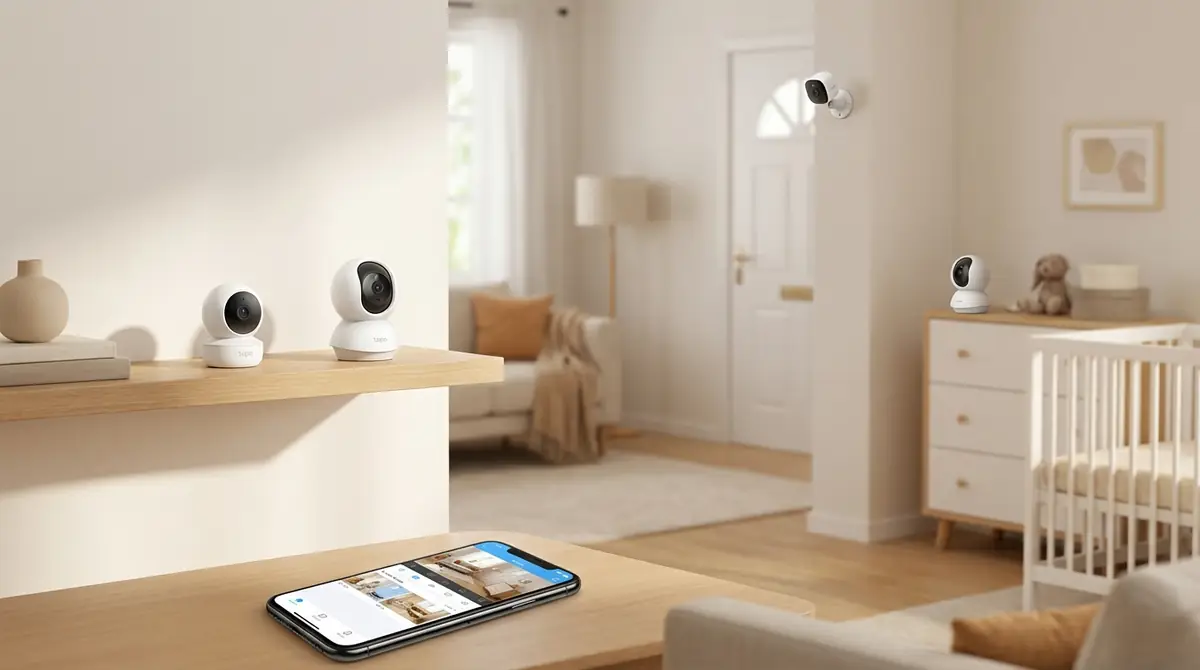
初期設定が完了したら、Tapoカメラの主要機能を活用しましょう。
ここでは日常的によく使う6つの機能について、具体的な操作方法を解説します。
ライブ映像をリアルタイムで確認する
Tapoカメラの最も基本的な使い方が、スマホでリアルタイムの映像を確認することです。
- Tapoアプリを起動する
- ホーム画面に表示されているカメラのプレビューをタップする
- ライブビュー画面が開き、現在の映像が表示される
ライブビュー画面では以下の操作が可能です。
- 全画面表示:スマホを横向きにするか、拡大アイコンをタップ
- 画質切り替え:HD・SD・低画質の切り替えが可能(通信量の節約に)
- マイク使用:画面上のマイクアイコンで双方向音声通話が可能
- スクリーンショット:カメラアイコンをタップして静止画を保存
自宅の外出先からでもWi-Fi・モバイルデータ通信があれば映像を確認できます。
カメラの向きを遠隔操作する(パン・チルト機能)
Tapo C200・C210・C220などのモデルはパン(左右)・チルト(上下)機能を搭載しており、スマホから遠隔でカメラの向きを変えられます。
- ライブビュー画面を開く
- 画面上の映像を指でスワイプする(上下左右にドラッグ)
- カメラが指の動きに追従して向きを変える
パン角度は最大360度、チルト角度は最大114度に対応しているモデルもあり(機種によって異なります)、死角をほぼなくすことができます。
また、パトロール機能を設定すると、カメラが自動で一定の範囲をスキャンし続けることも可能です。
さらに、よく見る方向を「プリセット位置」として登録しておくと、ワンタップでその方向にカメラを向けることができて便利です。
参考:Tapoカメラのパン&チルト補正機能の使い方 | TP-Link 日本
https://www.youtube.com/watch?v=cvqKALZr71E録画映像を再生・スマホに保存する
SDカードまたはクラウドに録画された映像は、アプリから簡単に再生・保存できます。
- ライブビュー画面下部の「再生」アイコン(時計マーク)をタップする
- 日時を選択して再生したい時間帯を指定する
- タイムラインをスクロールして見たい時間帯を選ぶ
- 映像を再生し、保存したい場面でダウンロードアイコンをタップする
保存した映像はスマホのカメラロール(写真アプリ)に保存されます。
クラウドストレージ(Tapo Care)を契約している場合は、SDカードなしでも過去最大30日分の映像をクラウドに保存・再生できます。
SDカードの設定とフォーマット方法
TapoカメラにmicroSDカードを挿入することで、映像をローカルに録画・保存できます。
SDカードを使用する前に、必ずアプリからフォーマット(初期化)を行う必要があります。
- カメラのSDカードスロットにmicroSDカードを挿入する
- Tapoアプリでカメラの「設定」を開く
- 「ストレージ」→「SDカード管理」をタップする
- 「フォーマット」をタップして初期化を実行する
- フォーマット完了後、録画モードを選択する(連続録画 / 動体検知録画)
録画モードは「連続録画」(常時録画)と「動体検知録画」(動きがあった時のみ録画)から選べます。
連続録画はSDカードの消費が早いため、長期保存には動体検知録画がおすすめです。
動体検知と通知設定をカスタマイズする
Tapoカメラには動体検知機能が搭載されており、映像に動きが検出された際にスマホへプッシュ通知を送ることができます。
デフォルト設定のままでは通知が多すぎると感じることもあるため、以下の手順でカスタマイズすることをおすすめします。
- Tapoアプリのホーム画面でカメラのプレビュー右上にある設定アイコンをタップ
- 「検出」→「動体検知」を選択する
- 感度を「高」「中」「低」から選ぶ(誤検知が多い場合は「低」に設定)
- 「検知ゾーン」を設定して、監視したいエリアだけを指定する
- 「通知」設定で通知のON/OFFや時間帯を設定する
特に「検知ゾーン」機能は非常に便利で、画面内の特定エリア(例:玄関ドア付近のみ)だけを検知対象にすることで、不要な通知を大幅に減らせます。
また、就寝中や外出中など特定の時間帯のみ通知を受け取る「スケジュール」設定も活用しましょう。
参考:Tapoカメラの動体検知機能の使い方 | TP-Link 日本
家族やパートナーとカメラを共有する
Tapoカメラは複数人で映像を共有することができます。
たとえば家族全員のスマホからカメラ映像を確認したい場合に便利な機能です。
- Tapoアプリでカメラの設定を開く
- 「シェア」または「デバイスの共有」をタップする
- 共有相手のメールアドレス(TP-Linkアカウント)を入力する
- 相手が招待を承認すると、共有相手のアプリにもカメラが表示される
共有できるアカウント数はカメラの機種やアプリのバージョンによって異なりますが、一般的に最大5アカウント程度まで共有可能です。
共有相手には「管理者」または「一般ユーザー」の権限を設定でき、設定変更を許可するかどうかをコントロールできます。

Tapoカメラを2台目以降追加する方法
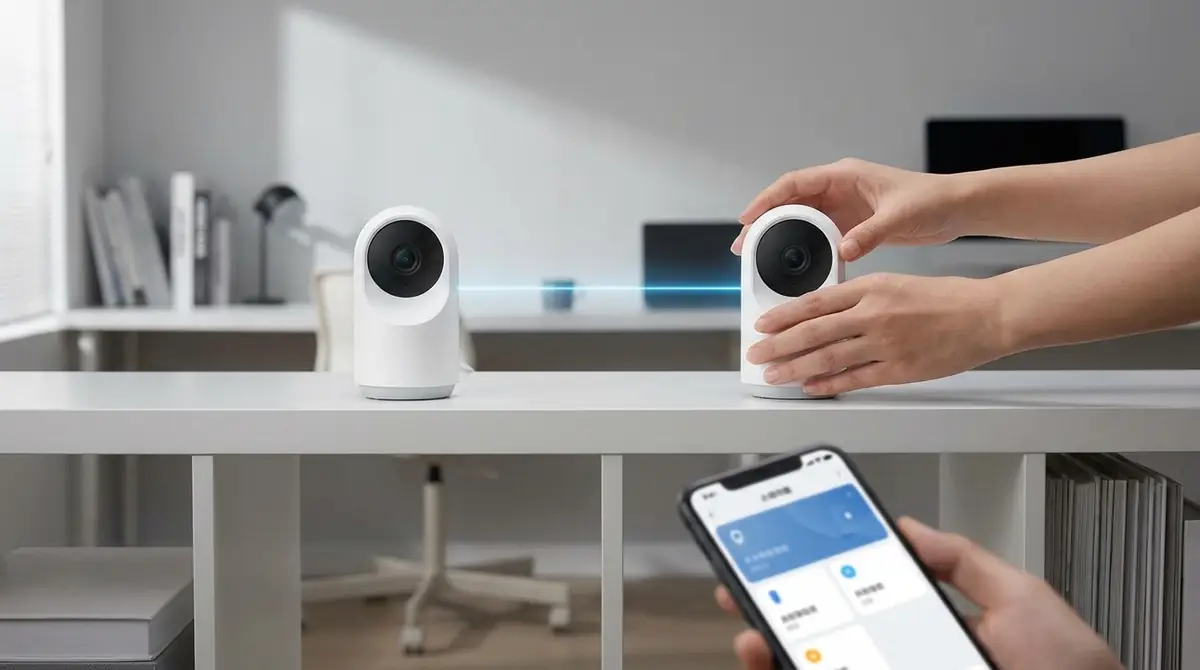
玄関・リビング・子ども部屋など複数箇所を監視したい場合、Tapoカメラは何台でも追加して一括管理できます。
アプリひとつで複数台を管理できるため、台数が増えても操作は変わらずシンプルです。
追加手順と複数台を一覧管理するコツ
2台目以降のカメラを追加する手順は、初回設定とほぼ同じです。
- Tapoアプリのホーム画面右上の「+」ボタンをタップする
- 「デバイスを追加」から2台目のカメラ機種を選ぶ
- 初回設定と同じ手順でWi-Fi接続・ペアリングを行う
- カメラ名を設定して追加完了(例:「玄関カメラ」「リビングカメラ」など)
追加したカメラはホーム画面に一覧表示されます。
複数台を効率的に管理するためのコツをご紹介します。
- カメラに分かりやすい名前を付ける:設置場所を名前にすると管理しやすい(例:「玄関」「駐車場」「リビング」)
- ホームを作成してグループ管理:アプリの「ホーム」機能を使って、同じ場所のカメラをグループ化できる
- マルチビュー機能の活用:複数のカメラ映像を1つの画面で同時に確認できる機能(対応機種のみ)
- 各カメラの通知を個別設定:カメラごとに通知感度・時間帯を別々に設定可能
なお、同じWi-Fiネットワーク上であれば、異なるモデルのTapoカメラを混在させても問題なく管理できます。
Tapoカメラが接続できない・映らない時の対処法
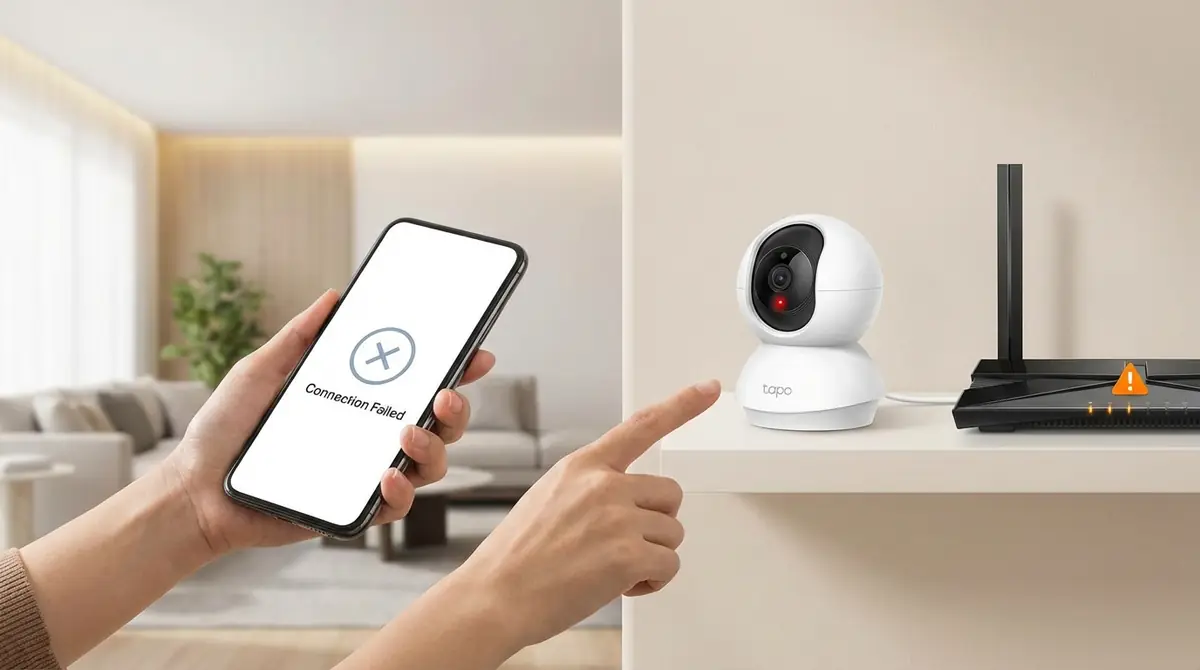
Tapoカメラを使っていると、接続エラーや映像が映らないといったトラブルに遭遇することがあります。
多くのトラブルは原因が特定できれば自分で解決できるため、以下の対処法を参考にしてください。
Wi-Fiに接続できない場合の原因と解決策
初期設定中や再接続時にWi-Fi接続が失敗する場合、以下の原因が考えられます。
| 原因 | 対処法 |
|---|---|
| 5GHz帯に接続しようとしている | 2.4GHz帯のSSIDを選択し直す |
| Wi-Fiパスワードが間違っている | パスワードを再確認して入力し直す |
| ルーターとカメラの距離が遠い | カメラをルーターに近づけて再試行 |
| ルーターがMACアドレスフィルタリングをしている | カメラのMACアドレスをルーターに登録する |
| カメラがペアリング待機状態になっていない | LEDがオレンジ・緑の交互点滅になるまで待つ |
特に2.4GHz帯への接続を確認することが最優先です。
ルーターを再起動してから再試行すると解決するケースも多くあります。
アプリにカメラが表示されない場合の対処法
設定済みのカメラがアプリのホーム画面に表示されない場合は、以下を確認してください。
- ログインアカウントの確認:カメラを登録したアカウントと同じアカウントでログインしているか確認する
- アプリの再起動:アプリを完全に終了して再起動する
- スマホのインターネット接続確認:Wi-Fiまたはモバイルデータが有効になっているか確認する
- アプリのアップデート:最新版のTapoアプリを使用しているか確認する
- カメラの電源確認:カメラ本体に正しく電源が入っているか確認する
それでも表示されない場合は、アプリからカメラを一度削除して再登録する方法も有効です。
映像が映らない・途切れる場合の改善方法
ライブ映像が映らない・頻繁に途切れる場合は、多くの場合通信環境の問題が原因です。
- カメラとルーターの距離を縮める:理想は10m以内、壁や障害物が少ない場所に設置
- 画質を下げる:ライブビュー画面で「HD」から「SD」や「低画質」に変更して負荷を軽減
- 他のWi-Fi機器の干渉を減らす:電子レンジなど2.4GHzに干渉する機器から離す
- ルーターを再起動する:ルーターのキャッシュが溜まっていることが原因の場合がある
- カメラのファームウェアを更新する:アプリの設定からファームウェアアップデートを実行する
Wi-Fiの電波が届きにくい場所には、Wi-Fi中継器の設置を検討すると効果的です。
音声が聞こえない場合の確認ポイント
Tapoカメラは双方向音声に対応していますが、音声が聞こえない場合は以下を確認してください。
- アプリのスピーカーアイコンがONになっているか確認する(ライブビュー画面上)
- スマホ本体のミュートが解除されているか確認する
- スマホのアプリへのマイク使用許可がONになっているか確認する(スマホ設定→アプリ→Tapo→マイク)
- カメラ設定の「オーディオ」項目で音声録音がONになっているか確認する
双方向通話(スマホからカメラに話しかける機能)を使う場合は、ライブビュー画面のマイクアイコンを押している間だけ音声が送信される「トークバック方式」が採用されています。
カメラをリセットして初期化する方法
設定がうまくいかない・売却や譲渡の前など、カメラを工場出荷状態に戻したい場合はリセット操作を行います。
- カメラ本体のリセットボタン(小さな穴の中にあるボタン)を探す
- ピンやクリップを使って5秒以上長押しする
- LEDランプが点滅を始めたらリセット開始のサイン
- カメラが再起動し、初期状態に戻る(約1〜2分)
注意:リセットするとWi-Fi設定・録画設定・通知設定など全ての設定が消去されます。
リセット後は初回設定と同じ手順でアプリからカメラを再登録する必要があります。

Tapoカメラの使い方でよくある質問
Tapoカメラを使い始めた方からよく寄せられる疑問をまとめました。
Q. SDカードは何GBがおすすめ?
A: Tapoカメラは一般的に最大128GBまでのmicroSDカードに対応しています(機種によって異なる)。
動体検知録画のみであれば32GBで数日〜1週間分、連続録画の場合は64GB〜128GBがおすすめです。
Class10以上(UHS-I対応)のmicroSDカードを選ぶと読み書き速度が安定し、録画エラーが起きにくくなります。
Q. 外出先からでも映像を見られる?
A: はい、可能です。
スマホにインターネット接続(Wi-FiまたはLTE/5G)があれば、世界中どこからでもリアルタイムの映像を確認できます。
外出先からの接続に特別な設定は不要で、Tapoアプリにログインしてカメラをタップするだけです。ただしカメラ本体はインターネットに接続されている必要があります。
Q. 録画データはどこに保存される?
A: 録画データの保存先は主に2種類あります。
- microSDカード(ローカル保存):月額費用なし。カメラに挿入したSDカードに直接保存される。
- Tapo Care(クラウド保存):月額または年額のサブスクリプション。映像をクラウドサーバーに保存し、SDカード不要で過去映像を確認できる。
費用をかけたくない場合はSDカードの利用がおすすめです。クラウド保存はSDカードが壊れても映像が残るメリットがあります。
Q. 夜間でも撮影できる?(ナイトビジョン)
A: はい、TapoカメラにはほぼすべてのモデルにIRナイトビジョン機能が搭載されています。
暗所でも最大約10m先まで白黒映像で撮影できます(機種によって異なります)。
C200・C210などのスタンダードモデルはモノクロナイトビジョンを搭載。上位モデル(C220など)にはフルカラーナイトビジョンに対応したものもあり、夜間でもカラー映像で確認できます。
Q. C200とC210で使い方に違いはある?
A: 基本的な使い方はC200もC210もほぼ同じです。
主な違いは解像度にあり、C200が1080p(200万画素)に対し、C210は3MP(300万画素)と高画質です。
Tapoアプリの操作方法・初期設定手順は共通のため、本記事の内容はどちらのモデルにも適用できます。設置場所や用途に合わせてモデルを選ぶとよいでしょう。
まとめ|Tapoカメラは初心者でも簡単に使いこなせる
本記事では、Tapoカメラの初期設定から基本的な使い方、トラブル対処法まで幅広く解説しました。
最後に重要なポイントをまとめます。
- 初期設定は10分以内に完了:Tapoアプリ+2.4GHz Wi-Fiがあればすぐに使い始められる
- 基本機能はアプリひとつで完結:ライブ視聴・録画・パン&チルト・通知設定まですべてTapoアプリで操作可能
- 複数台でも管理はシンプル:台数が増えてもアプリのホーム画面で一覧管理できる
- トラブルの多くは2.4GHz接続の確認で解決:接続できない時はまずWi-Fi帯域を確認
- SDカードかクラウドで録画を選択:用途と予算に応じてストレージ方法を選べる
Tapoカメラはコスパに優れたスマートホームカメラとして、自宅の防犯・ペットの見守り・高齢の家族の安否確認など幅広い用途に活用できます。
まずはTapoアプリをダウンロードして、ぜひ設定を始めてみてください。




コメント