
VRChatで配信を始めたいけれど、『ストリームカメラってどうやって出すの?』『OBSとどう連携すればいいの?』と悩んでいませんか?ストリームカメラはVRChatの配信・録画に欠かせない機能ですが、初心者には設定がわかりにくい部分もあります。この記事では、PC版・Quest版それぞれの出し方から、OBS連携の具体的な手順、カメラアングルのテクニック、トラブル対処法まで、配信デビューに必要な情報をすべてまとめています。
ストリームカメラの出し方と基本操作【PC版・Quest版対応】
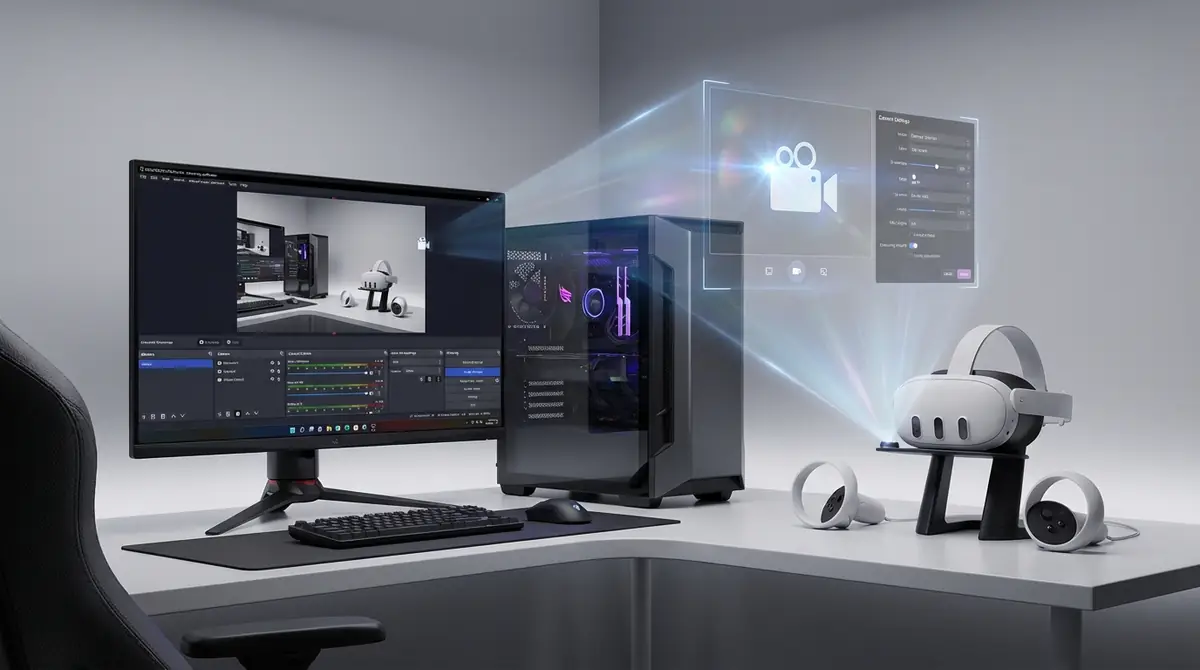
VRChatのストリームカメラは、デバイスや操作方法によって起動手順が少し異なります。
まずはご自身の環境(PC版かQuest版か)を確認し、それぞれの手順に従って設定を進めていきましょう。
PC版:ストリームカメラを出す3ステップ
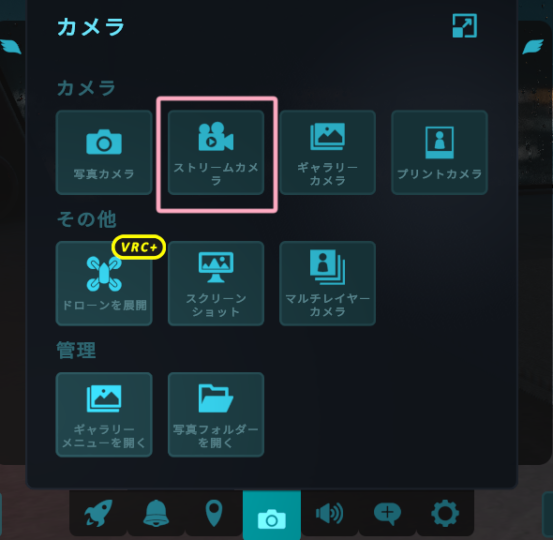
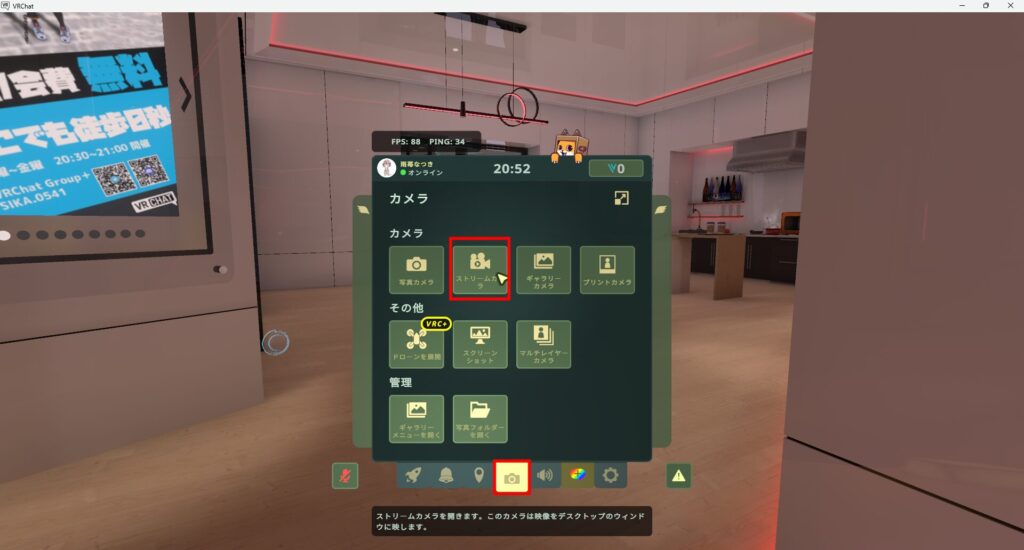
PC版(デスクトップモード・VRモード共通)でストリームカメラを起動する手順は、次の3ステップで完了します。
- メニューを開く:キーボードの Escキー(デスクトップモード)またはコントローラーのメニューボタンを押してクイックメニューを開きます。
- カメラアイコンを選択:メニュー内の「カメラ」アイコンをクリックすると、カメラの種類を選ぶ画面が表示されます。
- 『Stream Camera』を選択:表示されたカメラの種類から「Stream Camera(ストリームカメラ)」を選ぶと、画面にカメラウィンドウが表示されます。
起動後はカメラウィンドウをドラッグして位置を調整したり、ズームや角度を変えたりすることができます。
参考:【VRChat】動画を撮影する方法(Stream Cameraの使い方)
Quest版:ストリームカメラを出す手順
Meta Quest単体(スタンドアロン)でVRChatを起動している場合も、基本的な流れはPC版と共通です。
- コントローラーのメニューボタンを押してクイックメニューを開きます。
- メニュー内のカメラアイコンをタップします。
- カメラ種別の選択画面で「Stream Camera」を選択します。
ただし、Quest版ではPC版に比べてカメラウィンドウの操作感が異なり、コントローラーで直接カメラを持つような感覚で動かします。
また、Quest単体ではOBSへの映像転送がPC版より制限されるため、PCにSteamLink経由で接続しているケースでの利用が一般的です。
参考:VRChatのカメラ機能初心者向け徹底解説ガイド。写真撮影から動画まで
カメラの消し方と一時非表示の切り替え
配信中にカメラを一時的に消したい場合は、カメラウィンドウ上にある「×」ボタンをクリックするか、メニューから再度カメラアイコンを選択してトグル(オン/オフ切り替え)します。
ストリームカメラは非表示にしても、OBS側のキャプチャを停止しない限り映像出力は継続している場合があります。
完全に映像を止めたい場合はOBS側のソースを無効にするのが確実な方法です。
再表示したいときは、同じ手順でメニューからStream Cameraを選ぶだけで再度呼び出すことができます。
カメラを固定する方法(ピン機能)
ストリームカメラには「ピン留め(固定)」機能が搭載されており、カメラを空間の特定の場所に固定したまま自分のアバターが自由に動き回ることができます。
ピン留めの手順は次のとおりです。
- カメラを起動し、固定したいアングルに調整します。
- カメラUIの「ピン」アイコン(画鋲マーク)をクリックします。
- カメラが空間に固定され、プレイヤーが移動してもカメラ位置が変わらなくなります。
固定を解除するには、再度ピンアイコンをクリックするか、カメラを手で掴んで動かすと自動的にピンが外れます。
ピン機能を使うと、ダンスや演技をしながら自分のアバターを引きで撮影するといった映像表現が可能になります。
覚えておくべきショートカットキー一覧
PC版デスクトップモードでは、以下のショートカットキーを使うことでカメラ操作を効率化できます。
| 操作 | キー |
|---|---|
| カメラを出す/消す(トグル) | メニューから選択 |
| 写真撮影(シャッター) | スペースキー(カメラ持参時) |
| ズームイン/アウト | マウスホイール |
| カメラの回転 | 右クリック+ドラッグ |
| カメラの移動 | 左クリック+ドラッグ |
VRモード(PC-VR)では、コントローラーで直接カメラを掴んで操作するため、ショートカットキーよりも直感的な操作になります。
デスクトップモードで配信する場合は、上記のショートカットを事前に練習しておくとスムーズな配信が可能です。
ストリームカメラとは?VRChatの3種類のカメラを比較
VRChatにはカメラ機能が複数種類用意されており、それぞれ用途が異なります。
配信に最適なストリームカメラの特徴を理解するために、まず3種類のカメラの違いを整理しましょう。
通常カメラ・写真カメラ・ストリームカメラの違い
| カメラ種別 | 主な用途 | 特徴 |
|---|---|---|
| 通常カメラ(Camera) | スナップ写真撮影 | シンプルな静止画撮影用。VRChat内に保存される |
| 写真カメラ(Photo Camera) | 高品質な写真撮影 | フィルターやエフェクト機能あり。画角の細かい調整が可能 |
| ストリームカメラ(Stream Camera) | 配信・録画・動画撮影 | カメラ映像をVRChatウィンドウにリアルタイム表示。OBS等で取り込み可能 |
ストリームカメラの最大の特徴は、カメラが映している映像をVRChatのアプリケーションウィンドウにリアルタイムで反映させる点にあります。
写真カメラはあくまで静止画向けであり、動画配信・録画には適していません。
参考:VRChatのカメラ機能初心者向け徹底解説ガイド。写真撮影から動画まで
配信にストリームカメラを使うべき3つの理由
ストリームカメラを配信に使うべき理由は、主に以下の3点です。
- 視点を自由にコントロールできる:プレイヤー視点とは独立してカメラを配置できるため、自分のアバターを客観的に映したり、ワールドの景観を演出として見せたりと、視聴者に伝わりやすい映像を作れます。
- OBSと連携してそのまま配信・録画できる:ストリームカメラの映像はVRChatのウィンドウに出力されるため、OBSのウィンドウキャプチャで取り込むだけで配信映像として利用できます。追加のキャプチャデバイスは不要です。
- ゲームプレイを妨げない:ピン機能で空間に固定しておけば、カメラを触らずに自由に動き回れます。配信中の操作負担が大きく軽減されます。
これらの特性から、VRChat配信者の多くがストリームカメラを主力の映像出力手段として活用しています。
参考:VRChatでカメラを使おう|Jadasa – note
OBSと連携してVRChat配信を始める設定手順
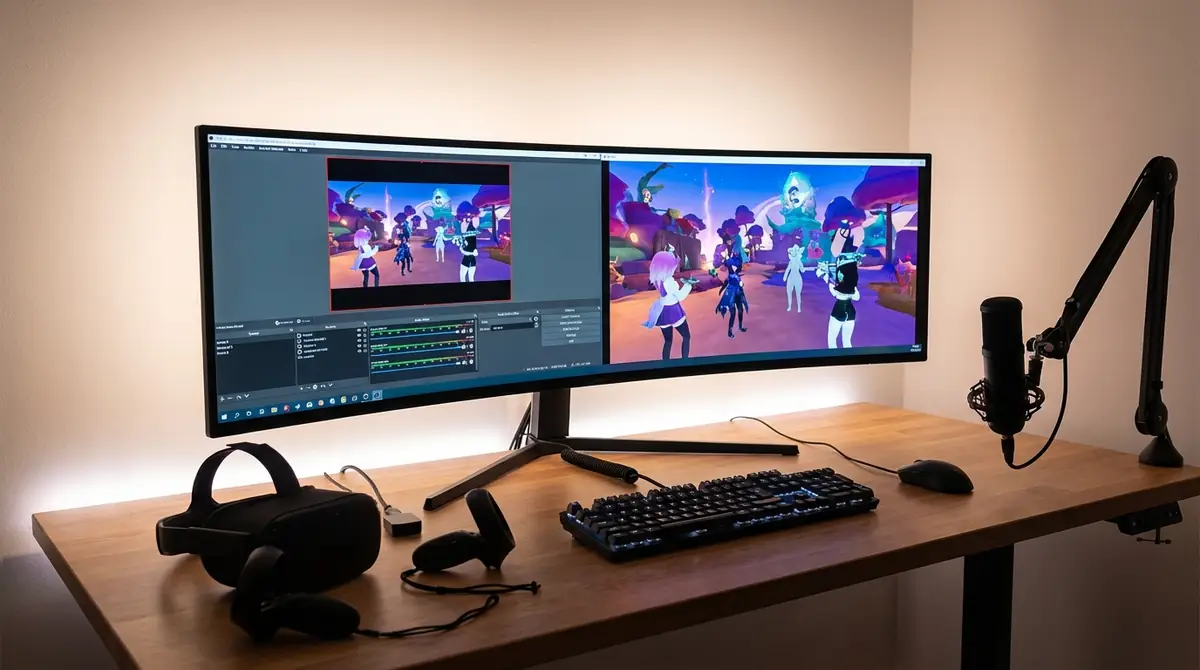
ストリームカメラの映像をOBSに取り込み、配信・録画を行うための設定手順を解説します。
手順は大きく「VRChat側の設定」と「OBS側の設定」の2段階に分かれます。
VRChat側のカメラ解像度を事前に設定する
配信品質を左右するカメラ解像度は、VRChat内の設定から事前に変更しておきましょう。
- VRChatのメニューを開き、「設定(Settings)」に進みます。
- 「カメラ(Camera)」の項目を探し、解像度の設定を変更します。
- 配信用途では1920×1080(フルHD)が推奨です。PCのスペックに余裕がある場合はそのまま設定してください。
解像度を高く設定するほどPCへの負荷が増大します。
PCのスペックが低い場合は1280×720(HD)でも十分な画質を確保できます。
参考:【VRChat】OBSを使ってストリームカメラで録画する方法
OBSでストリームカメラを映す方法(ウィンドウキャプチャ)
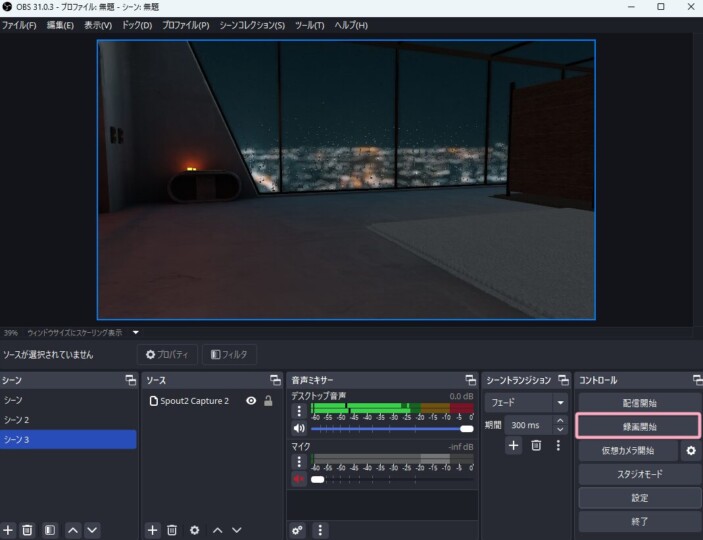
OBS StudioでVRChatのストリームカメラ映像を取り込む最も基本的な方法は、「ウィンドウキャプチャ」を使う手順です。
- OBS Studioを起動し、「シーン」を選択または新規作成します。
- 「ソース」欄の「+」ボタンをクリックし、「ウィンドウキャプチャ」を選択します。
- ウィンドウの選択画面で「VRChat」を選択します。
- OBSのプレビューにVRChatの画面が映ったことを確認します。
- ストリームカメラを表示した状態にすることで、カメラ映像がOBSに反映されます。
ウィンドウキャプチャはVRChat全体の画面を取り込む方法ですが、ストリームカメラの映像がVRChatウィンドウに表示されているため、実質的にカメラ映像のみを配信することも可能です。
より高品質な取り込みを望む場合は、後述するSpoutプラグインを使った方法(上級者向け)も検討してください。
参考:VRChatからYouTubeに配信してみよう! 簡単にできる画面設定
推奨設定値:解像度・フレームレート・ビットレート
配信に適したOBSの推奨設定値は以下の通りです。
| 設定項目 | 推奨値(標準) | 推奨値(高画質) |
|---|---|---|
| 解像度(出力) | 1280×720 | 1920×1080 |
| フレームレート | 30fps | 60fps |
| ビットレート(配信) | 3,000〜4,500 kbps | 6,000 kbps |
| エンコーダー | x264(CPU) | NVENC(GPU推奨) |
高画質でのフレームレートは60fpsが推奨ですが、PCの負荷が高くなるため、VRChat自体のFPSが落ちる場合は30fpsに落とすことも選択肢です。
YouTubeやTwitchへの配信の場合、プラットフォーム側のビットレート上限もあるため、各プラットフォームの推奨値に合わせて調整してください。
参考:【VRChat】OBSを使ってストリームカメラで録画する方法
音声設定:ゲーム音とマイク音声の取り込み方
配信で音声を適切にミックスするには、ゲーム音(VRChat内の音)とマイク音声(自分の声)をそれぞれOBSに取り込む設定が必要です。
- ゲーム音の取り込み:OBSの「音声設定」→「デスクトップ音声」にPCのデフォルト出力デバイス(スピーカーやヘッドフォン)を設定することで、VRChatの音声がすべてキャプチャされます。
- マイク音声の取り込み:「マイク/補助音声」に自分のマイクデバイスを選択します。
- 音量バランスの調整:OBSのミキサー画面でゲーム音とマイク音の音量バランスを調整します。マイク音が大きすぎるとゲーム音が聞こえにくくなるため、ゲーム音を70〜80%、マイクを100%に設定するのが一般的です。
ノイズキャンセリングが必要な場合は、OBSのフィルター機能にある「ノイズ抑制」を追加すると背景ノイズを軽減できます。
配信映えするカメラアングルの調整テクニック
ストリームカメラの基本操作を習得したら、視聴者にとって見やすく魅力的な映像を作るためのアングル調整テクニックを身につけましょう。

ズーム・回転・距離の操作方法
ストリームカメラの基本操作となるズーム・回転・距離の調整方法は次の通りです。
- ズーム(拡大・縮小):デスクトップモードではマウスホイールを回すことでズームイン/アウトができます。VRモードではコントローラーのトリガーを引きながらカメラを前後に動かすことで調整します。
- 回転:デスクトップモードでは右クリックしながらドラッグ、VRモードではカメラを掴んで物理的に回転させます。カメラを傾けることで斜め構図のダイナミックな映像も作れます。
- 距離調整:カメラとアバターの距離は、ピン留めしていない状態でカメラを動かして調整します。近づけるとバストアップ風、遠ざけると全身+背景が映るワイドショットになります。
これらの操作を組み合わせることで、テレビの映像演出に近いカメラワークが実現できます。
三人称視点で自分のアバターを映す設定
自分のアバターを客観的に映す「三人称視点」は、視聴者にとって最もわかりやすい映像の一つです。
設定方法は次の通りです。
- ストリームカメラを起動し、ピン留め機能をオフにした状態でカメラを構えます。
- カメラを自分のアバターの斜め後ろ上方(約45度)に配置します。
- アバター全体とその周囲の空間が映るようにズームを調整します。
- ピン留めをオンにして、その位置でカメラを固定します。
三人称視点でアバターを映す際は、アバターの頭上〜足元が画面の7〜8割に収まる距離感が視聴者にとって見やすいとされています。
ワールドの背景も一緒に映り込むため、VRChatならではの没入感ある映像になります。
参考:(How TO)VRChatのデスクトップ/ストリーミング完全に理解した
配信で使えるおすすめアングル3選
実際の配信でよく使われ、視聴者からの評価が高いカメラアングルを3つ紹介します。
- バストアップ(顔アップ)アングル:アバターの顔から胸あたりをアップで映すアングルです。トーク中心の配信や雑談配信に向いており、表情の変化が伝わりやすいのが特徴です。カメラをアバターの正面やや上方に配置し、顔が画面中央になるよう調整します。
- 俯瞰(バードアイ)アングル:上方から見下ろすようなアングルです。ダンスやアクション中にアバター全体の動きを見せたい場合に有効です。ワールドの景観も一緒に映り込むため、配信の世界観を伝えるのにも適しています。
- シネマティック固定アングル:ワールドの特定スポット(橋の上・丘の頂上・広場の中心など)にカメラを固定し、アバターが歩いてきたりダンスしたりするのを映す演出的アングルです。映画的な雰囲気が出せるため、視聴者に強い印象を与えられます。

ストリームカメラが映らない・カクつく時の対処法
ストリームカメラを使っていると、映像が映らなかったりカクつきが発生したりすることがあります。
原因と対処法を順番に確認していきましょう。
OBSにストリームカメラが映らない場合の確認項目
OBSにVRChatのストリームカメラ映像が映らない場合、以下の項目を順に確認してください。
- ストリームカメラが起動しているか:VRChat内でStream Cameraが表示されているか確認します。カメラが非表示になっているとOBSには映りません。
- OBSのウィンドウキャプチャが正しく設定されているか:ソースのウィンドウキャプチャに「VRChat」が選択されているか確認します。VRChatを再起動した場合は再度選択し直す必要があります。
- VRChatがウィンドウモードで起動しているか:フルスクリーン排他モードだとキャプチャが正常に動作しないことがあります。ウィンドウモードまたはボーダーレスウィンドウモードに変更してください。
- OBSの管理者権限:OBSを管理者権限で起動することでキャプチャの問題が解決する場合があります。
参考:【VRChat】デスクトップモードのストリームカメラ使い方を解説
映像がカクつく・遅延する場合の改善方法
映像のカクつきや遅延は、主にPCのリソース不足が原因です。以下の対処法を試してください。
- VRChat内のグラフィック設定を下げる:VRChatの設定から描画品質(Quality)を下げると、PC負荷が軽減されます。特にシャドウや反射の設定が効果的です。
- OBSのエンコーダーをGPUに変更する:エンコーダーをx264(CPU)からNVENC(NVIDIA)またはAMF(AMD)に変更することで、CPUの負担を大きく軽減できます。
- フレームレートを30fpsに下げる:60fpsでカクついている場合は30fpsに落とすことでPCの負荷が約半減します。
- バックグラウンドアプリを閉じる:ブラウザやDiscordなど、メモリを消費するアプリを閉じることで改善する場合があります。
画質が悪い・ぼやける場合の設定見直し
映像がぼやけたり画質が悪く見える場合は、以下の設定を順番に見直してください。
- VRChat側のカメラ解像度を確認する:設定画面でカメラ解像度が720p以下になっている場合は1080pに引き上げます。
- OBSの出力解像度を確認する:OBSの「設定」→「映像」→「出力(スケーリング)解像度」が1920×1080になっているか確認します。
- ビットレートが低すぎないか確認する:ビットレートが3,000kbps以下だと映像が圧縮されて画質が劣化します。最低でも4,500kbpsを確保することを推奨します。
- ウィンドウキャプチャの代わりにゲームキャプチャを試す:「ゲームキャプチャ」ソースはウィンドウキャプチャよりも高品質で取り込める場合があります。VRChatをゲームキャプチャでも試してみてください。
参考:【VRChat】OBSを使ってストリームカメラで録画する方法
もっと高画質に配信したい人向けの応用Tips
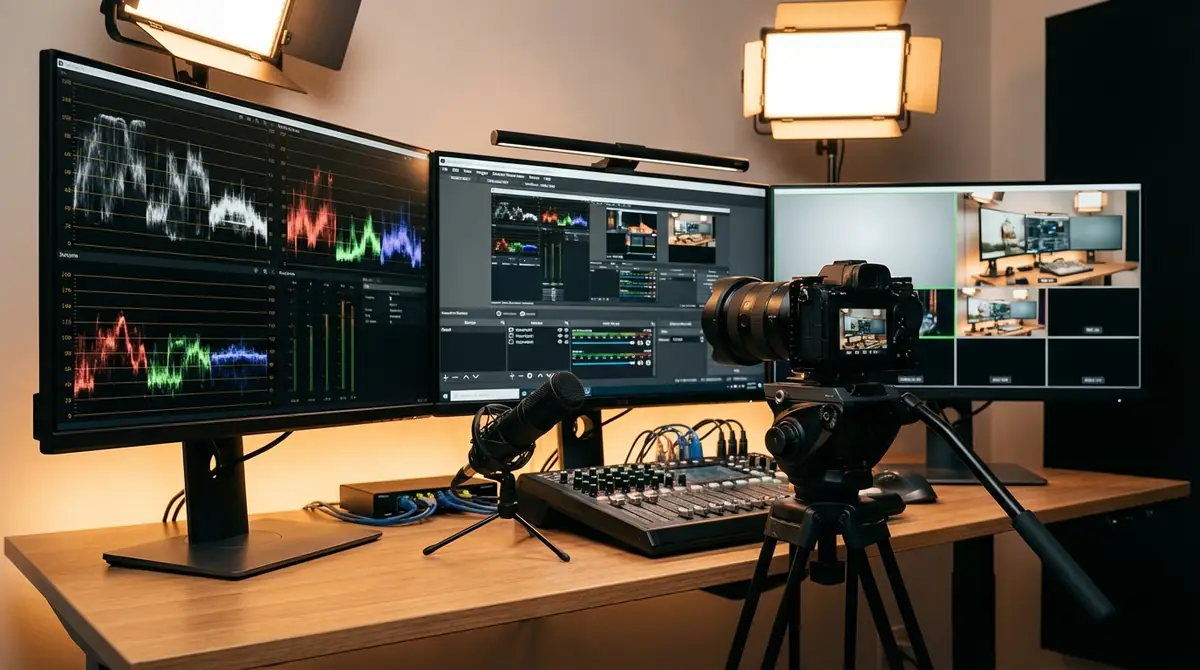
基本設定をマスターしたら、さらに映像クオリティを高めるための応用テクニックに挑戦してみましょう。
標準機能の活用から外部ツールの導入まで、段階的にレベルアップできる方法を紹介します。
標準機能でできる画質向上テクニック
追加ツールなしで画質を向上させるための標準機能活用ポイントを解説します。
- レンズ表示のオフ:ストリームカメラのUIにはカメラの枠や操作レンズが表示されていますが、これをオフにすることで映像がすっきりします。カメラの設定メニューから「レンズ表示(Lens Overlay)」をオフにしてください。
- マスク・フィルター機能の活用:VRChatのカメラにはワールドのUIやHUDを非表示にする「マスク」機能があります。「マスク>ワールドUI」をオフにすることで、クリーンな映像をOBSに取り込めます。
- FOV(視野角)の調整:カメラの視野角(FOV)を狭くすることで望遠レンズのような圧縮効果が出て、映像に奥行き感が生まれます。広くすると広角レンズ風のダイナミックな映像になります。
参考:(How TO)VRChatのデスクトップ/ストリーミング完全に理解した
外部ツール・フィルターの活用(上級者向け)
さらに高画質・高品質な映像を目指す場合は、以下の外部ツールやプラグインの導入を検討してください。
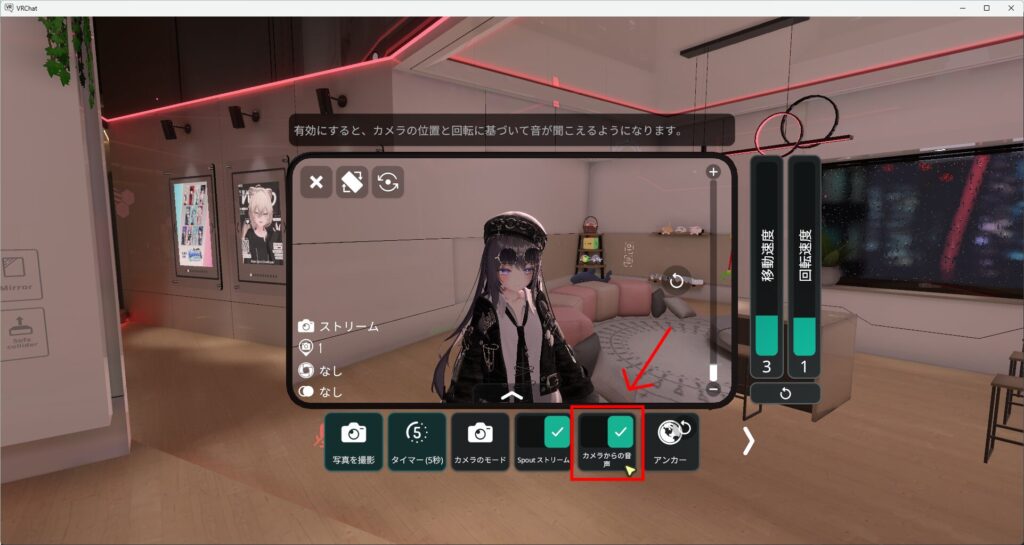
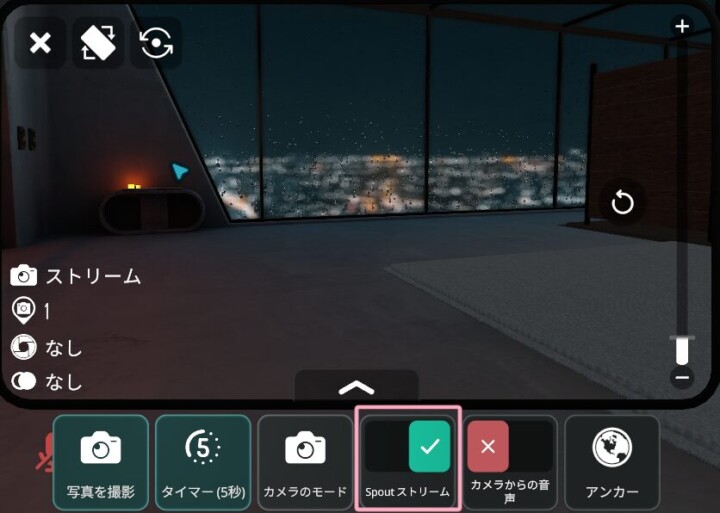
- Spoutプラグインの活用:VRChat側でSpout出力を有効にし、OBSにSpoutプラグインを導入することで、ウィンドウキャプチャよりも低遅延・高品質な映像転送が可能になります。デスクトップモードでの配信で特に効果的です。
- OBSのカラーコレクションフィルター:OBSのソースに「色補正」フィルターを追加することで、明るさ・コントラスト・彩度をリアルタイムで調整できます。VRChatのワールドによっては明るすぎたり暗すぎたりするため、このフィルターで補正すると映像の均一性が増します。
- Lumetri風LUT(カラーグレーディング)の適用:OBSのフィルターにLUT(ルックアップテーブル)を追加することで、映像全体に映画的な色調を乗せることができます。無料のLUTがさまざまなサイトで配布されています。
Spoutを使ったワークフローの詳細については、以下の解説記事が参考になります。
参考:【VRChat】デスクトップモードのストリームカメラ使い方を解説
まとめ:ストリームカメラを使いこなして配信を始めよう
この記事ではVRChatのストリームカメラについて、出し方から応用テクニックまで幅広く解説しました。
最後に重要なポイントを整理します。
- ストリームカメラはメニューから「Stream Camera」を選ぶだけで起動できる:PC版・Quest版ともに手順はシンプルです。まずは起動して操作感を確認しましょう。
- OBS連携はウィンドウキャプチャで簡単に実現できる:VRChatをウィンドウモードで起動し、OBSのウィンドウキャプチャで取り込むだけで配信映像として使えます。
- ピン機能を使えば固定カメラで自由に動ける:三人称視点でアバターを映したいときはピン機能が非常に便利です。積極的に活用してください。
- 画質・パフォーマンス問題は設定の見直しで多くが解決できる:映らない・カクつく・ぼやけるといったトラブルはほとんどが設定の問題です。本記事のトラブルシューティングを参考に一つずつ確認しましょう。
- 上級者はSpoutやOBSフィルターで映像品質をさらに高められる:基本設定に慣れてきたら外部ツールの導入も視野に入れてみてください。
VRChatのストリームカメラを使いこなすことで、視聴者にとって魅力的な配信映像を作ることができます。
まずは小さな一歩として、今日ストリームカメラを起動してOBSへの取り込みを試してみましょう。
配信の世界が一気に広がるはずです。

コメント