
「iPhoneのカメラって、どう使えばいいの?」と感じている方は多いはずです。
起動方法からモードの切り替え、撮影テクニックまで、知らないと損する機能が盛りだくさん存在します。
この記事では、iPhoneカメラの基本操作から実践的な撮影テクニック、よくある疑問への回答まで、初心者でもすぐに使いこなせるよう徹底解説します。
読み終えた頃には、日常の写真を今よりきれいに撮るコツが身についているでしょう。
iPhoneカメラを起動する3つの方法
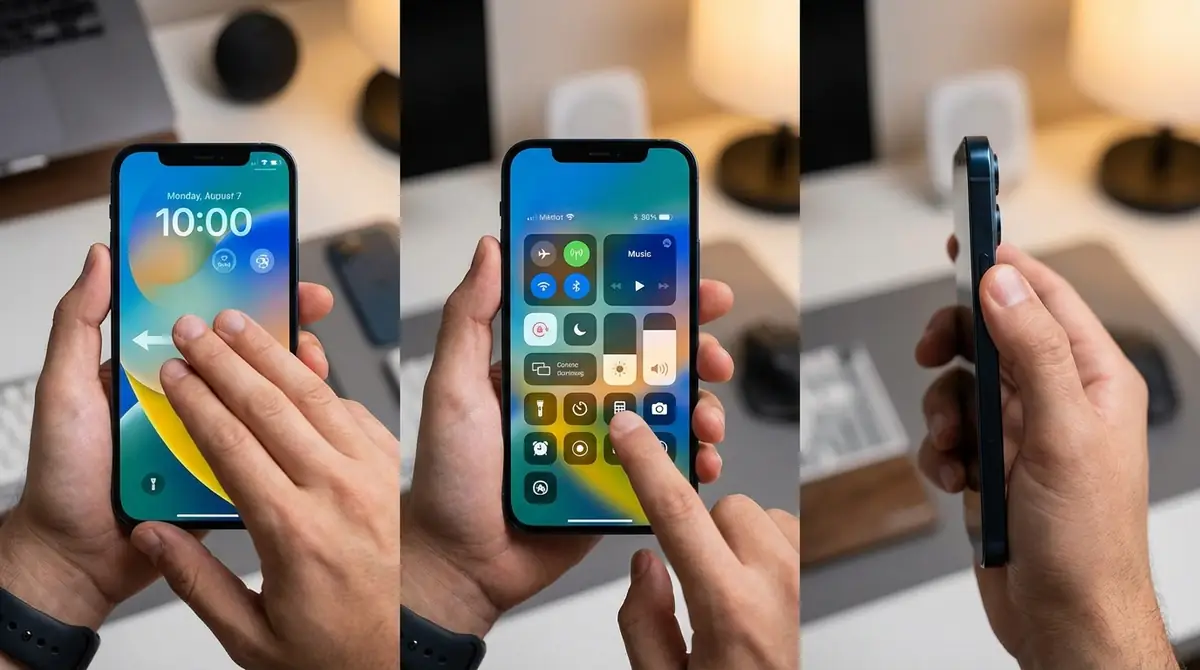
iPhoneカメラをすぐに起動できるかどうかは、シャッターチャンスを逃さないためにもとても重要です。
以下で紹介する3つの方法を覚えておくことで、どんな場面でも瞬時に撮影を開始できます。
ロック画面から一瞬で起動する
最も速くカメラを起動する方法は、ロック画面から直接起動する方法です。
ロック画面の右下にあるカメラアイコンを長押し(または左にスワイプ)するだけで、ロックを解除せずにカメラが起動します。
この方法のメリットは、パスコード入力や顔認証なしで即座に撮影画面に移行できる点です。
ただし、ロック画面からのカメラ起動中は、新しい写真の撮影はできますが既存の写真ライブラリへのアクセスは制限されるため、プライバシーの面でも安心の設計となっています。
子どもの笑顔やペットの瞬間など、一瞬を逃したくないシーンにおすすめな方法です。
コントロールセンターから起動する
コントロールセンターからもカメラを起動できます。
Face ID搭載モデル(iPhone X以降)では画面右上から下にスワイプ、Touch ID搭載モデルでは画面下から上にスワイプしてコントロールセンターを表示してください。
カメラアイコン(レンズのマーク)をタップすると、ホーム画面にいながらカメラが起動します。
コントロールセンターにカメラアイコンが表示されていない場合は、「設定」→「コントロールセンター」から「カメラ」を追加してください。
アプリを使用中でもコントロールセンターから起動できるため、どんな状況でも素早く撮影に移れる便利な方法です。
ホーム画面・Siri音声コマンドで起動する
ホーム画面やアプリライブラリにあるカメラアイコンをタップする方法は一番使われている起動方法です。
また、「ヘイSiri、カメラを開いて」と声で話しかける方法もあります。
両手がふさがっているとき、調理中や作業中など声だけで操作したいシーンで非常に役立ちます。
さらに、iPhoneのホーム画面でカメラアイコンを長押しするとクイックアクションが表示され、「セルフィーを撮る」「ビデオを撮る」「スローモーションを撮る」「ポートレートを撮る」から直接希望のモードで起動することもできます。
カメラ画面の見方と各アイコンの役割
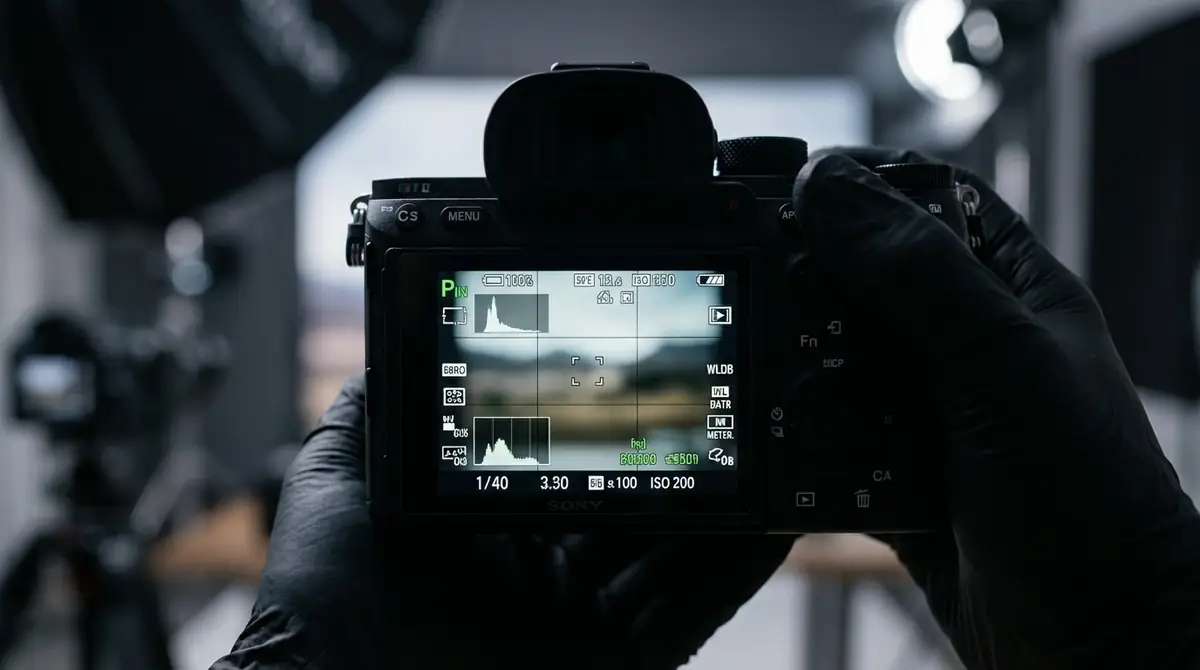
iPhoneカメラを起動すると、画面上にさまざまなアイコンが表示されます。
それぞれの意味を理解しておくと、撮影の幅が大きく広がります。
画面上部のアイコン一覧と機能解説
カメラ画面の上部には以下のアイコンが並んでいます。
- フラッシュアイコン(⚡):フラッシュのオン・オフ・自動を切り替えます。暗所撮影では自動(Auto)設定が便利です。
- ナイトモードアイコン(🌙):暗い環境で自動表示されます。数字は露光時間(秒)を示し、タップすると手動調整が可能です。
- Live Photosアイコン(同心円マーク):オンにすると撮影前後1.5秒の動きと音を記録します。オフにするとファイルサイズを抑えられます。
- アスペクト比アイコン:写真の縦横比を変更します。正方形(1:1)や横長(16:9)などに切り替えられます。
- タイマーアイコン:3秒・10秒のセルフタイマーを設定できます。
- フィルターアイコン(三重丸):撮影時にビビッドやドラマチックなどのフィルターをプレビューしながら適用できます。
画面下部の操作エリア(シャッター・モード切替)
画面下部には撮影の中心となる操作エリアが集まっています。
- シャッターボタン(白い丸):タップで静止画撮影、長押しで連写(バースト)撮影、左にスライドするとビデオ録画が始まります。
- サムネイル(左下):直前に撮影した写真・動画のサムネイルが表示され、タップすると写真アプリで確認できます。
- カメラ切替ボタン(右下):前面カメラ(インカメラ)と背面カメラを切り替えます。
- ズームボタン:「0.5x」「1x」「2x」「3x」などのボタンで光学ズームを切り替えます(機種によって異なります)。
音量ボタン(上下)もシャッターとして使用できます。片手撮影や三脚使用時に便利です。
撮影モードの切り替え方(横スワイプ操作)
撮影モードはシャッターボタン上部に表示されているモード名のエリアを左右にスワイプすることで切り替えられます。
モード名(「写真」「ビデオ」「ポートレート」など)を直接タップしても切り替えが可能です。
左右のスワイプ方向は以下の順番になっています:スローモーション ← ビデオ ← 写真 → ポートレート → パノラマ
現在選択中のモードは黄色い文字でハイライト表示されるため、どのモードかひと目でわかります。
iPhoneカメラ7つの撮影モードと使い分け
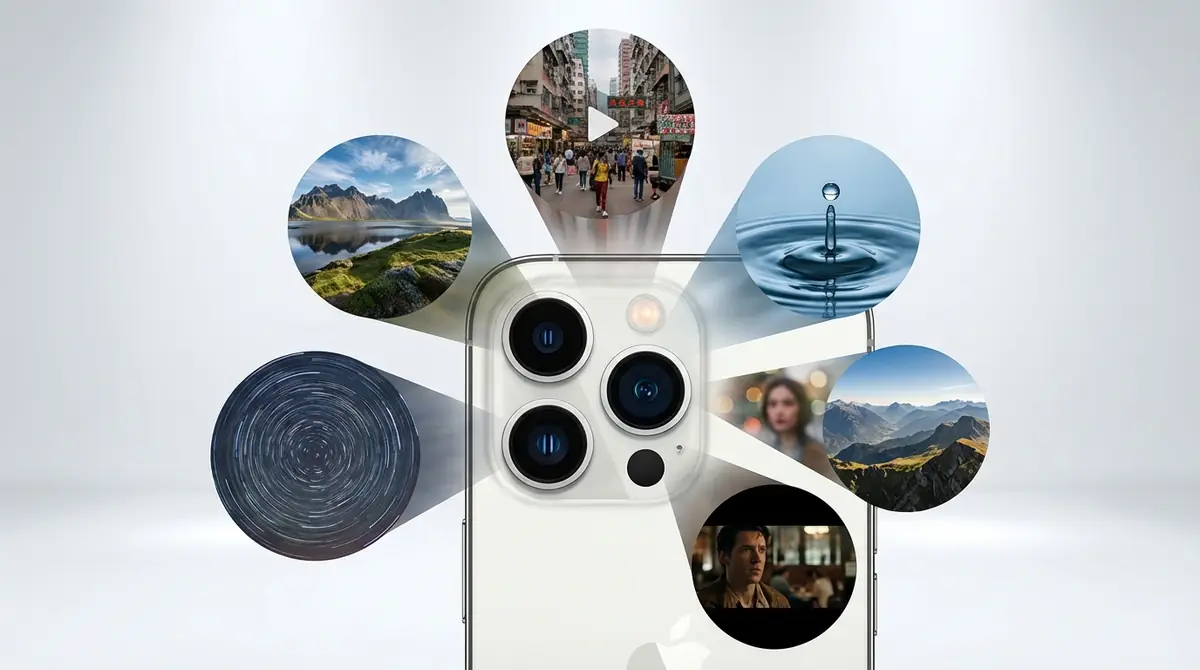
iPhoneカメラには目的に応じた複数の撮影モードが搭載されています。
各モードの特徴と最適な使用シーンを把握することで、どんな場面でもベストな写真・動画が撮れるようになります。
写真モード|日常撮影の基本
写真モードはiPhoneカメラのデフォルトモードで、日常のあらゆるシーンに対応する万能モードです。
起動するとすぐに写真モードになっており、シャッターボタンをタップするだけで撮影できます。
iPhone 12以降のモデルではPhotonic Engine(フォトニックエンジン)による高度な画像処理が施され、HDR合成、スマートHDR、ディープフュージョンなどの技術が自動で最適な1枚を作り出します。
Live Photosがオンの場合、撮影ボタンを押す前後1.5秒の映像も一緒に記録されるため、後から動きのある瞬間として楽しめます。
ポートレートモード|背景ぼかしで人物を際立たせる
ポートレートモードは被写体に自動でピントを合わせ、背景をぼかす(ボケ効果)を作り出すモードです。
一眼レフカメラのような浅い被写界深度の表現がiPhoneだけで実現できます。
利用可能な照明エフェクトは以下の通りです。
- 自然光:背景がぼけた自然な仕上がり
- スタジオ照明:明るく均一なライティング
- 輪郭強調照明:シャープなコントラスト
- ステージ照明:黒背景で被写体を際立たせる
- ステージ照明(モノ):モノクロ版のステージ照明
- ハイキー照明(モノ):白背景のモノクロ表現
ポートレートモードで撮影後も、写真アプリの編集画面からぼけの強度(F値)を後から調整できます。
ポートレートモードを使用するには被写体との距離が約60〜180cm程度が適切です。近すぎても遠すぎてもエフェクトが適用されないため注意してください。
ナイトモード|暗い場所でも明るく綺麗に撮る
ナイトモードは暗い環境で自動的に有効になるモードで、複数枚の写真を合成してノイズを抑えながら明るく鮮明な写真を撮影します。
画面左上に月のマークと秒数が表示されたら、ナイトモードが起動しているサインです。
秒数はiPhoneが判断した最適な露光時間で、手持ち撮影では通常1〜3秒、三脚使用時には最大30秒まで設定できます。
ナイトモード撮影中はできるだけiPhoneを動かさないことが重要です。長時間露光中に動くとブレの原因になります。
月のマークをタップすると露光時間をスライダーで手動調整でき、完全にオフにすることも可能です。
ビデオモード|動画撮影の基本と設定
ビデオモードでは最大4K 60fps(機種により異なる)での高品質な動画撮影が可能です。
赤い録画ボタンをタップして録画開始・停止ができ、録画中も静止画撮影ボタン(白い丸)が表示されて動画撮影しながら同時に写真も撮れます。
動画の解像度とフレームレートは「設定」→「カメラ」→「ビデオを撮影」から変更できます。
- 4K 24fps:映画的な表現、ファイルサイズ大
- 4K 30fps:高画質の標準設定
- 4K 60fps:なめらかな動き、ファイルサイズ最大
- 1080p HD 60fps:ストレージ節約と高品質のバランス
iPhone 13以降ではシネマティックビデオスタビライゼーションが搭載され、手持ち撮影でも映像のぶれを大幅に低減します。
シネマティックモード|映画風のフォーカス演出
シネマティックモードはiPhone 13以降に搭載された動画撮影モードで、映画のような被写界深度エフェクトを動画に加えられます。
撮影中はiPhoneが自動で被写体を検出するため、人物が画面内を移動してもフォーカスを追い続ける点が大きな特徴です。
また、別の人物に視線が移動した瞬間を検知して、自動的にフォーカスを切り替える「ラック・フォーカス」機能も備わっています。
録画後であっても写真アプリの編集機能からフォーカスポイントの変更やぼけの強度調整ができるため、撮り直し不要で映像を仕上げられるのが魅力です。
なお、解像度はiPhone 13では1080p 30fps、iPhone 15 Pro以降では4K 30fpsに対応しています。
スローモーション|決定的瞬間を印象的に残す
スローモーションモードでは最大240fps(1080p)での撮影が可能で、通常の8倍スローで再生されます。
水しぶき、スポーツシーン、ペットの動きなど、肉眼では捉えられない瞬間を美しく記録できます。
「設定」→「カメラ」→「スローモーション撮影」から以下の設定を選びましょう。
- 1080p HD 120fps:ファイルサイズ抑えめ・4倍スロー
- 1080p HD 240fps:最大スロー・ファイルサイズ大
撮影後は写真アプリでスローモーション区間の開始・終了点を自由に調整できます。
パノラマ|広大な景色を1枚に収める
パノラマモードでは最大横幅63メガピクセルの超横長写真を撮影できます。
山の稜線、海岸線、広大な建築物など、通常の写真では収まりきらない被写体におすすめです。
撮影手順はシンプルです。
- パノラマモードに切り替える
- シャッターボタンをタップして録画開始
- 画面上の矢印を黄色いラインに沿わせながら左から右へゆっくりとiPhoneを動かす
- シャッターボタンを再度タップして終了
なお、矢印の向きを反対にタップすると右から左方向にも撮影できます。
コツは動かすスピードを一定に保つことで、速すぎると画像が途切れ、遅すぎると画質が低下します。
iPhoneカメラの設定で最初に確認すべき5項目
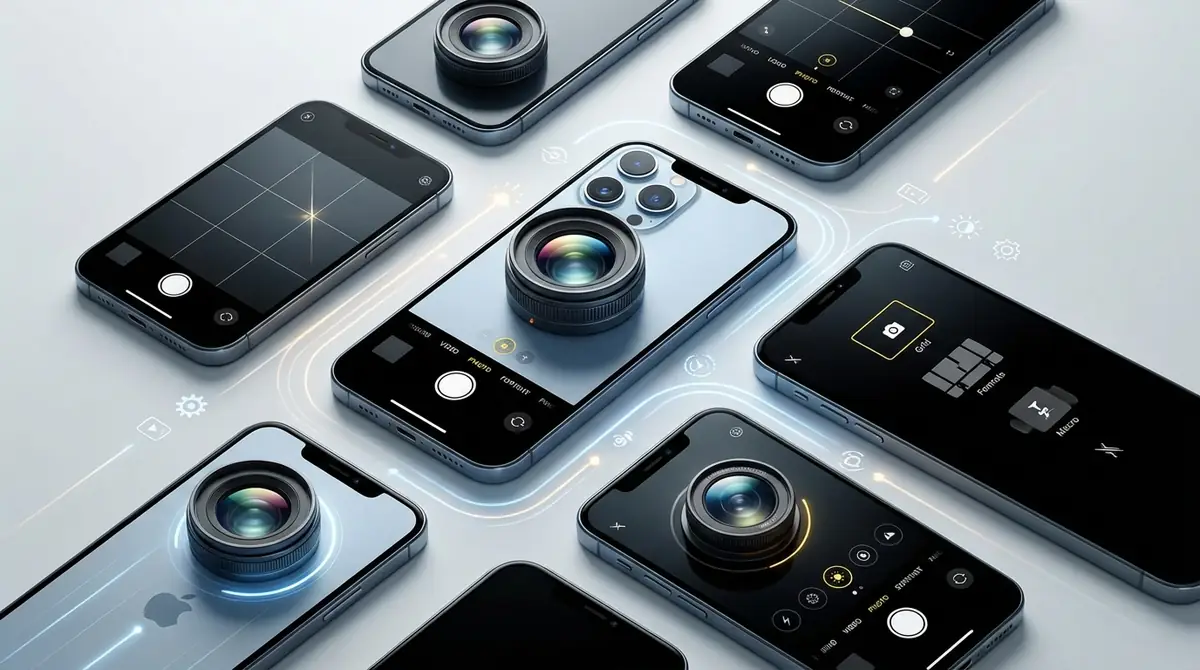
iPhoneを新しく入手したり、カメラをより使いこなしたいと思ったりしたときに、まず確認しておきたい設定が5つあります。
これらの設定を変更するだけで、撮影の快適さとクオリティが大幅に上がります。
グリッド線を表示して構図を安定させる
グリッド線は3×3のガイドラインをカメラ画面に表示する機能です。
この線は「三分割法」と呼ばれる構図の基本ルールに基づいており、被写体を線の交点(4か所)に配置するだけで安定したプロらしい構図になります。
設定方法:「設定」→「カメラ」→「グリッド」をオンにするだけです。
また、水平線や建物の垂直線をグリッドに合わせることで、傾きのない水平な写真を撮りやすくなるため、風景写真や建築写真でも効果的です。
フォーマット設定(HEIF/JPEG)の選び方
iPhoneのデフォルト設定はHEIF(High Efficiency Image Format)形式です。
HEIFはJPEGと比べて約半分のファイルサイズでほぼ同等の画質を実現します。
| 形式 | ファイルサイズ | 互換性 | 推奨用途 |
|---|---|---|---|
| HEIF | 約2〜4MB | Apple製品は問題なし・WindowsやSNSでは変換が必要な場合あり | iPhone内保存メイン |
| JPEG | 約4〜8MB | 全デバイス・全サービスで互換性あり | PC共有・SNS投稿多め |
WindowsのPCへの転送やSNS投稿が多い方は「設定」→「カメラ」→「フォーマット」→「互換性優先」(JPEG)に変更することをおすすめします。
位置情報の記録をオン/オフにする
iPhoneカメラはデフォルトで写真にGPS情報(撮影場所)を記録します。
自宅で撮影した写真をSNSに投稿すると自宅の位置情報が漏れる可能性があるため、プライバシー保護の観点から設定を確認することを強く推奨します。
設定方法:「設定」→「プライバシーとセキュリティ」→「位置情報サービス」→「カメラ」から変更できます。
- なし:位置情報を一切記録しない
- 次回確認:使用のたびに確認
- アプリ使用中:カメラ起動中のみ位置情報を使用(一般的な設定)
旅行の思い出を地図上で整理したい場合は「アプリ使用中」が便利で、SNS公開が多い方は「なし」にするとより安全です。
前面カメラの左右反転設定を変更する
インカメラ(前面カメラ)で自撮りすると、デフォルトでは撮影した写真が左右反転されて保存されます。
これは「鏡に映ったときと同じ向きで保存したい」という人には不便に感じる設定です。
反転をオフにして自分が見えた通りの向きで保存したい場合は、「設定」→「カメラ」→「前面カメラを左右反転」をオンにします。
これにより、プレビュー画面と保存される画像の向きが一致するため、文字が写り込むシーンなどでも正しい向きで保存されます。
撮影設定を保持して毎回の調整を省く
iPhoneカメラはデフォルトでカメラを閉じるたびに設定がリセットされます。
例えばビデオモードで撮影後にカメラを閉じると、次回起動時には写真モードに戻ってしまいます。
「設定」→「カメラ」→「設定を保持」から、以下の項目を個別にオンにできます。
- カメラモード:前回使っていたモード(ビデオ、ポートレートなど)を保持
- クリエイティブコントロール:フィルター、照明効果、被写界深度の設定を保持
- 露出調整:手動で調整した露出値を保持
- ナイトモード:ナイトモードのオフ設定を保持(オフにした状態で起動させたい場合に便利)
- Live Photo:Live Photoのオフ設定を保持
今日から使えるiPhoneカメラの撮影テクニック5選
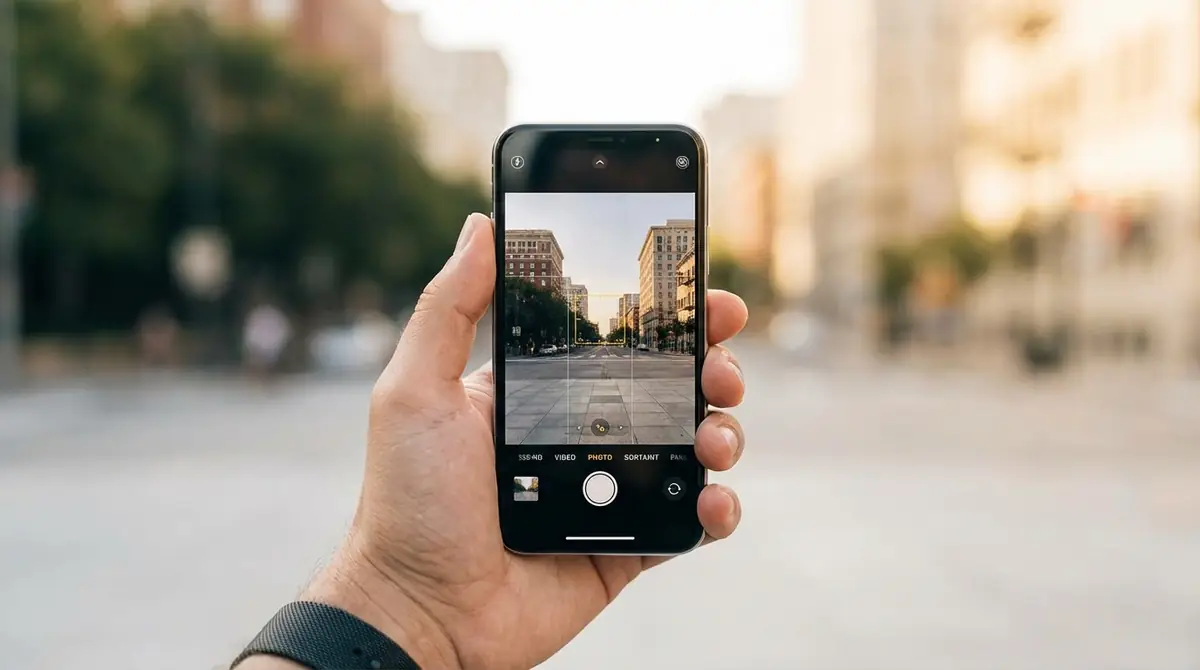
基本操作を覚えたら、次はワンランク上の撮影テクニックを身につけましょう。
特別な機材や知識は不要で、今日からすぐに実践できる5つのテクニックを紹介します。
タップフォーカスと露出調整で明るさをコントロール
iPhoneのカメラ画面をタップすると、タップした場所にピントを合わせ、露出(明るさ)も自動で調整されます。
さらに、タップ後に画面上に表示される太陽のアイコンの横を上下にスワイプすると、明るさを手動で調整可能です。
上にスワイプで明るく(露出プラス)、下にスワイプで暗く(露出マイナス)なります。
例えば逆光シーンでは、被写体をタップして顔にピントを合わせた後、太陽アイコンを上にスライドして顔の明るさを補正するという使い方が可能です。
この操作だけで逆光・暗い室内・白飛びなど多くの露出問題を解決できます。
AE/AFロックで設定を固定して撮影する
AE/AFロックとは、ピント(AF:オートフォーカス)と明るさ(AE:オートエクスポージャー)を特定の場所に固定する機能です。
カメラ画面の任意の場所を長押し(約1〜2秒)すると、画面上部に「AE/AFロック」と表示され設定が固定されます。
この機能が特に役立つシーンは以下の通りです。
- 構図を変えながら同じ設定で複数枚撮りたいとき
- 被写体が動いても背景の明るさを一定に保ちたいとき
- 夜景撮影で一度決めた露出を保持したいとき
ロックを解除するには画面のどこかをタップするだけです。
ズームは「足で寄る」を基本にする理由
iPhoneのデジタルズームは画像をトリミングして拡大するため、ズームを多用すると画質が劣化します。
一方、光学ズーム(例:iPhone 15 Pro Maxは最大5倍の光学ズーム)はレンズ自体が切り替わるため、画質を維持したまま撮影できます。
光学ズームの範囲内(機種によって0.5x〜3xまたは5x)は積極的に活用するとよいでしょう。ただし、それ以上のデジタルズームでは画質が低下しやすくなります。
よりきれいな写真を撮りたい場合は、被写体に近づく「足ズーム」を意識するのがおすすめです。
どうしても望遠が必要な場合は、撮影後に写真アプリでトリミングする方法もデジタルズームと同等かそれ以上の品質を保ちやすいです。
光の向きを意識して写真のクオリティを上げる
写真の仕上がりを大きく左右するのが光の当たり方(ライティング)です。
基本的に光源(太陽・窓)を背にして撮影する逆光は避け、光が被写体の正面や斜め前から当たる「順光」や「斜光」を選ぶと立体感のある美しい写真になります。
特に人物撮影では窓際の自然光が柔らかく均一で理想的で、窓を横に配置する「サイド光」は顔に立体感を生み出します。
屋外では晴天の正午より曇りの日や夕方のマジックアワー(日没前後30分)が柔らかく美しい光が得られやすい時間帯です。
料理写真では窓からの自然光を横から当てる斜光が、食材の質感を美しく引き立てます。
連写(バースト撮影)で決定的瞬間を逃さない
iPhoneのバースト撮影(連写)は1秒間に約10枚の写真を撮影し続けます。
操作方法は2通りあります。
- シャッターボタンを長押し後、左にスライド:バースト撮影モード(iPhoneを動かしても録画にならない)
- 音量アップボタンを長押し:設定でバースト撮影が有効になっている場合
音量ボタンでのバースト撮影は「設定」→「カメラ」→「音量を上げるボタンでバースト撮影」をオンにすることで使用可能です。
スポーツや動物の動き、子どもの表情など、ベストショットを逃したくないあらゆるシーンで活躍します。
撮影後は写真アプリでバーストのベストショットを選択して他の写真を削除できるため、ストレージを無駄に使わずに済みます。
iPhoneカメラの使い方でよくある質問10選
iPhoneカメラを使っていると、思わぬ疑問や困りごとが出てくることがあります。
よく寄せられる10の質問に、わかりやすく回答します。
タイマー撮影の設定方法は?
Q. タイマー撮影の設定方法は?
A: カメラ画面の上部(または画面スワイプで表示されるオプション)にあるタイマーアイコンをタップし、「3秒」または「10秒」を選択してください。
シャッターを押した後、選んだ秒数が経過してから自動で撮影されます。
三脚や自撮りで手ブレなく撮影したいときに便利です。
Live Photosをオフにするには?
Q. Live Photosをオフにするには?
A: カメラ画面上部の同心円マーク(Live Photosアイコン)をタップするとオフになり、斜線が入ります。
毎回オフにするのが面倒な場合は「設定」→「カメラ」→「設定を保持」→「Live Photo」をオンにすることで、次回以降もオフ状態が保持されます。
撮影した写真の保存先はどこ?
Q. 撮影した写真の保存先はどこ?
A: 撮影した写真は自動的に「写真」アプリの「ライブラリ」に保存されます。
ホーム画面の「写真」アプリを開くと確認できます。
iCloudフォトをオンにしている場合はiCloud上にも自動同期され、他のAppleデバイスからも閲覧できます。
前面カメラ(インカメラ)への切り替え方は?
Q. 前面カメラ(インカメラ)への切り替え方は?
A: カメラ画面右下(または左下)にある「カメラ切替ボタン(矢印が円を描いているアイコン)」をタップします。
前面カメラ(インカメラ)と背面カメラが交互に切り替わります。
なお、画面を左右にダブルスワイプしても切り替えられる機種もあります。
フラッシュを常にオン/オフにする方法は?
Q. フラッシュを常にオン/オフにする方法は?
A: カメラ画面上部(または設定メニュー内)のフラッシュアイコン(⚡マーク)をタップすると、「自動」「オン」「オフ」の3段階で切り替えられます。
屋外の昼間など明るい場面では「オフ」、確実に光を当てたい室内では「オン」を使うと良いでしょう。
写真の縦横比(アスペクト比)を変更するには?
Q. 写真の縦横比(アスペクト比)を変更するには?
A: 写真モードでカメラ画面を上にスワイプ(またはメニューを表示)してアスペクト比アイコンをタップすると、「正方形(1:1)」「4:3(標準)」「16:9(横長)」から選べます。
Instagramへの正方形投稿や横長の風景写真など用途に合わせて使い分けましょう。
QRコードを読み取る方法は?
Q. QRコードを読み取る方法は?
A: 特別な設定は不要で、通常の写真モードでQRコードにカメラを向けるだけで自動認識されます。
画面上部にバナー通知が表示されるのでタップするとURLやアプリが開きます。
読み取れない場合は「設定」→「カメラ」→「QRコードをスキャン」がオンになっているか確認してください。
カメラが起動しない・真っ暗になるときは?
Q. カメラが起動しない・真っ暗になるときは?
A: まずiPhoneを再起動してください。
それでも解決しない場合は「設定」→「一般」→「転送またはiPhoneをリセット」→「すべてのコンテンツと設定を消去」(バックアップ後)を試してください。
また、カメラレンズに指紋や汚れが付いていないか確認することも重要です。
ハードウェアの問題の場合はAppleサポートへの相談をおすすめします。
撮影音を小さくする方法はある?
Q. 撮影音を小さくする方法はある?
A: 本体横のサイレントスイッチ(消音スイッチ)をオンにするとシャッター音を消音にできます(日本国内モデルでは法律上の理由により消音できない場合があります)。
また、音量ボタンで本体の音量を下げると撮影音が小さくなる機種もあります。
なお、イヤホンを接続しているときは音量調整で小さくできることがあります。
写真の容量を減らすには?
Q. 写真の容量を減らすには?
A: 以下の設定でストレージの消費を抑えられます。
①「設定」→「カメラ」→「フォーマット」で「高効率(HEIF)」を選択する。
②「設定」→「写真」→「iPhoneのストレージを最適化」をオンにするとフルサイズの写真をiCloudに保存し、端末には軽量版を保持します。
③不要な写真・動画をこまめに削除する習慣も効果的です。
iPhoneカメラをさらに活用するための次のステップ
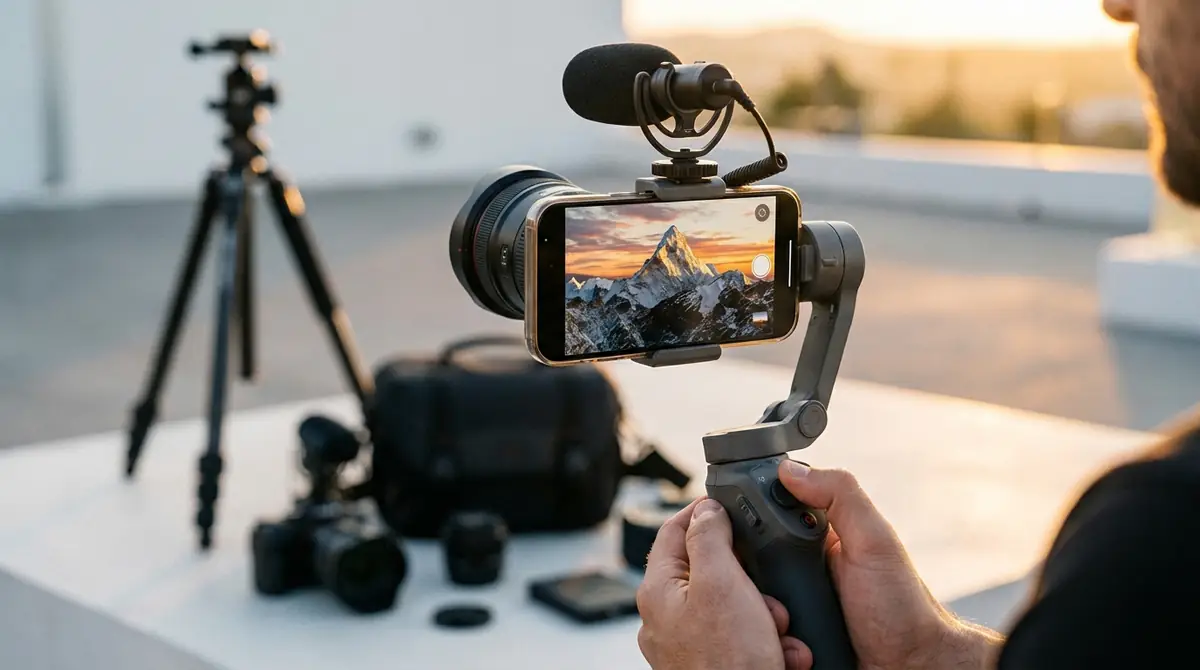
基本操作と設定を習得したら、さらなるレベルアップを目指しましょう。
iPhoneカメラには、ここで紹介しきれないほど多くの応用的な使い方が存在します。
シーン別撮影テクニックを学ぶ(人物・料理・夜景)
撮影対象によって最適なアプローチは異なります。
人物撮影ではポートレートモード+自然光の組み合わせが基本です。顔の高さからカメラを向けることで自然な表情が引き出せます。
料理撮影では真俯瞰(真上から)または斜め45度のアングルが人気です。窓からの自然光を横から当て、グリッド線を使って水平を保ちましょう。
夜景撮影ではナイトモード+三脚(またはiPhoneスタンド)の組み合わせが効果的です。タイマー撮影を使えば手ぶれをゼロにして長時間露光が可能です。
シーンごとの撮影ポイントを意識するだけで、同じiPhoneでも写真の完成度が大きく変わります。
写真アプリの編集機能で仕上がりを高める
iPhoneに標準搭載の「写真」アプリには、プロ仕様の編集ツールが無料で揃っています。
主な編集項目は以下の通りです。
- 露出・ブリリアンス:全体的な明るさと白飛び・黒つぶれの調整
- ハイライト・シャドウ:明るい部分・暗い部分を個別に調整
- コントラスト・彩度:メリハリと色鮮やかさの調整
- シャープネス・ノイズ低減:細部のくっきり感とざらつきの調整
- トリミング・角度補正:構図の修正と傾き直し
- フィルター:ビビッド、ドラマチックなど10種類以上のプリセット
編集は非破壊処理(元の写真を上書きしない)のため、いつでも「元に戻す」が可能です。
純正カメラで物足りなくなったら(上級者向け)
iPhoneの標準カメラアプリを使いこなした先には、サードパーティ製の高機能カメラアプリという選択肢があります。
上級者向けアプリでは以下のような機能が利用できます。
- RAW形式での撮影:編集耐性が高く写真編集ソフトでの現像に最適
- 完全マニュアル設定:ISO・シャッタースピード・ホワイトバランスを手動調整
- 長時間露光:光跡や滝の絹のような表現(三脚必須)
- タイムラプス撮影:細かいインターバル設定で高品質なタイムラプス動画を作成
ProRAWに対応したiPhone(12 Pro以降)では純正カメラでもRAW撮影が可能なため、まずは「設定」→「カメラ」→「フォーマット」→「Apple ProRAW」をオンにして試してみることをおすすめします。
まとめ
この記事では、iPhoneカメラの基本的な使い方から応用テクニックまで幅広く解説しました。
- 起動方法はロック画面スワイプ・コントロールセンター・ホーム画面・Siriの4種類を状況に応じて使い分ける
- 撮影モードは写真・ポートレート・ナイト・ビデオ・シネマティック・スロー・パノラマの7種類があり、シーンに合わせて選ぶ
- 設定の最適化としてグリッド表示・フォーマット選択・位置情報・前面カメラ反転・設定保持の5項目を確認する
- 撮影テクニックはタップフォーカス・AE/AFロック・足ズーム・光の向き意識・バースト撮影を実践する
- 次のステップとしてシーン別テクニックの習得・写真アプリの活用・ProRAWやサードパーティアプリへの挑戦を目指す
iPhoneカメラはシンプルな操作だけでも十分高品質な写真が撮れますが、各機能の意味と使い方を理解することで、日常のあらゆる瞬間を思い通りに記録できるようになります。
まずは今日紹介したテクニックを1つ試してみてください。小さな一歩が、写真の楽しさを大きく広げてくれます。


コメント