
夜景をスマホで撮ると、画面ではきれいに見えたのに写真は真っ暗だったり、拡大するとブレていたり、空や建物がザラついて見えたりすることがあります。
夜撮カメラ4は、暗い場所で光を集めながら撮影しやすいカメラアプリです。標準カメラよりも手動で調整できる項目が多く、夜景、星空、イルミネーション、ライトアートのような撮影に向いています。
この記事では、夜撮カメラ4の基本的な使い方から初期設定、シーン別のおすすめ設定、失敗したときの直し方までを順番に解説します。
夜撮カメラとは?標準カメラとの違い解説
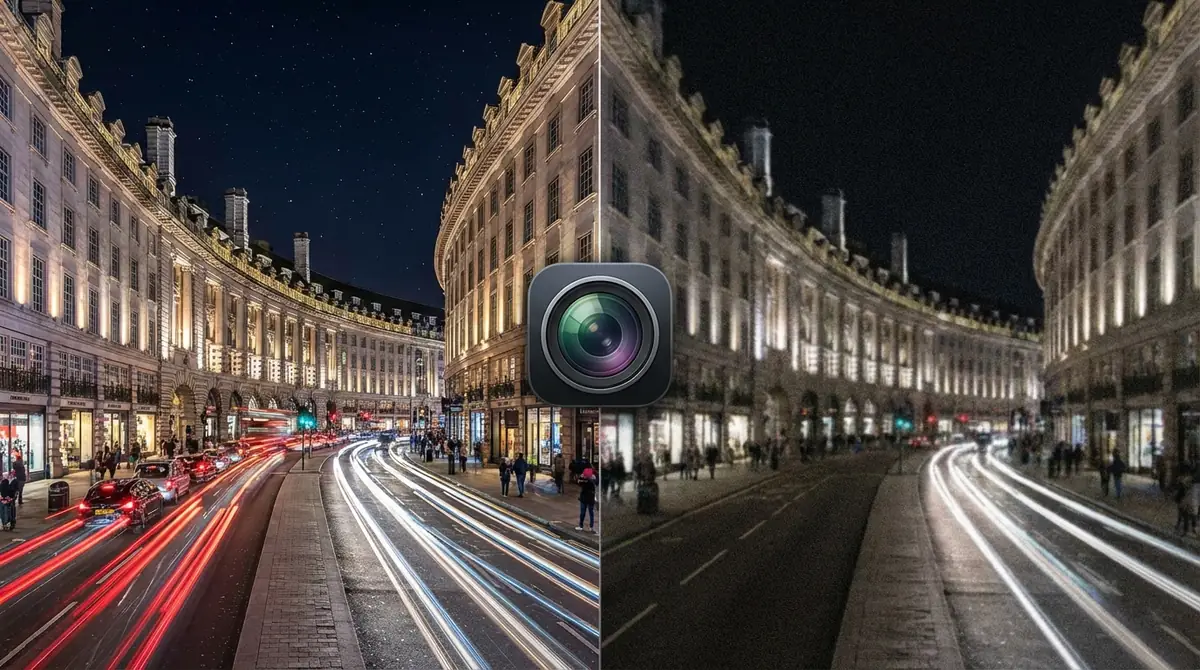
夜撮カメラ4は、暗所撮影に向いたスマホ向けカメラアプリです。
標準カメラは自動処理が優れているため、旅行先や日常のスナップをすばやく撮るときに便利です。一方で、夜景を少し暗めに残したい、車のライトを流したい、星を写したいといった場面では、手動で調整できる夜撮カメラ4のほうが扱いやすい場合があります。
夜撮カメラ4では、ISO感度、シャッター時間、ピント、露出、撮影モードなどを調整しながら撮影できます。気軽さなら標準カメラ、夜景の作り込みなら夜撮カメラ4と考えると選びやすいでしょう。
基本情報(対応OS・価格・開発元)
夜撮カメラ4を使う前に、まずは自分の端末で利用できるかを確認しておきましょう。
アプリの配信状況、対応OS、価格、アプリ内課金の有無は、App StoreやGoogle Playの表示が変わることがあります。導入前には、ストア上でアプリ名、開発元、対応端末、課金内容を確認してください。
似た名前の夜景カメラアプリもあるため、評価だけで判断せず、説明欄にコンポジット撮影、バルブ撮影、夜空、ライトアートなどの表記があるかまで見ておくと安心です。
| 確認項目 | 見るポイント |
|---|---|
| 対応OS | 自分のiPhone、iPad、Android端末で使えるか |
| 価格 | 無料版、有料版、アプリ内課金の有無 |
| 開発元 | 想定している開発元名と一致しているか |
| 保存機能 | 高画質保存やRAW保存に関する案内があるか |
| レビュー | 直近で保存不具合や起動不具合が多くないか |
価格や仕様は変わる可能性があるため、この記事内の情報だけで決めず、最後は各ストアの最新表示を確認してください。
コンポジット撮影の仕組み|なぜ夜景が綺麗に撮れるのか
夜撮カメラ4で夜景がきれいに見えやすい理由のひとつが、コンポジット撮影です。
コンポジット撮影は、複数回の撮影結果を重ね合わせ、明るい情報を残しながら暗部を補う考え方です。1枚だけでは暗く沈みやすい建物の影や街灯まわりも、複数の情報を使うことで見た目に近い印象へ整えられます。
特に、車のライト軌跡、イルミネーション、観覧車、ビルの明かりのように光が点在する場面では、光だけを積み上げるような表現が可能です。
ただし、撮影中にスマホや被写体が動くと、合成ズレが起きることがあります。きれいに撮るには、壁や手すりに体を預ける、セルフタイマーを使う、三脚やスマホスタンドで固定するなどの工夫が必要です。
標準カメラのナイトモードとの違い
標準カメラのナイトモードは、暗い場所で自動的に露光時間を調整しながら失敗を減らせる機能です。細かい設定を考えなくても撮れるため、初心者には扱いやすい方法です。
夜撮カメラ4は、標準カメラよりも手動調整の幅が広く、撮りたい雰囲気に合わせて設定を合わせられる点が特徴です。明るさを抑えて夜らしさを残したり、シャッター時間を延ばして光跡を作ったりすることができます。
| 比較項目 | 夜撮カメラ4 | 標準カメラ |
|---|---|---|
| 操作性 | 手動調整しやすい | 自動処理が中心 |
| 夜景の作り込み | 光跡や明るさを調整しやすい | 手軽に撮りやすい |
| 星空撮影 | 設定を追い込みやすい | 機種による差が出やすい |
| 初心者の即撮り | 慣れが少し必要 | 迷わず撮りやすい |
| 向いている場面 | 夜景をじっくり撮る場面 | 旅行や日常のスナップ |
標準カメラで十分にきれいに撮れる場面もあります。夜撮カメラ4は、標準カメラで物足りないときや、夜景を自分の好みに寄せたいときに使うと違いを感じやすいでしょう。
夜撮カメラの使い方【準備編】ダウンロードから初期設定まで
夜撮カメラ4を使い始める際は、撮影前の準備が大切です。
夜景撮影は、現場で設定を探しているうちに構図やタイミングを逃すことがあります。インストール後に、権限、保存先、グリッド、タイマーを先に確認しておくと、撮影時の迷いを防ぐことができます。
アプリのインストール方法(iPhone/Android)
iPhoneやiPadではApp Store、AndroidではGoogle Playで夜撮カメラ4を検索します。
インストール前には、アプリ名だけでなく、開発元名、対応OS、課金要素、レビュー内容を確認しましょう。夜景カメラ系のアプリは名前が似ているものもあるため、説明欄にコンポジットやバルブなどの撮影機能が書かれているかも見ておくと安心です。
入手後は、まず自宅や明るい場所で起動して、画面構成と保存動作を確認しておくとよいでしょう。
初回起動時に確認すべき3つの初期設定
初回起動時に確認したい設定は、権限、保存、撮影補助の3つです。
1つ目は、カメラと写真保存へのアクセス許可です。これを許可しないと、撮影や保存が正常にできない場合があります。
2つ目は、保存先と画質設定です。無料版では保存時に画像が縮小される案内が出る場合もあります。SNS投稿が目的なのか、後から編集したいのかに合わせて保存方式を見ておきましょう。
3つ目は、グリッドとセルフタイマーです。グリッドは水平を取りやすくし、タイマーはシャッターを押した瞬間の揺れを減らすのに役立ちます。夜景では2秒から3秒のタイマーが使いやすい目安です。。
夜撮カメラの使い方【実践編】基本的な撮影手順5ステップ
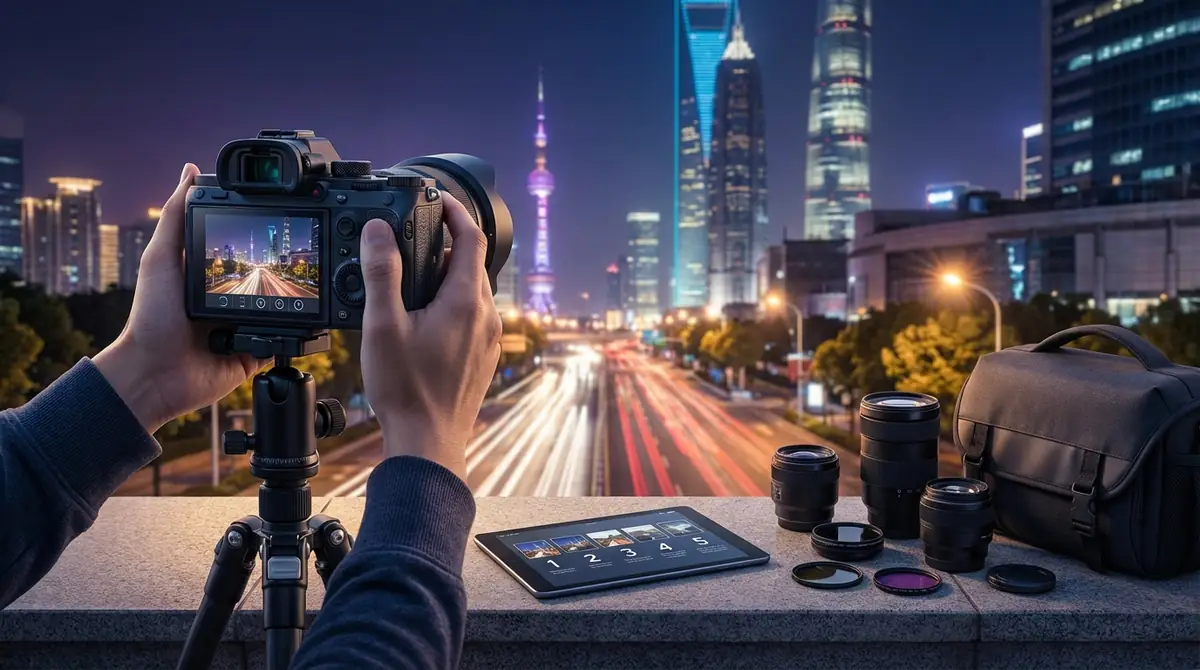
実際に撮るときは、撮影モード、ピント、露出、シャッター、保存確認の順に進めましょう。
夜景撮影で失敗しやすいのは、一度にすべての設定を変えてしまうことです。1項目ずつ整えると、暗い、ブレる、白飛びする、ザラつくといった原因を見つけやすくなります。
ステップ1:撮影モードを選ぶ(コンポジット/バルブ/通常)
最初に、被写体に合わせて撮影モードを選びましょう。
通常撮影は、暗い室内や軽い夜景スナップなど、すばやく撮りたい場面に向いています。
コンポジットは、街の明かり、イルミネーション、車のライト軌跡など、光をきれいに重ねたい場面で使いやすいモードです。
バルブは、シャッターを長く開けて星空やライトアートを狙うときに使います。手持ちではブレやすいため、三脚やスマホスタンドで固定して撮るのが基本です。
迷った場合は、夜景や夜空などのプリセットから始め、明るさやシャッター時間だけ微調整すると使いやすくなります。
ステップ2:被写体にピントを合わせる(AF/AEロック)
暗い場所では、明るさより先にピントを合わせます。
夜はオートフォーカスが迷いやすいため、看板の文字、街灯の縁、ビルの窓、橋の輪郭など、コントラストがある場所をタップして合わせましょう。
ピントが合ったら、AFやAEを固定できる場合はロックしてから構図を整えます。シャッター直前にピントが抜ける失敗を減らせます。
星空を撮る場合は、近くの木や建物にピントが引っ張られないように注意してください。無限遠寄りに固定できるなら、そこで合わせると安定しやすくなります。
ステップ3:明るさ(露出)を調整する
夜景は、明るく写せばよいわけではありません。
露出を上げすぎると、街灯や看板が白飛びし、空も灰色っぽく見えてしまいます。反対に暗すぎると、建物の輪郭が消えたり、後から明るくしたときにノイズが増えたりします。
まずは少し暗めから始め、光源の色が残る位置を探しましょう。迷う場合は、同じ構図で少し暗め、標準、少し明るめの3枚を撮っておくと、あとで選びやすくなります。
ステップ4:シャッターを切る(コンポジット撮影のコツ)
夜景撮影では、シャッターを押す瞬間のブレ対策が仕上がりを左右します。
手持ちの場合は、脇を締めて両手でスマホを支えましょう。壁や柱に体を預け、息を止めるタイミングで押すと揺れにくくなります。
固定できる場合は、2秒から3秒のセルフタイマーを使いましょう。ボタンを押した衝撃が収まってから露光が始まるため、ブレを防ぐことができます。
コンポジット撮影では、撮影中に構図を変えないことが大切です。少しのズレでも、看板や建物の輪郭が二重に見える場合があります。
ステップ5:撮影結果を確認・保存する
撮影後は、全体の明るさだけでなく、拡大してブレを確認しましょう。
画面全体ではきれいに見えても、拡大すると文字や窓の輪郭が流れていることがあります。保存前後に、被写体の輪郭、白飛び、暗部のザラつき、保存先を確認してください。
無料版では保存や共有時に画像サイズが変わる場合もあります。後から編集する予定があるなら、保存方式や画質設定を早めに見直しておくと安心です。
【シーン別】夜撮カメラのおすすめ設定値
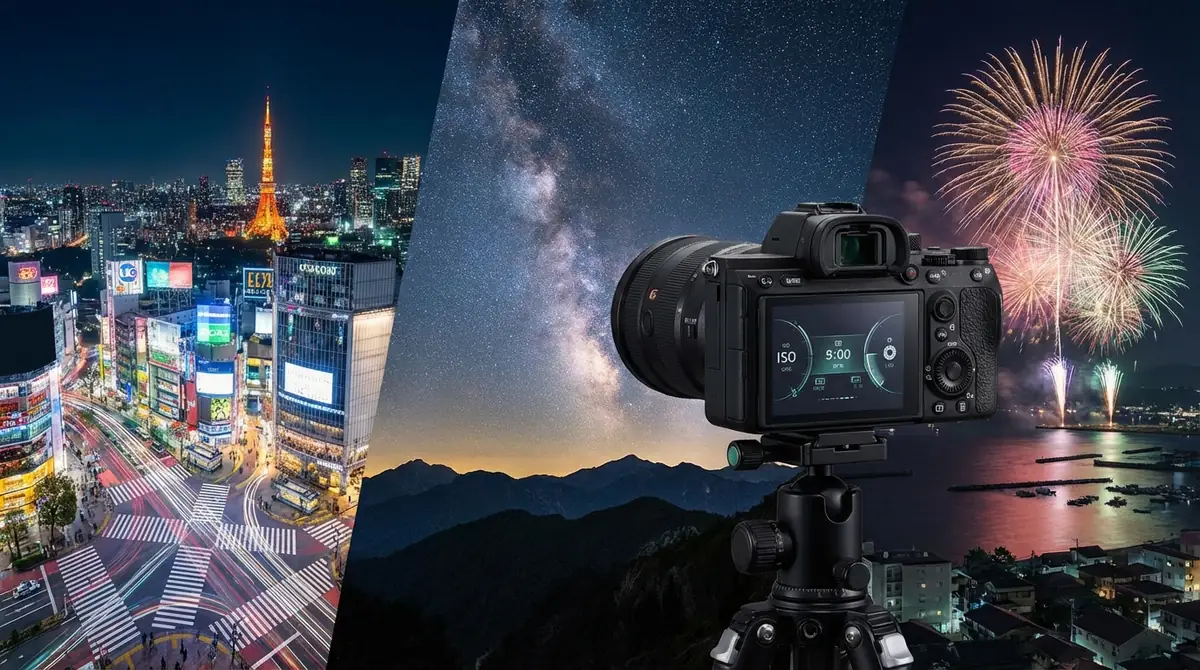
ここでは、初心者が試しやすい設定の目安を紹介します。
端末や周囲の明るさによって仕上がりは変わります。まずは表の数値で撮り、暗ければISOを少し上げる、ブレるならシャッター時間を少し短くする、と1項目ずつ調整してください。
都市夜景(ビル・街並み)の設定値
都市夜景は光源が多いため、明るくしすぎないことがポイントです。
| 項目 | 目安 |
|---|---|
| モード | コンポジット |
| ISO | 100〜400 |
| シャッター | 1〜4秒 |
| ピント | 遠景に固定 |
| タイマー | 2秒 |
ビル群や観覧車のように光が多い場所では、ISOを上げすぎると白飛びすることがあります。まずはISO100から200で試し、暗い部分だけが沈む場合はシャッター時間を少し延ばすと調整可能です。
イルミネーション・ライトアップの設定値
イルミネーションは、光の粒をにじませすぎず、色を残す設定が向いています。
| 項目 | 目安 |
|---|---|
| モード | コンポジットまたは通常 |
| ISO | 100〜320 |
| シャッター | 0.5〜2秒 |
| 露出 | ややマイナス |
| タイマー | 2秒 |
ライトアップは光源が強いため、露出を少し抑えると色を残すことができます。玉ボケ風に撮りたい場合は、手前の装飾に近づき、背景の光を少し離して入れると雰囲気が出ます。
星空・天の川の設定値【三脚必須】
星空は、固定できるかどうかで仕上がりが大きく変わります。
| 項目 | 目安 |
|---|---|
| モード | バルブまたは夜空系プリセット |
| ISO | 1600〜6400 |
| シャッター | 4〜15秒 |
| ピント | 無限遠寄りに固定 |
| 固定 | 三脚推奨 |
星が写らないときは、ISOが低すぎるか、シャッター時間が短すぎる可能性があります。ただし、街明かりが強い場所でISOを上げすぎると、空が白く濁ってしまいます。
まずはISO1600から3200、シャッター4秒前後で試し、写りが弱い場合に少しずつ明るくしていきましょう。
室内の暗所(カフェ・レストラン)の設定値
室内では、夜景よりも被写体ブレに注意しましょう。
| 項目 | 目安 |
|---|---|
| モード | 通常 |
| ISO | 400〜1600 |
| シャッター | 1/15〜1/4秒 |
| ピント | 料理や人物の手前に合わせる |
| 露出 | 少し明るめ |
料理やグラスは少し動くだけでも流れて見えます。夜景のように長秒へ振るより、ISOを少し上げてシャッター時間を短めにするほうがうまく撮れるでしょう。
テーブルに肘をつき、スマホの下端をコップやメニューで支えるだけでも安定します。
三脚なしでもブレない!手ブレを防ぐ5つのテクニック
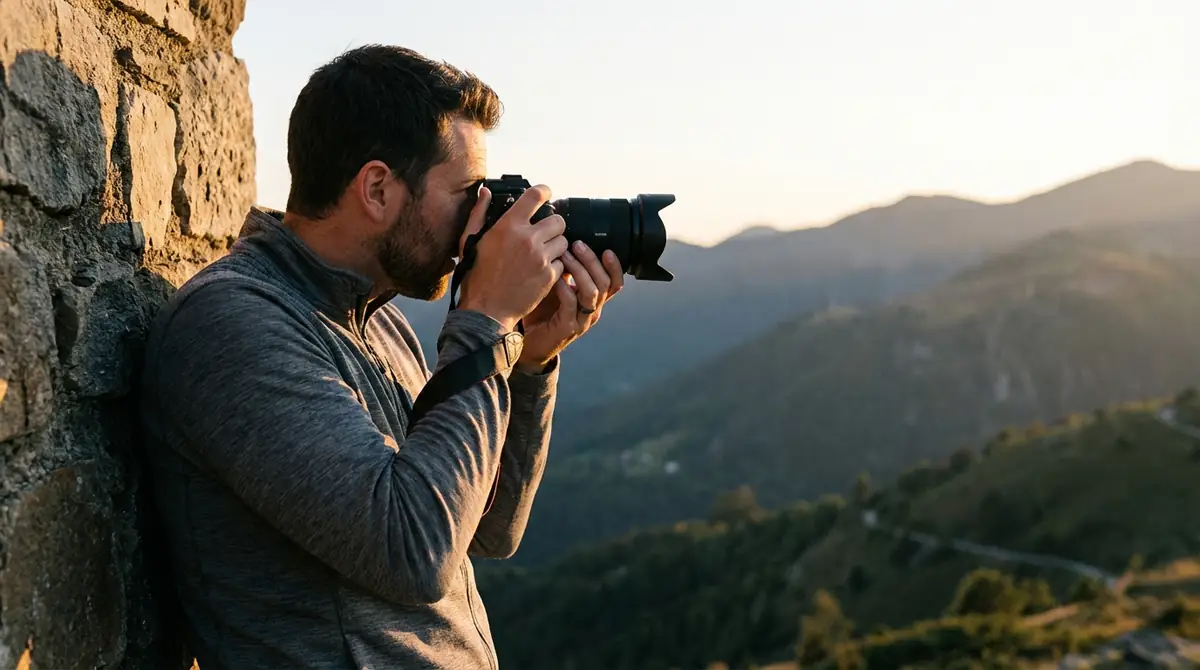
三脚がなくても、ブレを減らす方法はあります。
夜景撮影では、腕だけで支えるよりも、体や周囲のものを使って固定点を増やすことが大切です。
- 脇を締めて両手でスマホを包む
- 壁、柱、手すり、テーブルに体や肘を預ける
- 2秒のセルフタイマーを使う
- 同じ構図で数枚撮っておく
- 手持ちでは0.5秒から1秒程度を目安にする
暗いからといって手持ちで4秒や8秒にすると、成功率は下がりやすくなります。まずは短めのシャッターで形を作り、固定できる場所を見つけてから少しずつ長くしていきましょう。
よくある失敗と解決策|暗い・ブレる・ノイズの原因
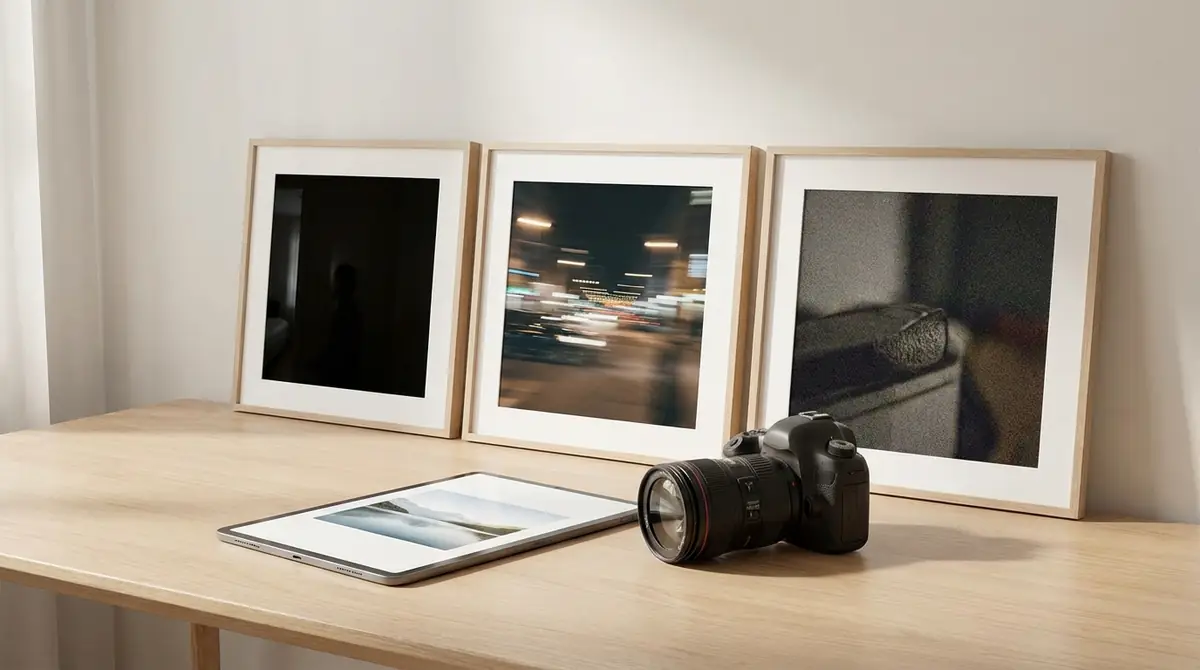
夜景撮影の失敗は、真っ暗、ブレる、ザラつくの3つに分けると直しやすくなります。
見た目は似ていても、原因によって触る設定が変わります。順番に確認していきましょう。
写真が真っ暗になる原因と対処法
写真が真っ暗になる主な原因は、光量に対して設定が弱すぎることです。
ISOが低すぎる、シャッター時間が短すぎる、露出補正を下げすぎている場合に起こることがあります。
まずはISOを1段上げ、それでも暗ければシャッター時間を少し延ばしましょう。最後に露出を調整すると、白飛びを抑えながら明るさを整えやすくなります。
星空のように光が少ない場面では、ISO1600以上が必要になることもあります。街灯のある場所と同じ感覚で撮ると暗くなりやすいため、シーンに合わせて設定を変えてください。
写真がブレてしまう原因と対処法
ブレの原因は、手ブレと被写体ブレの2種類です。
手ブレは、スマホを持つ手や体が動くことで起こります。セルフタイマーを使う、固定点を作る、シャッター時間を短くすることで改善可能です。
被写体ブレは、人、車、木の枝、料理を持つ手など、写っているもの自体が動くことで起こります。この場合はスマホを固定しても完全には止まりません。ISOを上げてシャッター時間を短くするか、動くものを避けて構図を作る必要があります。
夜景では、背景は止まっていても人だけ流れることがあります。人の流れを雰囲気として残すのか、止めて写したいのかを先に決めると設定を選びやすくなります。
ノイズ(ザラつき)が目立つ原因と対処法
ノイズの主な原因は、ISOを上げすぎることと、暗い写真を後から無理に明るくすることです。
ノイズを減らしたいときは、できるだけスマホを固定し、ISOを下げられる状態を作りましょう。明るい看板や街灯の近くで撮る、コンポジットを使う、撮影時点で明るさを整えると改善できます。
ただし、ISOを下げすぎると写真が暗くなります。まずは写ることを優先し、その後で少しずつISOを下げる流れで調整しましょう。
夜撮カメラの無料版と有料版(Pro)の違い|課金すべき人の条件
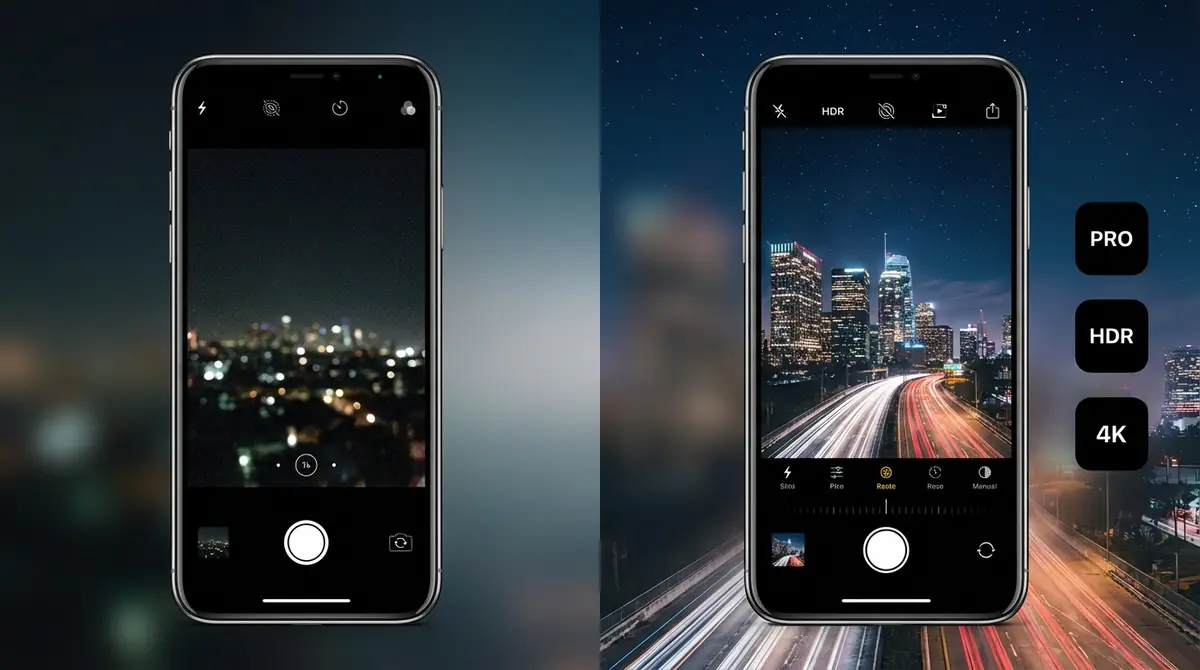
夜撮カメラ4は、無料で試せる範囲と、有料版やアプリ内課金で使いやすくなる範囲があります。
SNS投稿が中心なら、無料版から始めても十分です。一方で、撮ったあとに編集したい人や、画質を落とさず保存したい人は、有料版の機能を確認しておくとよいでしょう。
| 向いている人 | おすすめ |
|---|---|
| SNSに気軽に投稿したい | 無料版 |
| まず操作感を試したい | 無料版 |
| 後から色や明るさを調整したい | 有料版 |
| 高画質保存やRAW保存を使いたい | 有料版 |
| 広告表示を減らして撮影に集中したい | 有料版 |
保存サイズ、RAW保存、広告表示、共有時の画質は、利用する版によって違いが出やすい部分です。課金前には、ストア表示とアプリ内の案内を確認し、自分の撮影目的に合うかを見てください。
夜撮カメラのよくある質問(FAQ)
ここでは、導入前と撮影中に迷いやすいポイントを短く整理します。
写真の保存先はどこ?変更できる?
Q. 写真の保存先はどこ?変更できる?
A: 撮影後は、端末の写真アプリやギャラリーに保存される設定になっているかを確認してください。アプリ内の詳細設定から保存先を調整できる場合もあります。
撮ったはずの写真が見つからないときは、アプリの保存権限、端末の写真アプリ、アプリ内の保存先設定を順番に確認しましょう。
シャッター音は消せる?
Q. シャッター音は消せる?
A: シャッター音の扱いは、アプリだけでなく端末やOSの仕様にも左右されます。
アプリ内に音量やシャッター音に関する設定があるかを確認し、あわせて端末側のサウンド設定も見てください。公共の場所では、周囲に配慮して撮影することも大切です。
セルフタイマーの設定方法は?
Q. セルフタイマーの設定方法は?
A: セルフタイマーは、撮影画面や設定画面から秒数を選ぶ形で設定できる場合があります。
夜景撮影では2秒から3秒が使いやすい目安です。集合写真やライトアートでは、準備時間を取るために5秒以上にすると扱いやすくなります。
動画も撮影できる?
Q. 動画も撮影できる?
A:夜撮カメラ4は、静止画の夜景撮影や暗所撮影を目的に使う場面が多いアプリです。
動画を中心に撮りたい場合は、標準カメラの動画モードや動画撮影に強いアプリと使い分けると分かりやすくなります。利用できる機能はバージョンによって変わることがあるため、実際のメニューも確認してください。
iPhone/Android両方で使える?
Q. iPhone/Android両方で使える?
A: 配信状況はストアや端末条件によって変わる場合があります。
iPhoneやiPadではApp Store、AndroidではGoogle Playで配信状況と対応OSを確認してください。同じアプリ名でも、端末によって利用できる機能や課金内容が異なることがあります。
まとめ|今夜から夜撮カメラで夜景撮影を始めよう
夜撮カメラ4は、夜景を自分で調整しながら撮りたい人に向いたアプリです。
最初は難しく感じても、撮影モード、ピント、露出、固定の順に整えるだけで、失敗は減らしやすくなります。まずはプリセットから始め、手持ちならセルフタイマーと固定点を使いましょう。
都市夜景は低ISO寄り、星空は高ISO寄りを目安にし、撮影後は必ず拡大してブレを確認してください。画質を重視するなら、有料版や保存方式もあわせて確認しておくと安心です。
近所の街灯や駅前の夜景でも、設定を1つずつ変えながら撮るだけで感覚はつかめます。まずは身近な暗い場所で試し、夜撮カメラ4ならではの光の写り方を楽しんでみてください。

コメント