
清楚カメラを使ってみたいけれど、「普通のWebカメラと何が違うのか」「どこから設定すればいいのか」で止まっていませんか。
清楚カメラは、USBでつなぐ一般的なWebカメラとは少し考え方が違います。カメラ本体をPCに認識させるというより、OBSで作った映像をブラウザ上でURL化し、相手側のOBSへ渡すためのツールとして理解すると迷いにくいです。
この記事では、清楚カメラの基本的な使い方、OBSとの連携、URL発行の流れ、映らないときの確認点までを順番に整理します。ZoomやTeamsなどの会議アプリで使いたい場合の考え方も、確認できる範囲で補足します。
清楚カメラでできること
清楚カメラは、OBSの仮想カメラ映像をブラウザで受け取り、共有用のURLを発行するためのツールです。
一般的なWebカメラのように、PCへUSB接続してドライバーを入れる機器ではありません。送信したい映像はOBSで作り、その映像を清楚カメラに渡してURL化します。受け取る側は、そのURLをOBSのブラウザソースに入れて表示する流れです。
コラボ配信や遠隔での映像共有では、この仕組みを使うと相手の映像をOBS上に取り込みやすくなります。ただし音声まで一緒に送れる前提ではないため、通話音声はDiscordなど別の方法で用意する必要があります。
基本の流れはOBSから始まる
清楚カメラを使うときは、先にOBS側を整えるのがコツです。
いきなり清楚カメラのページを開いても、OBSの仮想カメラが動いていなければ選択肢に出ないことがあります。まずOBSで映像を作り、仮想カメラを開始してから、清楚カメラでカメラを選ぶ順番にしましょう。
最初に覚える3つの手順
基本の流れは、次の3つです。
- OBSで送信したいシーンを作る
- OBSの「仮想カメラ開始」を押す
- 清楚カメラで「OBS Virtual Camera」を選び、URLを生成する
受信側は、発行されたURLをOBSのブラウザソースに入れます。これで、相手のOBS上に送信側の映像が表示されます。
この流れを一度通しておくと、トラブルが起きたときも「OBS側の問題なのか」「清楚カメラ側で選択できていないのか」「受信側OBSの設定なのか」を切り分けやすいです。
USBカメラとは違う点
清楚カメラは、USBケーブルでPCへつなぐカメラではありません。
そのため、清楚カメラ自体のドライバーを入れたり、PCのデバイス一覧で認識を確認したりする作業は基本的に不要です。必要になるのは、OBS、ブラウザ、そして送信元として使うカメラや映像素材です。
もしOBSに物理カメラを取り込んでいるなら、そのカメラの接続確認は必要になります。ただし、清楚カメラで最初に見るべきなのはUSBポートではなく、OBSの仮想カメラが開始されているかどうかです。
PCで使う前に確認したい準備
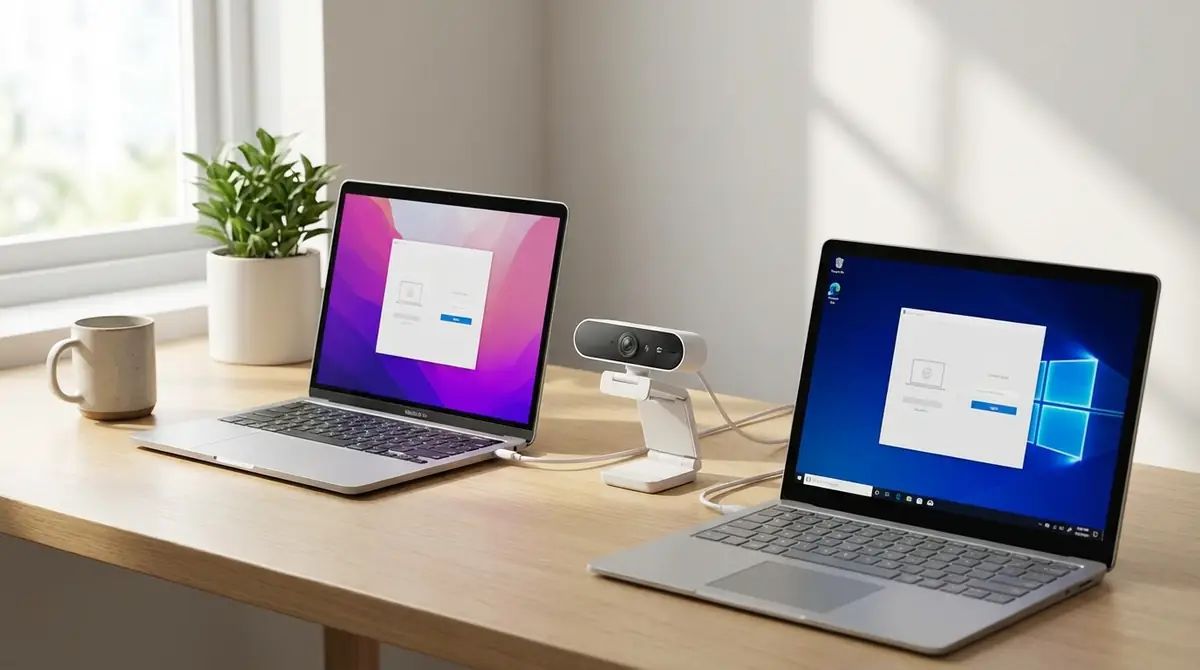
清楚カメラはブラウザ上で使うため、WindowsでもMacでも考え方は大きく変わりません。
ただし、OBSの仮想カメラ、ブラウザのカメラ権限、起動する順番の3つがそろっていないと、画面に映像が出ないことがあります。最初は、細かい見た目の調整よりも「清楚カメラでOBS Virtual Cameraを選べるか」を優先しましょう。
Windowsでの使い方
Windowsでは、先にOBSを開き、送信したいシーンを用意します。
映像がOBSのプレビューに表示されたら、「仮想カメラ開始」を押してください。そのあと清楚カメラへアクセスし、ブラウザのカメラ選択欄で「OBS Virtual Camera」を選びます。
ここで選択肢に出ない場合は、OBSの仮想カメラが開始されていないか、清楚カメラを開く順番が早すぎた可能性があります。ページを再読み込みし、もう一度カメラ選択を試してみましょう。
Macでの使い方
Macでも基本は同じです。OBSで仮想カメラを開始し、ブラウザ側でカメラ利用を許可してから、清楚カメラで「OBS Virtual Camera」を選びます。
Macでは、ブラウザやOBSにカメラ権限が必要になる場合があります。映像が出ないときは、システム設定のプライバシー関連項目で、OBSや使用ブラウザにカメラ利用が許可されているか確認してください。
USB-C変換アダプターなどを使って物理カメラをつないでいる場合は、そのカメラがOBS上で映るかも先に見ておきます。OBSに映っていない映像は、清楚カメラにも渡せません。
接続前の確認ポイント
清楚カメラを開く前に、次の点を確認しておくとスムーズです。
- OBSのプレビューに送信したい映像が出ている
- OBSの仮想カメラを開始している
- ブラウザでカメラ利用を許可している
- 清楚カメラの選択欄で「OBS Virtual Camera」を選んでいる
- 選択肢が出ない場合はページを再読み込みする
特に多いのは、清楚カメラを先に開いてからOBSを起動してしまうパターンです。この場合、ブラウザ側がOBS Virtual Cameraを拾えないことがあります。
Zoom・Teams・Google Meetで使うときの考え方
清楚カメラは、ZoomやTeamsのカメラ一覧で直接選ぶためのツールというより、OBS映像をURL化して渡す用途で使われます。
そのため、会議アプリとの連携を考える場合も、まずはOBSと清楚カメラの連携ができているかを確認してください。URLの生成まで成功していれば、その後の問題を会議アプリ側と切り分けやすくなります。
Zoomで使いたい場合
Zoomで使う前に、清楚カメラでOBS Virtual Cameraを選び、URLを発行できる状態にしておきます。
Zoom内で直接「清楚カメラ」を選ぶ流れではないため、まずはOBS側の映像がきちんと作れているかが大切です。コラボ相手へ映像を渡す用途なら、発行したURLを相手側のOBSブラウザソースに入れてもらう形になります。
会議画面に自分の加工済み映像を出したい場合は、OBSの仮想カメラをZoom側で選ぶ方法も検討できます。ただし、それは清楚カメラのURL共有とは別の使い方です。
Microsoft Teamsで使いたい場合
Teamsでも、まず見るべきところはOBSと清楚カメラの連携です。
送信元のOBS映像が清楚カメラ上に表示され、URL発行までできているなら、清楚カメラ側の準備はおおむね完了しています。Teamsで映像を扱う場合は、Teams側でOBS Virtual Cameraを選ぶのか、相手のOBSへURLを渡すのか、使い方を分けて考えるとスムーズです。
トラブルが出たときは、Teamsの設定画面だけを触り続けるより、OBSの仮想カメラが動いているかを先に見直しましょう。
Google Meetで使いたい場合
Google Meetでも、清楚カメラの基本は変わりません。
Meetで直接使うというより、清楚カメラで発行したURLを受信側のOBSに取り込む使い方が中心です。Meetと組み合わせたい場合でも、その前段としてOBS Virtual Cameraを清楚カメラが認識できているかを確認してください。
Meet側に映像が出ない場合は、Meetのカメラ設定だけでなく、OBS、清楚カメラ、ブラウザ権限の順で見直すと原因を追いやすくなります。
清楚カメラが映らないときの対処法
映像が出ないときは、清楚カメラそのものよりも、OBS仮想カメラとブラウザの認識状態を先に疑うほうが早く解決できます。
起動順、カメラ選択、アクセス許可、再読み込み。この4つで直るケースは少なくありません。焦って設定を大きく変える前に、基本項目を順番に確認しましょう。
OBS Virtual Cameraを選べていない場合
一番多いのは、清楚カメラの選択欄で別のカメラを選んでしまっているケースです。
選択欄に複数のカメラが出る環境では、必ず「OBS Virtual Camera」を選びます。間違って別のカメラを選んだまま固定された場合は、ブラウザを再読み込みして選び直してください。
選択肢にOBS Virtual Cameraが出ないときは、OBSに戻って仮想カメラが開始されているかを確認しましょう。開始済みでも出ない場合は、OBSとブラウザの両方を再起動すると改善することがあります。
ブラウザのカメラ許可がオフの場合
ブラウザがカメラ利用を許可していないと、清楚カメラは映像を取得できません。
初回アクセス時に出る許可ポップアップを閉じてしまった場合は、アドレスバー付近の権限設定やブラウザ設定からカメラ許可を見直します。許可を変更したあと、ページを再読み込みしてください。
Chrome、Edge、Safariなど、使うブラウザによって権限設定の場所は少し違います。うまくいかないときは、別のブラウザで試すのもおすすめです。
元のカメラや素材がOBSに映っていない場合
清楚カメラは、OBSから出てくる仮想カメラ映像を受け取ります。
そのため、OBSのプレビュー自体が真っ黒なら、清楚カメラ側をいくら触っても映像は出ません。まずOBSで物理カメラ、画像、画面キャプチャなどのソースが正しく表示されているか確認しましょう。
物理カメラを使っている場合は、USBケーブル、変換アダプター、カメラの電源も確認してください。別の会議アプリがカメラを使っていると、OBS側で映像を取得できないこともあります。
他のアプリがカメラを使っている場合
Zoom、Teams、Meet、録画ソフトなどがカメラを先に使っていると、OBS側で競合することがあります。
不要なアプリを閉じてから、OBSのソースを確認してください。そのうえで仮想カメラを再起動し、清楚カメラのページを再読み込みします。
どこで止まっているか分からないときは、OBSのプレビュー、清楚カメラの表示、受信側OBSのブラウザソースという順で見ていくと切り分けしやすいです。
それでも映らない場合のやり直し手順
どうしても映らない場合は、一度きれいにやり直したほうが早いことがあります。
まず清楚カメラのページを閉じ、OBSの仮想カメラを停止します。次にOBSを再起動し、シーンが表示されることを確認してから仮想カメラを開始してください。そのあと清楚カメラを開き、OBS Virtual Cameraを選び直します。
受信側でも映らない場合は、URLをコピーし直し、OBSのブラウザソースへ入れ直してください。古いURLや入力ミスが原因になることもあります。
画質・明るさ・音声の調整方法
清楚カメラ自体は、美顔補正や画質調整を細かく行うツールではありません。
見た目を整えたい場合は、送信元のOBSシーンを調整するのが基本です。清楚カメラは、OBSで作った映像を相手へ渡す橋渡し役だと考えるとわかりやすいでしょう。
映像が暗いときの改善方法
映像が暗いときは、清楚カメラではなくOBS側を調整しましょう。
物理カメラを使っているなら、部屋の照明を増やす、顔の正面にライトを置く、カメラ設定で明るさを上げるといった方法があります。画面キャプチャやイラスト素材を使っている場合は、OBS上で背景色や配置を見直してください。
共有前には、必ずOBSのプレビューで見栄えを確認します。送信元で暗い映像は、受信側でも暗く見えます。
画角とレイアウトの調整
画角や映り方は、OBS内で整えてから清楚カメラへ渡す方法がおすすめです。
被写体の大きさ、余白、背景、文字の位置などは、OBSのシーン上で調整します。受信側ではブラウザソースのサイズを変えられるため、送信側と受信側の両方で少しずつ合わせるときれいに収まります。
コラボ配信では、相手の画面に置かれたときのサイズ感も大切です。小さく表示されても顔や表情が分かるように、少し大きめに作っておくと扱いやすいです。
音声は別ルートで用意する
清楚カメラは、音声を送るツールとして考えないほうが安全です。
音声はDiscord、Zoom、Teamsなど、別の通話手段でやり取りします。マイクの音が出ない、声が遅れる、音質が悪いといった問題を清楚カメラ側で直そうとしても、根本的な解決にはなりません。
本番前には、映像テストとは別に音声テストも行ってください。映像は清楚カメラ、音声は通話アプリというように分けて確認すると、トラブル時の原因も見つけやすくなります。
清楚カメラを快適に使うコツ
清楚カメラでつまずきやすいのは、機能そのものよりも準備の順番です。
OBS、清楚カメラ、受信側OBS、音声通話の4つを同時に触るため、慣れないうちはどこで問題が起きているのかわかりづらくなります。毎回同じ順番で確認するだけでも、かなり安定します。
本番前のテスト
本番前には、OBS仮想カメラの開始、清楚カメラでの選択、URL生成、受信側OBSでの表示確認までを一度通してください。
たった数分の確認でも、本番中の黒画面やURLの渡し間違いを減らせます。相手がいるコラボなら、開始前に「映像は見えているか」「音声は別で聞こえているか」を確認しておくと安心です。
OBSシーンの作り込み
清楚カメラで共有される映像は、基本的にOBSで作った見た目に左右されます。
背景が暗い、被写体が小さい、文字が端で切れているといった問題は、清楚カメラではなくOBS側で直す必要があります。URLを発行する前に、OBSのプレビューを見ながら整えておきましょう。
ライトを1つ足すだけでも、顔や手元の見え方はかなり変わります。物理カメラを使う場合は、レンズの汚れも忘れずに確認してください。
起動順の固定
慣れるまでは、起動順を固定しておくと失敗を防ぐことができます。
- OBSを開く
- 送信したいシーンを表示する
- OBSの仮想カメラを開始する
- 清楚カメラを開く
- OBS Virtual Cameraを選ぶ
- URLを生成して共有する
- 受信側OBSでブラウザソースにURLを入れる
毎回この流れで進めると、「なぜ選択肢が出ないのか」「なぜ黒画面なのか」で迷う場面を減らせるはずです。
清楚カメラに関するよくある質問
清楚カメラを初めて使う人が迷いやすい点を、実際の使い方に合わせて整理します。
ドライバーのインストールは必要?
Q. ドライバーのインストールは必要?
A: 清楚カメラ自体はブラウザ上で使うツールなので、専用ドライバーのインストールは基本的に不要です。
ただし、OBSや物理カメラを使う場合は、それぞれの環境に合わせた準備が必要になることがあります。
Macでも使える?
Q. Macでも使える?
A: ブラウザ型のツールとして使う考え方は、Macでも同じです。
OBSの仮想カメラを開始し、ブラウザでカメラ権限を許可してから、清楚カメラでOBS Virtual Cameraを選びます。映らない場合は、Mac側のプライバシー設定も確認してください。
音声も一緒に送れる?
Q. 音声も一緒に送れる?
A: 清楚カメラは、音声まで送る前提で使うツールではありません。
声はDiscordなどの通話アプリで別に送る形がおすすめです。映像と音声を分けて考えると、設定もトラブル対応も楽になります。
複数のPCで使い回せる?
Q. 複数のPCで使い回せる?
A: 送信元PCでURLを発行し、受信側PCのOBSブラウザソースに入れる形で運用できます。
物理カメラを持ち運んで差し替えるというより、OBSで作った映像をURLで渡す仕組みです。どのPCが送信側で、どのPCが受信側なのかを分けて考えてください。
スマホやタブレットで使える?
Q. スマホやタブレットで使える?
A: スマホやタブレットでの安定した使い方は、環境によって差が出やすい部分です。
清楚カメラはOBSとの連携を前提に使う場面が多いため、まずはPCとOBSの組み合わせで動作確認するのが無難です。スマホ映像を使いたい場合は、スマホを直接清楚カメラに使うより、OBSへ取り込む方法を検討するとよいでしょう。
まとめ

清楚カメラは、USB接続型のWebカメラではなく、OBS映像をURL化して共有するためのブラウザツールです。
基本の流れは、OBSでシーンを作り、仮想カメラを開始し、清楚カメラでOBS Virtual Cameraを選んでURLを生成することです。受信側は、そのURLをOBSのブラウザソースに入れて映像を表示します。
映らないときは、起動順、カメラ選択、ブラウザ権限、OBSのプレビュー、受信側のURL設定を順番に確認してください。音声は清楚カメラとは別に、Discordなどの通話アプリで用意するのが現実的です。
まずは本番前に、URL発行から受信側での表示まで一度試してみてください。ここまで通して確認できれば、コラボや配信でも落ち着いて使いやすくなります。









コメント