
ミニカメラを購入したものの、「最初に何をすればよいのか分からない」「録画やスマホ接続が難しそう」と感じていませんか。
本体が小さいため複雑に見えますが、基本の流れはそれほど難しくありません。充電して保存先を準備し、電源を入れて撮影するという順番を押さえれば、初心者でも落ち着いて使い始められます。
この記事では、開封後の準備から録画、再生、Wi-Fi接続、データ保存、設置時の注意点までを順番に解説します。機種ごとの違いにも触れながら、多くのミニカメラに共通する操作を中心にまとめます。
ミニカメラの基本操作は4ステップで完了
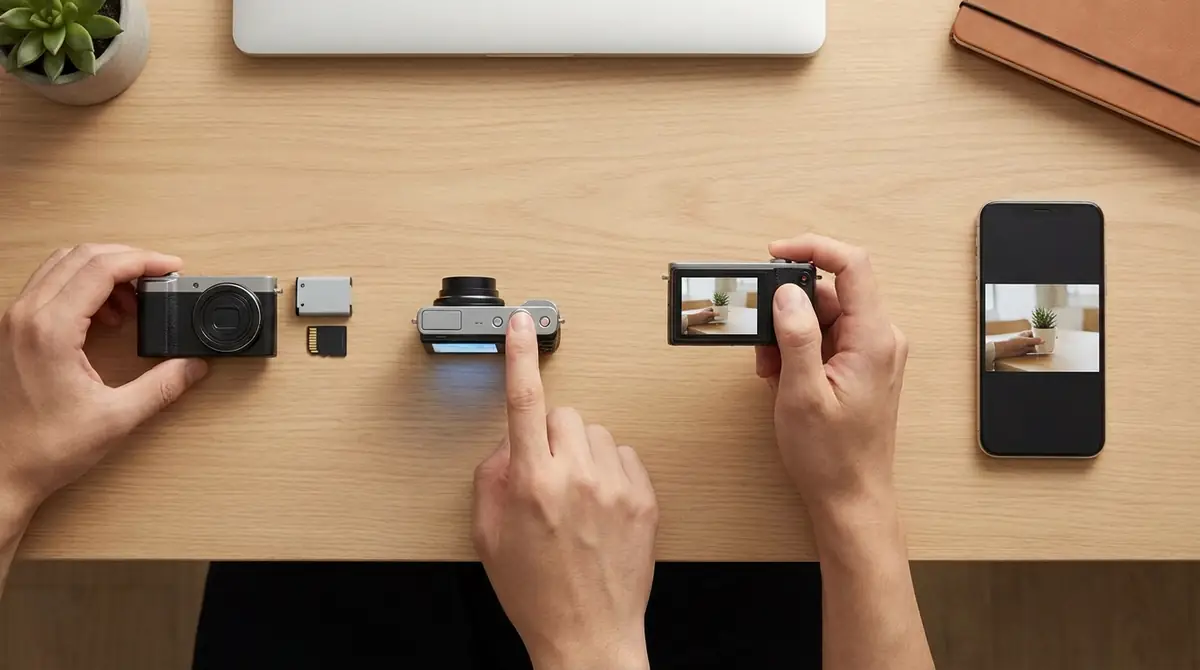
ミニカメラの基本操作は、「充電する」「保存先を用意する」「電源を入れる」「撮影する」の4つに分けると理解しやすくなります。
小型カメラはボタン数が少ない機種が多く、長押しや短押しで複数の操作を切り替える場合があります。最初から細かな設定まで覚えようとせず、まずは電源を入れて短い動画を撮り、停止して再生する流れを試してみましょう。
図解でわかる基本操作フロー
一般的な流れは次のように進みます。
- 充電ケーブルの接続とバッテリーの充電
- microSDカードなど保存先の装着
- 電源ボタンの長押しによる起動
- ランプや画面表示の確認
- 録画ボタンまたはシャッターボタンでの撮影
- 停止後の保存データ確認
たとえば3COINSのミニトイカメラでは、電源ボタンを約3秒以上長押しして起動し、Mボタンの短押しで静止画、動画、再生モードを切り替えます。製品によって名称は違いますが、長押しで起動し、モードを選び撮影ボタンを押すという考え方は多くの機種で共通しています。
ミニカメラを使う前の準備|開封から初期設定まで
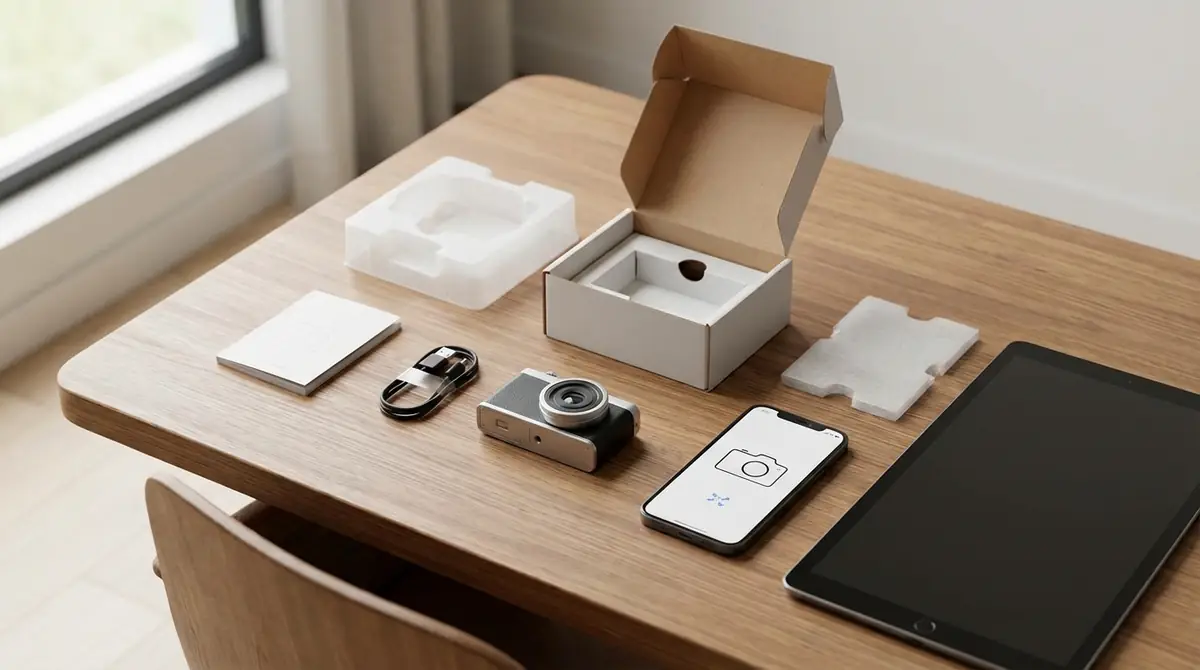
開封直後の準備を丁寧に行うと、電源が入らない、保存できない、映像が見つからないといった失敗を減らせます。
小型のミニカメラは、バッテリー容量や保存方式が製品によって大きく異なります。箱から出してすぐ撮影できる場合もありますが、まずは同梱物、充電状態、保存先、初期化の順で確認すると安心です。
同梱物の確認と各パーツの名称
最初に、本体、充電用ケーブル、説明書、ストラップ、クリップなどがそろっているか確認してください。
本体では、レンズ、電源ボタン、モードボタン、シャッターボタン、充電端子、SDカードスロットの位置を把握しておきましょう。ボタンが少ない機種ほど、短押しと長押しで役割が変わります。撮影前に各部の名前を確認しておくだけでも、操作ミスを避けられます。
充電方法と満充電までの時間目安
初回は付属ケーブルを使い、一度しっかり充電してから起動してください。
ミニカメラは本体が軽いぶん、出荷時の電池残量が少ないまま届くことがあります。電源が入ってもすぐ切れる場合は、故障ではなくバッテリー不足の可能性があります。充電中や満充電時のランプ表示は機種によって異なるため、説明書の表記を確認しながら充電しましょう。
SDカードの選び方と正しい挿入方法
保存先がSDカード式のモデルでは、対応容量と規格を確認してからカードを入れてください。
ミニカメラではmicroSDカードを使う製品が多く、向きを間違えると認識されません。無理に押し込まず、カチッと固定されるまでまっすぐ差し込みます。容量の上限を超えたカードを使うと、録画できなかったりエラーが出たりする場合があるため、説明書の対応表を先に確認しておきましょう。
初回フォーマットの重要性と手順
初回フォーマットは、録画エラーやファイル破損を防ぐために欠かせません。
新品のSDカードでも、他の機器で使っていたカードでも、最初にミニカメラ本体のフォーマット機能で初期化しておくと相性問題が起きにくくなります。一般的には、SDカードを入れ、設定画面を開き、フォーマットを選んで実行します。必要なデータが入っている場合は、事前にパソコンなどへ退避してから作業してください。
ミニカメラの使い方|録画・撮影・再生の基本操作
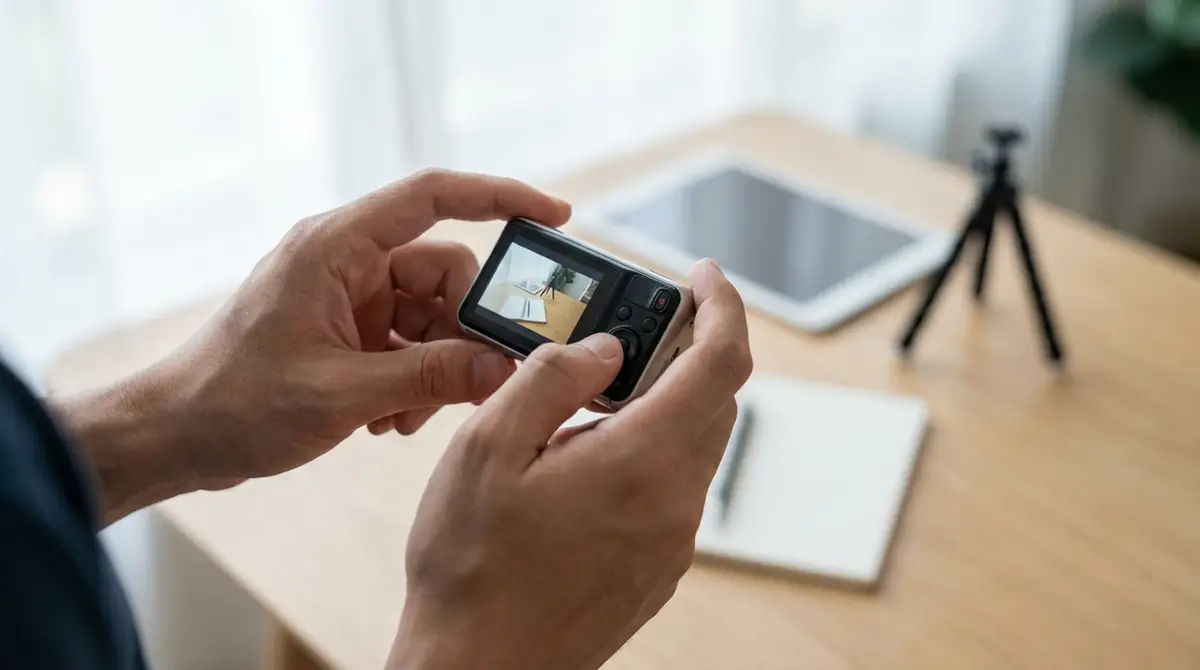
ミニカメラで覚える操作は、電源、モード切替、録画開始、停止、再生の5つです。
この流れを理解すれば、旅行の記録、防犯、見守り、車内撮影など、幅広い用途で使えます。機種ごとにボタン名は違っても、基本の考え方は大きく変わりません。
電源ON/OFFと起動確認の方法
多くのミニカメラでは、電源ボタンを数秒長押しして起動します。短く押しただけでは反応しないことがあるため、最初は3秒ほど押し続けるつもりで操作してください。
起動できたら、液晶画面やLEDランプを確認します。電源を切るときも長押しを使う機種が多いため、録画を停止してから電源をオフにしましょう。
動画撮影モード|録画開始から停止まで
動画を撮るときは、モードを動画に合わせてから録画ボタンを1回押しましょう。終了するときは、もう一度録画ボタンを押して停止します。
録画中はランプの点滅や画面アイコンで状態を確認してください。開始直後に本体をすぐ動かすと手ブレしやすいため、ボタンを押したあと1秒ほど待つと映像が安定します。録画停止をしないまま電源を切るとファイルが壊れる場合があるため、停止操作を先に済ませてください。
写真撮影モード|静止画を撮るコツ
静止画は、写真モードへ切り替えてシャッターボタンを押すだけで撮れる機種がほとんどです。
きれいに撮るには、レンズを指で隠さないこと、逆光を避けること、被写体へ近づきすぎないことを意識しましょう。小型カメラは広角レンズを採用している場合が多く、近距離ではピントが甘くなることがあります。少し距離を取り、構図を整えてから撮影すると失敗を防ぐことができます。
ループ録画の設定方法
長時間使いたい場合は、古いデータから自動で上書きするループ録画を有効にすると便利です。
設定画面でループ録画をオンにし、必要に応じて1分、3分、5分などの分割時間を選びます。防犯や車内撮影では、容量不足で録画が止まるリスクを減らせます。ただし、必要な映像も上書きされる可能性があるため、残したいデータは早めに保存しておきましょう。
動体検知(モーション検知)の活用法
動体検知は、人や物の動きを検知したときだけ録画を始める機能です。
常時録画より保存容量を節約しやすく、玄関、室内の見守り、簡易的な防犯用途と相性がよい機能です。
感度が高すぎると、光の変化やカーテンの揺れにも反応することがあります。最初は標準設定で試し、不要な録画が多い場合は感度を下げて調整しましょう。
スマホ連携でミニカメラを使いこなす|Wi-Fi接続とアプリ操作
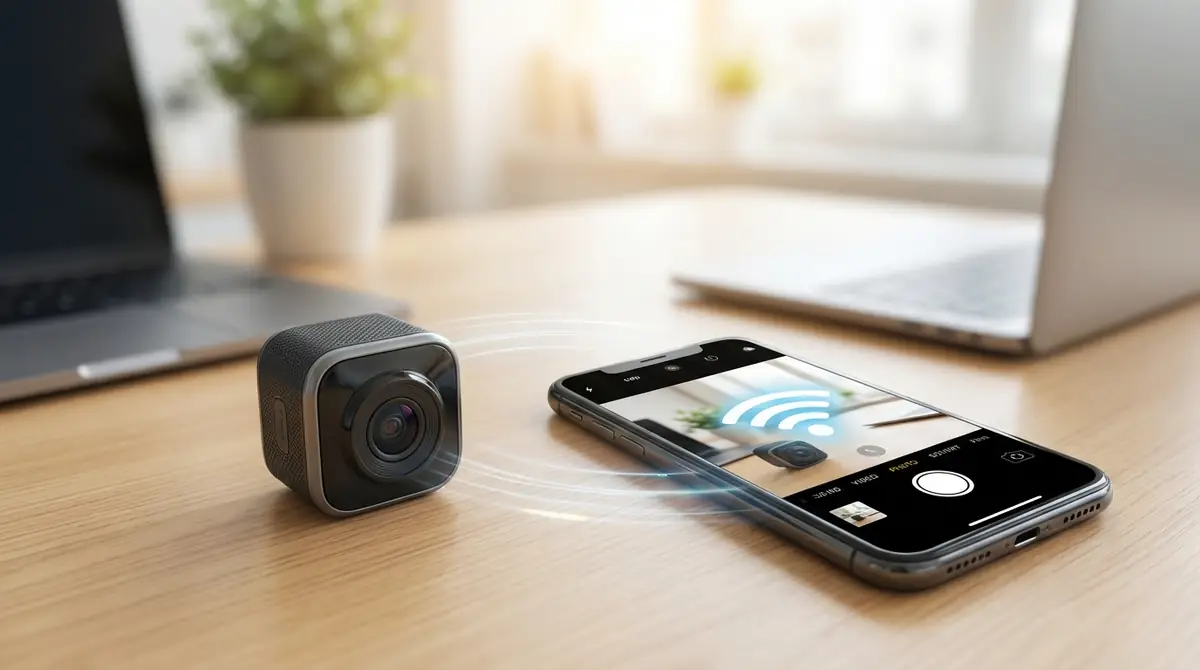
Wi-Fi対応モデルなら、スマホから映像を確認したり、録画を開始したり、設定を変更したりできます。
特に本体に画面がないミニカメラでは、スマホアプリが操作画面の代わりになります。設置角度の確認や録画状態のチェックがしやすくなるため、初期設定の段階で接続方法を覚えておくと安心です。
専用アプリのダウンロードと初期設定
まず、説明書や箱に記載された専用アプリを正しくインストールします。
似た名前のアプリが複数見つかることもあるため、QRコードや公式案内を確認してからダウンロードしてください。初回起動時には、通知、Wi-Fi、位置情報、保存先、日時設定などの許可を求められることがあります。
必要な権限を許可しないと接続できない場合があるため、画面の案内を読みながら進めましょう。
Wi-Fi接続の手順とつながらない時の対処法
Wi-Fi接続は、本体側のWi-Fiを有効にし、スマホで本体のSSIDを選び、アプリで認識させる流れで進めます。
つながらない場合は、2.4GHzのみ対応していないか、位置情報の権限がオフになっていないか、スマホのモバイル通信自動切替が干渉していないかを確認してください。SSIDが出ないときは本体を再起動し、アプリが認識しないときはスマホ側のWi-Fi設定から先に接続すると改善することがあります。
リアルタイムプレビューと遠隔操作のやり方
プレビュー機能を使うと、スマホ画面を見ながら構図を確認できます。
設置後に本体へ触れずに角度を微調整できるため、玄関監視や室内の見守りで便利です。アプリ上では、ライブ映像、録画開始、静止画保存、設定変更などがまとまっていることが多いため、初回は各メニューを一通り確認しておくと本番でスムーズに使えます。
録画データの確認・転送・保存方法
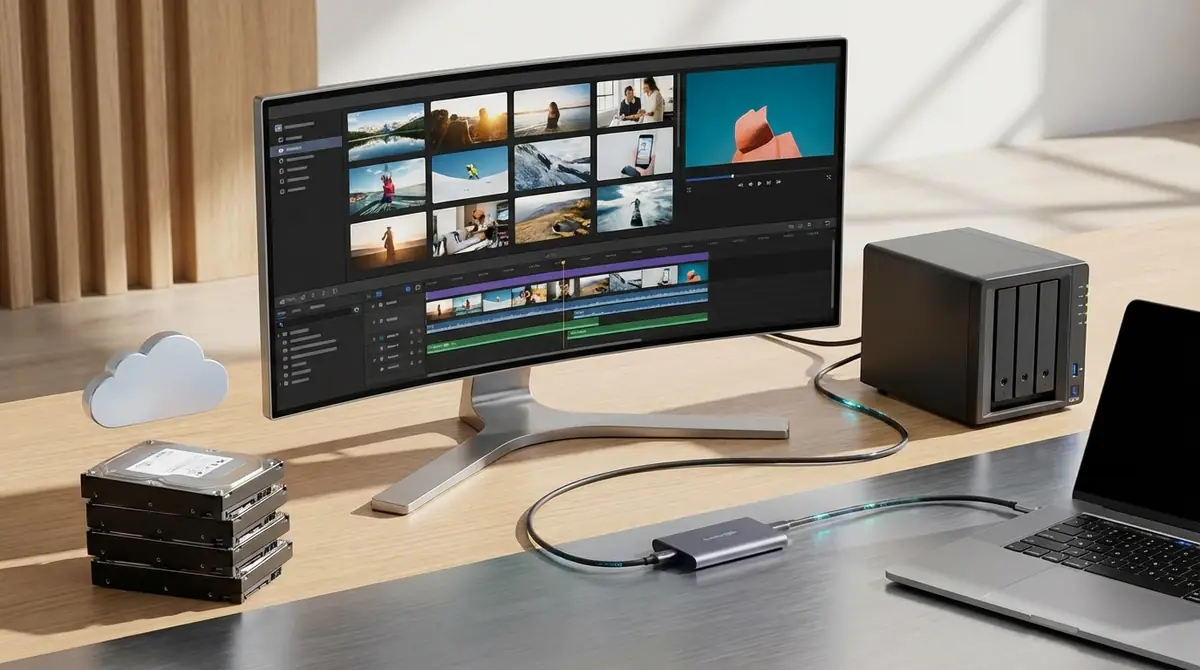
撮影後の扱いまで覚えておくと、必要な映像を見失わずに済みます。
確認方法は、本体、スマホアプリ、パソコンの3通りが基本です。用途に合わせて使い分けることで、その場での確認と長期保存の両方に対応できます。
本体・アプリでの録画データ確認方法
すぐ映像を確認したいときは、本体画面かアプリのアルバム機能を使いましょう。
画面付きモデルでは、再生モードへ切り替えるとその場で確認できます。画面がないモデルでも、スマホアプリ側で保存済みデータを一覧表示できることがあります。
必要な場面で慌てないためにも、撮影後すぐに再生できる流れを事前に試しておきましょう。
パソコンへのデータ転送手順
パソコンへ移す方法は、USB接続を使う方法と、SDカードを取り出して直接読み込む方法があります。
手順は、録画を停止して電源を切り、USB接続またはカード取り出しを行い、保存フォルダを開いて必要なファイルをコピーします。転送前にファイル名と日時を確認しておくと、あとから映像を探しやすいです。
クラウド保存とバックアップのすすめ
重要な映像は、本体やSDカードだけに残さず、パソコンやクラウドにも保存しておくと安心です。
ミニカメラは小さいため、紛失や破損のリスクがあります。防犯や見守り用途で使う場合は、必要な日時ごとにフォルダを分け、定期的にバックアップを取ると管理しやすいです。元データを削除する前には、必ず再生できることを確認しましょう。
【用途別】ミニカメラの効果的な設置場所と撮影のコツ
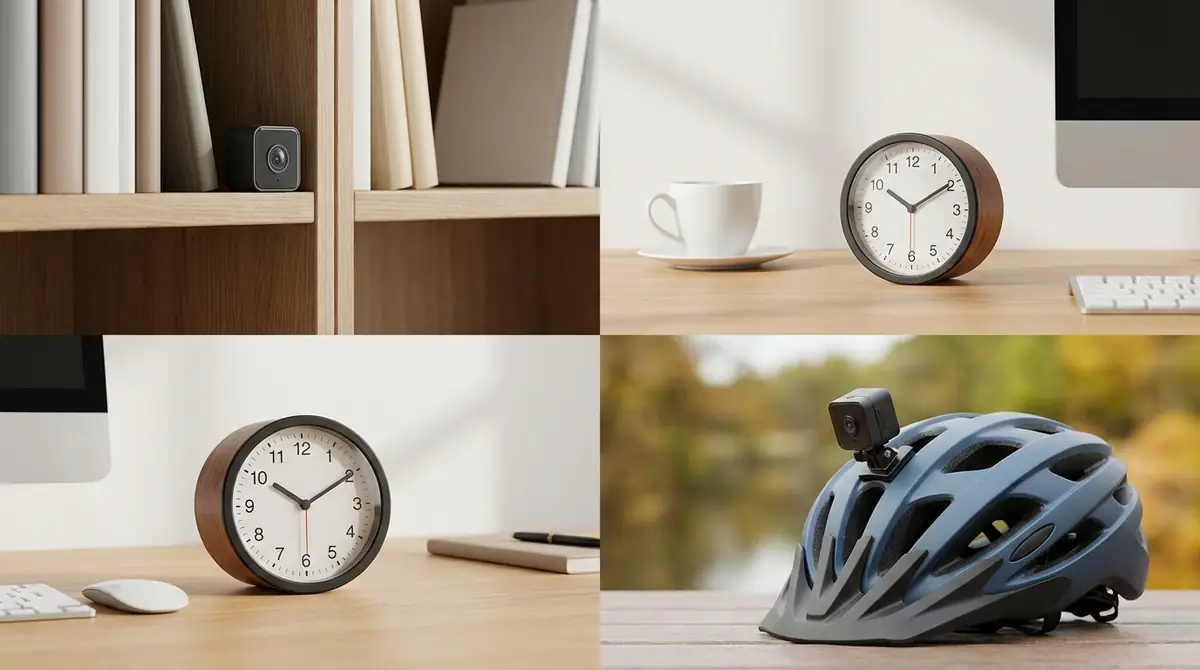
ミニカメラは、置き方によって画質や実用性が大きく変わります。
目的ごとに適した高さ、向き、逆光対策、電源確保の考え方が異なるため、目立たない場所へ置くことだけを優先せず、必要な範囲がきちんと映るかを確認しましょう。
防犯用途|玄関・窓際への設置ポイント
防犯で使うなら、出入口全体と人物の動きが分かる位置に設置しましょう。
玄関では、ドアの正面だけでなく、横向きの顔や手元が映りやすい斜め位置も候補になります。窓際では逆光で白飛びしやすいため、室内側から少し下向きに調整すると見やすいです。動体検知とループ録画を併用すると、保存容量を節約しながら必要な場面を記録できます。
見守り用途|ペット・高齢者の様子を確認する方法
ペットや高齢者の見守りでは、顔だけでなく行動範囲全体が見える角度を選びましょう。
ペットなら床に近い目線、高齢者の見守りなら椅子やベッドの周辺まで入る高さがおすすめです。Wi-Fi対応機ならスマホからリアルタイムで確認しやすく、通知設定を使うと変化に気付きやすくなります。録音機能の有無も、事前に確認しておきましょう。
車内用途|ドラレコ代わりに使う設置方法
車内で使う場合は、運転の邪魔にならず、前方視界を確保できる位置に設置します。
フロントガラス周辺へ置く場合は、ワイパーの可動範囲や法令上の視界確保にも注意しましょう。ループ録画を有効にし、振動で角度がずれにくい固定方法を選ぶと実用性が高まります。長時間使う予定があるなら、給電しながら使えるかも確認してください。
ミニカメラ使用時の注意点|法律とマナーを必ず守ろう
ミニカメラは便利な一方で、使い方を誤ると大きなトラブルにつながります。
小さくて目立ちにくい製品ほど、相手に無断で撮影する行為や、私的な空間をのぞくような設置が問題になることがあります。安全に使うためには、撮影目的を明確にし、必要な範囲だけを撮る意識を持ちましょう。
盗撮にならない正しい使い方
相手の私生活や身体を不当に撮影しないようにしましょう。
更衣室、トイレ、浴室などの私的空間で無断撮影する行為は避けてください。店舗や自宅で防犯目的に使う場合も、必要範囲を超えて他人の生活空間が映り込まないように設置角度を調整します。見守り用途でも、家族や同居人へ説明し、同意を得てから使う方がいいでしょう。
撮影データの取り扱いとプライバシー配慮
撮影後のデータ管理まで含めて、正しい使い方を考える必要があります。
個人を識別できる映像は、個人情報として慎重に扱わなければなりません。むやみに共有せず、必要な人だけが見られる場所で保管してください。
クラウド保存を使う場合は公開設定を確認し、不要なデータは定期的に削除しましょう。第三者が映っている動画をSNSへ投稿する場合は、特に慎重に判断してください。
ミニカメラのよくあるトラブルと解決法【FAQ】
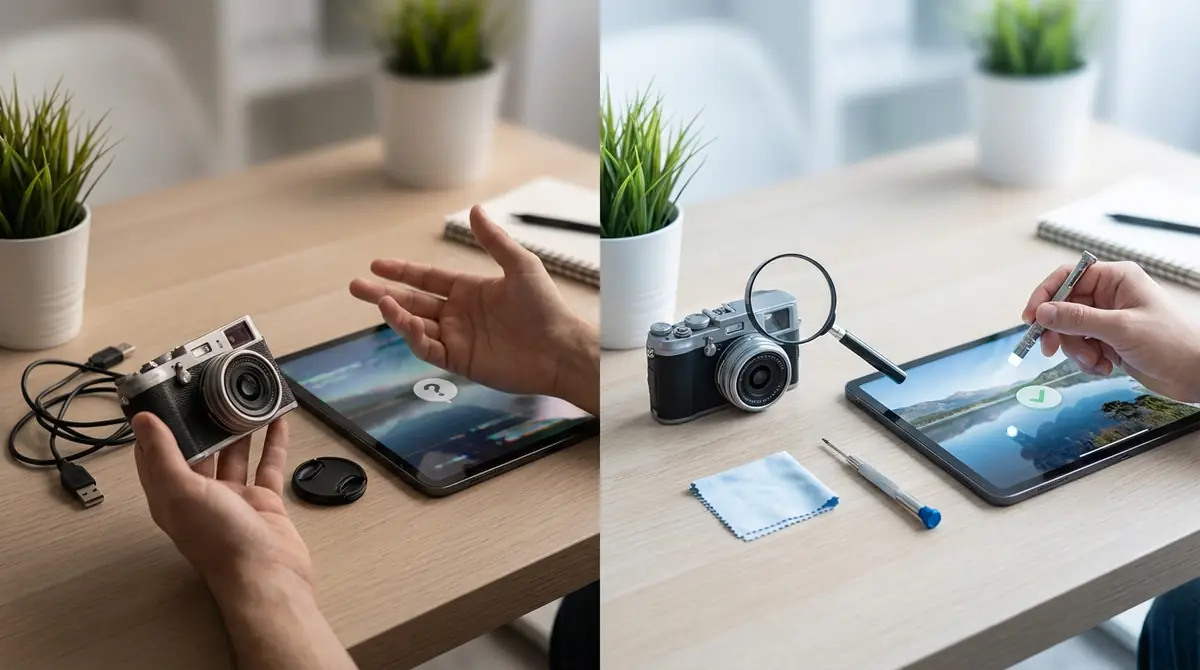
ミニカメラの不調は、故障よりも初期設定や保存周りの見落としが原因のことが少なくありません。
よくある症状を順番に切り分ければ、多くは自力で解決できます。まずは充電、カード、再起動、設定の4項目から確認しましょう。
電源が入らない・すぐ切れる場合の対処法
Q. 電源が入らない、またはすぐ切れます。
A: まず満充電を試し、電源ボタンを約3秒以上長押ししてください。短押しでは反応しない機種があります。それでも駄目ならケーブル不良や端子の接触も確認しましょう。
SDカードを認識しない場合の対処法
Q. SDカードが読めません。
A: 向き、差し込み不足、容量超過、未対応規格を確認してください。改善しない時は本体で再フォーマットし、別カードでも試すと原因を切り分けやすいです。
録画ファイルが再生できない場合の対処法
Q. 撮った動画が再生できません。
A: 録画停止前に電源を切るとファイルが壊れることがあります。まず別の再生アプリやパソコンで確認し、次回からは停止後に数秒待ってから電源を切りましょう。
Wi-Fiに接続できない場合の対処法
Q. スマホとつながりません。
A: 本体Wi-Fiの有効化、スマホの権限、SSID選択、2.4GHz対応の有無を確認してください。うまくいかない時は本体とスマホを両方再起動すると改善しやすいです。
映像がぼやける・暗い場合の対処法
Q. 画質が悪く見えます。
A: レンズの汚れ、逆光、近すぎる距離、暗所設置が主な原因です。柔らかい布でレンズを拭き、光源を背にしない位置へ動かすだけでも見やすくなります。
ランプの点滅パターン一覧と意味
Q. ランプの意味が分かりません。
A: 一般的には点灯が起動済み、点滅が録画中や接続待ち、消灯が電源オフや省電力の目安です。ただし機種差が大きいため、最終判断は説明書の表示一覧を優先してください。
写真モードで赤いランプが点灯する例も紹介されています。
初心者でも使いやすいミニカメラを選ぶ3つのポイント
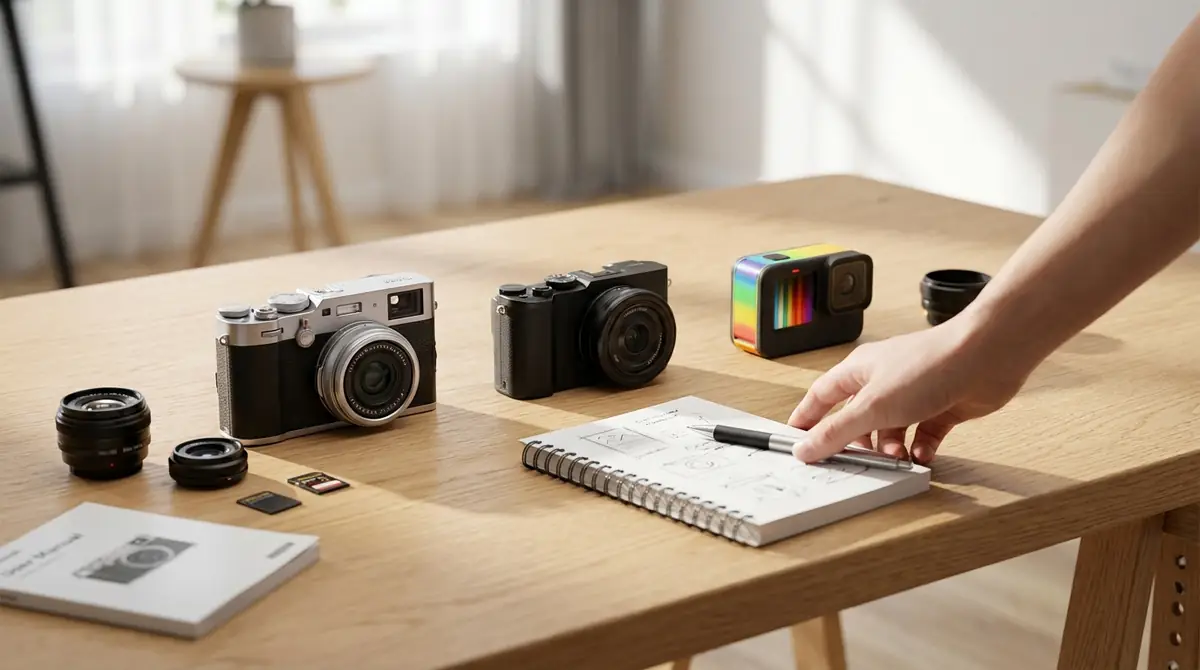
初心者が選ぶときは、操作の分かりやすさ、保存のしやすさ、確認のしやすさを重視してください。
- ボタン数が少なく、役割が分かりやすい機種
- SDカード対応やスマホ転送に対応している機種
- ランプや画面で状態確認しやすいモデル
内部保存しかできない機種では、保存枚数や容量に注意が必要です。撮影量が多い人は、SDカードに対応したモデルや、スマホやパソコンへ転送しやすいモデルを選ぶと扱いやすくなります。
まとめ|ミニカメラは慣れれば誰でも簡単に使える
ミニカメラは小さいため難しそうに見えますが、基本の流れを覚えれば初心者でも十分に扱えます。
- 充電、SDカード、フォーマットの順で準備
- 電源長押し、モード切替、撮影、停止、再生の流れ
- Wi-Fi対応モデルのスマホ連携
- パソコンやクラウドへの二重保存
- 防犯や見守りで使う際の法律とマナー
まずは室内で短い動画と写真を1回ずつ撮り、再生と転送まで試してみてください。そこまで確認できれば、日常記録、防犯、見守りなどの用途でも、ミニカメラを落ち着いて使い始められます。





コメント