
iPhone 16を手に入れたけど、カメラ機能が多すぎてどこから使えばいいかわからない——そんな悩みをお持ちではありませんか?
本記事では、カメラの起動方法から新機能のカメラコントロールボタン、シーン別の撮影テクニックまで、初心者でもすぐに実践できる内容を徹底的に解説します。基本操作をマスターして、毎日の写真撮影をもっと楽しみましょう。
【基本操作】iPhone 16カメラの使い方12選|初心者でもすぐ実践できる
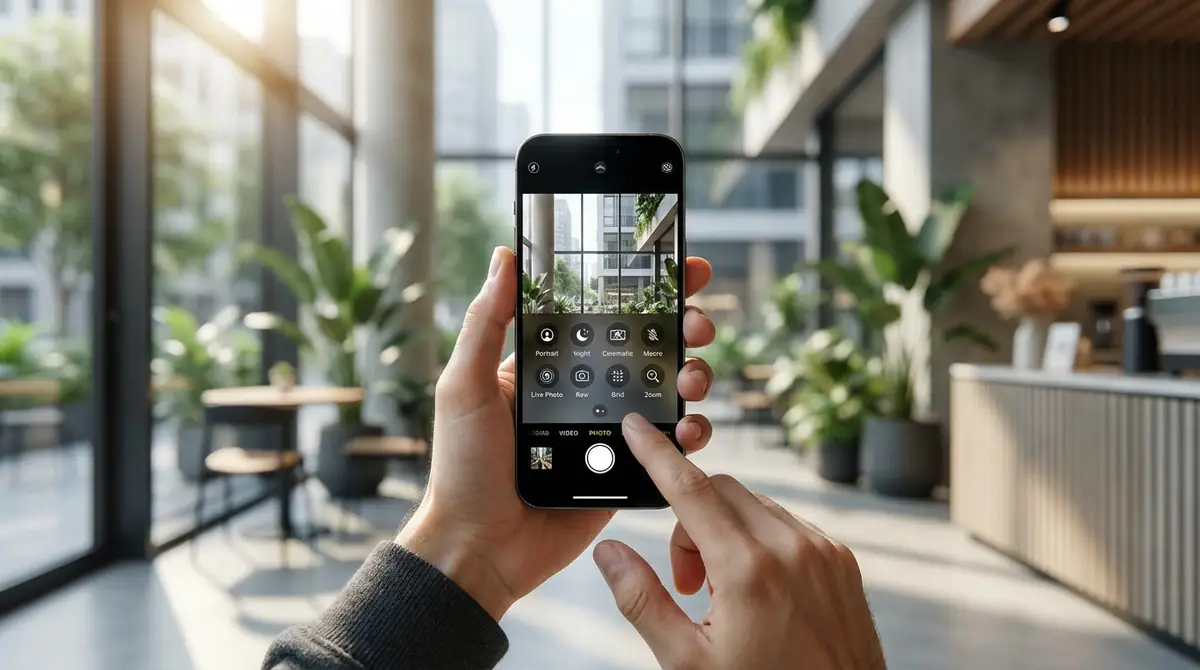
iPhone 16のカメラには、初心者からベテランまで幅広く使える多彩な機能が搭載されています。
まずは基本操作12項目をひとつずつ確認していきましょう。これらをすべて把握するだけで、日常の撮影クオリティが大幅にアップします。
カメラの起動方法|ロック画面・ホーム・カメラコントロールの3パターン
iPhone 16でカメラを起動する方法は、大きく分けて3つのパターンがあります。
- ロック画面から起動:画面右下のカメラアイコンを長押しすると、ロックを解除せずにそのままカメラが開きます。シャッターチャンスを逃さない最速の方法です。
- ホーム画面から起動:ホーム画面のカメラアプリアイコンをタップするだけです。アプリが整理されている場合は、スポットライト検索(画面中央を下にスワイプ)で「カメラ」と入力しても起動できます。
- カメラコントロールボタンから起動:iPhone 16シリーズに搭載された右側面のカメラコントロールをクリックすると、カメラアプリをすばやく起動できます。ボタン操作なので手探りでも扱いやすく、スピーディーな撮影に便利です。
参考:サイドボタン、その他のコントロールを使う – Apple サポート
ズーム操作|0.5倍〜10倍をスムーズに切り替えるコツ
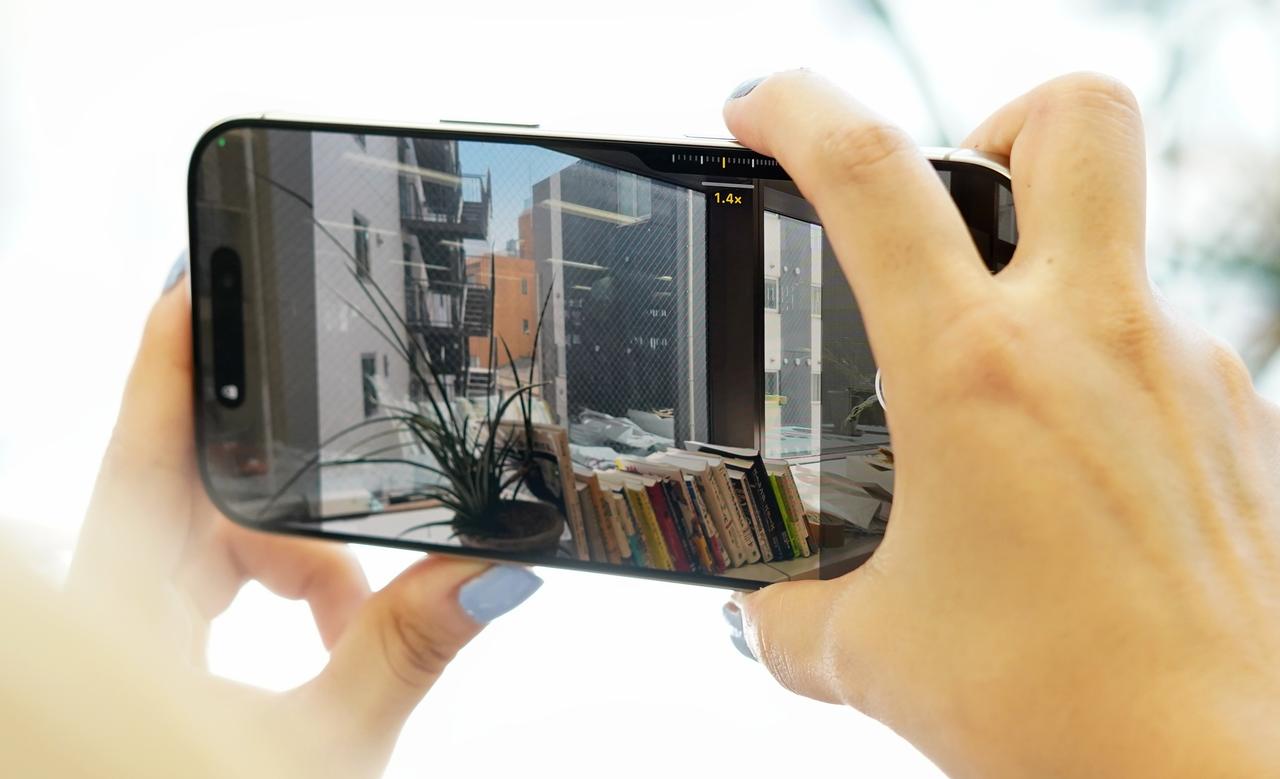
iPhone 16(無印)のカメラは、0.5倍(超広角)・1倍(標準)・2倍(2x)の3段階をワンタップで切り替えられます。
さらに細かいズーム調整をしたい場合は、ファインダー上でピンチ操作(2本指で拡大・縮小)を行うと、範囲内でスムーズに調整できます。
- 0.5倍:超広角レンズ。広い空間や建物全体を収めたいときにおすすめ
- 1倍:標準の画角。日常スナップに万能
- 2倍:iPhone 16は「2x(52mm相当)」を活用でき、人物や料理などの撮影に使いやすい
- 〜10倍:デジタルズーム領域。離れた被写体を引き寄せられる一方、拡大しすぎるほど画質は低下しやすい
カメラコントロールを使えば、選択中の項目(例:ズームなど)をスワイプで調整できる場合があります。片手撮影時に便利です(表示や挙動は設定・iOSバージョンで異なることがあります)。
フラッシュ設定|自動・オン・オフの切り替え手順
フラッシュの設定はカメラ画面上部(または左上)の稲妻マーク(⚡)をタップすることで切り替えられます。
- 自動(Auto):カメラが明るさを判断し、必要なときだけ自動でフラッシュを使用
- オン:常にフラッシュを使用。暗い屋内での人物撮影に有効
- オフ:フラッシュを使用しない。雰囲気を重視したいシーンに最適
基本的には「自動」設定が失敗が少ないですが、人物をフラッシュなしで自然な光で撮りたい場合はオフにすることをおすすめします。
タイマー撮影|3秒・10秒の設定方法
セルフタイマーを使えば、自撮りや集合写真をよりきれいに撮影できます。
設定手順は以下のとおりです。
- カメラアプリを開く
- 画面上部(または矢印マーク展開後)のタイマーアイコン(時計マーク)をタップ
- 「3秒」または「10秒」を選択
- シャッターボタンを押すとカウントダウンが始まり、自動で撮影される
3秒タイマーは素早くポーズを決めたい自撮りに、10秒タイマーは三脚にセットしてグループ写真を撮る際に便利です。タイマー設定中はシャッター音の代わりにカウントダウン音が鳴ります。
グリッド表示|構図を整える補助線の出し方
グリッド線(補助線)を表示すると、「三分割法」と呼ばれるプロの構図を簡単に実践できます。
グリッドの表示方法は以下のとおりです。
- 「設定」アプリを開く
- 「カメラ」をタップ
- 「グリッド」をオンにする
設定後、カメラ画面に縦横各2本の線が表示されます。被写体を線の交点に置くだけで、バランスの良い構図が完成します。水平線や地平線を水平に保つ際にも非常に役立ちます。
Live Photosのオン・オフと活用シーン
Live Photosは、シャッターを押した瞬間の前後各1.5秒(計約3秒)の動きと音を記録する機能です。
カメラ画面右上の同心円マーク(◎)をタップするだけでオン・オフを切り替えられます。
- 活用シーン:子どもやペットの動き、波しぶきなど『動き』が魅力の被写体に最適
- オフにするべき場面:ストレージ容量を節約したいとき、用途によって静止画のみで十分なとき
写真アプリでLive Photosを長押しすると動きが再生されます。また「ループ」「バウンス」「長時間露光」など複数のエフェクトに変換することも可能です。
HDR設定|白飛び・黒つぶれを防ぐ方法
HDR(High Dynamic Range)は、明るい部分と暗い部分の両方をバランスよく表現する機能です。
iPhone 16はSmart HDRが自動で働き、シーンに応じて最適化されます。なお、HDRの手動オン・オフ可否や表示は、モデルやiOSの仕様によって異なるため、「設定」→「カメラ」内の項目表示を基準に確認してください。
- HDRが効果的なシーン:逆光での人物撮影、明暗差が大きい屋外、窓際のインテリア写真
- HDRが合わないことがあるシーン:動きの速い被写体(合成の影響が出る場合がある)、敢えてコントラストを強調したい作品撮り
基本は自動のままでも十分きれいに撮れるので、まずは標準設定のまま使うのがおすすめです。
写真フォーマット|HEIF・JPEG(互換性)の選び方
iPhone 16では保存フォーマットを用途に合わせて選択できます。
| フォーマット | ファイルサイズ | 主な用途 |
|---|---|---|
| HEIF | 小(JPEGより小さくなりやすい) | 日常撮影・ストレージ節約 |
| JPEG(互換性重視) | 中 | 古い環境・一部アプリとの互換性を優先したいとき |
| ProRAW | 大 | Proモデルで本格的な後編集・印刷をしたいとき |
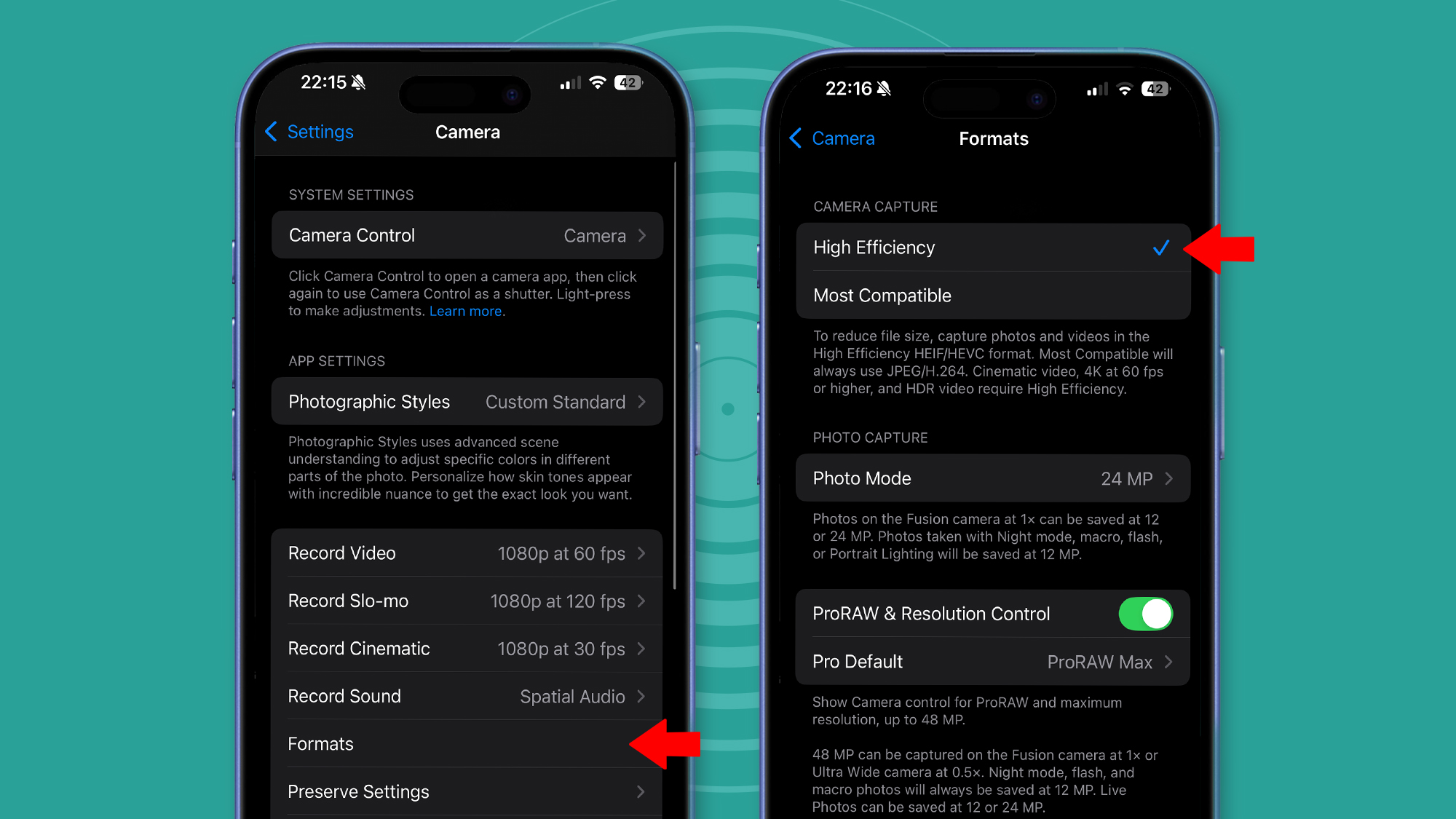
日常使いならHEIFが容量・画質のバランスが良好です。Windowsや古いアプリとの互換性が必要な場合はJPEG(互換性重視)を選びましょう。設定は「設定」→「カメラ」→「フォーマット」から行えます。
動画解像度の変更|4K・1080pの設定手順
iPhone 16は最大4K・60fpsの動画撮影に対応しています。解像度はカメラアプリの動画モード画面右上の表示をタップするか、「設定」→「カメラ」→「ビデオ撮影」から変更できます。
- 4K 60fps:最高画質。YouTubeなど高画質用途に最適(容量は大きく、1分あたり数百MBになることも)
- 4K 30fps:高画質かつ容量もやや抑えられる。旅行動画などに人気
- 1080p 60fps:SNS投稿に十分な画質。容量と品質のバランスが良い
- 1080p 30fps:容量重視。長時間撮影や日常的な記録に
参考:iPhone 16 / Plus / Pro / Pro MAX初心者向け動画撮影設定
ポートレートモードの起動と照明エフェクトの選択
ポートレートモードは、被写体の背景をボかして一眼レフのような写真が撮れる機能です。
起動方法:カメラアプリ下部のモード選択で「ポートレート」をタップするだけです。対応シーンでは、通常の写真モードでも人物を検出して「ポートレート風(背景ぼかし)」の編集ができる場合があります(挙動は被写体・設定で変わります)。
照明エフェクト一覧
- 自然光:最も自然な仕上がり。日常ポートレートの定番
- スタジオ照明:顔を明るく均一に照らす。ビジネス写真向き
- 輪郭強調照明:コントラストが強く男性的なイメージに
- ステージ照明:背景が真っ黒になりドラマチックな効果
- ステージ照明(モノ):ステージ照明のモノクロ版
- ハイキー照明(モノ):白背景のモノクロ。清潔感のある仕上がり
エフェクトはスライダーを左右に動かして強度調整も可能です。撮影後に写真アプリから変更・調整できるのもiPhoneの強みです。
ナイトモードの自動起動と露光時間の調整
ナイトモードは暗い環境でiPhoneが自動的に検出してオンになります。カメラ画面に月のアイコン(🌙)が表示されたときが自動起動のサインです。
露光時間はスライダーで手動調整できます(表示される上限はシーンや安定度で変わります)。
- 短い露光時間(1〜3秒):動きのある被写体や手持ち撮影向き
- 長い露光時間(〜最大30秒):三脚などで固定できる場合に、より明るくクリアに写りやすい
手持ち撮影では息を止め、両肘を体に密着させて撮ると手ブレを最小限に抑えられます。三脚や安定した台に置いての撮影が最もきれいな夜景写真を生みます。
カメラコントロールボタンのカスタマイズ方法
iPhone 16のカメラコントロールは、設定から挙動や一部の操作を調整できます。
設定手順:「設定」→「カメラ」→「カメラコントロール」から変更できます。
- できること(例):カメラ起動、撮影中の各種調整(ズーム・露出など)や、関連オプションの呼び出し
- 誤操作対策(例):押し方の感度・ダブルクリック速度など、操作しやすさに関わる項目を調整できる場合があります
参考:iPhoneでカメラコントロールを使用する – Apple Support
詳しい操作方法は以下の動画でも確認できます。
iPhone 16カメラの新機能|押さえておきたい3つの進化ポイント
iPhone 16では、カメラ関連の新機能が多数追加されました。前モデル(iPhone 15)からの主な進化点を3つに絞って解説します。
カメラコントロールボタンとは?位置と基本操作を図解
カメラコントロールは、iPhone 16シリーズに搭載された右側面の新しいコントロールです。
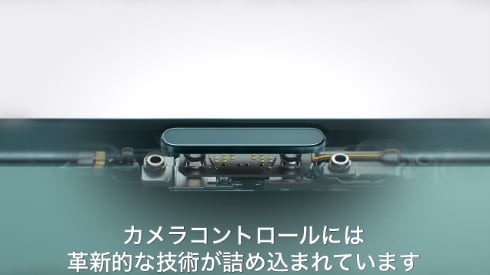
基本操作(代表例)
- クリック:カメラをすばやく起動(カメラ起動後は撮影操作に使える場合があります)
- 軽く押す(ライトプレス)/ダブル操作:撮影中の調整項目を呼び出して切り替える(設定・iOSにより表示が異なることがあります)
- スワイプ(なぞる):ズームや露出など、選択中の項目をスライド調整
このコントロールは、押し込み(クリック)とタッチ(なぞり)を組み合わせて撮影操作を効率化できます。参考:iPhone 16の注目機能「カメラコントロール」を使い倒してみた

48MPフュージョンカメラでできること
iPhone 16のメインカメラは48MPのFusionカメラを採用し、日常撮影の解像感・表現力が強化されています。
高解像度を活かすことで、以下のメリットがあります。
- 2倍(52mm相当)での撮影がしやすい:人物や料理など、少し寄りたい場面で使いやすい
- 大判プリントやトリミングに強い:あとから切り出しても破綻しにくい
- シーンによって24MP/48MPなど高解像撮影が可能:用途に応じて解像度を使い分けられる
ただし高解像で保存するとファイルサイズは増えるため、必要なときだけ高解像に切り替えるのが現実的です。
フォトグラフスタイルの進化|撮影後も色味を調整可能に
フォトグラフスタイルはiPhone 12から搭載された機能ですが、iPhone 16では「最新世代のフォトグラフスタイル」として進化しています。
撮影時に色味の方向性を決められるだけでなく、写真アプリ側で調整できる範囲も広がっており、自分の好みの色作りがしやすくなりました(編集可否・範囲は設定や撮影条件で異なります)。
参考:iPhone 16カメラのフォトグラフスタイル使い方解説
【シーン別】iPhone 16カメラできれいに撮るコツ

同じiPhone 16でも、シーンに合った設定とテクニックを使うだけで写真のクオリティは大きく変わります。撮影シーン別に具体的なコツを紹介します。
人物・ポートレート撮影|背景ボケを活かすテクニック
プロらしい背景ボケ写真を撮るポイントは「被写体との距離・背景との距離・レンズ選択」の3つです。
- 被写体に近づく:最低でも60〜80cmまで近づくとボケが強くなる
- 背景を離す:被写体と背景の距離が大きいほどボケが際立つ
- 2倍を使う:1倍より圧縮効果が生まれ、顔の比率が自然になりやすい
- ポートレートのボケ量調整:撮影後にスライダーで好みに調整できる(表示範囲は写真によって異なる)
逆光シーンでは被写者の顔に露出を合わせるため、顔をタップしてAFとAEを固定してから撮影することが重要です。
風景・旅行写真|広角と2倍の使い分け
旅行先で印象的な風景写真を撮るには、レンズ(画角)の使い分けがコツになります。
- 0.5倍(超広角):壮大な山岳風景、広いビーチ、都市の全景など「空間の広がり」を表現したいシーンに。ただし端の歪みに注意
- 1倍(標準):自然な見え方。風景と人物を両立させたいときに最適
- 2倍:遠くの被写体を少し引き寄せたり、圧縮効果で奥行きを出したいときに有効
風景撮影でのコツとして、グリッドを使って水平線・地平線を画面の1/3か2/3の位置に置く(三分割法)と、プロらしいバランスの良い構図が生まれます。
夜景・暗所撮影|ナイトモードを最大限活かす設定
ナイトモードを最大限活かすための設定と心得を紹介します。
- 三脚またはスタビライザーを使用:露光時間が長いほど、手持ちではブレやすい
- 露光時間を手動で長めに設定:被写体が動いていない夜景(建物、橋など)では明るく鮮明に写りやすい
- フラッシュをオフに:フラッシュを使うと手前だけが明るくなり、背景が暗く沈みやすい
- 音量ボタンでシャッターを切る:画面タップより手ブレが少なく、三脚使用時に特に有効
暗所ではiPhoneが自動で明るさを確保しようとするため、ブレ対策(固定)が結果に直結します。
料理・テーブルフォト|SNS映えするアングルと光の当て方
料理写真をSNS映えさせるための3大ポイントは「アングル・光・背景」です。
- アングル:真上から撮る「真俯瞰」が最もSNS映えしやすい。次いで斜め45度の「斜め俯瞰」も定番。横からのサイドショットはスープやケーキの高さを演出するのに有効
- 光:窓際の自然光が最もきれいに仕上がる。蛍光灯直下は色が転びやすいので注意。フラッシュは基本使わない
- 背景:白いお皿・木のテーブル・ナプキンなどシンプルにすると料理が引き立つ
ズームは2倍を使うと、テーブル全体を写しながら料理にほどよいクローズアップ感が出ます。また「フォトグラフスタイル」でビビッドを選ぶと色鮮やかな仕上がりになります。
動画撮影|アクションモードで手ブレを防ぐ方法
iPhone 16のアクションモードは、歩きながら・走りながらの撮影でも滑らかな映像を狙いやすい機能です。
有効化手順:カメラアプリを「ビデオ」モードに切り替え → 画面上部のアクションモードアイコン(走る人のマーク)をタップしてオンにする。
- 対応解像度:最大2.8K 60fps(アクションモードオン時は画角がやや狭くなる)
- 最適な使い方:スポーツ観戦、ハイキング、子どもの運動会など動きのある場面
- 注意点:暗い場所では効果が出にくい/制限される場合がある(十分な光量があるほど有利)
アクションモード使用時でも、操作をカメラコントロールで素早く行えるため、両手が塞がっているシーンでも扱いやすいです。
フォトグラフスタイル活用術|自分好みの色味を作る
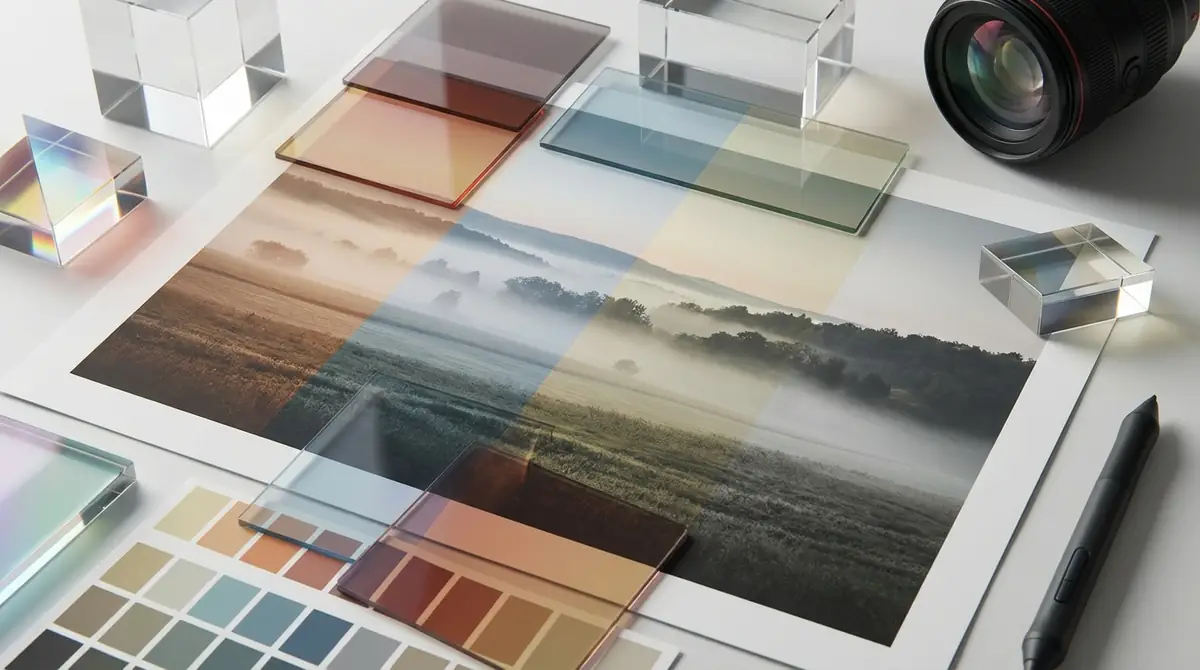
フォトグラフスタイルはiPhone 16のカメラが誇るクリエイティブ機能のひとつです。写真全体の「トーン」と「カラー」を自由にカスタマイズでき、自分だけの世界観を持った写真が撮れます。
フォトグラフスタイルの設定手順と全プリセット一覧
設定手順
- カメラアプリを起動
- 右上の矢印(∧)をタップして詳細オプションを表示
- 「フォトグラフスタイル」アイコンをタップ
- 左右スワイプでプリセットを選択
プリセット一覧
- スタンダード:Apple標準の自然な色再現
- リッチコントラスト:影が深くなり、明暗のメリハリが強まる
- ビビッド:彩度が高く、色鮮やかで活気ある印象
- ウォーム:あたたかみのある色調
- クール:ブルー系のクールで洗練された色調
- モノクロ:モノクロームで質感と構図が引き立つ
各スタイルは「トーン」(明暗)と「カラー」(色味)の2軸をスライダーで微調整できます。
参考:iPhone 16カメラの変化|フォトグラフスタイル活用法
シーン別おすすめスタイル|SNS・ビジネス・日常での使い分け
| シーン | おすすめスタイル | 理由 |
|---|---|---|
| SNS(Instagram・TikTok) | ビビッド / ウォーム | 目を引く色彩で映え効果抜群 |
| ビジネス・プロフィール写真 | スタンダード / クール | 清潔感と誠実さを演出 |
| 日常・思い出の記録 | スタンダード / ウォーム | 自然な色味で見返したときに記憶に近い |
| アート・クリエイティブ作品 | モノクロ / リッチコントラスト | 構図と質感が際立ち作品性が増す |
迷ったときはまずスタンダードで撮影し、後から色味を調整していくのが効率的です。
iPhone 16カメラのトラブル解決Q&A
iPhone 16カメラを使っていると、稀に不具合や思い通りに撮れないケースに遭遇することがあります。よくあるトラブルと解決策をQ&A形式で解説します。
カメラが起動しない・フリーズする場合の対処法
Q. カメラアプリを開いても真っ黒になる、またはフリーズする。
A: 以下の順番で対処してください。
- アプリを強制終了して再起動:画面下から上にスワイプしてアプリスイッチャーを開き、カメラアプリを上にスワイプして終了後、再度起動する
- iPhoneを再起動:サイドボタンと音量ボタンを同時長押し → 電源オフスライダーが表示されたらスライドして再起動
- iOSを最新バージョンにアップデート:「設定」→「一般」→「ソフトウェアアップデート」から確認
- ストレージを確認:本体容量が極端に少ないとカメラが不安定になることがあります。「設定」→「一般」→「iPhoneストレージ」で確認
上記で改善しない場合は、Apple サポートまたは正規サービスプロバイダへの相談をおすすめします。
写真がぼやける・ピントが合わない原因と解決策
Q. 写真を撮るとピントが合わず、ぼやけた写真ばかりになる。
A: 主な原因と解決策は以下のとおりです。
- レンズの汚れ:最も多い原因。清潔な柔らかい布(マイクロファイバー)で優しく拭く
- 被写体が近すぎる:近距離すぎるとピントが合いにくい。少し距離を取る/超広角で寄るなど工夫する
- タップでピントを合わせていない:撮りたい被写体を画面上でタップするとピントが合いやすい
- AFが迷っている:コントラストが低い被写体では迷いやすい。明暗差のある部分にタップして誘導する
夜景がノイズだらけになる場合の改善方法
Q. 夜景を撮るとザラザラしたノイズが目立つ。
A: 夜景のノイズを減らすためのチェックリストです。
- ナイトモードが有効になっているか確認:月アイコンが表示されていれば作動中。表示されない場合は暗い環境で自動発動しないことがある
- 露光時間を伸ばす:ナイトモードのスライダーを長い時間側に調整(三脚使用が前提)
- 手ブレを完全に排除する:わずかなブレでもザラついて見えやすい。台に置く/音量ボタンでシャッターを切る
- フラッシュをオフにする:フラッシュは雰囲気を壊しやすく、夜景には不向きなことが多い
無印とPro、カメラ性能で選ぶならどっち?
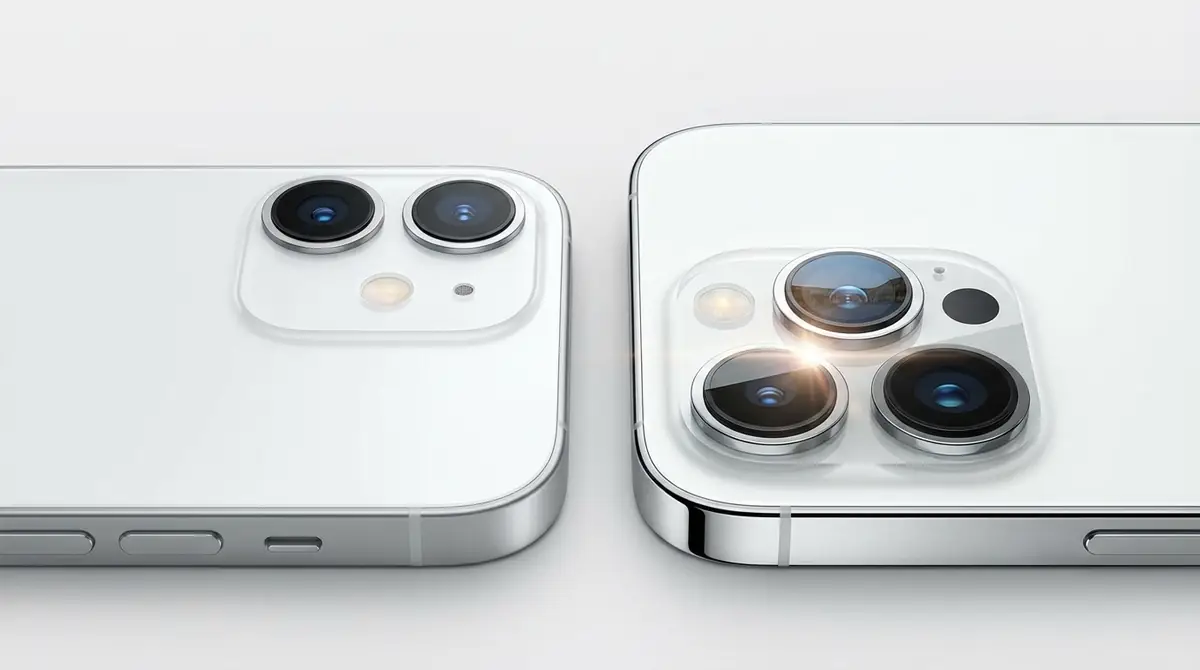
iPhone 16シリーズには無印(iPhone 16 / 16 Plus)とProライン(iPhone 16 Pro / 16 Pro Max)があり、カメラ性能に明確な差があります。
| 項目 | iPhone 16(無印) | iPhone 16 Pro |
|---|---|---|
| メインカメラ | 48MP Fusion | 48MP Fusion |
| 超広角 | 12MP | 48MP(マクロ対応) |
| 望遠 | 2倍(52mm相当) | 5倍 光学ズーム(120mm相当) |
| 動画 | 4K 60fps | 4K 120fps(対応条件あり)/ ProRes対応 |
| ProRAW | 非対応 | 対応 |
無印で十分な人・Proが必要な人の判断基準
iPhone 16(無印)で十分な人
- 日常のスナップ撮影、SNS投稿が主な用途
- ズームは2倍程度で問題ない(子どもの運動会・旅行など)
- 動画は4K 60fps程度で十分
- 価格を抑えたい(Pro比で安い)
iPhone 16 Proが必要な人
- 遠くの被写体を光学5倍で高画質に撮りたい(スポーツ・野生動物・舞台など)
- ProRes動画や高フレームレート撮影など、動画にこだわりたい
- 超広角でマクロ撮影(花・昆虫・料理の接写)を楽しみたい
- Lightroomなどでの現像(ProRAW)を前提にしている
多くの一般ユーザーにとっては無印のiPhone 16でも十分に高性能です。予算と撮影用途を軸に判断してください。
詳しい比較は以下の動画も参考になります。
まとめ|iPhone 16カメラを使いこなすためのチェックリスト
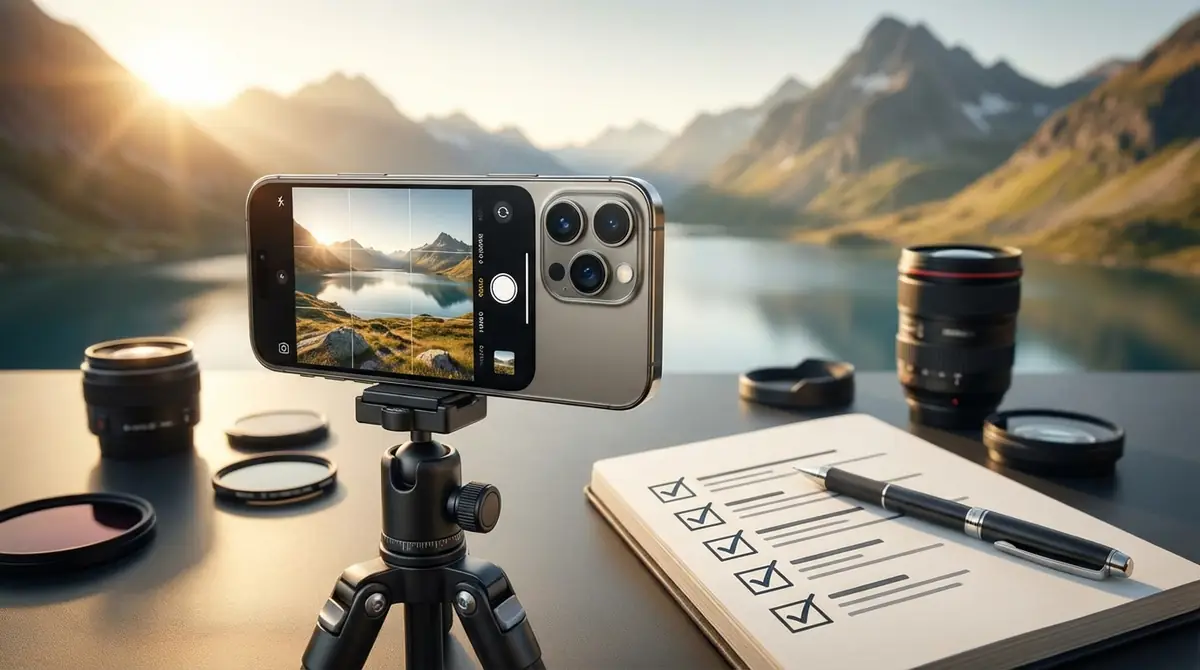
この記事で紹介した内容をチェックリスト形式でまとめます。ひとつずつ実践して、iPhone 16カメラの全機能を使いこなしましょう。
- ✅ カメラの起動:ロック画面・ホーム・カメラコントロールの3パターンを使いこなす
- ✅ グリッドをオン:「設定」→「カメラ」→「グリッド」を有効化して構図を改善
- ✅ カメラコントロールを活用してズームや露出を素早く調整
- ✅ フォトグラフスタイルを自分の世界観に合わせてカスタマイズ(スタンダード・ビビッドなど)
- ✅ ポートレートモードで人物撮影時に照明エフェクトを試す
- ✅ ナイトモードでは固定して撮影し、露光時間を調整する
- ✅ 動画撮影時はアクションモードをオンにして手ブレを防ぐ
- ✅ 写真フォーマットはHEIFが日常使いに最適(互換性が必要ならJPEG)
iPhone 16のカメラは設定ひとつ、テクニックひとつで写真の仕上がりが大きく変わります。最初は基本操作を確実にマスターし、慣れてきたらポートレートやフォトグラフスタイルなどの応用機能に挑戦してみてください。
カメラコントロールをはじめとした新機能は、使えば使うほど便利さがわかります。ぜひこの記事を手元に置きながら、日々の撮影をアップグレードしていきましょう。

コメント