
「Androidのカメラをうまく使いこなせていない…」「アイコンの意味がよくわからない」と感じている方は多いのではないでしょうか。スマートフォンのカメラは年々進化し、設定次第でプロ並みの写真が撮れるようになっています。この記事では、カメラアプリの起動方法から各種撮影モードの使い方、きれいに撮るコツ、トラブル解決まで、初心者でもすぐに実践できるよう丁寧に解説します。
Androidカメラの使い方|まず覚える5つの基本
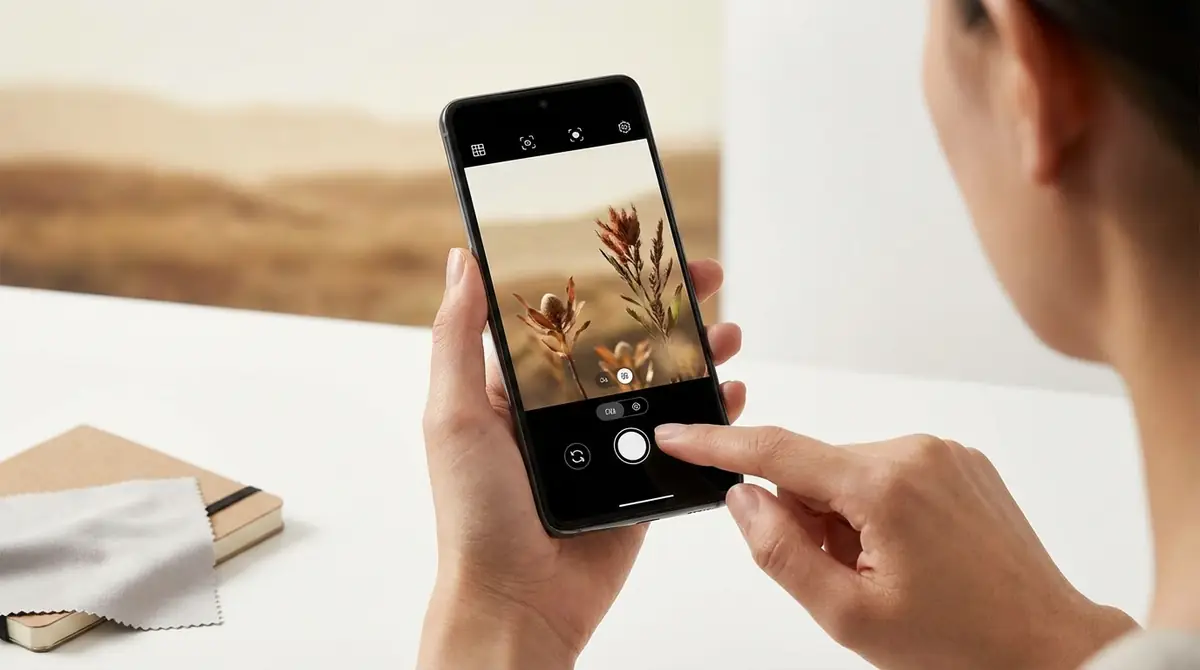
Androidカメラを使いはじめるにあたって、最初に覚えるべき基本操作は5つあります。
起動方法・画面の見方・撮影モード・初期設定・機種ごとの違いを把握することで、迷わず操作できるようになります。
順番に確認していきましょう。
カメラアプリを起動する3つの方法
Androidでカメラを開く方法は主に3つあります。状況に合わせて使い分けると便利です。
- ホーム画面のアイコンをタップ:最も基本的な方法です。ホーム画面またはアプリ一覧にある「カメラ」アイコンをタップします。
- ロック画面からのショートカット:多くのAndroid端末では、ロック画面の右下(または右端)にカメラアイコンが表示されています。ロックを解除せずにそのままスワイプするとカメラが即起動します。
- 電源ボタン・音量ボタンのショートカット:機種によって異なりますが、電源ボタンを素早く2回押す、または音量ダウンボタンを長押しするとカメラが起動します。咄嗟のシャッターチャンスに役立ちます。
最も素早く開ける方法はロック画面からのショートカットです。撮り逃しを防ぐために設定を確認しておきましょう。
撮影画面の見方|各アイコンの意味を図解で解説
カメラアプリを起動すると、画面上にさまざまなアイコンが表示されます。最初は戸惑うかもしれませんが、主要なアイコンを覚えれば迷わなくなります。
| アイコン・表示 | 意味・機能 |
|---|---|
| ⚡(雷マーク) | フラッシュのON/OFF/自動切り替え |
| HDR | ハイダイナミックレンジ撮影のON/OFF |
| ☆(星・歯車) | カメラ設定メニューを開く |
| ○(大きな丸ボタン) | シャッターボタン(写真撮影) |
| ⏺(赤い丸) | 動画撮影の開始/停止 |
| 🔄(矢印の丸) | インカメラとアウトカメラの切り替え |
| サムネイル画像 | 直前に撮影した写真のプレビュー(タップで確認) |
| 1x / 2x など | ズーム倍率ボタン |
機種によってアイコンの配置や形状は異なりますが、機能はほぼ共通しています。
画面下部に横スクロールで並んでいるテキスト(「写真」「動画」「ポートレート」など)が撮影モードの切り替えスワイプエリアです。
5つの撮影モードと使い分け|写真・動画・ポートレート・夜景・パノラマ
Androidカメラには用途に応じた複数の撮影モードが搭載されています。代表的な5つのモードと適切な使い分けを解説します。
- 写真モード:最も基本のモード。日常の写真撮影に使います。オートフォーカスと自動露出が働くので、特に意識しなくてもきれいな写真が撮れます。
- 動画モード:動画を録画するモード。4K・フルHDなど解像度を設定できます。長時間録画には保存容量に注意が必要です。
- ポートレートモード:人物撮影に最適なモード。AIが被写体を認識し、背景をぼかして一眼レフのような「ボケ」効果を自動で加えます。
- 夜景モード(ナイトモード):暗い場所での撮影に特化したモード。複数枚を自動合成してノイズを抑え、明るく鮮明な夜景写真を撮影できます。
- パノラマモード:スマートフォンを横方向に動かしながら撮影し、広大な風景を横長の1枚に収めるモードです。
撮影モードはカメラ画面の下部に横並びで表示されており、左右にスワイプして切り替えます。
最初に確認すべき設定5項目|おすすめ初期設定
Androidのカメラを初めて使う際、最初に確認しておきたい設定が5項目あります。
- 解像度(画質)の設定:カメラ設定→画像サイズから変更できます。高画質ほど容量が大きくなるため、SNS投稿がメインなら「FHD(フルHD)」、印刷や大画面表示には「4K」や最高解像度を選びましょう。
- グリッド線の表示:カメラ設定から「グリッド線」をONにすると、画面に格子状の補助線が表示されます。構図を整えやすくなります。
- 位置情報のON/OFF:写真に撮影場所の位置情報を記録するか選べます。プライバシーが気になる場合はOFFにしておきましょう。
- 保存先の確認:SDカードを使用している機種では、保存先を「本体」か「SDカード」か選べます。容量不足を防ぐためSDカードを優先設定することを推奨します。
- シャッター音のON/OFF:国内版Androidはシャッター音が固定されている場合が多いですが、設定から音量を調整できる機種もあります。
カメラ設定は、撮影画面の歯車アイコンまたは「設定」メニューから開けます。
Galaxy・Pixel・Xperia・AQUOSの操作の違い
Androidはメーカーごとにカメラアプリの仕様が異なります。主要4機種の特徴的な違いをまとめました。
| 機種 | 特徴・固有操作 |
|---|---|
| Galaxy(Samsung) | 「エキスパートRAW」アプリ搭載(Galaxy Store/カメラの「その他」からダウンロード)、Proビデオモードで映像制作向け設定が可能。カメラアプリ内の「その他」から多彩なモードを追加できる。 |
| Pixel(Google) | 「消しゴムマジック」「ベストテイク」などAI機能が充実。「夜景モード」の品質が高く評価されており、設定はシンプルで直感的。 |
| Xperia(Sony) | 「Photography Pro」アプリでデジタル一眼カメラのような本格操作が可能。シャッタースピード・ISO感度・ホワイトバランスを細かく設定できる。 |
| AQUOS(Sharp) | 「AIライブシャッター」で動画撮影中にAIが被写体や構図を認識し、最適なタイミングで静止画を自動撮影。「手ぶれ補正」機能が強力で動きながらの撮影に強い。 |
自分の機種に固有のモードや機能を把握しておくと、より幅広い撮影表現が可能になります。
よく使う操作12選|これだけ覚えれば困らない

日常のAndroidカメラ操作で特によく使う12の機能を厳選しました。
これらをマスターすれば、ほとんどの撮影シーンで困ることはなくなります。
タイマー撮影の設定方法
タイマー撮影は、集合写真や自撮り、スマートフォンを固定しての料理・風景撮影に役立ちます。
設定手順:
- カメラアプリを起動し、写真モードにする
- 画面上部または設定内の「タイマー」アイコン(時計マーク)をタップ
- 「3秒」「5秒」「10秒」から選択する
- シャッターボタンを押すとカウントダウンが始まり、自動で撮影される
タイマーを使う際はスマートフォンを三脚や安定した場所に固定しておくと手ぶれを防げます。
機種によっては「連写枚数」の設定もできるので、ベストショットを選びやすくなります。
フラッシュのON・OFF・自動の切り替え方
フラッシュは撮影シーンに合わせてこまめに切り替えることで、写真の仕上がりが大きく変わります。
切り替え方:カメラ画面上部(または左上)の雷マーク(⚡)をタップするたびに「オート(AUTO)」→「ON」→「OFF」と順に切り替わります。
- AUTO(自動):周囲の明るさをカメラが判断し、暗い場合のみ自動でフラッシュを使用します。最初はこの設定がおすすめです。
- ON(強制発光):明るい屋外でも強制的にフラッシュを使います。逆光時の人物撮影で影を消すのに有効です。
- OFF(発光禁止):フラッシュを使いません。夜景写真や料理写真など、自然光を生かしたいシーンで活用します。
フラッシュを多用すると白飛びの原因になるため、料理・夜景撮影時はOFFが基本です。
ズーム操作|ピンチ操作とボタン操作の使い分け
Androidカメラのズーム操作には「ピンチ操作」と「ズームボタン」の2種類があります。
- ピンチアウト(2本指で広げる):画面を2本指で広げると拡大(ズームイン)します。直感的に操作でき、細かいズーム調整が可能です。
- ピンチイン(2本指で縮める):2本指を縮めると縮小(ズームアウト)します。
- ズームボタン(1x・2x・5xなど):画面に表示される数値ボタンをタップすると、光学ズームに切り替わります。光学ズームは画質を劣化させずに拡大できるため、できるだけ数値ボタンを活用することが画質維持のポイントです。
デジタルズームは画質が低下するため、光学ズームの範囲内で撮影することを心がけましょう。
インカメラ(自撮り)への切り替え方
インカメラへの切り替えはとても簡単です。
手順:カメラ画面にある「カメラ切り替えアイコン」(🔄 矢印の丸)をタップするだけで、アウトカメラとインカメラが切り替わります。
機種によっては、画面を2本指でダブルタップまたは画面を手首を返す動作でフリックするだけで切り替えが可能です。
インカメラはアウトカメラより解像度が低めのことが多いですが、美肌補正・明るさ自動調整などの自撮り向け機能が充実しています。
ポートレートモードはインカメラでも使えることが多いので、背景ぼかし自撮りにも活用できます。
QRコードをカメラで読み取る方法
AndroidではカメラアプリまたはGoogleレンズを使ってQRコードを読み取れます。
方法1:標準カメラアプリでの読み取り
- カメラアプリを起動し、写真モードにする
- QRコードにカメラを向ける
- 自動的にQRコードを認識し、画面上部や下部にリンクや情報が表示される
- 表示されたリンクをタップして開く
方法2:Googleレンズを使う
- カメラアプリ内の「Googleレンズ」アイコン(カラフルな四角マーク)をタップ
- QRコードに向けると即座に認識される
QRコードが読み取れない場合は、照明を明るくして距離を適切に保つ(コードの全体が画面内に収まるように)と認識精度が上がります。
グリッド線を表示して構図を決める方法
グリッド線(格子線)を表示すると、「三分割法」という構図の基本テクニックを活用しやすくなります。
設定手順:
- カメラアプリを起動
- 設定アイコン(歯車マーク)をタップ
- 「グリッド線」または「ガイド線」をONにする
三分割法とは:画面を縦横それぞれ3分割した4本の線の交点に被写体を配置することで、バランスの良い構図が作れる撮影技法です。
例えば、風景写真では地平線を上から1/3か下から1/3の線に合わせると、空や大地の広がりが引き立ちます。
グリッド線は撮影した写真には写り込まないので、常時ONにしておいても問題ありません。
解像度・画質の変更方法と選び方
解像度は用途に合わせて使い分けることで、容量と画質のバランスを最適化できます。
変更手順:カメラアプリの設定→「画像サイズ」または「解像度」から変更します。
| 解像度 | 用途 | 1枚あたりの容量目安 |
|---|---|---|
| 最高画質(4K・12MP〜108MPなど) | 印刷・大画面表示 | 5〜20MB前後 |
| FHD(約8MP) | SNS投稿・ディスプレイ表示 | 2〜5MB前後 |
| HD(約2MP) | メッセージ添付・容量節約 | 0.5〜2MB前後 |
SNS投稿が中心なら「FHD」で十分です。最高画質は端末のストレージを急速に消費するため、必要な場面だけ切り替えましょう。
HDRのON・OFFと効果の違い
HDR(ハイダイナミックレンジ)とは、明るい部分と暗い部分の両方を適切な明るさで記録するための機能です。
- HDR ON(おすすめシーン):逆光での人物撮影、明暗差が大きい風景(青空と影の多い場所など)。白飛びや黒つぶれを軽減し、自然な仕上がりになります。
- HDR OFF(おすすめシーン):動きの速い被写体(スポーツ・子供など)。HDRは複数枚を合成するため処理時間がかかり、動くものはぶれやすくなります。
現在の多くのAndroid端末では「HDR自動(AUTO)」設定が標準になっており、カメラが状況を判断して自動適用するため、通常はAUTOのままで問題ありません。
明るさ(露出)を調整する方法
写真が暗すぎる・明るすぎると感じたときは、露出(明るさ)を手動で調整できます。
手順:
- カメラ画面でピントを合わせたい被写体をタップする(フォーカスマークが表示される)
- フォーカスマークの横に「太陽のアイコン」または「スライダー」が表示される
- 上下(または左右)にスライドすると明るさが調整できる
上方向にスライドすると明るく、下方向にスライドすると暗くなります。
逆光で人物が暗く映る場合は露出を+1〜+2段階上げるだけで表情が明るくなります。
フォーカス(ピント)を固定する方法
通常のタップでは被写体が動くたびにピントが自動追従しますが、ピントを固定(AFロック)することで意図した位置のピントを保持できます。
手順:
- カメラ画面でピントを合わせたい場所を長押しする
- 「AF/AEロック」または「フォーカス固定」の表示が出る
- その後はカメラを動かしてもピントと露出が固定された状態で撮影できる
AFロックは、手前の障害物をあえてぼかして奥の被写体にピントを合わせたいときや、動きのある被写体を追い続けたい場合に特に有効です。
解除したい場合は画面のどこかをタップするだけでロックが外れます。
写真モードから動画モードへの切り替え
写真を撮影中に動画を撮りたくなった場合、素早くモード切り替えができます。
方法1:モード切り替えスワイプ
カメラ画面下部のモード名表示エリア(「写真」「動画」などが並ぶ部分)を左にスワイプすると「動画」モードに切り替わります。
方法2:動画ボタン直接タップ
機種によっては、写真モードのシャッターボタン横に小さな動画録画ボタンが表示されており、そちらをタップすると即座に動画録画が開始されます。
動画録画中はシャッターボタン(白丸)をタップしても静止画を撮影できる機種が多く、動画を止めずに写真も残せます。
撮影した写真をすぐに確認する方法
撮影直後に写真の出来を確認するには2つの方法があります。
- サムネイルをタップ:カメラ画面の左下(または右下)に直前に撮影した写真の小さなサムネイルが表示されています。タップするとギャラリーアプリが開き、撮影した写真をすぐに確認できます。
- ピンチアウト(プレビューを拡大):サムネイルを上方向にスワイプするかピンチアウトすると、撮影した写真をその場で拡大確認できる機種もあります。
ピントや明るさが確認できたら再撮影するかどうか判断でき、撮り直しの無駄を減らせます。
Androidカメラできれいに撮るコツ|シーン別テクニック
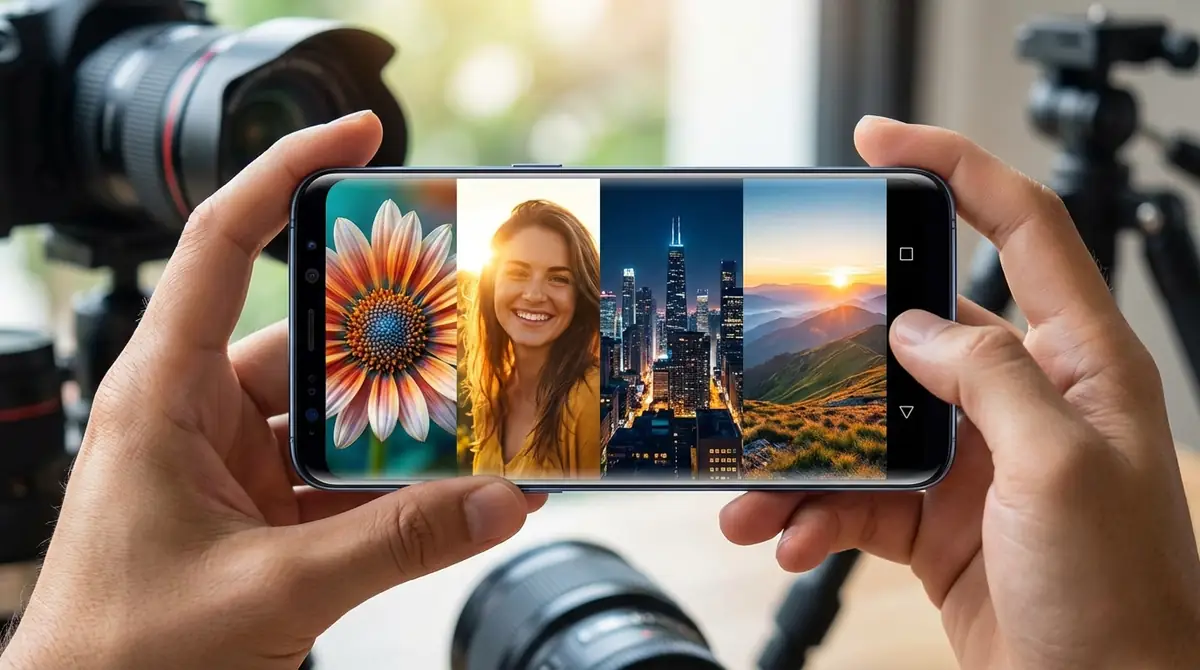
被写体や撮影シーンに合わせたテクニックを身につけることで、写真の完成度が格段に上がります。
人物・風景・料理・夜景の4シーンに分けてポイントを解説します。
人物写真|ポートレートモードで背景をぼかす
人物をきれいに撮るにはポートレートモードの活用がもっとも手軽で効果的です。
- ポートレートモードを使う:被写体を認識して背景を自動でぼかし(ボケ効果)、一眼レフで撮ったような仕上がりになります。
- 被写体との距離は1〜2m程度:近すぎると顔が歪み、遠すぎるとボケ効果が弱まります。
- 逆光は避けるか補正する:背後に強い光源がある場合はフラッシュをONにするか、被写体の向きを変えましょう。
- 目元にピントを合わせる:顔のどこかをタップしてピントを合わせる場合は、目(特に手前の目)に合わせると自然な仕上がりになります。
Pixelシリーズでは「ベストテイク」機能を使うと、複数枚から表情が最も良いものを合成して最高の1枚を作れます。
風景写真|HDRと構図で劇的に変わる
風景写真はHDRと構図の2点を意識するだけで仕上がりが劇的に向上します。
- HDRをONにする:空と地面のような明暗差が大きい風景では、HDRをONにすることで白飛びや黒つぶれなく全体を均一に写せます。
- 三分割法で構図を決める:地平線や水平線を画面の1/3の位置(上か下)に配置すると、バランスの取れた風景写真になります。
- 広角で撮る:ズームを最小(0.5xや1x)にして広角で撮影すると、広大な風景の迫力が伝わりやすくなります。
- 夕暮れ・朝焼けを狙う:いわゆる「ゴールデンアワー」(日の出直後・日の入り直前の約1時間)は光が柔らかく、自動的に美しい色調の写真になります。
手ぶれを防ぐためにも両手でしっかりスマートフォンを固定してから撮影しましょう。
料理写真|自然光とアングルで美味しそうに撮る
料理写真で大切なのは「光の質」と「アングル」の2つです。
- 自然光を使う:蛍光灯や白熱灯より窓際の自然光が最も料理の色を美しく映します。フラッシュは食材の色を不自然に変えるのでOFFにしましょう。
- 真俯瞰(真上)から撮る:お弁当・丼ものなど盛り付けを見せたい場合は真上から撮ると全体が均等に写ります。
- 斜め45度から撮る:ケーキやサンドイッチなど断面や高さを見せたい料理には、斜め45〜60度の角度が効果的です。
- 焦点を料理の最も美しい部分に合わせる:タップしてピントを合わせ、露出スライダーで少し明るめ(+0.5〜+1段程度)に調整すると料理がみずみずしく見えます。
背景をシンプル(白いテーブルクロスや木目など)にするだけで料理が引き立ちます。
夜景写真|夜景モードと手ぶれ対策がポイント
夜景撮影の最大の敵は「手ぶれ」と「ノイズ」です。夜景モードと固定撮影で対処しましょう。
- 夜景モード(ナイトモード)を使う:複数枚を自動で合成し、ノイズを抑えながら明るく鮮明な夜景写真を生成します。撮影時間は2〜10秒程度かかるため、この間は動かないことが重要です。
- 手ぶれ対策:柵・テーブル・壁などに端末を置くか三脚を使うと格段に安定します。音量ボタンをシャッターとして使う方法も有効です。
- フラッシュはOFF:遠くの夜景にはフラッシュは届かず、むしろ近くの物体が白飛びする原因になります。
- ISO感度を抑える(Proモード使用時):ISO値を低くするほどノイズが減りますが、その分シャッタースピードが遅くなるため、三脚との併用が前提になります。
夜景モードは現代のAndroidで最も進化した機能のひとつで、スマートフォンだけで本格的な夜景写真が撮れます。
Androidカメラのトラブル解決|よくある問題と対処法
カメラを使っていると、突然の不具合に直面することがあります。
よくある4つのトラブルとその対処法をまとめました。
カメラが起動しない・フリーズする場合の対処法
カメラが急に起動しなくなったり、画面が固まる場合は以下の手順で対処しましょう。
- カメラアプリを強制終了して再起動:設定→アプリ→カメラ→「強制停止」をタップしてから再度起動します。
- 端末を再起動する:電源ボタン長押し→「再起動」を選択します。一時的なメモリ不足やシステムエラーが解消されることが多いです。
- キャッシュを削除する:設定→アプリ→カメラ→ストレージ→「キャッシュを削除」をタップします。アプリデータは消えないので安心して実行できます。
- カメラアプリのアップデートを確認:Playストア→インストール済みアプリ→カメラのアップデートを適用します。
- それでも解決しない場合:別のカメラアプリ(Googleカメラなど)をPlayストアからインストールして試す、またはメーカーのサポートに問い合わせましょう。
写真がぼやける・ピントが合わない場合の対処法
写真のぼやけには複数の原因があります。原因別に対処しましょう。
- レンズの汚れ:最も多い原因です。柔らかい布でレンズを軽く拭くだけで劇的に改善するケースがあります。
- 手ぶれ:両手でしっかり固定するか、音量ボタンシャッターを使う、三脚を使用します。
- 被写体が近すぎる:多くのスマートフォンのアウトカメラは約10〜15cm以内の近接撮影が苦手です。マクロモードがある機種ではマクロモードに切り替えましょう。
- オートフォーカスの誤動作:被写体を長押しでAFロックし、意図した場所にピントを固定します。
- カメラアプリの不具合:アプリのキャッシュ削除、または再起動で改善する場合があります。
保存先がわからない・写真が見つからない場合の確認方法
撮影した写真が見つからない場合、以下の方法で確認できます。
- ギャラリー(フォトアプリ)を確認:Googleフォト・標準ギャラリーなどを開き、「最近の写真」やアルバムを確認します。
- ファイルマネージャーで探す:ファイルアプリ→「内部ストレージ」→「DCIM」→「Camera」フォルダを開くと、撮影した写真・動画が保存されています。
- SDカードを確認する:保存先をSDカードに設定している場合は、ファイルアプリ→「SDカード」→「DCIM」→「Camera」を確認します。
- Googleフォトのバックアップを確認:Googleフォトを使用している場合、写真はクラウドにバックアップされており、インターネット接続時にアクセスできます。
今後のために保存先をカメラ設定で明示的に指定しておくことをおすすめします。
カメラの動作が重い・遅い場合の改善方法
カメラの起動や撮影に時間がかかる場合は、端末のリソース不足が主な原因です。
- 他のアプリを閉じる:バックグラウンドで多くのアプリが動いているとメモリが不足します。マルチタスクボタンから不要なアプリを終了しましょう。
- ストレージの空き容量を確認:空き容量が少ないと動作が遅くなります。不要な写真・動画・アプリを削除し、空き容量を全体の20%以上確保することを目標にします。
- カメラアプリのキャッシュを削除:設定→アプリ→カメラ→ストレージ→「キャッシュを削除」します。
- 端末を再起動する:数日に1回の再起動でメモリがリフレッシュされ、全体的な動作が軽快になります。
- 解像度を下げる:最高画質の設定で撮影している場合、処理負荷が高くなります。FHD(フルHD)に下げると処理が速くなります。
もっと本格的に撮りたい人への次のステップ
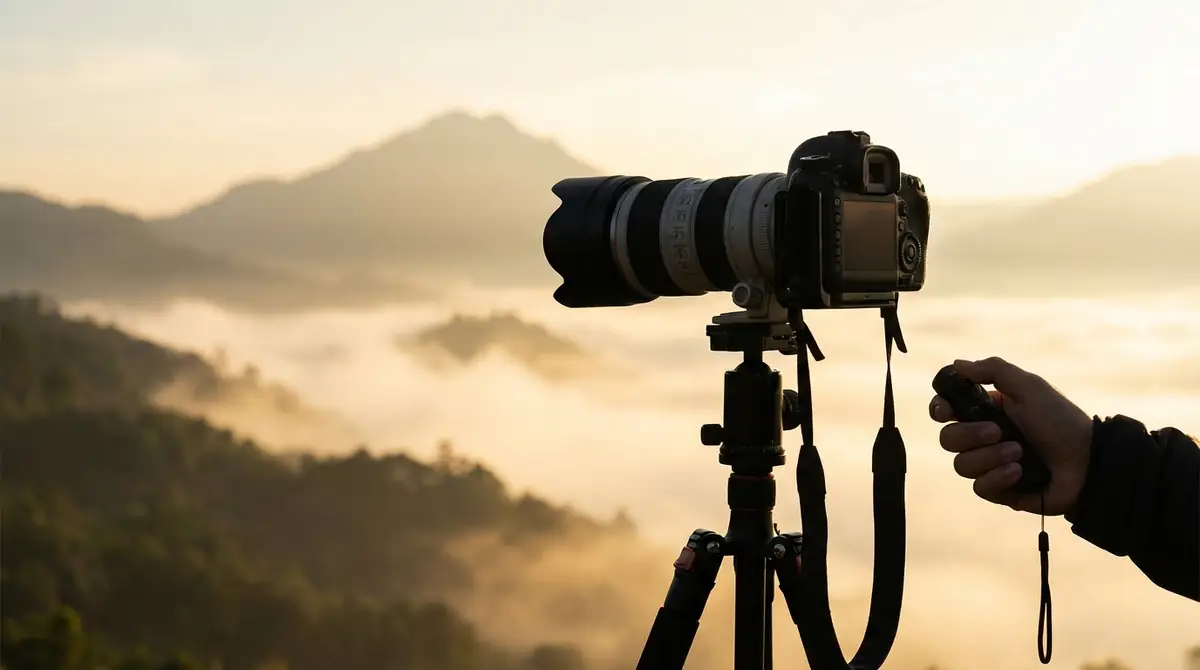
基本的な操作をマスターしたら、さらに表現の幅を広げるための機能やアプリを試してみましょう。
Proモード(マニュアルモード)でできること
GalaxyやXperiaなど多くのAndroid端末には、Proモード(マニュアルモード)が搭載されています。
Proモードでは以下のパラメータを手動で設定できます。
- シャッタースピード(SS):速くすると動きを止めた写真に、遅くすると光跡や滝のような流れの表現が可能になります。例:1/1000秒でスポーツ撮影、1〜5秒で夜景の光跡。
- ISO感度:暗い場所ではISO値を上げると明るくなりますが、高すぎる(ISO3200以上)とノイズが増えます。
- ホワイトバランス(WB):電球色・太陽光・曇りなど光源に合わせて設定すると、色かぶりのない自然な色調が得られます。
- フォーカス(MF):マニュアルフォーカスで任意の距離にピントを合わせられます。
- RAW形式での保存:JPEGより多くの情報量を保持したRAWファイルで保存でき、後からPCで本格的な現像が可能です。
Proモードは最初は難しく感じますが、シャッタースピードとISOの2つだけ意識するところから始めるのがおすすめです。
標準カメラで物足りないときのおすすめアプリ
標準カメラでは実現できない機能を求める場合、サードパーティのカメラアプリが役立ちます。
| アプリ名 | 特徴 | 対象ユーザー |
|---|---|---|
| Googleカメラ(GCam) | Googleが開発。夜景・ポートレートの品質が高く、非Pixel端末でも使えるポートが存在する | 画質重視ユーザー |
| Open Camera | 無料・広告なし・マニュアル操作が充実。RAW対応・ジャイロスコープ手ぶれ補正 | 本格的なマニュアル撮影をしたい人 |
| Camera FV-5 | デジタル一眼レフライクなUI。シャッタースピード・ISO・WBを細かく設定可能 | 写真上達を目指す中級者以上 |
| VSCO | 撮影+フィルター編集が一体。おしゃれなフィルムライクな表現が得意 | SNS向けおしゃれ写真を撮りたい人 |
まずはGoogleカメラを試してみることをおすすめします。標準カメラからの移行がしやすく、AIによる自動補正で手軽に高品質な写真が撮れます。
まとめ

この記事では、Androidカメラの基本操作から撮影テクニック、トラブル対処法まで幅広く解説しました。
- まず覚える5つの基本として、起動方法・画面の見方・撮影モード・初期設定・機種ごとの違いを把握しましょう。
- よく使う操作12選(タイマー・フラッシュ・ズーム・QRコードなど)を身につけるだけで日常撮影の9割はカバーできます。
- シーン別テクニックとして、人物にはポートレートモード、風景にはHDRと三分割法、料理には自然光、夜景には夜景モード+手ぶれ対策が有効です。
- トラブルが起きたら、再起動・キャッシュ削除・ストレージ確認の3ステップで多くの問題が解決します。
- もっと本格的に撮りたい場合はProモードやサードパーティアプリへのステップアップがおすすめです。
今日からさっそく設定を見直し、グリッド線をONにするところから始めてみてください。
少しの工夫で写真のクオリティは驚くほど変わります。ぜひこの記事を参考に、Androidカメラを使いこなしてみてください。

コメント