
「iPhone 16 Proを買ったけど、カメラの使い方がよくわからない」「せっかくの高性能カメラを使いこなせていない気がする」そんな悩みを抱えていませんか?iPhone 16 Proには新搭載のカメラコントロールボタンや3眼レンズ、ProRAW撮影など、初心者には少し難しく感じる機能が満載です。
この記事では、基本操作から撮影シーン別の設定、動画撮影まで、初心者でもすぐに実践できるように丁寧に解説します。
iPhone 16 Proカメラの基本を解説
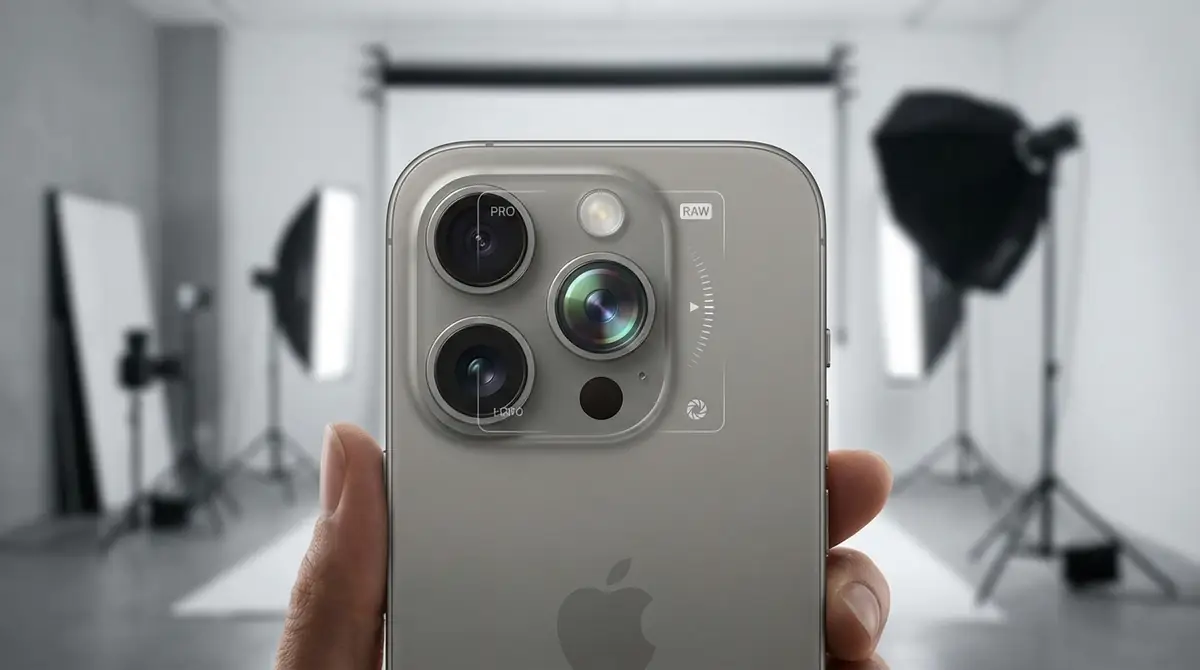
iPhone 16 Proのカメラは、3眼レンズ・カメラコントロールボタン・多彩な撮影モードの3つを理解するだけで、すぐに高品質な写真が撮れるようになります。
まずは全体像を把握して、使いこなしへの第一歩を踏み出しましょう。
3眼レンズの役割と使い分け(メイン・超広角・5倍望遠)
iPhone 16 Proの背面には3つのレンズが搭載されており、それぞれ異なる焦点距離と用途を持っています。
- メインカメラ(1x / 約24mm相当):最も高画質で、日常的な撮影に最適。明るい場所でも暗い場所でもバランスの取れた写真が撮れます。
- 超広角カメラ(0.5x / 約13mm相当):広い範囲を1枚に収めたいときに使用。建物全体や広大な風景、グループ写真に向いています。またマクロ撮影にも対応しており、被写体に2cmまで近づいた接写撮影ができます。
- 5倍望遠カメラ(5x / 約120mm相当):遠くの被写体を引き寄せるときに使用。スポーツ観戦・野鳥観察・スポット撮影など、近づけないシーンで活躍します。
カメラアプリ上では0.5x・1x・2x・5xの倍率ボタンが表示されており、タップするだけで素早く切り替えられます。
なお、2xはメインカメラのクロップ(トリミング)表示ですが、48MPの高解像度を活かしているため、一般的な利用では画質の劣化は感じにくいでしょう。
カメラコントロールボタンとは?位置と3つの操作方法
カメラコントロールは、iPhone 16 Proで新たに搭載された物理ボタンです。本体右側面の下部、サイドボタンのさらに下に配置されており、親指でスムーズに操作できます。
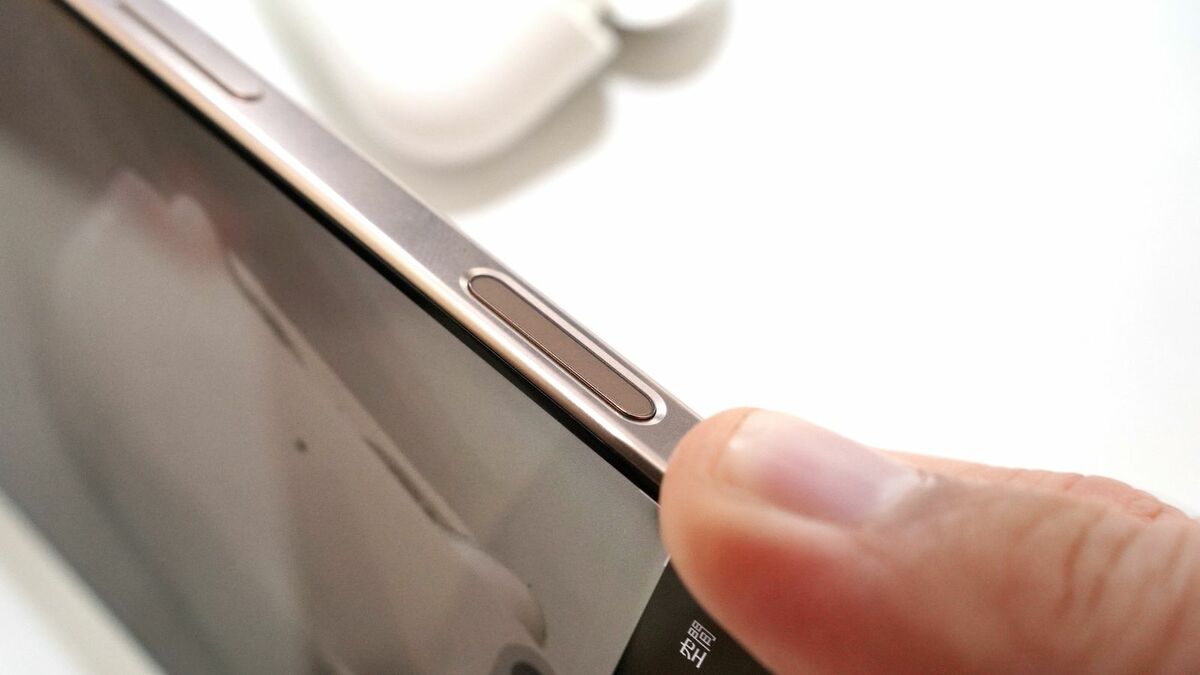
主な操作方法は以下の3種類です。
- 押す(クリック):シャッターを切る・録画の開始と停止
- 軽く押す(ライトプレス):フォーカス/露出を固定(AE/AFロック)し、狙った明るさとピントを保ちやすくする
- 軽く2回押す(ダブルライトプレス)→スライド:ズーム・露出・被写界深度などの調整項目を呼び出し、左右スライドで数値を変更する
ボタンは感圧センサー内蔵のタッチ面になっており、押した感触はわずかな振動(触覚フィードバック)で感じ取ります。参考:iPhoneでカメラコントロールを使用する – Apple Support
押さえておきたい主要カメラ機能一覧
iPhone 16 Proには多くの機能が搭載されています。以下の主要機能を把握しておけば、撮影の幅が大きく広がります。
| 機能名 | 概要 |
|---|---|
| 48MP撮影 | メインは24MP/48MPの高解像度に対応。超広角も48MPの高解像度撮影に対応(※ナイトモード・フラッシュ・マクロなど一部条件では12MP保存になる場合があります) |
| ProRAW | Apple ProRAWで撮影し、編集耐性を高めて保存(RAWにAppleの画像処理情報も含むため、一般にファイルサイズは大きめ) |
| ナイトモード | 暗所で自動的に明るさとディテールを引き出す低照度撮影モード(露光時間は状況により可変) |
| ポートレートモード | 背景をぼかして被写体を際立たせる |
| シネマティックモード | 映画風の被写界深度エフェクト付き動画 |
| アクションモード | 動きながらでも強力に手ブレを補正 |
| マクロ撮影 | 至近距離での接写撮影(自動で超広角に切り替わる場合あり) |
| フォトグラフスタイル | 色調・トーンを撮影時にカスタマイズ |
カメラコントロールの使い方を完全マスター
iPhone 16 Proの最大の新機能であるカメラコントロールを使いこなすことで、片手でも素早くプロのような撮影ができます。4つの操作を順番に覚えましょう。
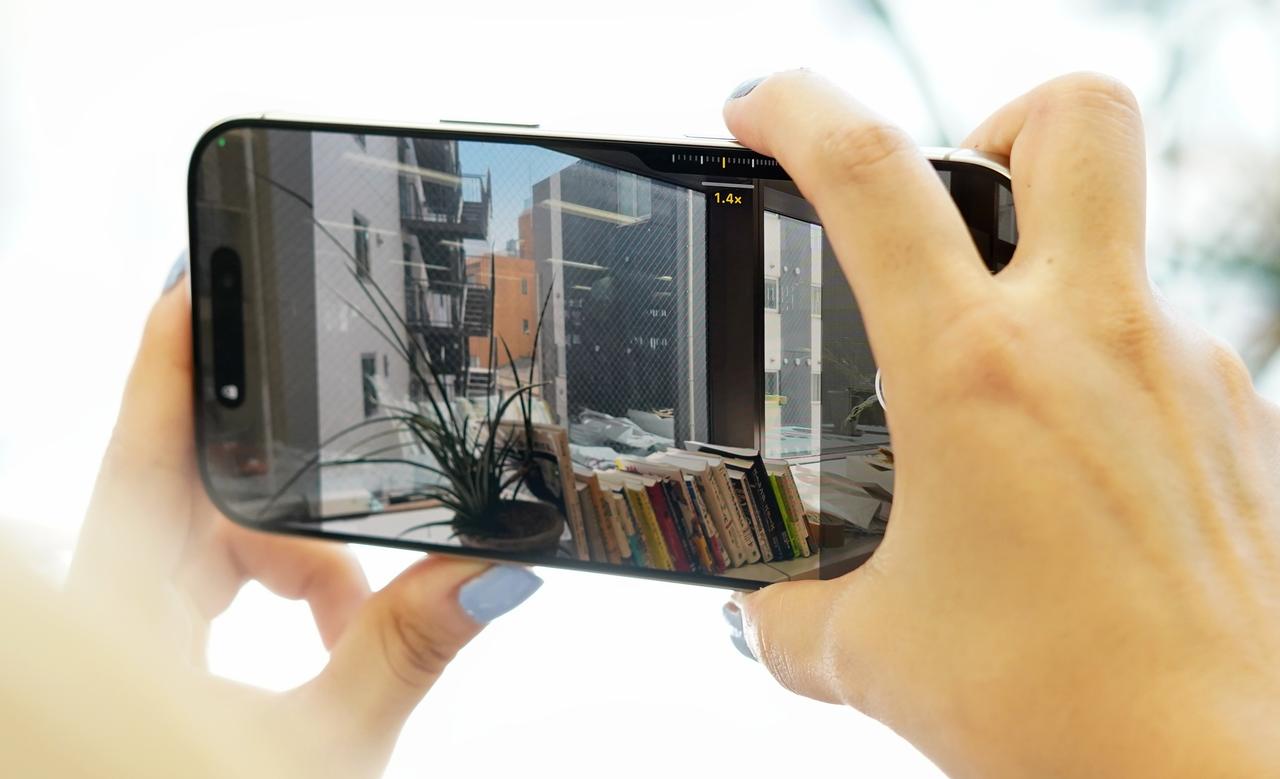
シャッターを切る基本操作
カメラコントロールの最もシンプルな使い方はシャッターボタンとしての利用です。
- 1回押す:写真を1枚撮影
- 長押し:動画の録画を開始(離すと停止)
- ロック画面から1回押す:カメラアプリを即起動して撮影準備完了
ロック画面からでもすぐに起動・撮影できるため、シャッターチャンスを逃しにくいのが最大のメリットです。
参考動画:iPhone 16やiPhone 16 Proのカメラコントロールの使い方 – Appleサポート
軽く押してズーム・露出・深度を調整する方法
軽く2回押す(ダブルライトプレス)と、以下の設定メニューが画面上に表示されます。
- 露出(明るさ)
- 被写界深度(ぼけ具合)
- ズーム(倍率)
- カメラの切り替え(前面/背面)
- フォトグラフスタイル
- トーン調整
目的の設定が表示されたらもう1度軽く押して選択します。たとえば露出を選択すれば、次のスライド操作で明るさをリアルタイムに変更できます。
参考:写真家が教える「iPhone16/16Pro」で失敗しない撮影術とは?
スライド操作で設定値を素早く変更するコツ
設定項目を選択したあと、カメラコントロール上で指を左右にスライドさせると、数値をリアルタイムで調整できます。
- 右にスライド:値を増やす(明るくする・ズームインするなど)
- 左にスライド:値を減らす(暗くする・ズームアウトするなど)
コツはゆっくり・小幅にスライドすることです。素早くスワイプすると値が大きく変わりすぎるため、微調整には小刻みな動きが有効です。
参考:iPhoneでカメラコントロールを使用する – Apple Support
カメラコントロールが反応しないときの対処法
カメラコントロールが反応しない場合、以下を順番に試してみてください。
- 指の乾燥・汚れを確認:感圧センサーのため、指が乾燥していたり手袋をしていると反応しないことがあります。
- 設定を確認:「設定」→「カメラ」→「カメラコントロール」が有効になっているか確認します。
- iPhoneを再起動:一時的なソフトウェアの不具合は再起動で解消されるケースが多いです。
- iOSをアップデート:最新のiOSにアップデートすることで不具合が修正されることがあります。
- 感度の調整:「設定」→「アクセシビリティ」→「カメラコントロール」から感度を変更できます。
参考:iPhone 16 Pro – カメラ… – Apple サポートコミュニティ
iPhone 16 Proカメラの設定方法を機能別に解説
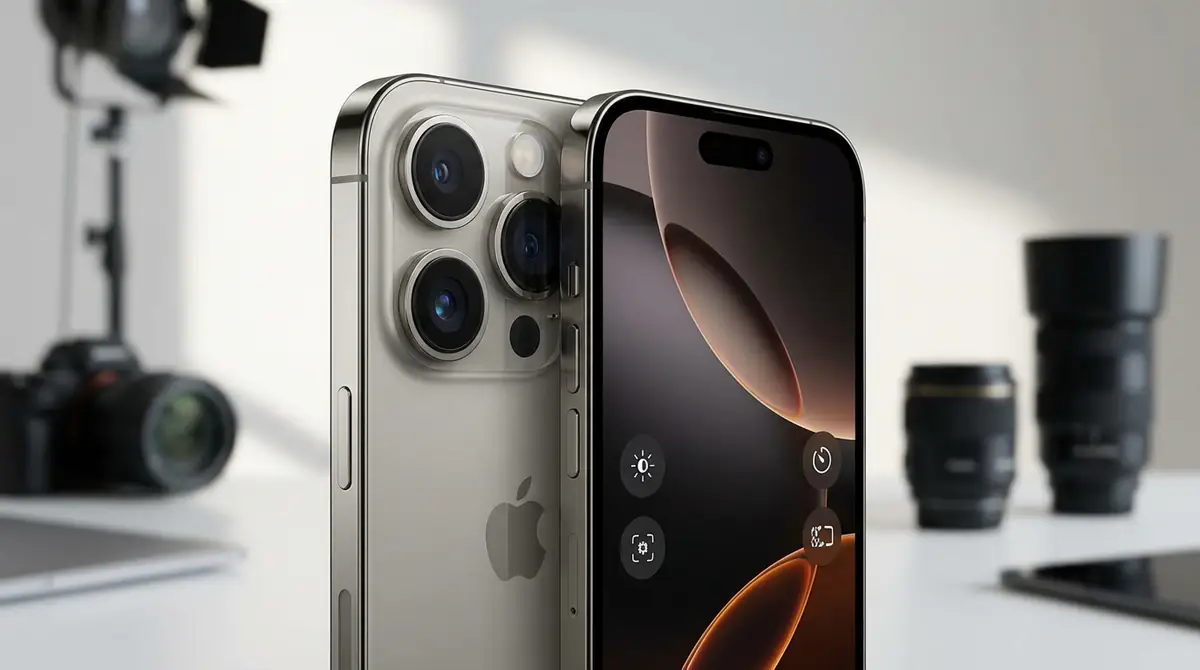
iPhone 16 Proを最大限に活用するには、各機能の設定方法を正しく理解することが欠かせません。機能別に具体的な手順を解説します。
レンズを切り替える方法(0.5x / 1x / 2x / 5x)
カメラアプリを開くと、画面下部中央に「0.5x」「1x」「5x」などのボタンが表示されます。
- タップするだけで瞬時にレンズ切り替えが可能です。
- 「1x」を長押しすると、1x〜2xの間を無段階スライダーで細かく調整できます。
- 「2x」はメインカメラのクロップですが、画面上にボタンとして表示されるため素早く切り替えられます。
またピンチイン・ピンチアウトのジェスチャーでもズーム調整ができます。画面を2本指で広げると拡大、狭めると縮小です。
48MP・ProRAWで高解像度撮影する設定手順
48MPおよびProRAW撮影を有効にする手順は以下の通りです。
- 「設定」アプリを開く
- 「カメラ」をタップ
- 「フォーマット」→「ProRAWと解像度コントロール」をオンにする
- カメラアプリを開き、画面上部のメニューから「RAW」を有効化して撮影する
ProRAW形式は12MPで約25MB前後、48MPで約75MB前後と容量が大きくなりやすいです。普段の撮影はHEIF/JPEG(高効率)にしておき、本格的に編集したいときだけProRAWをオンにするのがおすすめです。
なお、48MPはメイン(1x)に加えて超広角(0.5x)でも撮影できますが、ナイトモード・フラッシュ・マクロなど一部条件では12MP保存になる場合があります。参考:iPhone 16 Pro カメラコントロールを使いやすくする方法 / 超広角カメラを48MPで記録する方法
マクロ撮影の自動切り替えをオフにする方法
iPhone 16 Proは被写体に近づくと自動的に超広角カメラに切り替わりマクロ撮影になることがあります。意図せず切り替わって困る場合は、以下の設定でコントロールできます。
- 「設定」→「カメラ」→「マクロ撮影コントロール」をオンにする
- 被写体に近づいたとき、画面上に花のアイコン(マクロ)が表示される
- アイコンをタップして、マクロのオン/オフを切り替える
この設定にしておけば自動切り替えを抑えつつ、必要なときだけマクロを使う運用がしやすくなります。
参考:動画と写真の仕上がりが劇変。iPhone 16 Proでやるべき10の設定 – Gizmodo Japan
ナイトモードの設定と秒数調整のコツ
ナイトモードは暗い場所で自動的に有効になります。カメラアプリに三日月アイコンが表示されたらナイトモードが起動しているサインです。
- アイコン横の数字(例:「3s」)が露光時間(秒数)を示しています。
- アイコンをタップすると、露光時間をスライダーで手動調整できます。
- 秒数を長くするとより明るく撮れますが手ブレしやすいので、三脚や固定が有利です。
- 「最大(Max)」は、状況に応じてより長い露光を選べます(固定状態だと伸びやすい)。
ナイトモードをオフにしたい場合は、アイコンをタップして秒数を最短にする(またはオフにする)ことで調整できます。
フォトグラフスタイルで自分好みの色味にする設定
フォトグラフスタイルは撮影時に色調・トーンなどを調整して見た目を作り込める機能です。一般的なフィルターより自然な見え方を保ちやすいのが特徴です。
- カメラアプリで左上のメニューを開く(または画面を上にスワイプ)
- 「フォトグラフスタイル」アイコンをタップ
- プリセットを左右にスワイプして選択(標準・豊かなコントラスト・活き活きとした色・暖かいなど)
- 必要に応じて色調・トーンを微調整
一度設定すると次回撮影時も同じスタイルが使われます。戻したい場合は「標準」に戻してください。
Live Photosをオフにして容量を節約する方法
Live Photosは撮影前後の動きも記録する機能ですが、静止画のみより容量が増えやすいので、ストレージを節約したい場合はオフにしましょう。
- 一時的にオフ:カメラアプリのLive Photosアイコンをタップしてオフにする
- 常にオフに固定:「設定」→「カメラ」→「設定を保持」→「Live Photos」をオフ(または保持しない)
なお、Live Photosをオフで撮った写真は後からLiveには変換できません(Liveの動画データ自体が保存されていないため)。動きも残したい場面では、あらかじめオンにしておくのが安心です。
シーン別|iPhone 16 Proカメラの撮り方とおすすめ設定
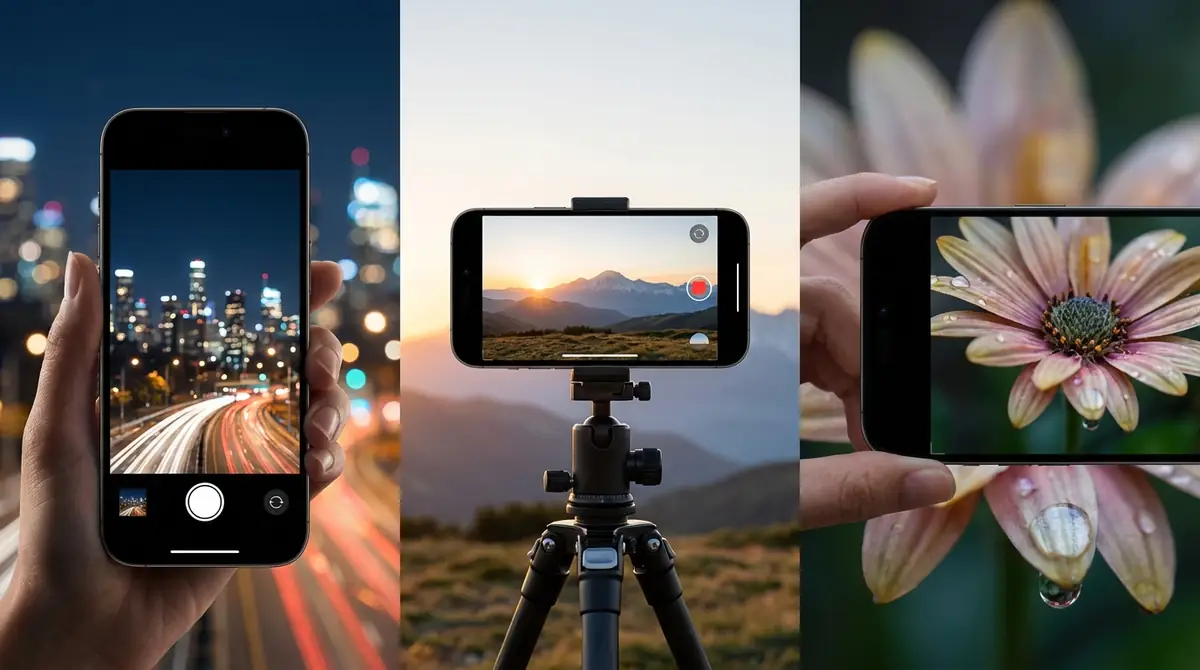
撮影シーンに合わせた設定と構図を使うことで、iPhone 16 Proの性能を最大限に引き出せます。代表的な4つのシーン別に解説します。
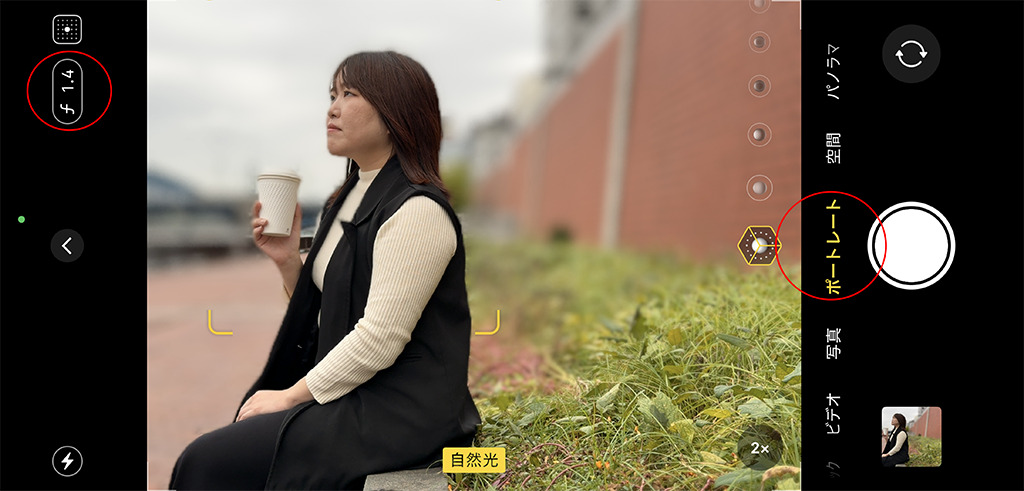
人物・ポートレートを美しく撮るコツ
人物をきれいに撮るにはポートレートモードを活用するのが手軽です。
- カメラアプリ下部のメニューから「ポートレート」を選択
- レンズは2x〜5xを使うと自然な圧縮効果で顔が引き立ちます
- 被写体との距離は60cm〜1.5m程度が目安
- 明かりは被写体の顔に当たるよう配置(窓際・室内照明の向き)
- 「照明エフェクト」で自然光・スタジオ照明・輪郭強調などを選択可能
背景のボケ具合はf値(絞り)で調整できます。f1.4〜f2.8に設定するとドラマチックなボケが生まれ、プロっぽい仕上がりになります。
風景・旅行写真をダイナミックに撮る方法
壮大な風景を印象的に撮影するには、超広角(0.5x)レンズと構図の工夫が欠かせません。
- 超広角(0.5x)で広大なスケール感を表現
- グリッド(格子)線を表示して水平・垂直を正確に合わせる(「設定」→「カメラ」→「グリッド」をオン)
- 手前に橋・木・建物などの前景を入れると奥行き感が増す
- フォトグラフスタイルを「豊かなコントラスト」または「活き活きとした色」に設定すると発色が鮮やか
- HDR(スマートHDR)で白飛び・黒つぶれを抑えやすい
ゴールデンアワー(日の出・日没前後)は光が柔らかく色が豊かになるため、旅行写真の撮影時間としておすすめです。
夜景・イルミネーションを明るくキレイに撮る設定
夜間撮影で最も重要なのは手ブレ対策とナイトモードの活用です。
- ナイトモードをオンにして露光時間を調整(固定できるなら「最大(Max)」推奨)
- 三脚・セルフタイマー(3秒)を組み合わせて手ブレを防止
- イルミネーション撮影では露光時間を長めにして光の表現を強調
- 超広角(0.5x)で広い範囲の夜景をダイナミックに撮影
- フォトグラフスタイルを「暖かい」にすると雰囲気が作りやすい
iPhoneのナイトモードは、手持ちでも状況次第でおおむね1〜3秒程度の露光になることが多く、想像以上に明るく撮れるケースがあります(環境により変動)。
料理・テーブルフォトを美味しそうに撮るテクニック
料理を美味しそうに撮影するためのポイントは光・角度・寄り(マクロ)の3要素です。
- 斜め45度で撮ると立体感が出やすい
- 窓際の自然光(サイドライト)を当てると食材がきれいに見えやすい
- 寄りたいときはマクロを活用(自動切替が気になるならマクロコントロールで調整)
- ポートレートで背景をぼかして主役を際立たせる
- フォトグラフスタイル「活き活きとした色」で彩度を上げて華やかに
露出が高いと白飛びして不自然になりやすいため、カメラコントロールで露出を-0.3〜-0.7程度下げると締まりのある料理写真になりやすいです。
iPhone 16 Proで動画を撮影する使い方と設定
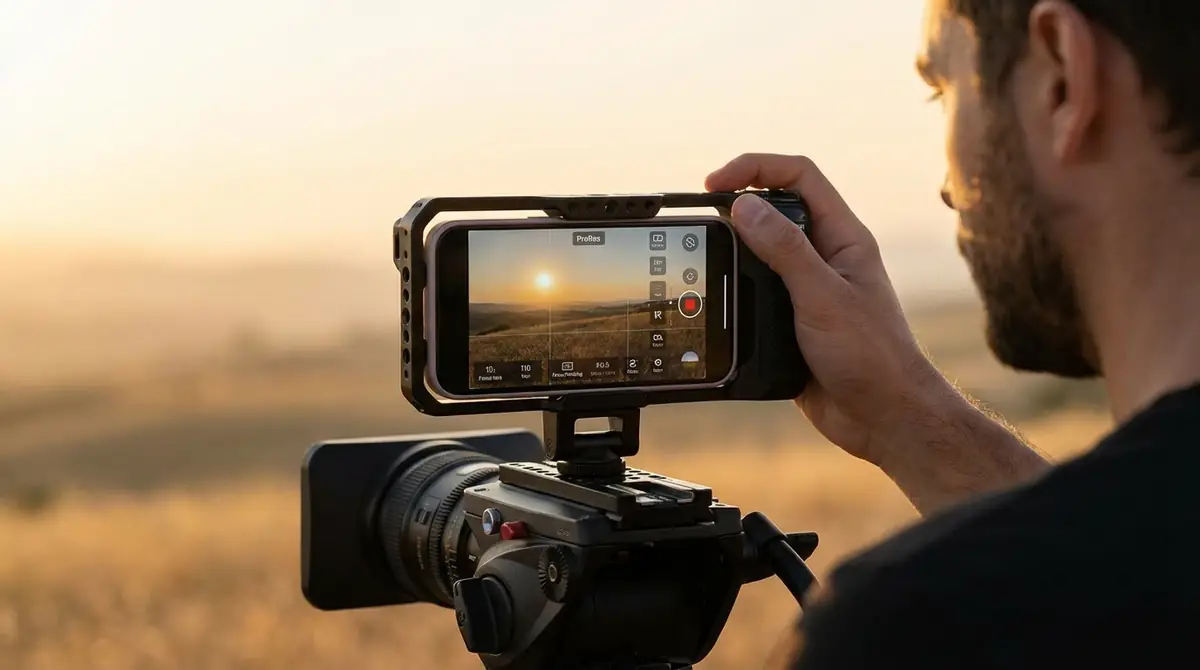
iPhone 16 Proは静止画だけでなく動画撮影においても高い性能を誇ります。基本設定からプロ向け機能まで解説します。
動画撮影の基本設定(4K・フレームレート選び)
動画の品質は解像度とフレームレート(fps)の組み合わせで決まります。
| 設定 | 用途 |
|---|---|
| 4K / 30fps | 日常・旅行動画(バランス重視) |
| 4K / 60fps | スポーツ・動きの速いシーン |
| 4K / 120fps(ProRes) | スロー映像・プロ映像制作 |
| 1080p / 60fps | 容量を抑えつつ滑らかな動画 |
設定手順:「設定」→「カメラ」→「ビデオ撮影」から解像度とフレームレートを変更できます。
参考動画:iPhone16Proの動画設定〜動画撮影のテクニックを完全解説!
シネマティックモードでプロっぽい映像を撮る方法
シネマティックモードは、動画撮影時に映画のような被写界深度エフェクト(背景ボケ)をリアルタイムで追加できる機能です。
- カメラアプリ下部のメニューを左にスワイプして「シネマティック」を選択
- 録画を開始すると、自動的に被写体にフォーカスが当たり背景がボケます
- 画面をタップすることでフォーカス対象を手動で変更可能
- 撮影後、写真アプリでf値(ボケの強さ)の調整とフォーカスポイントの変更が可能
シネマティックモードは最大4K / 30fpsに対応しています。インタビュー動画・Vlog・ウェディング動画など、印象的な映像を作りたいシーンで積極的に活用しましょう。
アクションモードで手ブレを抑えて撮影する
アクションモードは、歩きながら・走りながら・乗り物に乗りながらの撮影でも強力な電子手ブレ補正を行う機能です。
- カメラアプリで動画モードにし、画面上部の「ランニング人物」アイコンをタップしてオン
- アクションモードオン時は解像度が最大2.8Kに制限されます
- 明るい屋外での使用が最も効果的(暗所では画質が低下)
- スポーツ・トレイル走・サイクリング・子どもの運動会などで効果的
画質よりもなめらかな映像体験を優先したいシーンでは迷わずアクションモードをオンにしましょう。
撮影後の写真編集をマスターする
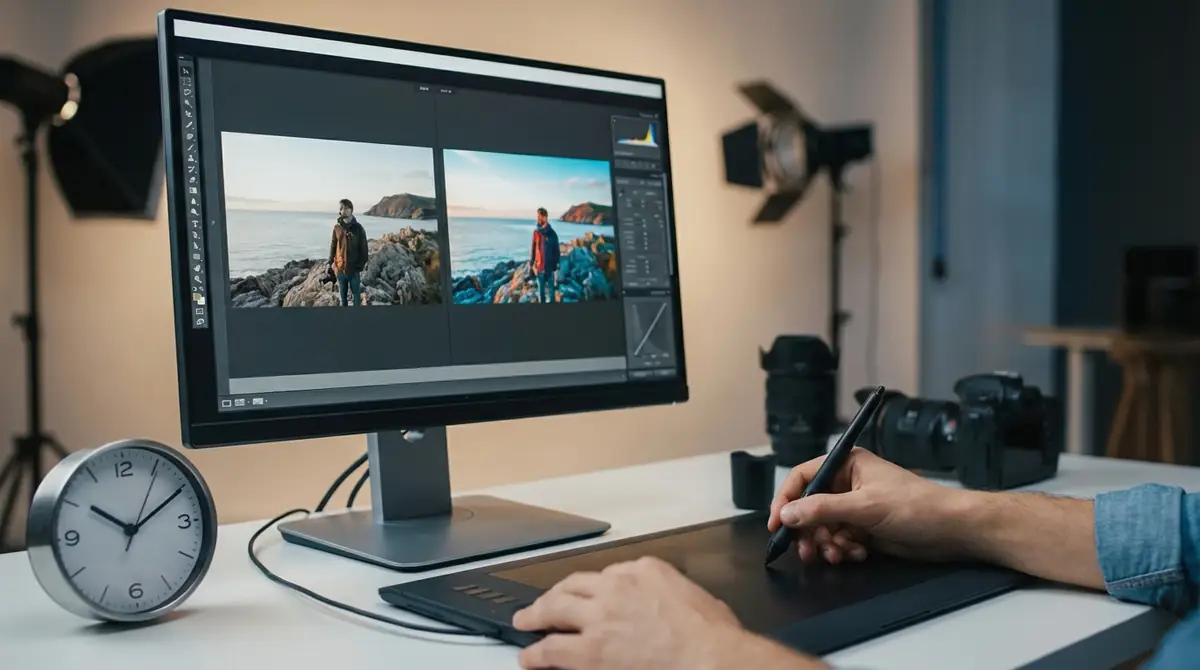
iPhone 16 Proで撮影した写真は、標準の写真アプリだけで高品質な編集が可能です。外部アプリ不要で完結する基本編集を習得しましょう。
写真アプリでできる基本補正(明るさ・コントラスト・彩度)
写真アプリで写真を開き、右上の「編集」ボタンをタップすると編集画面に入ります。
- 露出:写真全体の明るさを調整
- ブリリアンス:全体のバランスを整える
- ハイライト/シャドウ:明部・暗部を個別に調整
- コントラスト:明暗差を強調して締まりを出す
- 彩度/自然な彩度:色の鮮やかさを調整
- シャープネス:輪郭のくっきり感を調整
スライダーを動かして「自動」ボタンを一度タップしてからさらに微調整するのが、初心者にとって効率的な編集方法です。
ポートレートの背景ボケ(f値)を後から調整する
ポートレートモードで撮影した写真は、撮影後でも背景ボケの強さを調整できます。
- 写真アプリでポートレート写真を開く
- 右上「編集」をタップ
- 「f」マークをタップ
- スライダーでf1.4〜f16の範囲でボケを調整(数値が小さいほどボケが強い)
また、写真内で別の被写体をタップするとフォーカスポイントも変更できます。撮影時に意図しない場所にフォーカスが当たっていた場合も後から修正可能です。
編集した写真を元に戻す方法
iPhone 16 Proの写真アプリでは、編集内容を非破壊で保存するためいつでも元の写真に戻すことができます。
- 写真アプリで編集済みの写真を開く
- 右上「編集」をタップ
- 「オリジナルに戻す」をタップ
- 確認画面で「オリジナルに戻す」を選択
一度「オリジナルに戻す」を実行すると、それまでの編集内容はすべて失われます。残しておきたい場合は事前に「コピーを保存」してください。
iPhone 16 Proカメラのよくある質問
使っているうちに疑問に思いやすいポイントをQ&A形式でまとめました。
写真の容量が大きすぎるときの対処法
Q. ProRAWや48MPで撮影したら写真1枚が50MBを超えてしまいます。どうすれば容量を減らせますか?
A: 以下の設定変更で容量を抑えやすくなります。
- 「設定」→「カメラ」→「フォーマット」→「高効率」(HEIF形式)に変更
- ProRAWをオフにして通常のHEIF/JPEGで撮影
- 「設定」→「写真」→「iCloudフォト」を有効にして「iPhoneのストレージを最適化」をオン
HEIF形式は、条件によってはJPEGよりファイルサイズを抑えやすく、普段使いに向いています。
カメラが起動しない・フリーズするときは?
Q. カメラアプリを開いても黒い画面のままになったり、途中でフリーズしてしまいます。
A: 以下の手順を試してください。
- カメラアプリを完全に終了し、再度起動
- iPhoneを再起動
- 「設定」→「一般」→「iPhoneストレージ」を確認し、空き容量が不足している場合は不要なデータを削除
- iOSを最新バージョンにアップデート
- 上記で解決しない場合はAppleサポートに連絡
参考:iPhone 16 Pro – Apple サポート (日本)
撮影した写真がぼやける原因と対策
Q. きれいに撮ろうとしているのに、写真がぼやけてしまいます。原因は何ですか?
A: ぼやける主な原因と対策は以下の通りです。
- 手ブレ:両手でしっかり持ち、押す瞬間のブレを減らす(音量ボタンやカメラコントロールを使うのも有効)。
- フォーカスが合っていない:撮影前に被写体をタップしてピントを合わせる。
- レンズの汚れ:柔らかい布で拭く。指紋・油分が付着するとぼやけやすい。
- 動いている被写体:連写(バースト)で撮って、最もシャープな1枚を選ぶ。
まとめ|今日から実践したい3つのアクション
iPhone 16 Proのカメラは多機能ですが、最初から全てを使いこなす必要はありません。まず以下の3つを今日から実践してみてください。
- カメラコントロールに慣れる:ロック画面からボタン1押しでカメラを起動し、(必要なら)ダブルライトプレス→スライドでズームや露出を調整する感覚をつかむ。
- シーンに合わせてレンズを切り替える:人物には2x・5x、風景には0.5x、料理にはマクロ(近接時)と、意識的にレンズを選ぶ習慣をつける。
- ナイトモードと写真アプリの編集を活用する:暗い場所ではナイトモードを活用し、撮影後は「自動」補正から微調整して仕上げる。
iPhone 16 Proは初心者でも使いやすい自動機能と、プロが満足できる手動設定の両方を備えた万能カメラです。
この記事で解説した設定と撮影テクニックを少しずつ取り入れながら、日常のあらゆる瞬間を高品質な写真・動画として記録していきましょう。
参考動画:【完全保存版】プロによるiPhone16 Proの正しいカメラ設定と撮影機能を徹底解説!


コメント