
「Androidタブレットのカメラ、どうやって使うの?」と戸惑っていませんか?
タブレットはスマホと似ているようで、画面サイズや操作感が異なり、最初は戸惑う方も多いです。
この記事では、カメラアプリの起動方法から写真・動画の撮影、設定の使いこなし方、よくあるトラブルの解決法まで、初心者の方でも迷わない操作手順を丁寧に解説します。
読み終える頃には、タブレットカメラを自信を持って使いこなせるようになります。
【早見表】Androidタブレットのカメラ基本操作まとめ
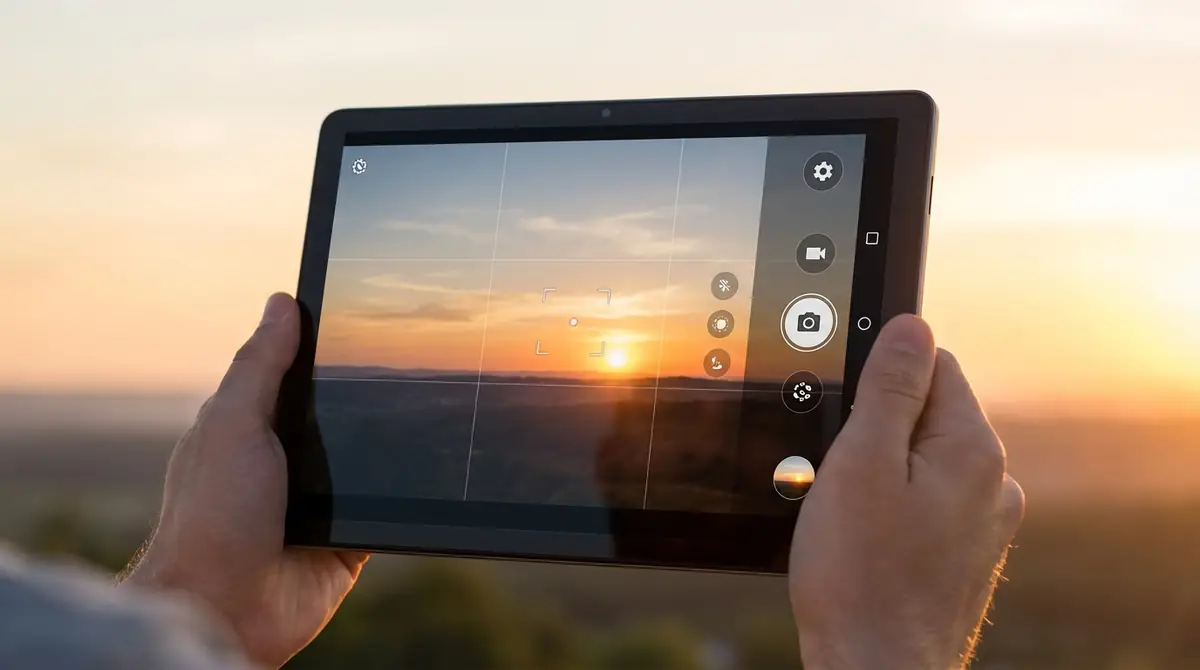
まずはAndroidタブレットのカメラ操作全体像を一覧で確認しましょう。
| 操作内容 | 方法 |
|---|---|
| カメラ起動 | ホーム画面のカメラアイコンをタップ |
| 写真撮影 | シャッターボタン(丸いボタン)をタップ |
| 動画撮影 | 動画モードに切り替えて録画ボタンをタップ |
| カメラ切り替え | 回転矢印アイコンをタップ |
| ズーム | 画面を2本指でピンチアウト |
| フラッシュ | 雷マークアイコンをタップ |
| セルフタイマー | 設定メニューからタイマーアイコンを選択 |
| 写真確認 | シャッター横のサムネイルをタップ |
30秒でわかるクイックガイド
今すぐ撮影を始めたい方のために、最低限の手順を30秒で理解できるようまとめました。
- ホーム画面のカメラアイコンをタップしてアプリを起動する
- タブレットを被写体に向け、撮りたい場所を画面上でタップしてピントを合わせる
- 画面中央下の丸いシャッターボタンをタップして撮影する
- シャッターボタン横の小さなサムネイル画像をタップして撮影結果を確認する
以上がカメラの最もシンプルな使い方です。これだけ覚えれば、まず写真を撮ることはできます。詳しい操作や各種設定については、以降のセクションで順を追って解説します。
Androidタブレットでカメラアプリを起動する3つの方法
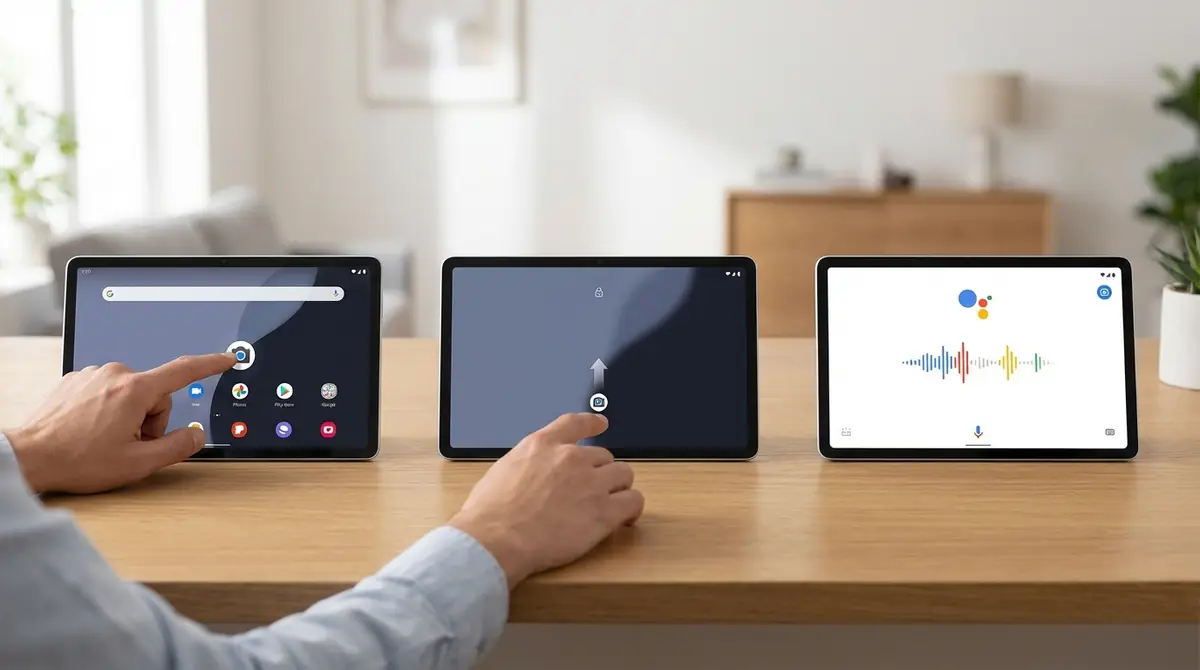
Androidタブレットでカメラを使うには、まずアプリを起動する必要があります。起動方法は主に3つあり、シーンによって使い分けると便利です。
ホーム画面のカメラアイコンから起動する
最も基本的な方法は、ホーム画面に表示されているカメラアイコン(レンズのマーク)をタップする方法です。
ホーム画面を確認すると、カメラを模したアイコンが配置されています。見当たらない場合は、ホーム画面を左右にスワイプして探してみてください。それでも見つからない場合は、画面上部から下にスワイプして表示されるアプリドロワー(アプリ一覧)から「カメラ」と検索すると見つかります。
機種によってアイコンのデザインは異なりますが、多くの場合カメラのレンズを模した丸いデザイン、またはカメラ本体を模したアイコンになっています。NECのLAVIE Tab T12などのタブレットでは、ホーム画面下部のドックにカメラアイコンが配置されていることが多いです。
参考:LAVIE Tab T12 / T10(Android 11)でカメラアプリを利用する方法

ロック画面から素早く起動する
シャッターチャンスを逃したくないときに便利なのが、ロック画面から直接カメラを起動する方法です。
多くのAndroidタブレットでは、ロック画面の右下(または左下)にカメラアイコンが表示されています。このアイコンを長押し、またはスワイプするとカメラが即座に起動します。機種やAndroidバージョンによって操作が異なるため、お使いの端末でどちらの操作が対応しているか確認してみてください。
なお、ロック画面からカメラを起動した場合、撮影はできますが他のアプリへのアクセスは制限されます。プライバシー保護のため、撮影した写真を閲覧するにはロック解除が必要な場合があります。
電源ボタン2回押しで起動する(対応機種のみ)
一部のAndroidタブレットでは、電源ボタンを素早く2回押すだけでカメラアプリが即座に起動する便利なショートカット機能が搭載されています。
この機能はPixelシリーズ(Android 8.0以降)やSamsungの一部機種など、メーカー独自実装で提供されており、対応端末と設定方法はメーカーや機種によって異なります。有効化するには、「設定」→「システム」→「ジェスチャー」→「カメラをすばやく起動」をオンにする必要があります(メニュー名は機種・Androidバージョンにより異なります)。
スリープ状態からでもわずか1秒以内にカメラが起動するため、子供の笑顔や突然の出来事など、一瞬のシャッターチャンスを逃しません。
詳しい設定方法はこちらの動画も参考になります:【Android】一瞬でカメラを起動する裏技
写真を撮影する基本手順
カメラアプリを起動したら、いよいよ写真を撮影します。初めてでも失敗しないよう、撮影の流れをステップごとに丁寧に説明します。
被写体にピントを合わせる
きれいな写真を撮るために最も重要なのがピント合わせです。Androidタブレットのカメラは、撮りたい被写体を画面上でタップするだけで自動的にピントが合います。
タップすると、フォーカスポイントを示す四角い枠や丸いマークが表示されます。このマークが被写体に重なっていれば、ピントが合っている状態です。
また、ピントを合わせると同時に露出(明るさ)も自動調整されます。明るさを手動で変えたい場合は、フォーカスマークの横に表示される太陽のアイコンを上下にスワイプして調整できます。
参考:Google Pixel または Google Pixel Tablet で写真を撮影してみる
シャッターボタンで撮影する
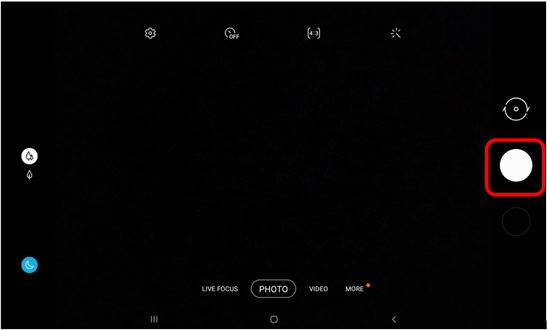
ピントが合ったら、画面下部中央にある白い丸いボタン(シャッターボタン)をタップして撮影します。
タップした瞬間にシャッター音が鳴り(設定でオフにもできます)、写真が保存されます。ブレを防ぐために、タップするときはタブレットをしっかり両手で持ち、息を止めながら軽くタップするのがコツです。
また、音量ボタンをシャッターとして使用できる機種もあります。タブレットを横向きに持ったときに使いやすいので、確認してみてください。Lenovoのタブレットなどでは、音量ボタンがシャッターボタンとして機能します。
撮影した写真をその場で確認する
撮影後すぐに写真を確認するには、シャッターボタンの左横に表示される小さなサムネイル(最後に撮った写真のプレビュー)をタップします。
タップするとフォト・ギャラリーアプリが開き、撮影した写真を大きく表示できます。ピントがずれていたり構図が気に入らなかったりした場合は、画面左上の戻るボタン(←)を押してカメラアプリに戻り、撮り直しましょう。
不要な写真はその場でゴミ箱アイコンをタップして削除できます。撮りためた写真がストレージを圧迫する前に、確認しながら整理していく習慣をつけると便利です。
動画を撮影する手順
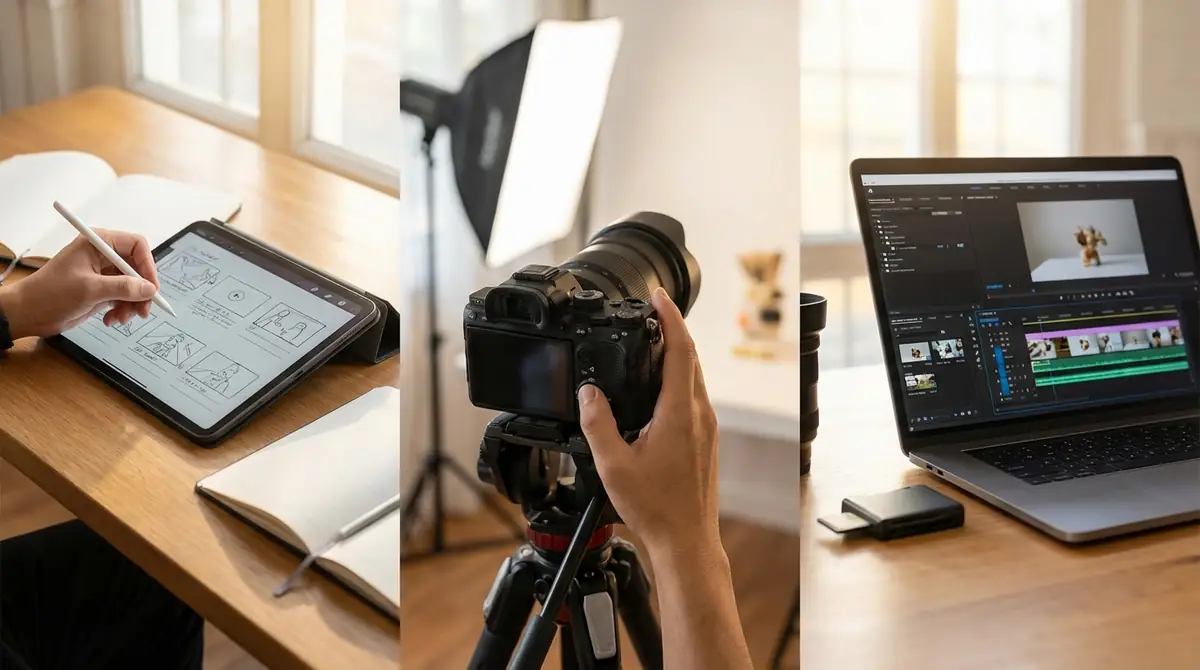
写真だけでなく動画も撮影できるのがタブレットカメラの魅力です。写真モードから動画モードへの切り替え方法と録画の手順を説明します。
動画モードに切り替える
カメラアプリを起動すると、デフォルトでは写真(静止画)モードになっています。動画を撮影するには動画モードに切り替える必要があります。
切り替え方法は機種によって異なりますが、一般的にはカメラ画面の下部または上部に表示されている「写真」「動画」「ビデオ」などのタブをスワイプまたはタップすることで切り替えられます。
動画モードに切り替わると、シャッターボタンが赤い丸のアイコン(録画ボタン)に変わります。このボタンの変化で動画モードになったことを確認できます。
参考:[Sony Tablet] 静止画(写真)の撮影方法 | カメラで撮影
録画を開始・停止する
動画モードに切り替えたら、赤い録画ボタンをタップすると録画が開始されます。録画中は画面に赤い点滅インジケーターと経過時間(例:00:01:23)が表示されます。
録画を止めるには、再度停止ボタン(四角いアイコン)をタップします。録画が終了すると、動画ファイルが自動的に端末に保存されます。
録画中は手ブレに注意してください。タブレットは大きく重いため、長時間の手持ち撮影ではブレが起きやすいです。テーブルに置いたり壁に背中をつけたりして、できるだけ安定した状態で撮影しましょう。
動画撮影中に写真も撮る方法
動画撮影中に静止画も残したいシーンはよくあります。多くのAndroidカメラアプリでは、録画中でも静止画を撮影できる機能が搭載されています。
録画中に画面を確認すると、録画ボタンの横に白い丸いシャッターボタンが表示される場合があります。このボタンをタップすれば、動画を録り続けながら同時に静止画が撮影・保存されます。
ただし、この機能の有無や使い方は機種やAndroidバージョンによって異なります。対応していない機種では、動画から任意のフレームをスクリーンショットとして切り出す方法も有効です。
インカメラとアウトカメラを切り替える方法
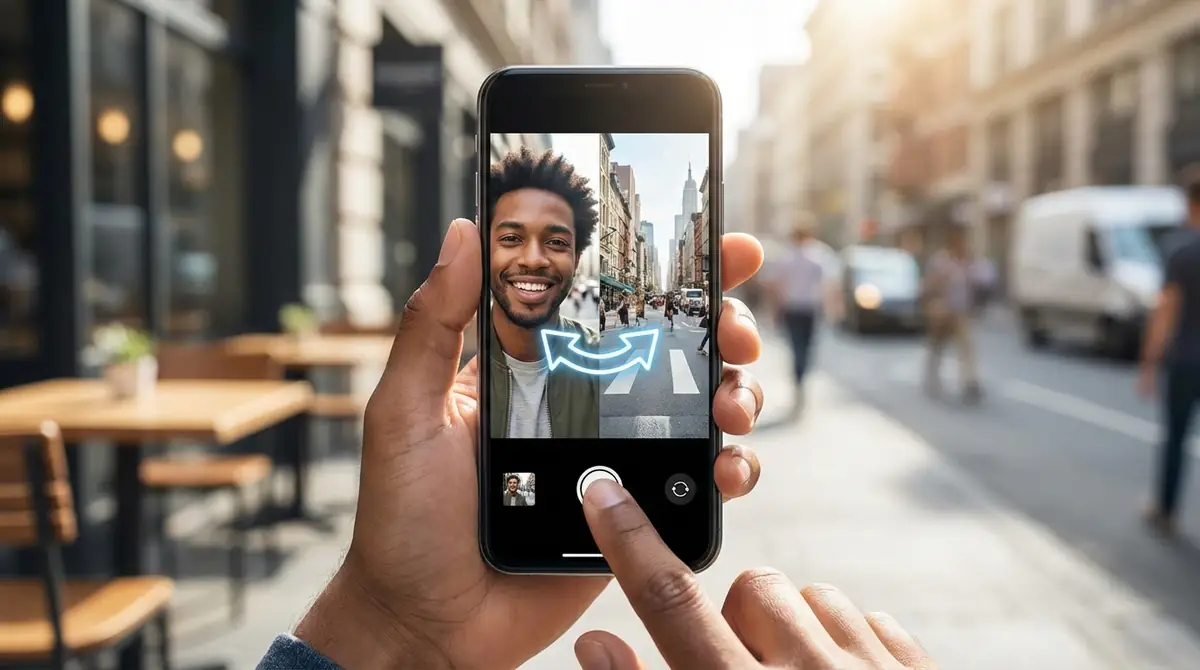
Androidタブレットには前面(インカメラ)と背面(アウトカメラ)の2つのカメラが搭載されています(一部機種は前面のみ)。用途に応じて切り替えて使いましょう。
切り替えボタンの位置と操作手順
カメラを前後で切り替えるには、カメラ画面に表示されている回転矢印のアイコン(カメラ切り替えボタン)をタップします。
このアイコンは通常、シャッターボタンの右側または画面の隅に配置されています。Lenovoタブレットの場合は画面上部に配置されていることが多く、NECのLAVIEタブレットでは画面右側のアイコン群の中に含まれています。
一度タップするだけでアウトカメラとインカメラが交互に切り替わります。切り替わると画面の映像が変わるので、視覚的に確認できます。
参考:カメラを使って写真や動画を撮る – Lenovo タブレット
自撮り(セルフィー)を上手に撮るコツ
インカメラに切り替えたら、タブレットを使った自撮りを楽しみましょう。タブレットのインカメラはスマホより解像度が低い場合もありますが、大きな画面で構図を確認しながら撮れる点が利点です。
- カメラのレンズを見る:画面ではなくカメラのレンズ(小さな穴)を見ると、目線が合った自然な写真になります
- 光を正面から当てる:窓を背にしないよう、光が顔に当たる向きで撮影しましょう
- セルフタイマーを使う:タイマーを設定してタブレットを固定すると、手ブレのない安定した写真が撮れます
- 顔認識・ビューティーモードを活用:機種によってはインカメラ時に自動的に顔を美しく補正する機能が使えます
Androidタブレットのカメラ設定を使いこなす
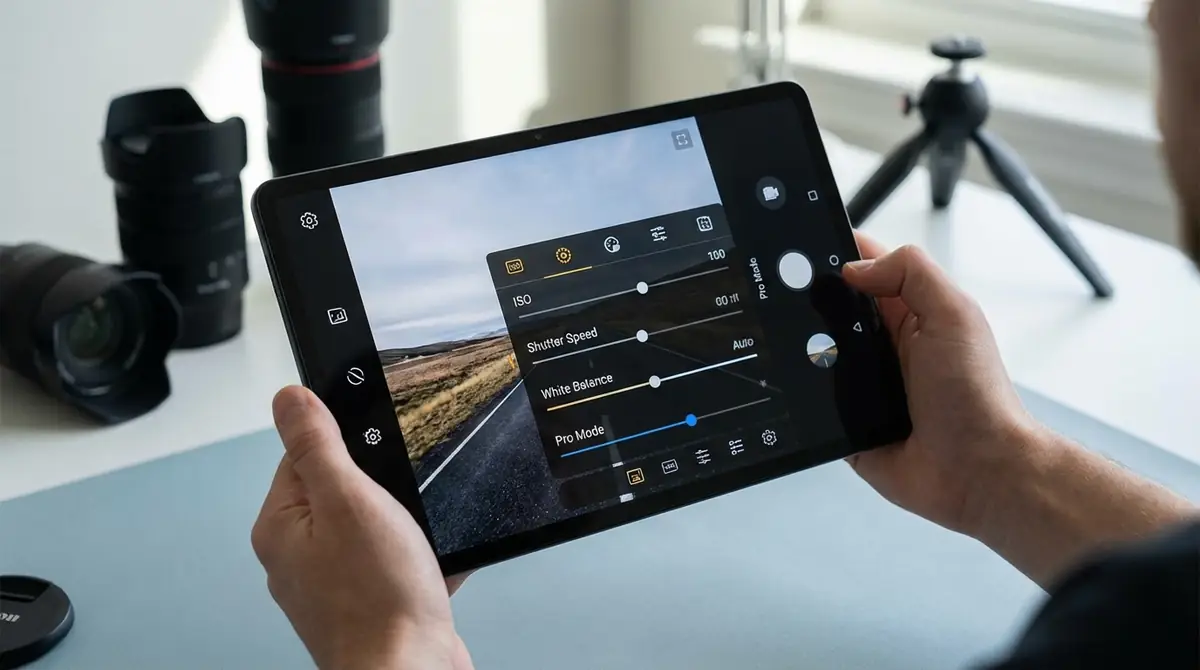
基本的な撮影ができるようになったら、カメラの各種設定を活用してより良い写真を撮りましょう。設定の使いこなしで写真の質は大きく変わります。
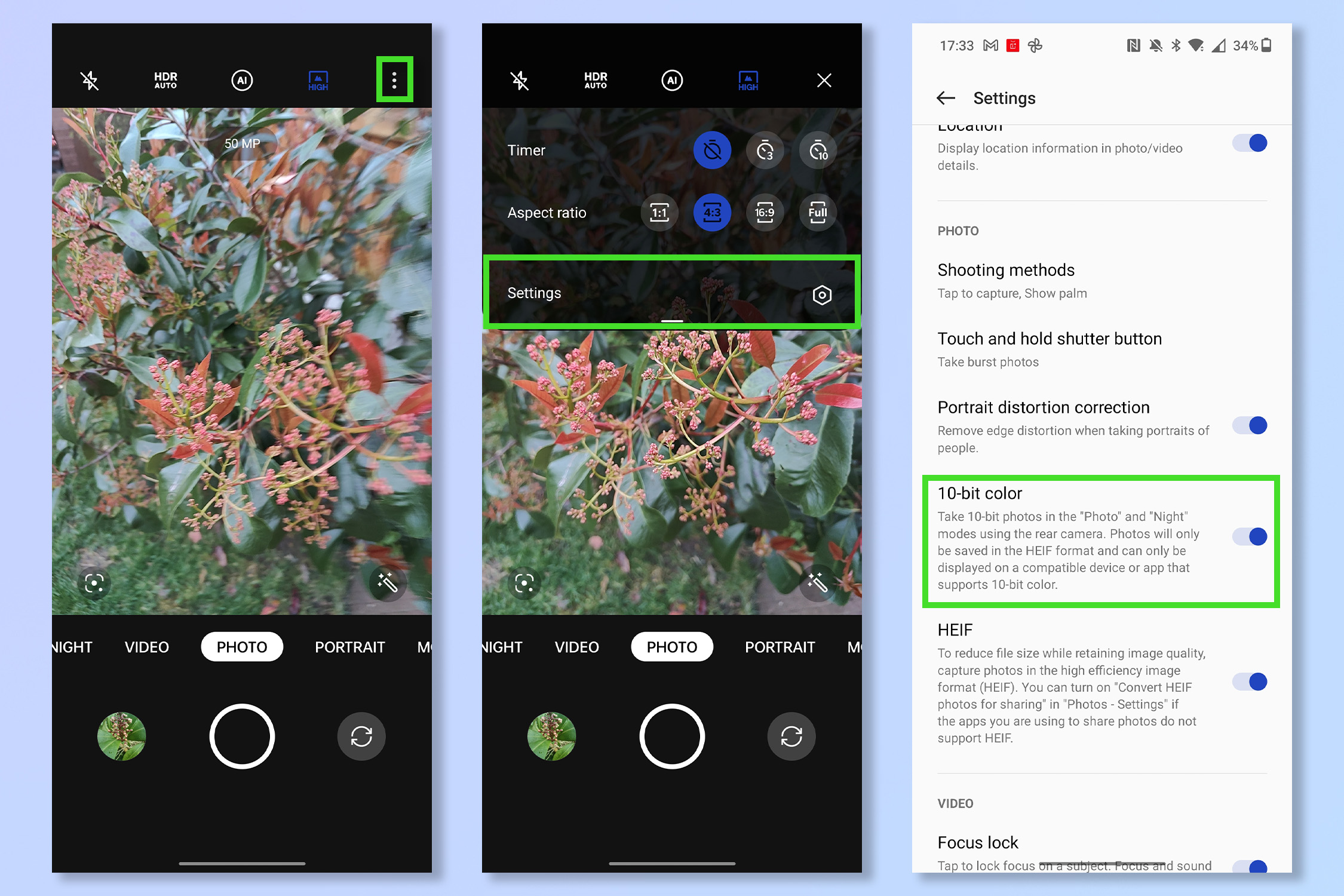
設定画面の開き方
カメラアプリの詳細設定にアクセスするには、カメラ画面の歯車アイコン(設定マーク)をタップします。歯車アイコンが見当たらない場合は、画面上部の3点メニュー(…)または三本線(≡)のアイコンをタップすると設定項目が表示されます。
機種によっては、カメラ画面を上から下にスワイプしたり、画面を長押ししたりすることで設定メニューが開く場合もあります。
参考:写真を撮る | Android タブレット マニュアル
フラッシュの設定(自動/オン/オフ)
暗い場所での撮影に欠かせないフラッシュは、雷マーク(稲妻)のアイコンをタップして設定できます。
- 自動(AUTO):暗いと判断した場合に自動でフラッシュが発光します。通常はこの設定が便利です
- オン(ON):常にフラッシュが発光します。逆光時の人物撮影などに有効です
- オフ(OFF):フラッシュを使いません。料理や夜景など、フラッシュが逆効果になる場面で使います
なお、タブレットのフラッシュはスマホより弱い場合があります。暗所での撮影時は、照明を調整するか、後述の解像度設定を変更して感度を上げることも検討してみてください。
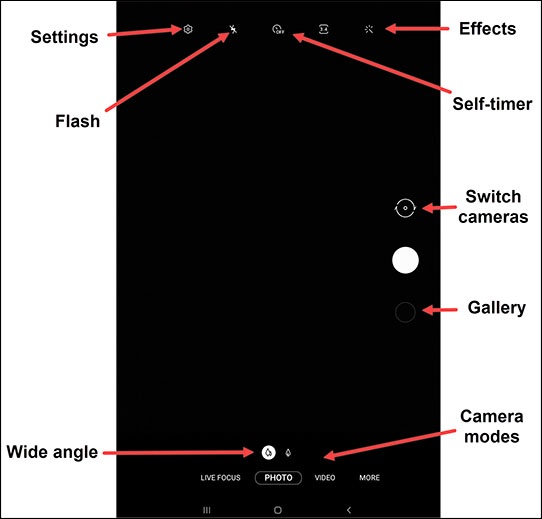
セルフタイマーを使う
セルフタイマーを使うと、シャッターボタンを押してから数秒後に自動で撮影されます。タブレットを固定した状態での自撮りや集合写真に最適な機能です。
設定方法は、カメラアプリの画面上部にあるタイマーアイコン(時計マーク)をタップし、「3秒」「5秒」「10秒」などの時間を選びます。設定後にシャッターボタンを押すと、カウントダウンが始まり設定時間後に自動撮影されます。
撮影が終わると自動的にタイマーはオフに戻る機種と、設定が保持される機種があります。タイマー使用後は設定が残っていないか確認しましょう。
ズーム機能の使い方
遠くの被写体を大きく撮りたいときはズーム機能を使います。Androidタブレットのカメラでズームする方法は主に2つあります。
- ピンチアウト(2本指で広げる):画面を2本の指でつまんで広げるとズームイン、狭めるとズームアウトします。直感的で最も一般的な方法です
- ズームスライダー:機種によっては画面上にズームバー(スライダー)が表示されます。スライダーを動かしてズーム倍率を調整します
ただし、タブレットの多くはデジタルズームのため、ズームしすぎると画質が劣化します。最大でも2〜3倍程度に抑えることをおすすめします。光学ズーム搭載機種の場合は、一定倍率まで画質を保ったままズームできます。
グリッド線を表示して構図を整える
グリッド線とは、カメラ画面に表示される縦横の補助線のことです。この線を使うことで水平・垂直を確認しながら撮影でき、傾いた写真を防げます。
設定方法はカメラの設定メニューから「グリッド」「グリッドライン」「参考線」などをオンにするだけです。撮影後の写真にはグリッド線は残りません。
特に便利なのが三分割法の活用です。グリッド線によって画面が縦横3分割され、交点(4箇所)に被写体を配置すると、バランスのとれた美しい構図になります。風景写真や人物写真で試してみてください。
解像度(画質)を変更する
解像度を変更することで、写真のファイルサイズと画質を調整できます。高解像度ほど美しい写真が撮れますが、ストレージの消費も大きくなります。
設定変更はカメラの設定メニューから「解像度」「画像サイズ」「画質」などの項目を選択します。一般的な解像度の目安は以下のとおりです。
| 解像度 | ファイルサイズ(目安) | 用途 |
|---|---|---|
| 高(8MP〜) | 3〜6MB/枚 | 印刷・高品質保存 |
| 中(4〜5MP) | 1〜3MB/枚 | SNS投稿・通常使用 |
| 低(1〜2MP) | 0.3〜1MB/枚 | メール添付・ストレージ節約 |

撮影した写真・動画の保存先と管理方法
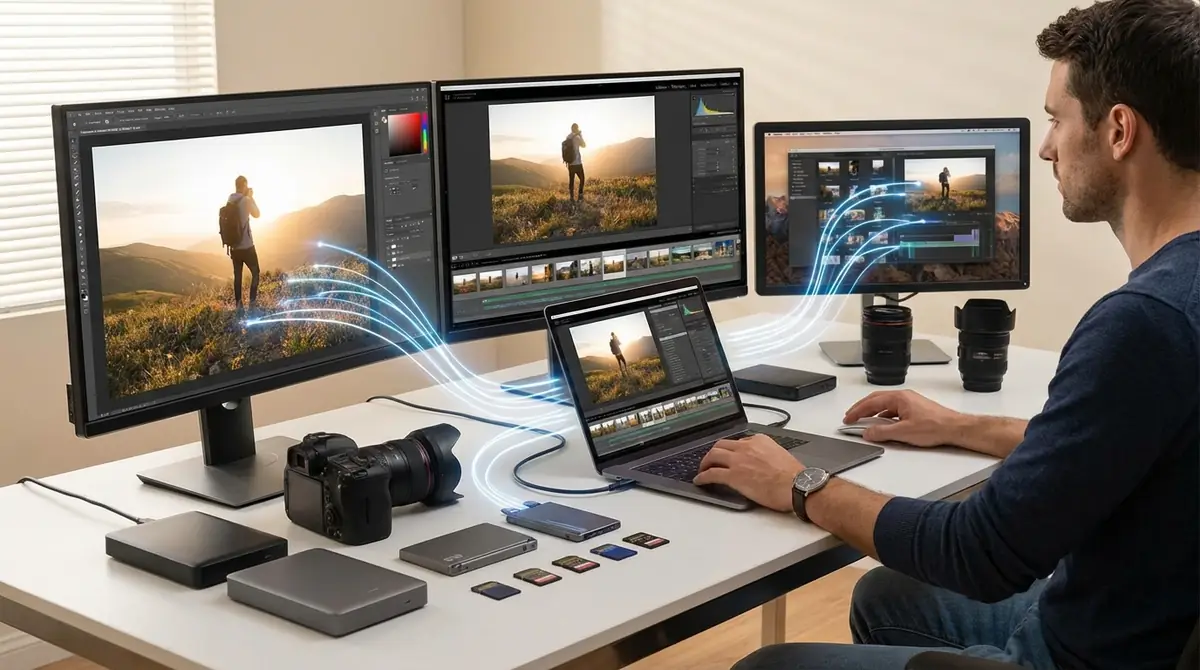
撮影した写真や動画はどこに保存されるのでしょうか。保存先の確認方法と整理・削除の手順を説明します。
写真の保存先を確認する
Androidタブレットで撮影した写真は、通常端末の内部ストレージの「DCIM」フォルダに保存されます。正確なパスは「内部ストレージ / DCIM / Camera」です。
SDカードが挿入されている場合は、カメラ設定から保存先をSDカードに変更することもできます。内部ストレージの容量が少ない方は、SDカードへの保存切り替えを検討してみてください。
また、Googleアカウントでサインインしている場合、Googleフォトに自動バックアップされる設定が有効になっていることがあります。この設定はWi-Fi接続時のみバックアップするよう設定できるため、モバイルデータを節約できます。
「フォト」「ギャラリー」アプリで閲覧する
撮影した写真・動画を閲覧するには、「Googleフォト」または「ギャラリー」アプリを使います。
- Googleフォト:Google公式の写真管理アプリ。検索機能が優秀で、顔や場所、被写体で検索できます。Googleアカウントでクラウドバックアップもできます
- ギャラリー(Samsung、OPPO等):各メーカー独自のアプリ。アルバム整理や簡単な編集機能を備えています
どちらのアプリもホーム画面またはアプリドロワーから起動できます。写真をタップすると拡大表示され、左右にスワイプして前後の写真に移動できます。
不要な写真を削除する
不要な写真はこまめに削除してストレージを確保しましょう。削除方法は以下のとおりです。
- フォト・ギャラリーアプリで削除したい写真を開く
- 画面下部または右上のゴミ箱アイコンをタップ
- 確認ダイアログが表示されたら「削除」をタップ
複数枚まとめて削除する場合は、写真一覧画面でいずれかの写真を長押しすると選択モードになります。選択モードで他の写真をタップして複数選択し、まとめてゴミ箱に送れます。
なお、Googleフォトでは削除した写真がゴミ箱に60日間保管されます。誤って削除した場合は、ゴミ箱から元に戻すことができます。
タブレットカメラの便利な活用法
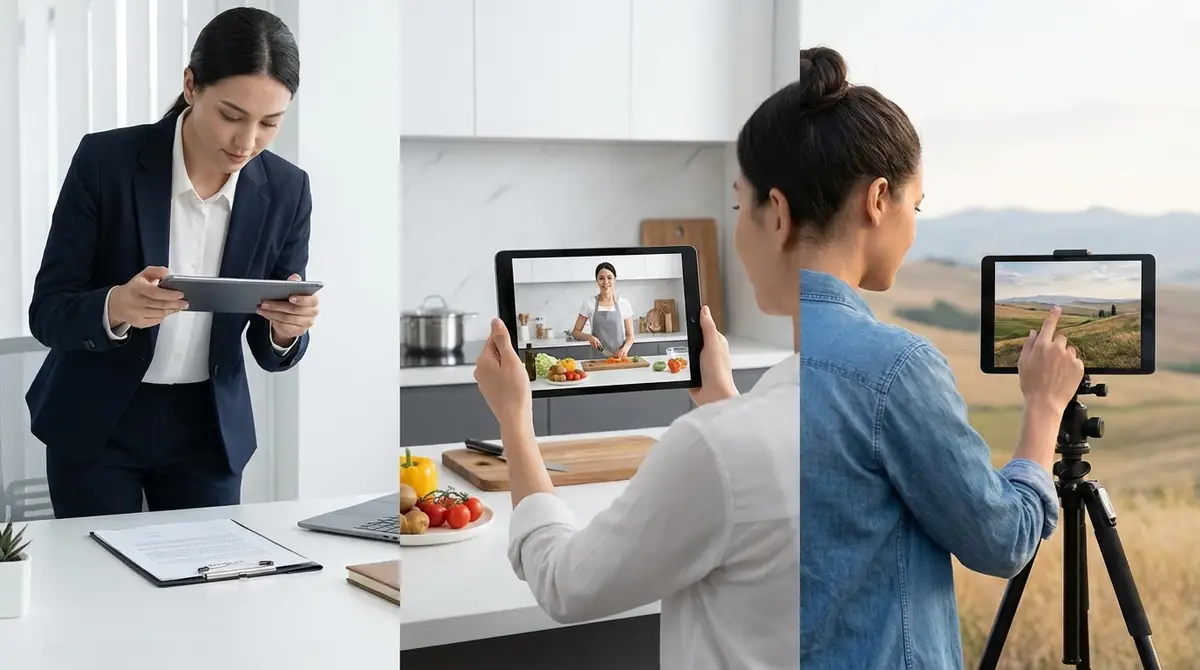
写真・動画撮影だけでなく、Androidタブレットのカメラはさまざまな用途に活用できます。知っておくと生活がより便利になる使い方を紹介します。
QRコードを読み取る
Androidタブレットでは、カメラを使ってQRコードを簡単に読み取ることができます。
最も手軽な方法は、カメラアプリを起動してQRコードにかざすだけです。Android 9以降では、カメラアプリがQRコードを自動認識してURLなどを表示してくれます。
また、Googleレンズを使うとさらに多彩な読み取りが可能です。テキストの翻訳、商品の検索、植物や動物の識別、名刺のテキスト化なども行えます。GoogleレンズはGoogleフォトアプリ内やGoogleアシスタントからアクセスできます。
ビデオ通話(LINE・Zoom)でカメラを使う
大画面のタブレットはビデオ通話に最適です。LINEやZoomなどのアプリでカメラを使う方法を説明します。
- LINEビデオ通話:友達・グループのトーク画面からビデオ通話アイコンをタップして開始します。通話中は画面上のカメラアイコンでカメラのオン・オフを切り替えられます
- Zoom:アプリを起動して会議に参加後、画面下部のビデオアイコンをタップしてカメラをオンにします。スピーカービューとギャラリービューを切り替えて使いましょう
ビデオ通話でカメラが使えない場合は、アプリに対してカメラの使用を許可する必要があります。「設定」→「アプリ」→対象アプリ→「権限」→「カメラ」を許可に設定してください。
撮った写真をLINEやメールで送る
撮影した写真や動画を家族や友人にすぐ送れるのもタブレットの利点です。
LINEで送る場合:フォト・ギャラリーアプリで写真を開き、共有アイコン(矢印が上に出たようなマーク)をタップ → アプリ一覧から「LINE」を選択 → 送り先を選んで送信します。
メールで送る場合:同様に共有アイコンから「Gmail」または「メール」を選択します。写真のファイルサイズが大きい場合は事前に解像度を下げるか、Googleフォトのリンク共有機能を使うと便利です。
カメラが起動しない・映らないときの対処法
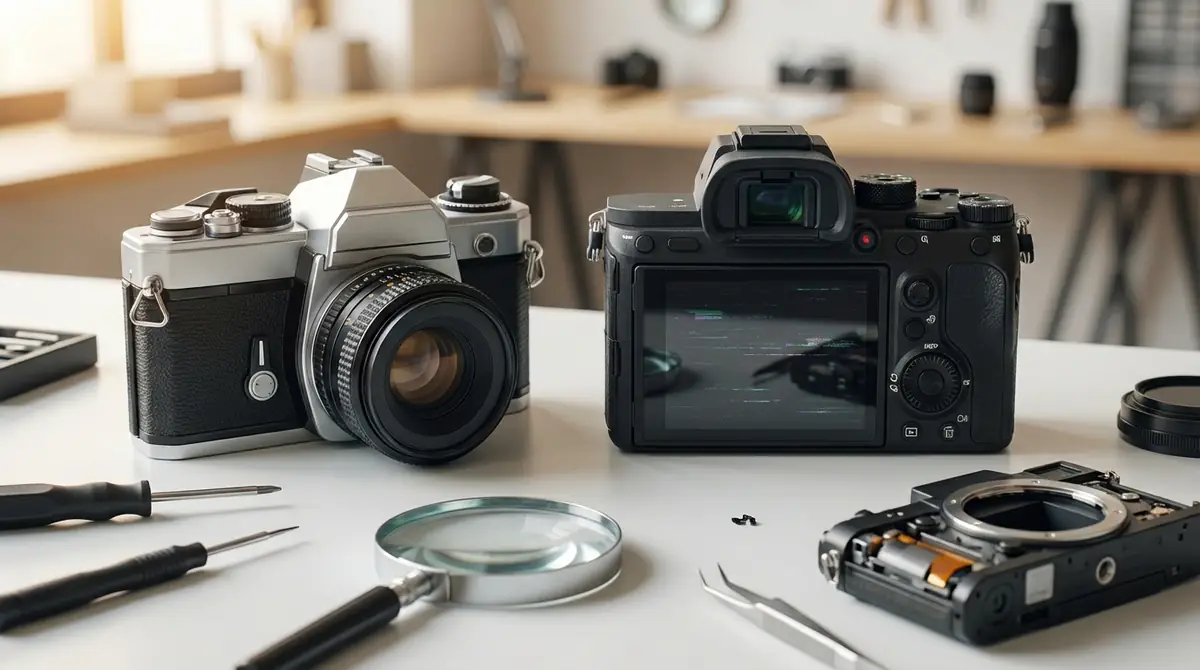
カメラが正常に動作しない場合、焦らずに以下の対処法を試してみてください。多くの場合、簡単な操作で解決できます。
カメラアプリが起動しない場合
カメラアプリが起動しない、クラッシュする場合の対処法を試してみましょう。
- タブレットを再起動する:電源ボタンを長押しして「再起動」を選択します。一時的なシステムエラーの多くはこれで解決します
- アプリのキャッシュをクリアする:「設定」→「アプリ」→「カメラ」→「ストレージ」→「キャッシュを削除」を実行します
- アプリのアップデートを確認する:Playストアを開き、カメラアプリに更新がないか確認します
- ストレージの空き容量を確認する:ストレージが満杯に近い場合、カメラが起動しないことがあります。不要なファイルを削除して空き容量を確保しましょう
画面が真っ暗なまま映らない場合
カメラアプリは起動するが、画面が真っ暗で何も映らない場合は以下を確認してください。
- カメラレンズを確認する:レンズに指が触れていたり、保護ケースがレンズを塞いでいたりしないか確認します
- インカメラ・アウトカメラを切り替えてみる:どちらか一方のカメラが故障している可能性があります。切り替えて動作するか確認しましょう
- 他のアプリがカメラを使用中でないか確認する:ビデオ通話アプリなどがバックグラウンドでカメラを使用している場合、競合して映らなくなることがあります。バックグラウンドアプリを終了してから試してください
- カメラアプリの権限を確認する:「設定」→「アプリ」→「カメラ」→「権限」でカメラへのアクセスが許可されているか確認します
写真がぼやける・ピントが合わない場合
写真がぼやけたりピントが合わなかったりする場合の原因と対処法です。
- レンズが汚れている:指紋や汚れが付着しているとぼやけた写真になります。柔らかい布でレンズをやさしく拭いてください
- 被写体が近すぎる:多くのカメラには最短撮影距離があります。10〜15cm以上離れて撮影してみましょう
- 手ブレ:暗い場所や望遠撮影時は手ブレが起きやすいです。タブレットをしっかり固定するか、音量ボタンをシャッターとして使うと軽減できます
- ピントを手動で合わせる:オートフォーカスがうまく働かない場合は、画面の被写体を直接タップしてピントを合わせてください
もっと高機能に使いたい方へ|おすすめカメラアプリ3選
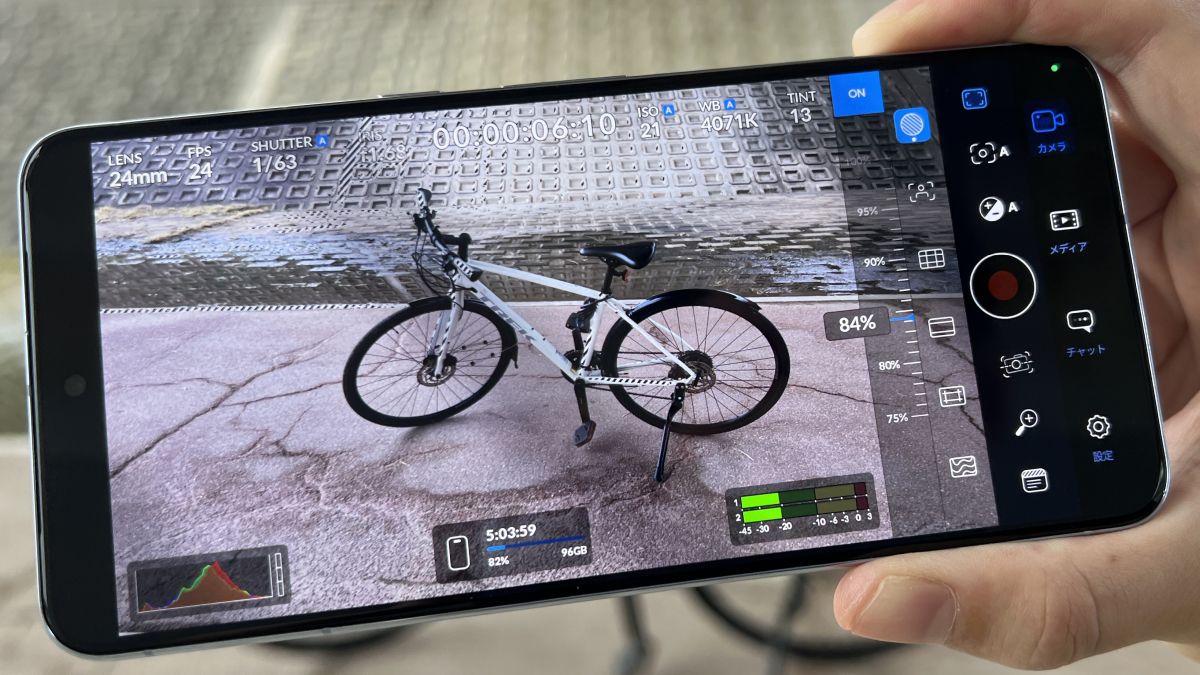
標準のカメラアプリに物足りなさを感じたら、サードパーティ製のカメラアプリを試してみましょう。より細かい設定や多彩な機能でプロ並みの撮影が可能になります。

Open Camera(無料・高機能)
Open Cameraは、完全無料で広告なしの高機能カメラアプリです。Google Playストアから無料でダウンロードできます。
主な特徴として、ISO感度・シャッタースピード・ホワイトバランスの手動設定が可能で、RAW形式(DNG)での撮影にも対応しています。また、手ブレ補正や水平インジケーター、タイムラプス撮影なども搭載しており、カメラに詳しいユーザーから初心者まで幅広く使えます。
設定項目が多いため最初は戸惑うかもしれませんが、基本設定のまま使い始めて徐々に機能を覚えていく使い方がおすすめです。
Camera MX(無料・エフェクト充実)
Camera MXは、豊富なフィルターとエフェクトが特徴の無料カメラアプリです。
インスタグラムのようなリアルタイムフィルター機能が充実しており、撮影前から画面上でエフェクトの仕上がりを確認しながら撮影できます。「Live Shot」機能では、シャッターを押す前後数秒の動画を自動で保存するため、ベストショットを逃しません。SNS投稿用の写真をよく撮る方に特におすすめです。
ProCam X(有料・プロ向け設定)
ProCam Xは、プロの写真家や動画クリエイターを対象とした本格派カメラアプリです(有料:約600〜900円)。
マニュアルフォーカス、露出補正、フォーカスピーキング(ピントが合っている部分を色で表示)、RAW/JPEG同時撮影など、プロレベルの機能が揃っています。4K動画撮影・FPS調整・ビットレート設定なども可能で、動画制作にも対応しています。本格的な写真・動画表現を追求したい方に向いています。
まとめ|Androidタブレットのカメラを使いこなそう
この記事では、Androidタブレットのカメラの使い方を基本から応用まで幅広く解説しました。最後に要点を整理します。
- 起動方法は3つ:ホーム画面のアイコン、ロック画面のスワイプ、電源ボタン2回押し(対応機種のみ)から状況に応じて使い分けましょう
- 基本操作はシンプル:画面タップでピント合わせ→シャッターボタンタップで撮影。まずはこの流れを習慣にしましょう
- 設定を使いこなすと写真の質が上がる:フラッシュ・セルフタイマー・グリッド線・解像度の設定を理解することで、さまざまな場面で最適な写真が撮れます
- トラブル時は再起動とキャッシュクリアが基本:カメラが起動しない・映らないときはまずこの2つを試しましょう
- サードパーティアプリでさらに高機能に:Open Camera・Camera MX・ProCam Xを使えば、標準アプリにはない多彩な機能を活用できます
タブレットの大画面はカメラのビューファインダーとして非常に使いやすく、スマホより構図を確認しやすいのが大きな利点です。
この記事の内容を参考に、日常の写真撮影からビデオ通話・QRコード読み取りまで、Androidタブレットのカメラをフル活用してみてください。


コメント