
「カメラを買ったけれど、どこから始めればいいかわからない」「ボタンが多くて何が何だかさっぱり」そんな悩みを持つ初心者の方は多いはずです。この記事では、カメラの基本操作から露出の仕組み、撮影モードの使い分け、よくある失敗の解決策まで、ステップごとにわかりやすく解説します。読み終えるころには、自信を持ってシャッターを切れるようになっているはずです。さっそく一緒に学んでいきましょう。
カメラを使う前に知っておきたい基礎知識
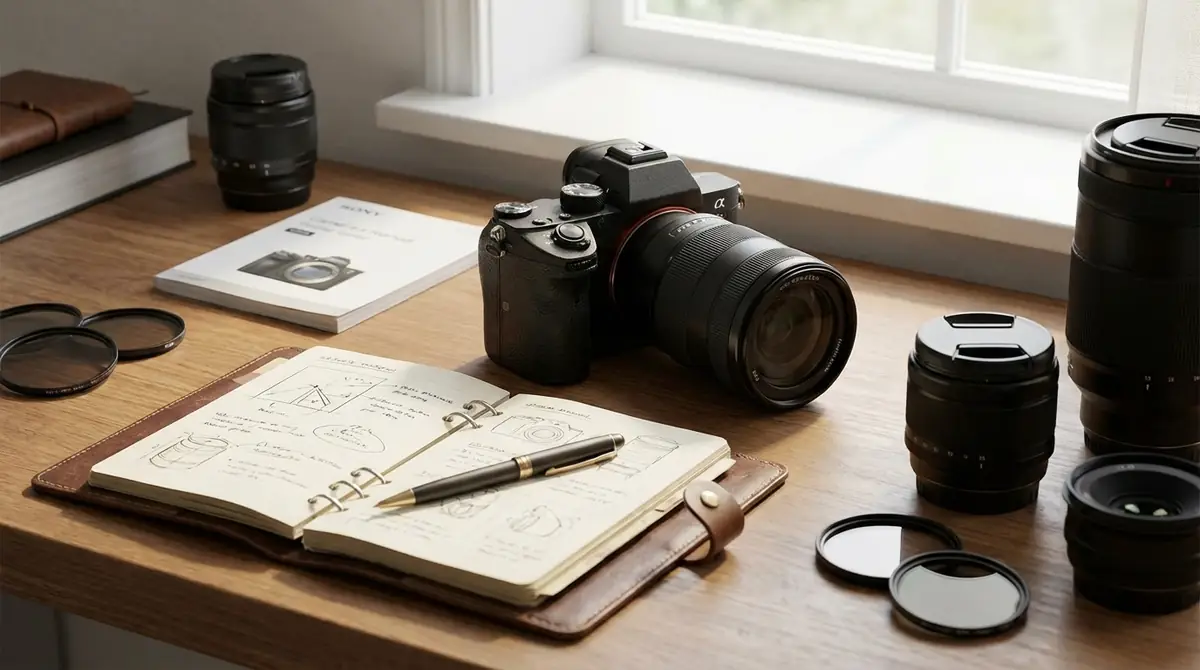
カメラを手にしたとき、まず「どこを押せばいいの?」と戸惑う人は少なくありません。
いきなり撮影を始めるよりも、カメラの種類・各部の名称・基本操作の優先順位をざっくり把握しておくと、後の学習がぐっとスムーズになります。
ここでは「知っておくと安心な前提知識」を3つに絞って解説します。
一眼レフとミラーレスの違いを初心者向けに解説
現在市場で主流の本格カメラには、大きく「一眼レフ」と「ミラーレス一眼」の2種類があります。
| 比較項目 | 一眼レフ | ミラーレス一眼 |
|---|---|---|
| 内部構造 | ミラーあり(光学ファインダー) | ミラーなし(電子ファインダー) |
| 本体サイズ | 比較的大きく重い | コンパクトで軽量 |
| AF速度 | 動体には強い機種が多い | 近年は非常に高速・高精度 |
| バッテリー | 持ちが良い傾向 | 消費が速い機種も多い |
| 主なメーカー | Canon EOS、Nikon D シリーズ | Sony α、Canon EOS R、Nikon Z など |
2026年現在、新製品はミラーレスが主流となっており、初心者が今から購入するならミラーレスを選ぶのが一般的です。
一眼レフはすでにカメラを持っている方が使い続けるケースが多く、どちらのカメラでも基本操作はほぼ共通しているので安心してください。
カメラの各部名称と役割を図解で理解する
カメラには多くのボタンやダイヤルが付いていますが、初心者が真っ先に把握すべき主要パーツは10か所程度です。
- シャッターボタン:半押しでピント合わせ、全押しで撮影。カメラ操作の起点となる最重要ボタン。
- モードダイヤル:撮影モード(P・A・S・M・オートなど)を切り替える回転式ダイヤル。上部中央付近にある。
- 露出補正ボタン(±):写真の明るさを手動で調整するボタン。「+」で明るく、「-」で暗くなる。
- ISOボタン:ISO感度を変更するための専用ボタン。機種によって場所が異なる。
- AF/MFスイッチ:オートフォーカスと手動ピント合わせを切り替えるスイッチ。レンズ側にある場合も多い。
- 再生ボタン:撮影した写真を液晶モニターで確認するボタン。
- 削除ボタン(ゴミ箱):不要な写真を消去するボタン。再生中に使う。
- メニューボタン:各種設定を変更するためのメインメニューを開くボタン。
- 方向キー(十字キー):メニュー操作や設定変更に使う。
- ファインダー/液晶モニター:被写体を確認するための覗き窓または背面ディスプレイ。
最初から全部覚える必要はありません。シャッターボタン・モードダイヤル・露出補正ボタンの3つさえ把握すれば、基本的な撮影は始められます。
初心者がまず覚えるべき5つの基本操作
操作の優先順位を決めておくと、練習の効率が大幅に上がります。
- 電源のオン・オフ:撮影前に電源を入れ、使い終わったらすぐ切る習慣をつける。バッテリー節約の基本。
- シャッターボタンの半押し:半押しでピントと露出を固定し、全押しで撮影。この2段階操作がピントずれを防ぐ。
- モードダイヤルの操作:最初はP(プログラムオート)から始め、慣れてきたらA・S・Mへと移行する。
- 露出補正の調整:写真が暗い・明るいと感じたときに「±」ボタンで即座に調整できるようにする。
- 撮影した写真の確認:撮影後すぐに再生ボタンで画像を確認し、ピントやブレをチェックする習慣をつける。
この5操作をマスターすれば、日常のシーンをある程度自由に撮影できるようになります。
詳しい操作手順は以下の動画も参考になります。
カメラの使い方|電源からSDカードまでの準備手順
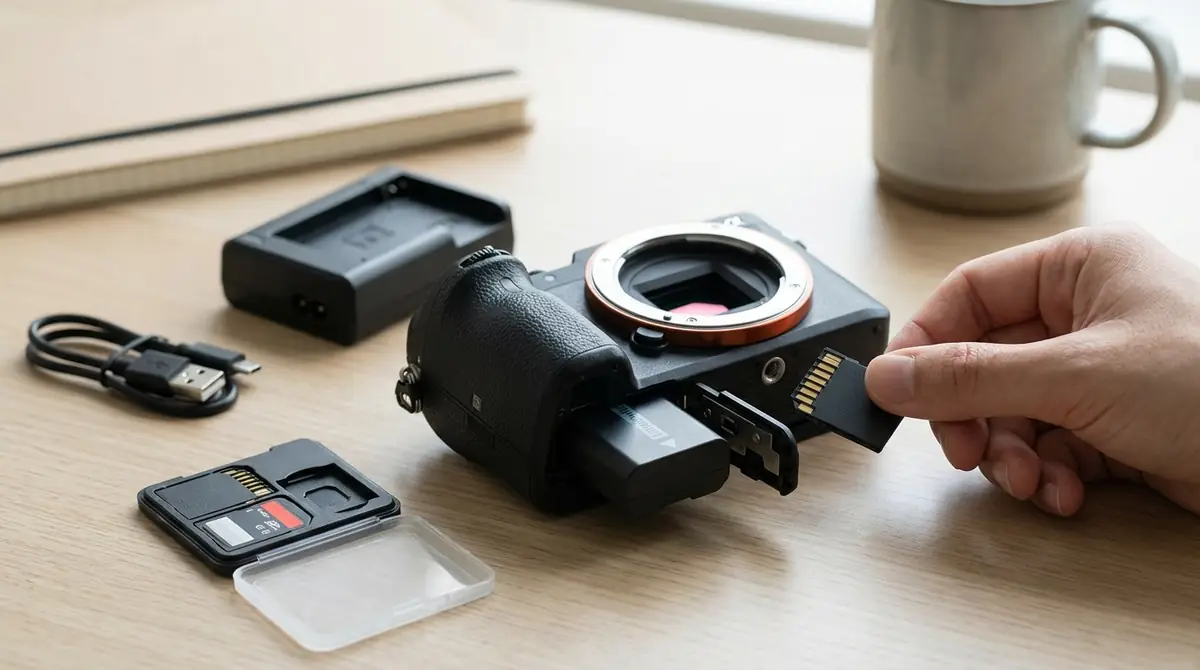
カメラを買ったその日、箱を開けてワクワクしながらカメラを手にしたものの「何から始めればいい?」と迷う方は多いです。
ここでは電源・バッテリー・SDカード・レンズ・モニターという「最初の準備4ステップ」を順番に解説します。
電源の入れ方とバッテリー残量の確認方法
カメラの電源スイッチは、多くの機種でモードダイヤルの中央付近または左肩部分にあります。
「ON」の位置にスライドまたは回転させると電源が入り、液晶モニターまたはファインダーが起動します。
バッテリー残量の確認方法は以下の通りです。
- 液晶モニター右上または上部情報パネルに電池マークが表示される。
- 電池マークが3本線(フル)→ 2本線 → 1本線 → 点滅(残量僅少)の順で減少。
- 点滅が始まったら早急に充電または予備バッテリーに交換する。
初心者にありがちなのが、撮影途中でバッテリー切れになることです。
外出前には必ずフル充電を確認し、長時間の撮影では予備バッテリーを1本持参する習慣をつけましょう。
SDカードの入れ方と初心者におすすめの容量
SDカードはカメラ本体の側面または底面にあるスロットカバーを開けて挿入します。
- カードのラベル面が液晶モニター側(または指定方向)を向くように持つ。
- カチッと音がするまでまっすぐ押し込む。
- 取り出す際は一度軽く押し込むと自動でイジェクトされる(ものが多い)。
初心者におすすめのSDカード容量は64GB〜128GBです。
JPEG撮影(一般的な保存形式)の場合、1枚あたり約5〜15MBなので、64GBのカードで約4,000〜12,000枚保存できます。
将来的にRAW形式で撮影したい場合は1枚あたり20〜50MBになるため、128GB以上のカードを最初から用意しておくと安心です。
書き込み速度はUHS-Iクラス(Class 10 / U3表記)以上を選ぶと、撮影時の遅延が起きにくくなります。
レンズの取り付け・取り外しの正しい手順
レンズの着脱は初心者が最も緊張する操作のひとつです。
正しい手順を守れば壊す心配はありませんので、落ち着いて作業しましょう。
取り付け手順
- カメラ本体のボディキャップとレンズのリアキャップを外す。
- カメラ本体のマウント部とレンズのマーキング(赤い点や白い点)を合わせる。
- レンズをマウントに差し込み、カチッと音がするまで時計回りに回す。
- ロックされたことを確認してから手を離す。
取り外し手順
- レンズリリースボタン(マウント脇にある小さなボタン)を押しながら
- レンズを反時計回りに回して取り外す。
- 取り外したらすぐにキャップを装着してセンサーとレンズを保護する。
必ず電源をOFFにした状態で行うのが基本です。
また、屋外でのレンズ交換はホコリの少ない場所で素早く行い、マウント部を下に向けないよう注意しましょう。
ファインダーと液晶モニターの使い分け
カメラには「ファインダー(覗き窓)」と「背面の液晶モニター」という2つの確認手段があります。
| 比較項目 | ファインダー | 液晶モニター |
|---|---|---|
| 見やすさ(屋外) | ◎ 太陽光の影響なし | △ 反射で見にくい場合あり |
| 手ブレのしにくさ | ◎ 顔で安定する | △ 腕が伸びやすい |
| ローアングル撮影 | △ 体勢が辛い | ◎ チルト液晶なら楽々 |
| バッテリー消費 | ◎ 比較的少ない | △ 消費が多い |
基本的には屋外の明るい場所ではファインダー、室内やローアングルでは液晶モニターを使い分けると快適に撮影できます。
ミラーレス機の電子ファインダーは露出やホワイトバランスをリアルタイムに反映してくれるため、撮影前に仕上がりを確認できるというメリットもあります。
初心者が理解すべき露出の3要素|絞り・シャッタースピード・ISO
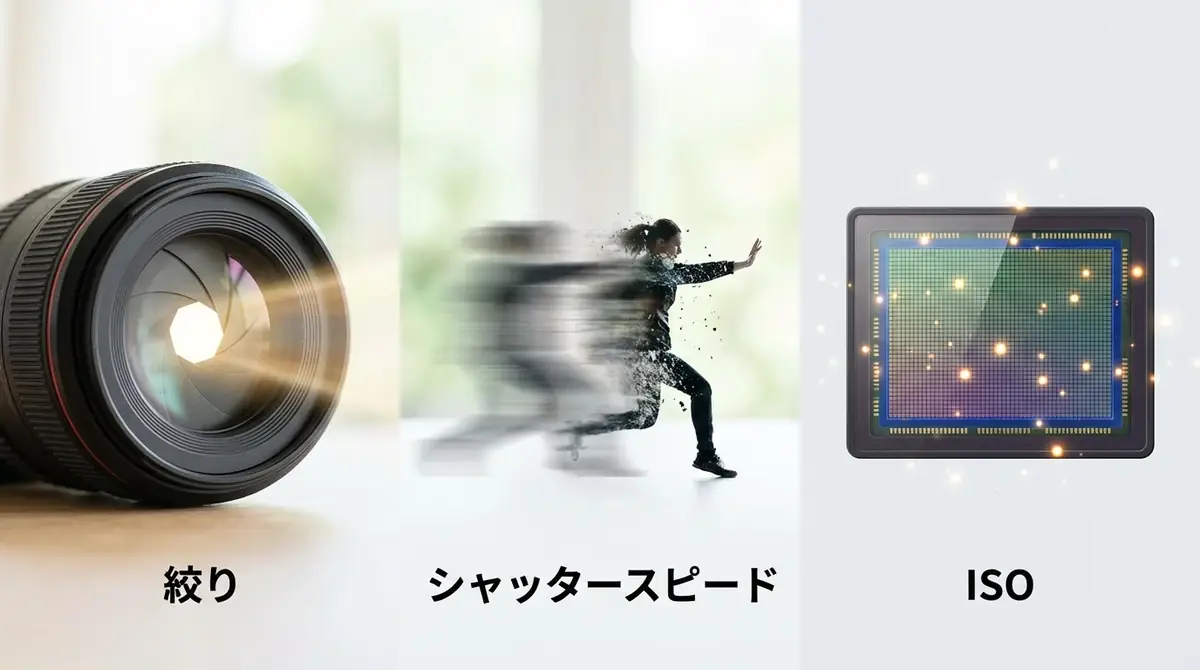
「なぜこんなに暗い写真になるの?」「白飛びしてしまう」そんな悩みの多くは、露出の3要素を理解することで解決できます。
絞り・シャッタースピード・ISOの3つは、写真の明るさを決める根本的な要素であり、どれか一つを変えると他にも影響が出る相互関係にあります。
参考:初心者向けにカメラ設定の基本を完全ガイド!3つの関係性で分かる
絞り(F値)とは?背景ボケをコントロールする仕組み
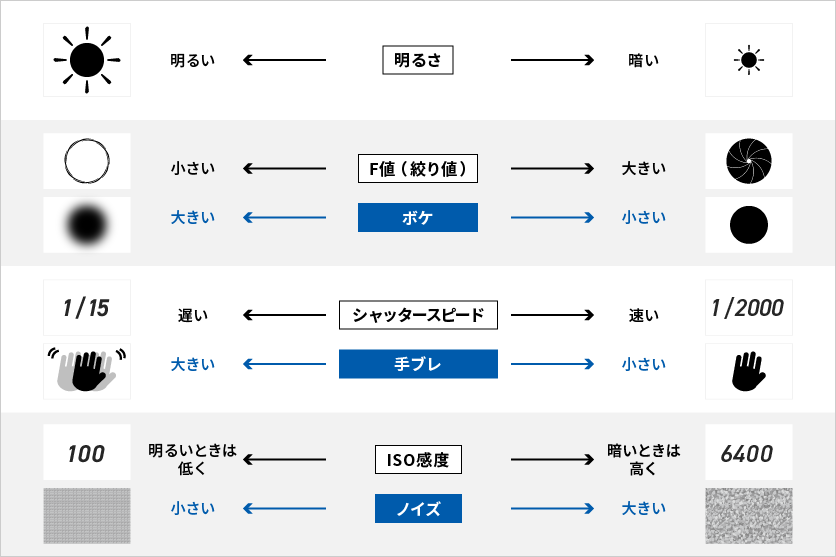
絞り(F値)とは、レンズ内部の光の通り道の「開き具合」を示す数値です。
F値が小さいほどレンズの開口部が広く(開放)、F値が大きいほど開口部が狭く(絞り込み)なります。
- F値が小さい(例:F1.8〜F2.8):光が多く入りシャッタースピードを速くできる。背景が大きくボケる。ポートレートや料理撮影に向く。
- F値が大きい(例:F8〜F16):光の入る量が減るが、手前から奥まで全体にピントが合うシャープな写真になる。風景撮影に向く。
一般的なキットレンズの最小F値はF3.5〜F5.6程度で、単焦点レンズ(例:50mm F1.8)ならさらに大きくボカすことができます。

参考:デジタル一眼レフカメラの基礎知識 | Enjoyニコン
シャッタースピードとは?動きの表現と手ブレ防止の関係
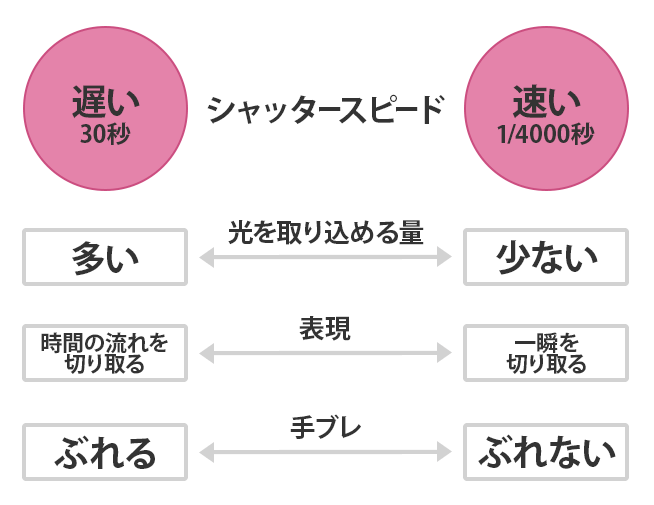
シャッタースピードとは、シャッターが開いて閉じるまでの時間のことで、「1/1000秒」「1/60秒」「1秒」などの単位で表されます。
- 速いシャッタースピード(例:1/500秒以上):動く被写体をピタッと止めて写せる。スポーツや子ども、動物の撮影に最適。
- 遅いシャッタースピード(例:1/30秒以下):光が長く入るので暗い場所でも明るく撮れるが、手ブレや被写体ブレが起きやすくなる。
手ブレを防ぐ目安は「シャッタースピード ≥ 1 ÷ 焦点距離」です。
例えば50mmのレンズなら1/50秒以上、200mmなら1/200秒以上が手ブレしにくい最低ラインです。
ISO感度とは?明るさとノイズの関係を理解する
ISO感度は、カメラのセンサーが光を受け取る「敏感さ」を示す数値です。
- ISO100〜400:日中の屋外など明るい環境向け。ノイズが少なくクリアな画質になる。
- ISO800〜3200:室内や曇り空など少し暗い環境向け。若干ノイズが出始める。
- ISO6400以上:夜間や暗い室内向け。明るく撮れるが、ザラザラしたノイズが目立ちやすくなる。
基本的にはISOは出来る限り低く設定し、絞りとシャッタースピードで調整できない場合にのみ上げるというのが鉄則です。
最新のカメラはISO感度耐性が高くなっており、ISO3200程度なら十分実用的なノイズ量に収まる機種が増えています。
【図解】3つの要素の関係性を一目で理解する
絞り・シャッタースピード・ISO感度の3つは「露出の三角形(Exposure Triangle)」と呼ばれ、互いにバランスを取り合っています。
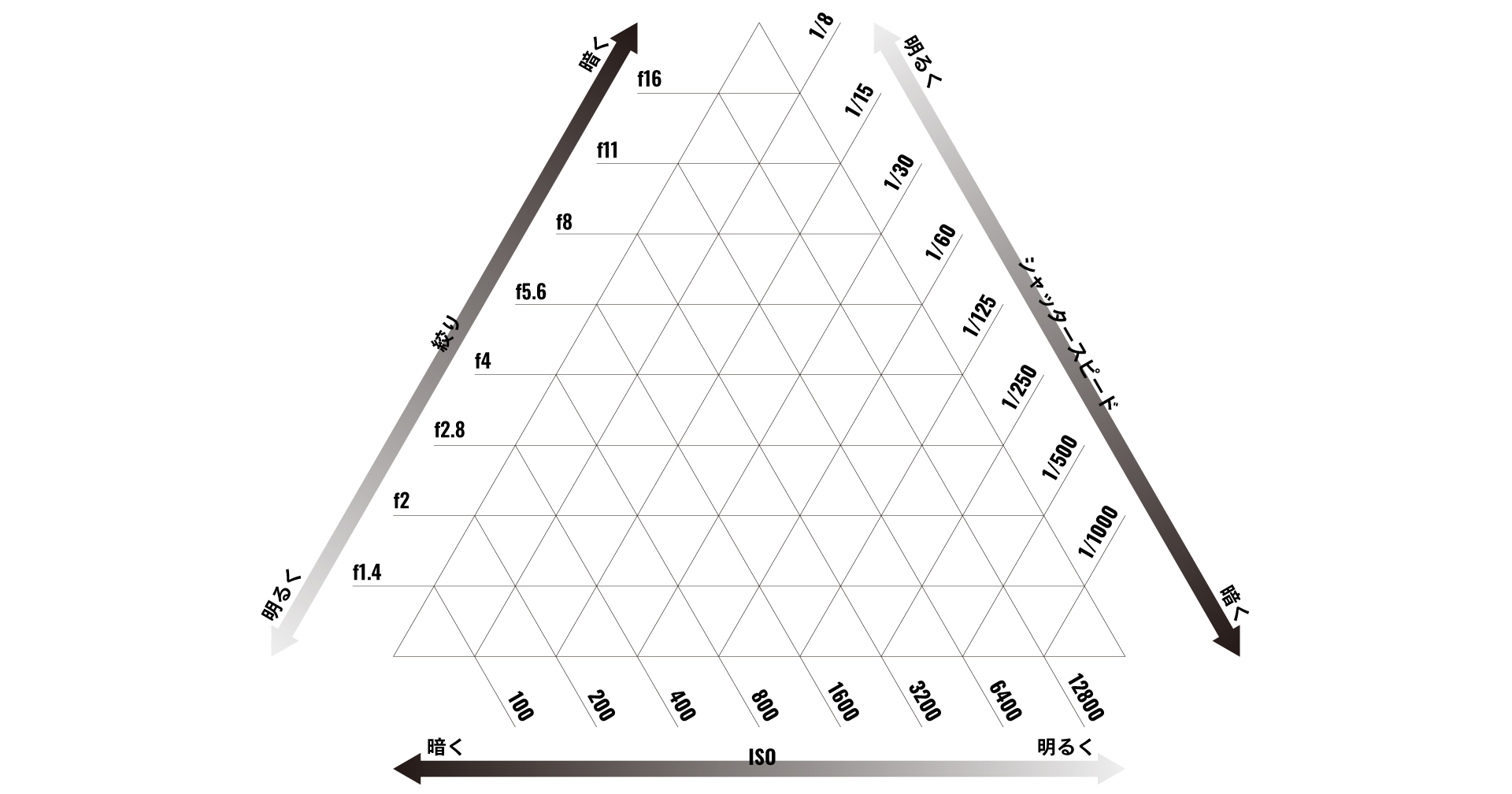
- 絞りを開けて(F値を小さくして)光を増やす → シャッタースピードを速くするか、ISOを下げてバランスを取る
- シャッタースピードを速くして光を減らす → 絞りを開けるか、ISOを上げて補う
- ISOを上げて感度を高める → ノイズが増えるため、絞りやシャッタースピードで光量調整を先に検討する
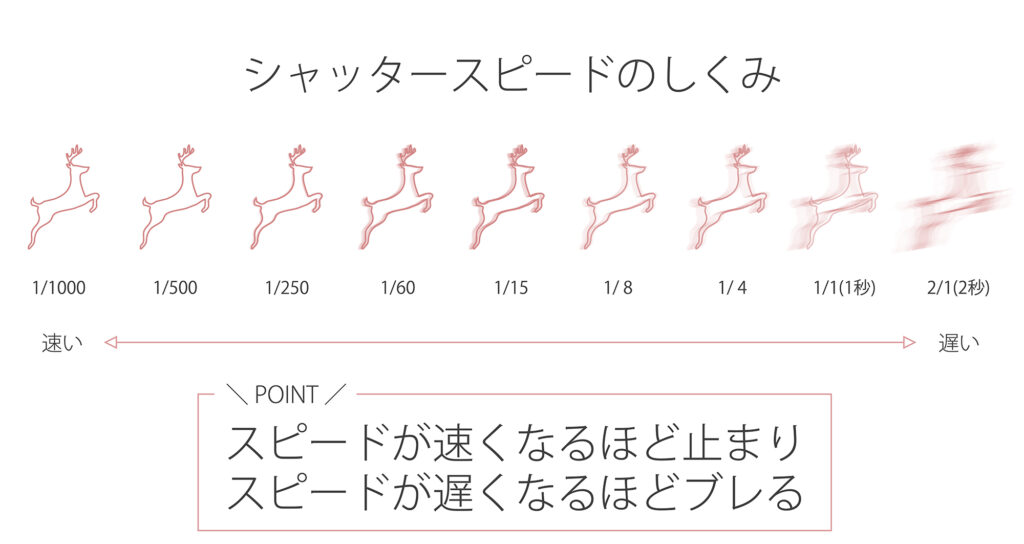
この関係性を頭に入れておくだけで、思い通りの明るさと表現の写真に近づくことができます。
撮影モードの選び方|初心者はPモードから始めよう
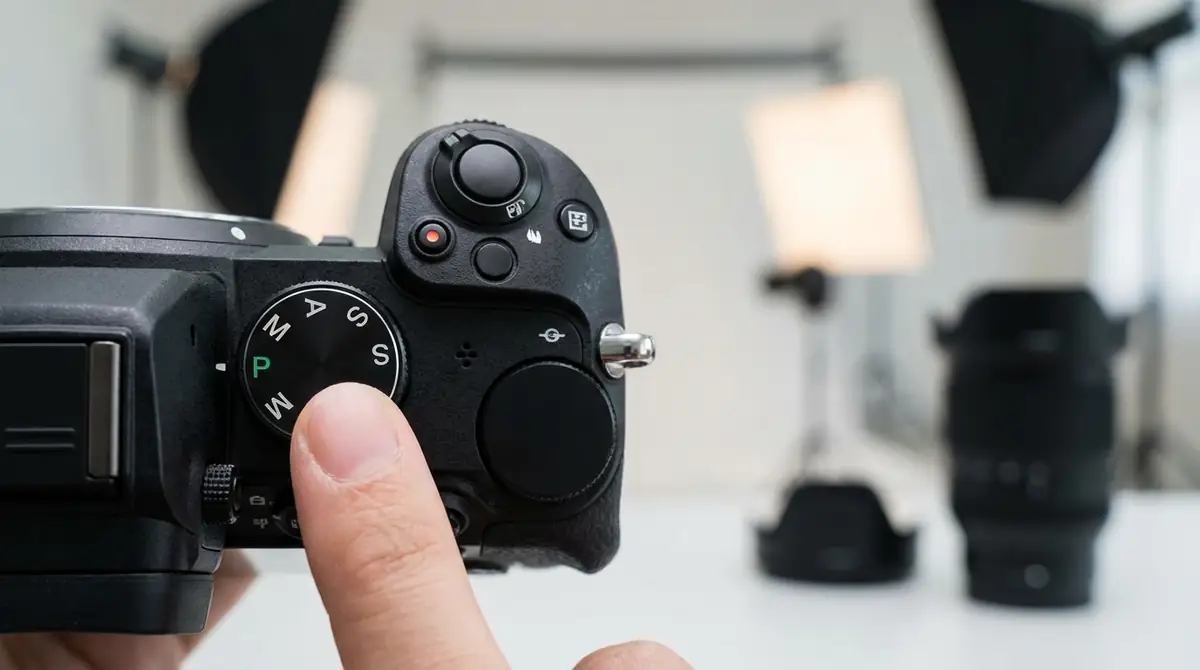
カメラのモードダイヤルには「AUTO・P・A(Av)・S(Tv)・M」などが並んでいます。
それぞれの違いと使い分けを理解することで、撮りたい写真に合った設定をすばやく選べるようになります。
オートモードの便利さと限界を知る
モードダイヤルの「AUTO(全自動)」は、カメラがすべての設定を自動で決めてくれるモードです。
シャッターを押すだけで適切な明るさの写真が撮れるため、カメラを手にして初日でも使えます。
ただし、オートモードには次のような限界があります。
- 背景をわざとボカしたい・クッキリさせたいといった表現の自由度がない
- 動く被写体を止めて撮りたいのにブレてしまう場合がある
- フラッシュを自動発光させたくない状況でも勝手に発光することがある
- ISO感度が自動で上がりすぎてノイズが多くなることがある
撮影に慣れてきたら、早めにオートモードを卒業してPモードかAモードに移行することをおすすめします。
Pモード(プログラムオート)が初心者に最適な理由
Pモード(プログラムオート)は、カメラが絞りとシャッタースピードを自動で決めてくれる一方で、ISOや露出補正、ホワイトバランスなどは自分で設定できる半自動モードです。
オートとの違いは「自分で調整できる項目が多い」という点で、初心者が一歩ずつ設定を学ぶ練習台として最適です。
- 露出補正で明るさの微調整を体験できる
- ISOを手動設定してノイズの変化を観察できる
- ホワイトバランスを変えて色味の違いを試せる
「まずPモードで数百枚撮ってみる」というのが、多くの写真教室で推奨されている王道の上達法です。
Aモード(絞り優先)でボケ表現に挑戦する方法
Aモード(AbertureまたはAv:絞り優先)は、自分でF値を設定すると、カメラが適切なシャッタースピードを自動で決めてくれるモードです。
背景をボカしたポートレートや花の撮影など、ボケ感を自分でコントロールしたい場面で特に活躍します。
- 大きくボカしたい → F値を小さく(F1.8〜F2.8)に設定
- 全体をシャープに撮りたい → F値を大きく(F8〜F11)に設定
Pモードに慣れてきたら、次のステップとしてAモードに挑戦するのがおすすめです。
参考:【初心者必見】カメラの基本設定を10分で解説!|KOU – note
Sモード(シャッター優先)で動く被写体を捉える
Sモード(ShutterまたはTv:シャッタースピード優先)は、シャッタースピードを自分で設定すると、カメラが適切な絞りを自動で決めてくれるモードです。
- 動く被写体を止めて撮る(スポーツ・子ども・乗り物)→ 1/500秒以上に設定
- 水流や夜景をなめらかに写す(光の軌跡・滝)→ 1/10秒〜数秒に設定(三脚必須)
走る子どもやペットを撮るとき「もっと速いシャッターにしたい!」と感じたら、Sモードに切り替えるタイミングです。
Mモード(マニュアル)は慣れてからでOK
Mモード(マニュアル)は、絞り・シャッタースピード・ISOをすべて自分で設定する完全手動モードです。
自由度は最大ですが、3つの要素の相互関係を理解していないと、真っ暗・真っ白な写真になってしまいます。
初心者はMモードを急いで使う必要はありません。
P → A → S の順に使いこなせるようになり、露出の仕組みが体感でわかってきた段階でMモードに移行するのがスムーズです。

ピント合わせの基本|初心者でも失敗を激減させるコツ

「撮ったけどピントが合っていない…」というのは初心者が最も多く経験する失敗のひとつです。
AFの種類を理解し、フォーカスポイントを適切に選ぶだけで、ピンボケ写真は大幅に減らせます。
AF(オートフォーカス)の種類と選び方
AFには主に以下の3種類があります。
- シングルAF(AF-S / ワンショットAF):シャッター半押しで一度だけピントを合わせ固定する。静止した被写体に最適。風景・スナップ・物撮りに向く。
- コンティニュアスAF(AF-C / AIサーボAF):シャッターを半押ししている間、動く被写体を追い続けてピントを合わせ続ける。スポーツ・子ども・動物に向く。
- ハイブリッドAF(AF-A / AIフォーカスAF):被写体が静止していればシングル、動いたら自動的にコンティニュアスに切り替わる。迷ったらこのモードが便利。
初心者には最初にシングルAFを使うことを強くおすすめします。
ピントが合っているかどうかを確認しやすく、撮影の基礎を学ぶのに最適だからです。
フォーカスポイントを自分で選ぶメリット
多くのカメラは初期設定で「カメラが自動でフォーカスポイントを選択する(全点AF)」になっています。
これは便利ですが、カメラが意図しない場所(背景や別の物)にピントを合わせてしまうことがあります。
フォーカスポイントを1点に絞り込み、自分で移動させる設定にすると、狙った被写体の特定部位(人物なら瞳、料理なら手前の食材)に確実にピントが合わせられます。
- メニューからAFエリアモードを「スポット」または「1点」に変更
- 方向キーまたはタッチパネルでフォーカスポイントを被写体に合わせて移動
- シャッターを半押ししてピントを確認してから全押し
この操作を習慣化するだけで、ピンボケ写真の割合が劇的に下がります。
ピントが合わない時の原因と対処法3つ
- 被写体との距離が近すぎる(最短撮影距離以内)
→ 少し離れて再度試す。接写が必要ならマクロレンズを使用する。 - 暗い場所でAFが機能しない(AF迷い)
→ カメラのAFアシストビームを使用するか、ライトで被写体を照らす。または手動(MF)に切り替える。 - フォーカスポイントが被写体に乗っていない
→ フォーカスポイントを1点にして被写体の中心に合わせる。「半押し→構図を移動(フォーカスロック)」テクニックも有効。
初心者がやりがちな失敗と解決策

カメラを始めると誰もが経験する「よくある失敗」があります。
あらかじめ原因と対策を知っておくことで、同じ失敗を繰り返さずに上達スピードを上げることができます。
写真がブレる原因と今すぐできる対策
写真のブレには「手ブレ」と「被写体ブレ」の2種類があります。
手ブレの対策
- シャッタースピードを「1÷焦点距離」秒以上に設定する
- 脇を締め、体を安定させて撮影する(壁や柱に寄りかかるのも有効)
- カメラの手ブレ補正(IS / OSS / VR)をONにする
- 三脚またはミニ三脚を使用する
被写体ブレの対策
- シャッタースピードを1/250秒以上(走る被写体なら1/500秒以上)に設定する
- SモードまたはMモードで速いシャッタースピードを確保する
ピンボケ写真を防ぐためのチェックポイント
- レンズのAF/MFスイッチが「AF」になっているか確認する
- フォーカスポイントが撮りたい被写体の上に乗っているか確認する
- シャッターを必ず半押ししてから全押しする(ファインダー内のピント確認マークが緑に点灯するまで待つ)
- 撮影後に液晶モニターで写真を拡大表示してピントを確認する(拡大ボタンを活用)
写真が暗すぎる・明るすぎる時の露出補正活用法
PモードやAモード・Sモードでは、カメラが自動で露出を決めますが、カメラの判断が常に正確とは限りません。
「逆光で顔が暗くなった」「雪景色が灰色に写った」といった場合は露出補正(±)で補正します。
- 写真が暗すぎる場合 → 露出補正をプラス(+0.7〜+2.0)に設定
- 写真が明るすぎる・白飛びする場合 → 露出補正をマイナス(-0.7〜-2.0)に設定
露出補正は本体背面の「±」ボタンを押しながらダイヤルを回すと調整できます(機種によって操作方法が異なります)。
![写真撮影] デジタルカメラ撮影で意識すべきポイント10選 | 中国短期 ...](https://webcre8tor.com/wp-content/uploads/2025/05/all-1024x678.jpg)
色がおかしい時のホワイトバランス調整方法
「室内で撮ったら肌が黄色くなった」「蛍光灯の下で緑っぽい写真になった」という場合は、ホワイトバランス(WB)を調整することで解決できます。
| シーン | 推奨WB設定 |
|---|---|
| 屋外(晴天) | 晴天(日光) |
| 屋外(曇り) | 曇天 |
| 室内(白熱灯) | 電球(白熱灯) |
| 室内(蛍光灯) | 蛍光灯 |
| こだわりたい時 | マニュアル(ケルビン値指定) |
わからない場合は「オート(AWB)」にしておけばカメラが自動で補正してくれます。
ただしAWBは光源が変わると色味が変わることがあるため、統一した色調で撮りたい場面では手動設定が有効です。
今日から実践!初心者向けカメラの使い方練習3ステップ
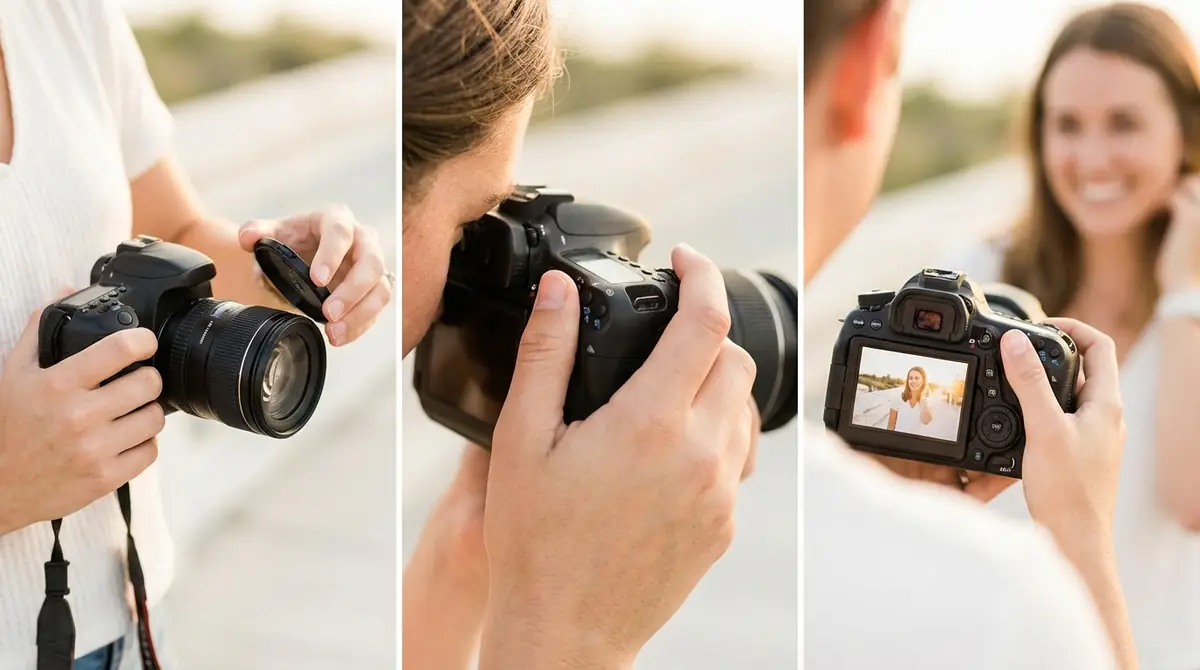
理論だけ学んでも、実際に撮影しないと身につきません。
以下の3ステップで段階的に練習することで、無理なく上達できます。
ステップ1:身近な静物を撮って操作に慣れる
最初の練習は自宅にある静物(コーヒーカップ・本・植物など)を撮ることから始めましょう。
被写体が動かないので、操作をゆっくり確認しながら撮影できます。
- Pモードで撮影してシャッタースピードとF値の表示を確認する習慣をつける
- F値を変えながら同じ被写体を数枚撮って、ボケ方の変化を観察する
- 露出補正を±0、+1、-1で撮り比べて明るさの変化を体感する
目標:50〜100枚撮影して、基本操作をスムーズに行えるようにする
ステップ2:光の向きを意識して露出補正を体験する
操作に慣れてきたら、次は光の方向と露出補正に意識を向けます。
- 順光(被写体の正面から光が当たる)→ 影が出にくくフラットな印象。明るく撮りやすい。
- サイド光(横から光が当たる)→ 立体感が出てドラマチックな写真になる。
- 逆光(被写体の後ろから光が来る)→ 被写体が暗くなるが、露出補正+1〜+2で補正するとふんわりした雰囲気になる。
同じ被写体を光の向きを変えて撮り比べる練習は、短時間で光の感覚を養うのに非常に効果的です。
ステップ3:屋外で動く被写体に挑戦する
ステップ1・2で基礎が固まったら、公園や街中で動く被写体(人・犬・鳥・車)の撮影に挑戦します。
- AFモードをコンティニュアスAF(AF-C)に切り替える
- SモードでSS 1/500秒以上に設定してブレを防ぐ
- シャッターボタンを半押ししたまま被写体を追い続け、決定的瞬間に全押しする
最初はうまくいかなくても構いません。失敗写真から「なぜ合わなかったのか」を分析することが上達の近道です。
シーン別かんたん設定レシピ|コピーして使える
「このシーンをきれいに撮りたいけれど設定がわからない」という初心者のために、すぐに使えるシーン別設定レシピをまとめました。
あくまでも目安ですので、状況に合わせて微調整してください。
人物・ポートレートをきれいに撮る設定
- モード:Aモード(絞り優先)
- F値:F1.8〜F2.8(ボケを活かす)/ 単焦点レンズ推奨
- シャッタースピード:カメラが自動設定(目安:1/100秒以上になるよう確認)
- ISO:屋外100〜400 / 室内400〜1600
- AFモード:シングルAF(瞳AF機能があればON)
- ホワイトバランス:晴天 or 曇天(状況に応じて)
- ポイント:フォーカスポイントを目に合わせる。被写体の後ろに距離があるほどよくボケる。
風景をくっきりシャープに撮る設定
- モード:Aモード(絞り優先)
- F値:F8〜F11(被写界深度を深くして全体にピントを合わせる)
- シャッタースピード:カメラが自動設定(三脚使用時はスローシャッターも可)
- ISO:100〜200(画質優先)
- AFモード:シングルAF(風景なら無限遠MFも有効)
- ホワイトバランス:晴天
- ポイント:三脚使用+セルフタイマーで手ブレを完全排除。朝夕の光(ゴールデンアワー)を狙うと色が美しくなる。
料理をおいしそうに撮る設定
- モード:Aモード(絞り優先)
- F値:F2.8〜F4(手前をメインにしつつ奥をふんわりボカす)
- シャッタースピード:カメラ自動(手ブレしないよう1/60秒以上を目安に)
- ISO:窓際なら100〜400 / 暗い店内は800〜1600
- ホワイトバランス:電球(色かぶりを防ぐ)/ 自然光ならオート
- ポイント:斜め45°上から撮るのが基本。窓からの自然光を横から当てると立体感が出る。フラッシュは原則OFF。
ペット・動物を上手に撮る設定
- モード:SモードまたはAモード
- シャッタースピード:1/500秒以上(動きを止めるため)
- F値:F2.8〜F5.6(SモードではカメラがF値を自動設定)
- ISO:オートISO(状況に応じて自動調整させる)
- AFモード:コンティニュアスAF(AF-C)+動物瞳AF(対応機種)
- 連射モード:高速連射で多数撮影し、ベストショットを選ぶ
- ポイント:ペットの目線の高さにカメラを合わせると親近感のある写真になる。
カメラ初心者が上達するための3つの習慣
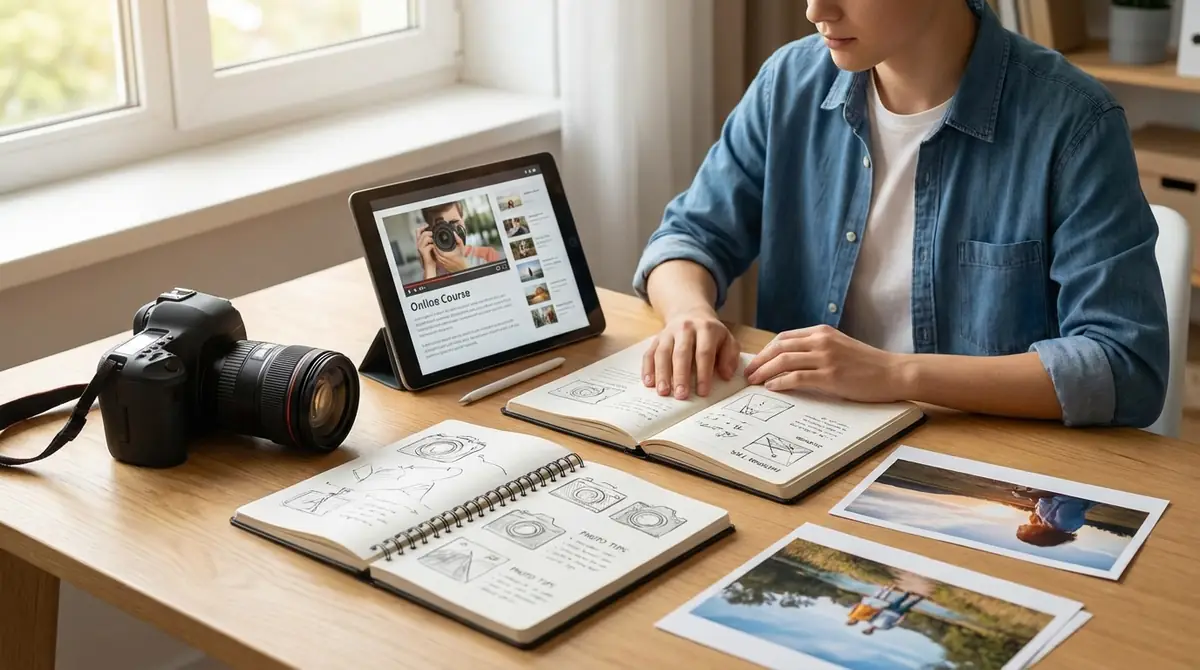
機材や設定を覚えることよりも、継続的な習慣こそが上達の最大の鍵です。
多くの上手なカメラマンが実践している3つの習慣を紹介します。
まずは1000枚撮ることを目標にする
「上手い人は数をこなしている」というのは、写真に限らず多くの技術に共通する事実です。
最初の1000枚は「失敗してもいい練習」と割り切って、とにかくシャッターを切り続けることが大切です。
1日10枚撮れば3ヶ月、1日30枚なら1ヶ月で1000枚に到達します。
デジタルカメラはフィルムと違って撮影コストがゼロなので、迷ったらとにかく撮るクセをつけましょう。
撮った写真を見返して改善点を見つける
撮影だけで終わりにせず、必ずPCや大きな画面で撮影した写真を見返す習慣が上達を加速させます。
- ピントはどこに合っているか(目的の場所に合っているか)
- 露出は適切か(暗すぎ・明るすぎ・白飛び・黒つぶれはないか)
- 構図はバランスがとれているか
- 手ブレ・被写体ブレはないか
この「撮影→確認→改善」のサイクルを繰り返すことで、同じ失敗を繰り返さない体になっていきます。
構図を少しずつ意識し始める
構図とは「何をどう画面に収めるか」という配置の考え方です。
初心者が最初に意識するだけで写真が劇的に変わる3つの基本構図を紹介します。
- 三分割構図:画面を縦横それぞれ3分割した交点(4か所)に主役を置く。安定感と動きが生まれる。
- 日の丸構図:被写体を画面の中央に配置する。インパクトがあり、目を引く写真になる。
- 対角線構図:被写体や奥行きを対角線に沿わせる。奥行きとダイナミックさが生まれる。
最初から全部を意識する必要はありません。「三分割構図だけを1週間意識して撮り続ける」といった集中練習が効果的です。
初心者卒業のサイン|次のステップへ進むタイミング
カメラを始めてしばらくすると、自然と「もっとやりたい」「もっとできるはず」という気持ちが生まれてきます。
そのタイミングを逃さず次のステップに進みましょう。
「オートだと物足りない」と感じたら
「オートで撮っているけれど、思い通りの明るさにならない」「もっとボカしたい」と感じ始めたら、本格的にA・S・Mモードを使い始めるサインです。
まずはAモードで絞りを自分で操作することから始め、光の量と表現の幅を広げていきましょう。
RAW撮影に興味が出てきたら
RAW形式とは、カメラのセンサーが記録した生データをそのまま保存するファイル形式です。
JPEGと比べてファイルサイズは大きくなりますが、後から色温度・露出・色味などを大幅に補正できるという強力なメリットがあります。
「撮った後にもっと細かく編集したい」「LightroomやCapture Oneを使ってみたい」と思い始めたら、RAW撮影を試してみる時期です。
RAW現像ソフトはAdobe Lightroom(月額約1,320円〜)や無料のLuminar Neo体験版から始めるのが一般的です。
レンズを追加したくなったら
「キットレンズだとボケが物足りない」「もっと遠くのものをきれいに撮りたい」と感じてきたら、レンズ追加のタイミングです。
- 大きなボケが欲しい → 50mm F1.8 単焦点レンズ(比較的安価でコスパ高)
- 風景・建物をワイドに撮りたい → 広角レンズ(16〜24mm 相当)
- 遠くの被写体・野鳥を撮りたい → 望遠レンズ(100〜400mm)
レンズを増やすと写真表現の幅が一気に広がります。最初の1本追加レンズとして特におすすめなのは単焦点の標準レンズです。
よくある質問(FAQ)|カメラ初心者の疑問を解決
スマホとカメラ、初心者はどっちで練習すべき?
Q. スマホとカメラ、初心者はどっちで練習すべきですか?
A: 目的によって異なります。構図・光・色の感覚を養うだけならスマホで十分で、いつでも手軽に練習できます。一方、「露出の仕組みを学ぶ」「ボケをコントロールする」といったカメラ固有の技術は、実際にカメラを手に持って操作しなければ身につきません。カメラを持っているなら、スマホとカメラの両方で撮り比べる練習が構図センスを磨くのに非常に効果的です。
最初に買うべきレンズは何ですか?
Q. 最初に買うべきレンズは何ですか?
A: カメラを購入した際に同梱されているキットレンズ(18-55mm / 16-50mmなど)をまず使い込むことを強くおすすめします。キットレンズで「もっとボケが欲しい」「もっと寄りたい」という具体的な不満が生まれてから、次のレンズを選ぶと失敗しません。追加の最初の1本としては50mm F1.8の単焦点レンズ(1〜2万円台から購入可)がコスパ・上達効果ともに優れておりおすすめです。
どのくらいで上達しますか?
Q. どのくらいで上達しますか?
A: 個人差はありますが、毎日撮影する習慣をつければ3ヶ月で基礎が固まり、半年〜1年で明確な上達を実感できる人が多いです。重要なのは枚数より「撮影→確認→改善」のサイクルを繰り返すこと。週末だけの撮影でも、1回の撮影で意識的に課題に取り組めば1年で大きく成長できます。上達が遅いと感じたら、撮った写真をしっかり見返して改善点を分析する習慣がついているか確認してみましょう。
撮った写真の保存・バックアップ方法は?
Q. 撮った写真の保存・バックアップ方法はどうすればいいですか?
A: 写真のバックアップは「2か所以上に保存する」が基本です。SDカードからPCに取り込んだら、外付けHDD(1TBで約5,000〜8,000円)にもコピーする習慣をつけましょう。クラウドストレージ(Google フォト・Amazon Photos・iCloudなど)を併用するとさらに安心です。SDカードの写真はバックアップが確認できてから削除するようにしてください。大切な写真データの消失は取り返しがつかないので、バックアップを最優先に考えましょう。
カメラのお手入れ・掃除の基本は?
Q. カメラのお手入れ・掃除の基本を教えてください。
A: カメラのお手入れで最も重要なのはレンズの清掃とセンサーへのホコリ対策です。レンズはブロアー(空気を吹きかける道具)でホコリを飛ばしてから、レンズクリーニングペーパー(またはクリーニングクロス)で優しく拭きます。センサーのホコリは「センサークリーニング」機能(メニューから実行)で除去できます。本体外装は乾いた柔らかいクロスで拭くだけでOKです。海辺や砂埃の多い場所での撮影後は、早めに清掃することで機材を長持ちさせることができます。
まとめ|カメラを持って今日から撮影を始めよう
この記事では、カメラ初心者が知っておくべき基礎から応用まで幅広く解説しました。
最後に重要ポイントを整理します。
- まずPモードで撮り始め、慣れたらA・S・Mモードに挑戦する。操作への不安はすぐに消えます。
- 露出の3要素(絞り・シャッタースピード・ISO)の関係を理解すると、思い通りの写真が撮れるようになります。
- ピントは1点AFとシャッター半押しを徹底することで、ピンボケ写真を大幅に減らせます。
- 撮影→確認→改善のサイクルを繰り返すことが、最速の上達法です。
- まずは1000枚を目標に、とにかくシャッターを切り続けましょう。失敗を恐れずたくさん撮ることが上達への近道です。
カメラは「正解」のない表現ツールです。
あなたの目で見た世界を、あなたらしく切り取ることがカメラの醍醐味であり、続けることで必ず上手くなります。
今日からカメラを持ち出して、まず1枚シャッターを切ってみましょう。

コメント