
「集合写真を撮るとき、シャッターを押す人がいつも写れない」「一人で旅行中に自分も入った写真を撮りたい」そんな悩みを解決してくれるのがカメラのタイマー機能です。iPhone・Android・デジタルカメラそれぞれの設定方法から、3秒・10秒の使い分け、失敗しない撮影コツ、シーン別の活用テクニックまで、タイマー撮影に必要な知識をこの1記事で完全網羅します。
カメラタイマーの設定場所【iPhone・Android・デジカメ別】
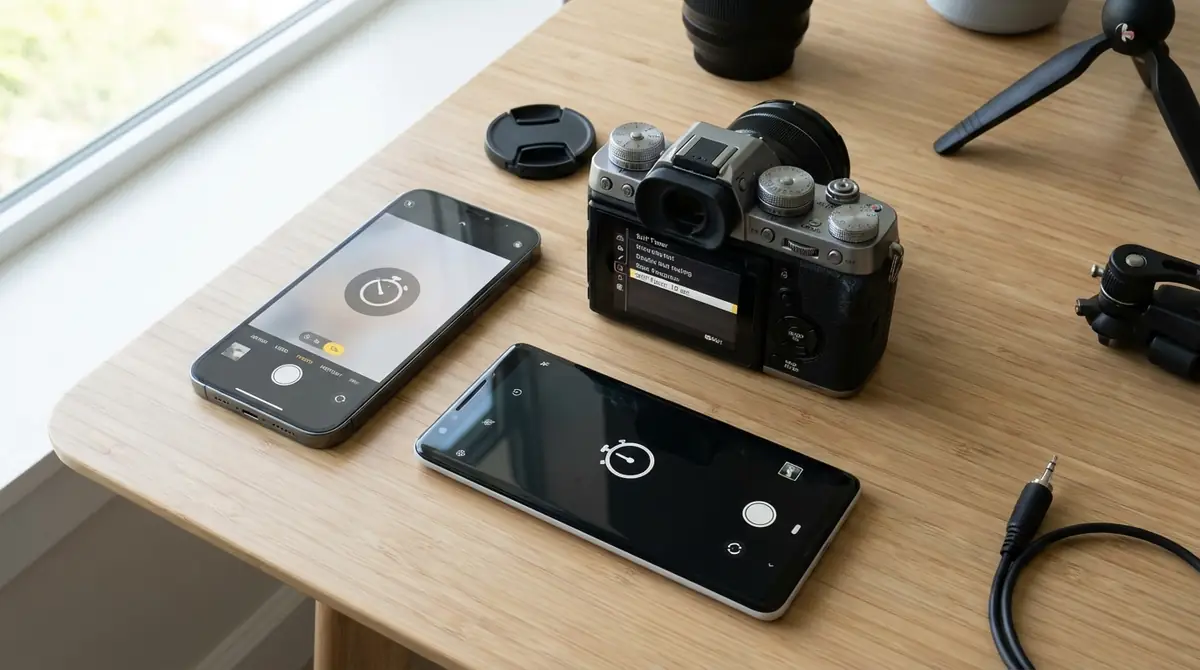
カメラのタイマー機能は、デバイスや機種によって設定場所が異なります。
「どこをタップすればいいかわからない」と迷う方も多いため、まずはiPhone・Android・デジタルカメラそれぞれの設定手順を順番に解説します。
基本的な操作を押さえておくだけで、タイマー撮影の成功率が大きく上がります。
iPhoneでタイマーを設定する方法
iPhoneの標準カメラアプリでタイマーを設定する手順は以下のとおりです。
- カメラアプリを起動し、画面上部(または画面を上にスワイプ)してツールバーを表示します。
- 画面上部に表示されるタイマーアイコン(時計マーク)をタップします。
- 表示されるメニューから「3秒」または「10秒」を選択します。
- シャッターボタンを押すと、カウントダウンが始まり、設定した秒数後に自動撮影されます。
タイマーアイコンは画面上部のツールバー右端付近に表示されていることが多く、上矢印のアイコンをタップするとツールバーが展開される機種もあります。
参考:iPhoneカメラの基本設定 | パソコン工房 NEXMAG
なお、iPhoneのタイマーは撮影モードが「写真」になっている状態で使用できます。
「ビデオ」や「スローモーション」モードではタイマーアイコンが表示されない(または使えない)場合がある点に注意してください。
Androidでタイマーを設定する方法
Androidはメーカーや機種によってカメラアプリのUIが異なりますが、基本的な設定方法は共通しています。
Google Pixel(Googleカメラ)の場合の手順は次のとおりです。
- カメラアプリを起動します。
- 画面上部のメニューや設定(歯車アイコン)などから、「タイマー」を探します(UIはバージョンにより配置が異なる場合があります)。
- 「タイマー」の項目から3秒・5秒・10秒を選択します。
- シャッターを切ると、指定した秒数後に撮影されます。
参考:カメラのセルフタイマー設定 – Google Pixel コミュニティ
Xperia(ソニー製)の場合は、カメラ画面のセルフタイマーアイコンをタップし、3秒または10秒を選択するとカウントダウン後に撮影が開始されます(機種によって表示位置や対応モードが異なる場合があります)。
参考:フロントカメラの基本操作 | Xperia(エクスペリア)
Samsung・AQUOS・OPPOなど他のメーカーでも、カメラアプリの設定アイコンまたは撮影画面(シャッターボタン周辺)のメニュー内にタイマーが配置されているケースが多いです。
初めて使う際はカメラ画面のアイコンを一通り確認してみましょう。
Androidスマホのカメラ操作全般については、以下の動画も参考になります。
デジタルカメラでセルフタイマーを設定する方法
デジタルカメラ(一眼レフ・ミラーレス・コンデジ)でのセルフタイマー設定は、機種によって操作方法が異なりますが、代表的なメーカーの手順を紹介します。
Nikon(Zfの場合)の手順は以下のとおりです。
- 所定のボタンを押します。
- 静止画撮影メニューの「レリーズモード」を選択します。
- 「セルフタイマー」を選択して設定完了です。
参考:Zf でセルフタイマー撮影をする方法 | Q&A・よくあるご質問 – Nikon

FUJIFILM(X-A3の場合)は、セルフタイマーの設定画面からタイマー秒数を選択します。
笑顔検出機能付きの「スマイルタイマー」も搭載されており、被写体の笑顔を検出した瞬間に自動撮影する便利な機能も使えます。
参考:セルフタイマーを使って撮影したい – FUJIFILM
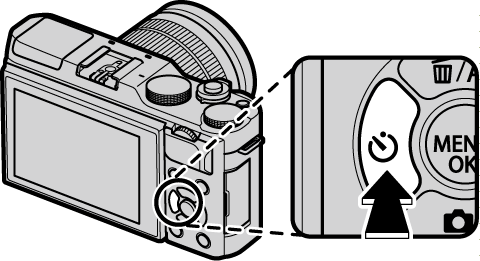
SONY(一眼・ミラーレス系)は、セルフタイマー設定時にシャッターボタンを押すとセルフタイマーランプが点滅し、設定に応じて電子音などでカウントダウンを通知したあとに撮影されます(音の有無は機種や設定で変わる場合があります)。
以下の動画では、SONYカメラのセルフタイマー設定方法を視覚的に確認できます。

Panasonic(DC-GH5M2の場合)は、動画撮影時にセルフタイマーを使用する際は、動画メニューの「セルフタイマー設定」で「動画時のセルフタイマー」をONにする必要があります。
参考:DC-GH5M2 | セルフタイマー撮影 – Panasonic
タイマーアイコンが見つからないときの対処法
タイマーアイコンが見当たらない場合は、以下の点を確認してください。
- 撮影モードを「写真」に変更する:ビデオや他のモードではタイマーが非表示になることがあります。
- ツールバーを展開する:iPhoneでは画面を上スワイプ、または上矢印アイコンをタップすることで隠れたアイコンが現れます。
- 設定アイコン(歯車)やメニューから探す:Androidの一部機種では、カメラ内の設定メニューにタイマーが格納されています。
- カメラアプリを再起動する:アプリの一時的な不具合でアイコンが表示されないケースがあります。
- メーカー公式マニュアルを確認する:機種ごとに操作が異なるため、公式サイトのマニュアルが最も確実です。
また、標準カメラアプリではタイマー機能が限定的な場合、サードパーティのカメラアプリを導入することで高機能なタイマーが使えるようになります。
タイマー秒数の使い方|3秒と10秒の使い分け
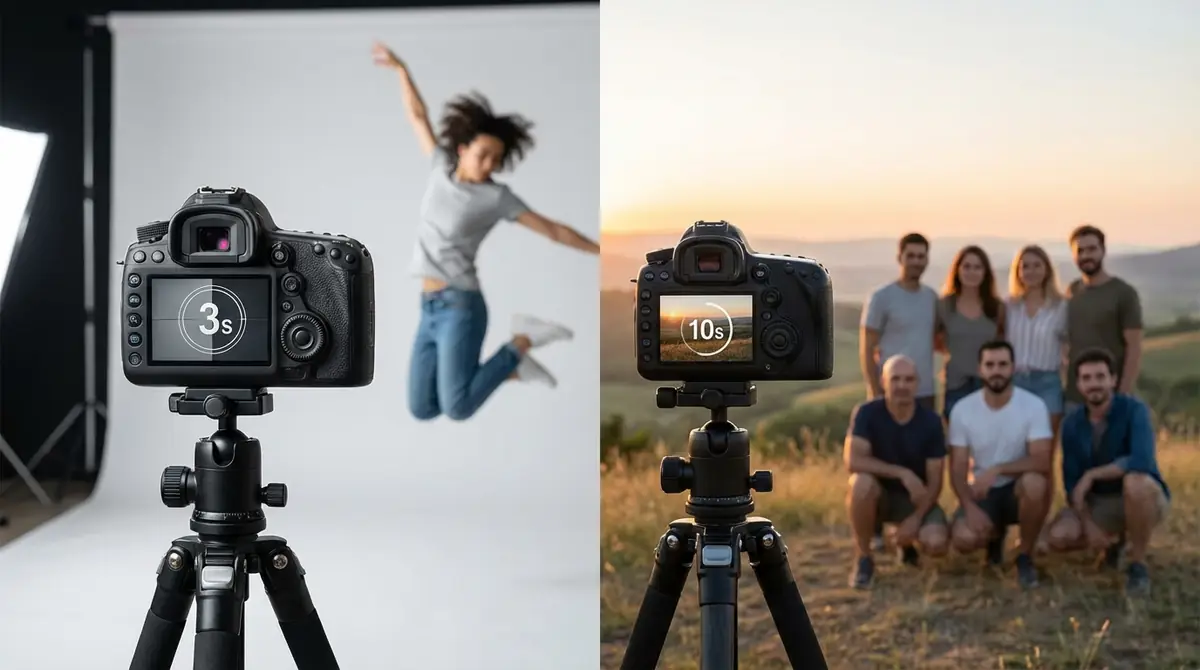
多くのカメラ・スマートフォンには「3秒」と「10秒」の2種類のタイマーが搭載されています。
この2つは単なる時間の違いだけでなく、使うべきシーンが明確に異なります。
シーンに合わせて使い分けることで、撮影の成功率が大幅に向上します。
| タイマー秒数 | 主な用途 | メリット |
|---|---|---|
| 3秒 | 手ブレ防止・素早い撮影 | テンポよく撮れる・待ち時間が短い |
| 10秒 | 集合写真・自撮り移動 | カメラから離れる時間が十分ある |
3秒タイマーが適しているシーン
3秒タイマーは、シャッターを押した後に軽く手を離すだけでいい場面に最適です。
- 三脚・スタンドにセットした状態でのブレ防止撮影:シャッターボタンを押した際の振動が収まる約3秒後に撮影されるため、手ブレなしのシャープな写真が撮れます。
- 料理・商品撮影:被写体が動かない静物撮影では3秒で十分です。テンポよく複数枚を撮影できます。
- 風景撮影の夜景・長秒露光:三脚使用時のリモートシャッター代わりに活用できます。
- スマホスタンド使用時の自撮り:カメラの近くにいる状態で撮影ボタンを押してすぐにポーズをとれます。
デジタルカメラでは「2秒タイマー」を採用している機種もあり、手ブレ防止を主目的とする場合はさらに短い設定が有効です。
参考:写真の秘訣 2秒セルフタイマーの使い方(YouTube)
10秒タイマーが適しているシーン
10秒タイマーは、シャッターを押してからカメラを離れ、ポーズをとるまでの移動時間が必要な場面で使います。
- 集合写真:撮影者がカメラをセットしてから被写体の位置まで移動する時間として10秒は非常に適切です。
- 一人旅・観光地での記念撮影:カメラをスタンドや岩の上に置いてから被写体(自分)の位置まで移動できます。
- ペットや子どもとの撮影:カメラをセットした後、被写体のそばに移動してからポーズをとる時間が確保できます。
- 全身コーデ写真:カメラから3〜5メートル離れた位置に移動してポーズをとる撮影に十分な時間があります。
10秒は「長すぎる」と感じるかもしれませんが、連写モードと組み合わせると、移動中のぎこちない姿ではなく、ポーズが決まった瞬間を確実に捉えられます。
Nikon D3500では、シャッターボタンを全押しすると約10秒後にシャッターが切れ、タイマー作動中は電子音が鳴りセルフタイマーランプが点滅します。撮影約2秒前になると電子音が速くなるため、ポーズをとるタイミングの目安になります。
参考:セルフタイマーを使って撮影する – Nikon D3500 オンラインマニュアル
カメラタイマー撮影で失敗しない5つのコツ

タイマー撮影で「顔が半分切れていた」「ピントがボケていた」「暗く写った」という失敗は非常によくあります。
ここでは、こうした失敗を防ぐための実践的な5つのコツを詳しく解説します。
カメラは目線より少し上にセットする
人物を撮影する際、カメラの高さは仕上がりに大きく影響します。
目線よりも5〜10cm程度高い位置にカメラをセットするのが基本です。
カメラが低い位置にあると見上げるアングルになり、顔が大きく写ったり首が短く見えたりする「下から見上げ効果」が生じます。
逆に目線より少し高い位置からやや見下ろすアングルにすると、顔がシャープに見え、体型もスッキリと写ります。
全身を撮る場合は、カメラを腰〜胸の高さにセットすると自然な比率でバランスよく写ります。
テーブルや棚の上にスマホを置く場合は、本や雑誌を重ねて高さを微調整するのが簡単です。
連写モードと組み合わせてベストショットを狙う
タイマーだけでは「シャッターが切れた瞬間に目をつむっていた」「表情が決まっていなかった」という失敗が起きます。
タイマーと連写モードを組み合わせることで、複数枚の中からベストショットを選べるようになります。
- iPhone:タイマーを設定してシャッターを押すと、タイマー発動後に通常は約10枚の連写(バースト撮影)が行われます。撮影後、フォトライブラリで「バースト写真」として保存され、ベスト1枚を選択できます。
- Androidスマホ:カメラアプリの設定で連写コマ数を設定できる機種があります。
- デジタルカメラ:連続撮影モード(コンティニュアス)とセルフタイマーを組み合わせることで、タイマー発動後に複数枚撮影できます。OLYMPUSのカスタムセルフタイマーは「10秒後にスタートして1秒毎に10回シャッター」といった細かい設定も可能です。
連写枚数は多ければよいわけではなく、5〜10枚程度にしておくとベスト選定がしやすくなります。
撮影前に立ち位置をマーキングしておく
タイマー撮影で最も多い失敗のひとつが「フレームアウト(被写体が画面から外れる)」です。
これを防ぐには、撮影前に立ち位置をあらかじめ確認・マーキングしておくことが重要です。
- カメラをセットした後、先にカメラ画面で構図を確認します。
- 画面の中央や足元のランドマーク(石、タイルの境目など)を目印として覚えます。
- 屋内ではテープや小物を床に置いて立ち位置を印付けしておくと確実です。
- タイマーをスタートさせ、マーキングした位置に立ちます。
グループ撮影の場合は「この柱の前に立つ」など全員にわかりやすい目印を決めておくと、誰かが端に寄りすぎるフレームアウトを防げます。
スマートフォンの場合、タイマー撮影前にカメラをセルフィーモードにして自分の位置を確認してから、リアカメラに切り替えて撮影するのも有効な方法です。
明るさ(露出)を事前にロックする
タイマー撮影では、シャッターを押してから被写体がフレームに入るまでの間に、カメラが自動で明るさを再計算してしまうことがあります。
その結果「背景に合わせて露出が調整され、人物が暗くなった」「逆に白飛びした」という失敗が起きます。
露出(AE)ロックを事前にかけておくことで、この問題を解決できます。
- iPhoneの場合:カメラ画面上で明るさを合わせたい部分を長押しすると「AE/AFロック」が有効になります。
- Androidの場合:機種によって異なりますが、画面をタップしてピント・露出を合わせた後、長押しでロックできる機種が多いです。
- デジタルカメラの場合:AEロックボタン(「*」マークのボタン)を押すことで露出が固定されます。
特に逆光シーンや夕暮れ時の撮影では露出ロックが有効で、人物を適切な明るさで撮影できます。
三脚がないときのスマホ固定アイデア
三脚がなくてもスマホを安定させる方法はたくさんあります。
- 本・雑誌を重ねる:テーブルの上で高さを調整しながらスマホを立て掛けられます。ケースの厚みを利用してください。
- コップやグラスに立て掛ける:安定感はやや低いですが、手軽に立てられます。横向きに挟むと安定します。
- 財布・ポーチを使う:厚みのある財布にスマホを挟み込むことで自立させられます。
- 壁や柱に立て掛ける:角度は固定されますが、縦撮りに向いています。
- スマホスタンド・リングスタンド:100円ショップでも購入できる折り畳み式スタンドが便利です。
屋外での撮影では、岩・ベンチ・フェンスなどを活用し、スマホが倒れて破損しないよう周囲の安全を確認してから撮影してください。
スマートフォンのタイマー撮影全般については、以下の動画も参考になります。
【シーン別】タイマー撮影の使い方と活用テクニック

タイマー撮影は状況によって最適な使い方が変わります。
ここでは集合写真・一人自撮り・物撮りという3つの代表的シーンごとに、実践的なテクニックを解説します。
集合写真をタイマーで撮影するコツ
集合写真でタイマーを使う場合、全員が綺麗に収まるための準備が重要です。
- 全員が収まる画角を先に確認:カメラを固定した状態で、広角設定(ズームを引く)にして全員が入るか確認します。
- 10秒タイマーを使用:撮影者がカメラから被写体位置まで移動する時間を確保します。
- 連写モードと併用:全員が目を開けているベストショットを選べるよう、複数枚撮影します。
- 全員の立ち位置を事前に決める:「背の高い人が後ろ」「子どもは前列」など配置を決めておくと素早く並べます。
- フラッシュ設定を確認:室内の場合はフラッシュONにしておくと顔が暗くなりません。
タイマーを2〜3回繰り返して撮るのがおすすめです。
1枚だけでは誰かが目をつむっていたり、表情がかたいことがあるため、最低でも3パターン撮影しておきましょう。
一人で自撮りするときのタイマー活用法
一人での自撮りはタイマー撮影の最もポピュラーな使い方です。
スマホを自分に向けた状態でシャッターを押す通常の自撮りと異なり、カメラを離した場所に固定することで自然な距離感の写真が撮れます。
- リアカメラを使う:フロントカメラより解像度が高いため、画質の良い写真が撮れます。ただし画面が見えないため、立ち位置マーキングが重要です。
- 10秒タイマー+連写:移動時間を確保しながら、自然な表情になった瞬間を複数枚の中から選べます。
- スマホスタンドと組み合わせる:100円ショップのスタンドでも十分安定します。
- Bluetoothリモコンシャッターを活用:タイマーを使わずともリモコンでシャッターを切れるため、より柔軟な撮影が可能です。
旅先での一人撮影では、「カメラを固定できる場所を探す→構図確認→タイマースタート」のルーティンを身につけると、スムーズに撮影できるようになります。
商品・料理をブレずに撮影する方法
商品や料理などの静物撮影では、シャッターを押した際の手ブレが最大の敵です。
タイマーを使うことで、シャッターボタンを押した後の振動が完全に収まった状態で撮影でき、驚くほどシャープな写真が撮れます。
- 3秒タイマーを設定:物撮りでは被写体が動かないため3秒で十分です。
- スマホ・カメラをしっかり固定:三脚またはスタンドを使って固定します。
- ホワイトバランスと露出をロック:撮影中に明るさや色味が変わらないよう事前に固定します。
- フォーカスポイントを確認:商品の一番見せたい部分(ロゴ、テクスチャなど)にピントが合っているか確認します。
特にマクロ(接写)撮影では被写界深度が浅く、わずかなブレでもピントが外れてしまいます。
タイマーを使うだけで撮影品質が格段に上がるため、ECサイト出品用の商品写真や料理ブログ用の写真撮影には必須のテクニックです。
タイマー撮影に便利なアプリ・アクセサリー
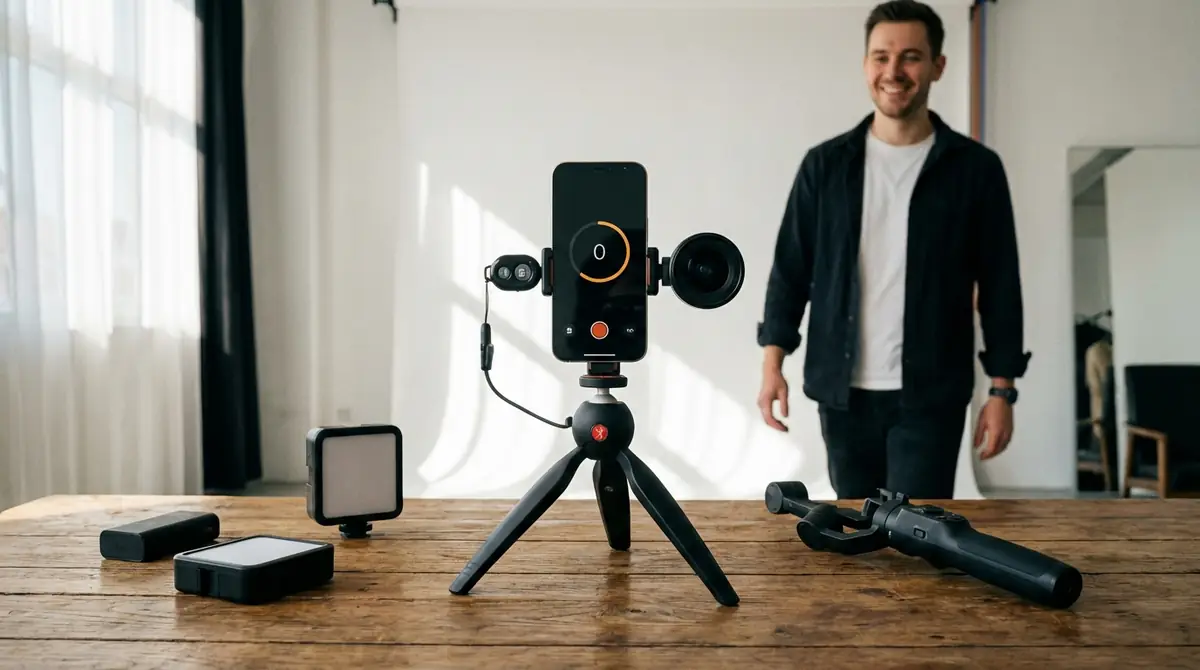
標準のカメラアプリのタイマー機能だけでは物足りない方や、より快適に撮影したい方向けに、おすすめのアプリとアクセサリーを紹介します。
タイマー機能が充実したおすすめカメラアプリ
標準カメラより高機能なタイマーを使いたい場合は、専用カメラアプリの導入がおすすめです。
- ProCamera(iOS):1〜60秒の間で自由にタイマー秒数を設定できます。インターバル撮影にも対応しています。
- Camera MX(Android):タイマーに加えて連写・インターバル機能も豊富で、SNS用の写真撮影に向いています。
- Open Camera(Android):無料で高機能なカメラアプリで、タイマー秒数のカスタマイズや連写設定が細かく行えます。
- Hydra(iOS):夜景や暗所撮影に特化したアプリで、タイマー機能も搭載しています。
アプリを選ぶ際はタイマー秒数のカスタマイズ性・連写との連携・操作のしやすさの3点を重視して選ぶと失敗が少ないです。
また、無料版と有料版が存在するアプリが多いため、まず無料版を試してから課金を検討するのがおすすめです。
あると便利な撮影アクセサリー
タイマー撮影をより快適にするアクセサリーを目的別に紹介します。
- スマホ三脚(ミニ三脚):折り畳み式でコンパクトなものが多く、旅行にも持ち運びやすいです。高さ調整が可能なものを選ぶとさまざまな撮影シーンに対応できます。
- Bluetoothリモコンシャッター:スマホと接続してワイヤレスでシャッターを切れます。タイマーを使わずに離れた場所から撮影できるため、集合写真や自撮りに最適です。価格は1,000〜3,000円程度です。
- スマホホルダー付き三脚:スマートフォンを360度回転できるホルダー付きの三脚は、縦撮り・横撮りの切り替えがスムーズです。
- 自撮り棒(セルフィースティック):タイマーと組み合わせることで、通常の自撮りより広い範囲を撮影できます。一部の製品にはリモコンシャッターが内蔵されています。
- スマホリングスタンド:スマホ背面に貼り付けるタイプで、スタンドとして立てかけるのに便利です。場所を選ばず手軽に固定できます。
デジタルカメラ用にはリモートシャッターコード・ワイヤレスリモコンも有効で、タイマーよりも即時性が高いため、ポーズのタイミングを自分でコントロールしたい場合に重宝します。
カメラタイマーの使い方でよくある質問
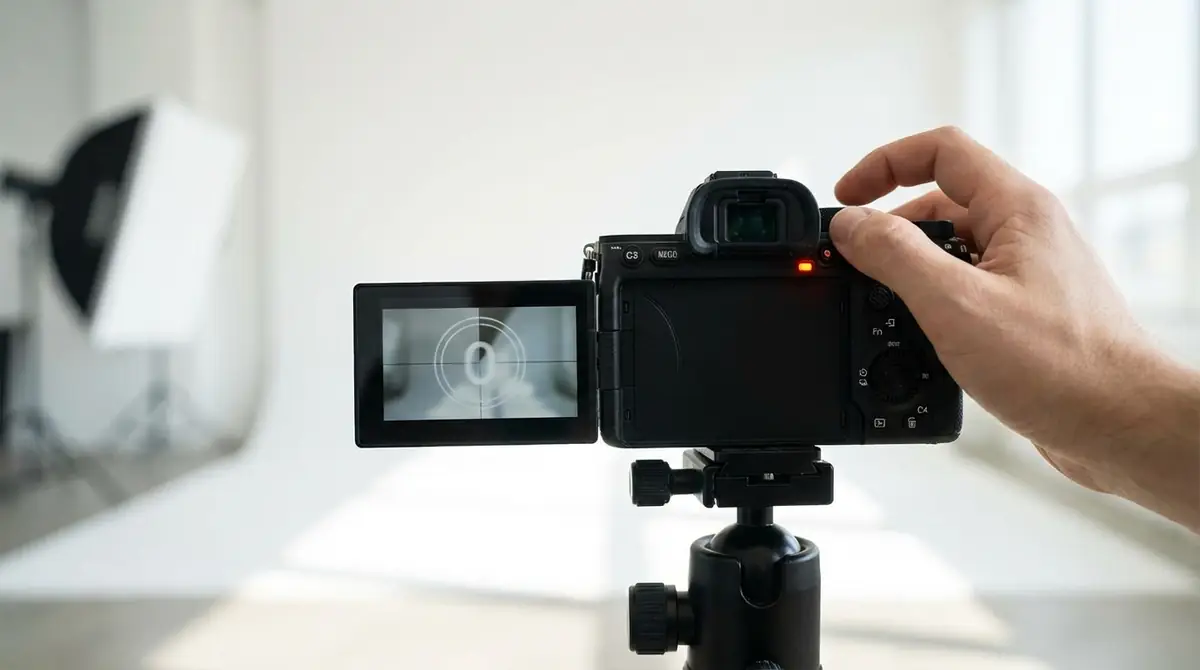
タイマー撮影中にキャンセルする方法は?
Q. カウントダウン中にタイマーをキャンセルしたい場合はどうすればよいですか?
A: ほとんどのカメラ・スマートフォンでは、カウントダウン中にもう一度シャッターボタンをタップするか、画面上のキャンセルボタンをタップするとタイマーを停止できます。iPhoneの場合はシャッターボタンを再タップするとキャンセルされます。デジタルカメラの場合はシャッターボタンの再押しやメニューボタンで解除できる機種が多いですが、機種により異なるため取扱説明書を確認してください。
動画撮影でもタイマーは使える?
Q. 動画を撮影するときもタイマー機能は使えますか?
A: スマートフォンの標準カメラアプリでは、動画モードではタイマーが使えない機種が多いです。ただし、デジタルカメラの一部機種(Panasonic DC-GH5M2など)では、動画メニューから「セルフタイマー設定」をONにすることで動画撮影時にもタイマーを利用できます。動画でのタイマー使用を希望する場合は、対応カメラアプリを使うか、機種のマニュアルを確認してください。
参考:DC-GH5M2 | セルフタイマー撮影(動画) – Panasonic
タイマーと連写を同時に使える?
Q. タイマーと連写モードを同時に設定することはできますか?
A: 可能な機種が多いです。iPhoneでは3秒・10秒タイマーを設定してシャッターを押すと、タイマー発動後に通常は約10枚の連写(バースト撮影)が行われます。AndroidやデジタルカメラでもタイマーモードをONにしたまま連写設定を有効にできる機種が多く、特にNikonやOLYMPUSの一部機種ではタイマー後のコマ数や撮影間隔まで細かくカスタマイズできます。ベストショットを確実に撮るためにも、タイマー+連写の組み合わせは積極的に活用してください。
まとめ
カメラのタイマー機能は、多くのスマートフォン・デジタルカメラに搭載された基本機能でありながら、使いこなすことで写真の質を劇的に向上させることができます。
この記事のポイントをまとめると次のとおりです。
- 設定場所の確認:iPhone・Android・デジカメそれぞれのタイマーアイコンの場所と操作手順を把握する。
- 3秒と10秒の使い分け:手ブレ防止や物撮りには3秒、移動が必要な集合写真・自撮りには10秒が最適。
- 失敗を防ぐ5つのコツ:カメラ高さ・連写活用・立ち位置マーキング・露出ロック・固定方法を押さえる。
- シーン別テクニック:集合写真・自撮り・物撮りそれぞれに最適なタイマー活用法がある。
- アプリ・アクセサリーの活用:Bluetoothリモコンや三脚を組み合わせることでさらに快適な撮影が実現する。
まずはお使いのデバイスでタイマーアイコンの場所を確認し、実際の撮影で試してみてください。
タイマー撮影の習慣を身につけることで、日常のあらゆる場面でワンランク上の写真を残せるようになります。



コメント