
「書画カメラをどう使えばいいかわからない」「接続してみたけど映らない」そんな悩みを抱えていませんか?書画カメラは授業・会議・オンライン会議など幅広い場面で活躍する便利な機器ですが、初めて使う方には戸惑いがちなポイントも多いです。この記事では、接続方法から基本操作、トラブル対処法まで、初心者でもすぐ使えるように完全解説します。
書画カメラとは?基本の仕組みと構造を30秒で理解

書画カメラとは、手元にある紙・教科書・実物などを上から撮影し、プロジェクターやモニター・PCに映し出すための専用カメラです。
英語では「Document Camera(ドキュメントカメラ)」と呼ばれ、学校の授業・企業の会議・オンライン会議など、資料をリアルタイムで共有したい場面で広く使われています。
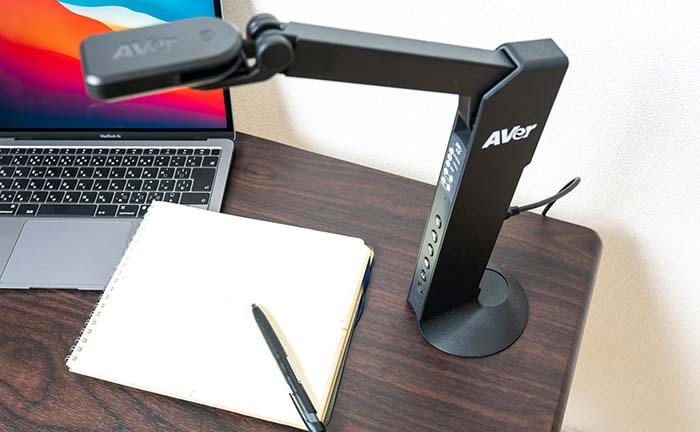
書画カメラの役割|「手元を大きく映す」ための専用カメラ
普通のWebカメラや一般的なカメラとの最大の違いは、手元の資料を俯瞰(ふかん)で撮影しやすい設計になっている点です。
一般的なカメラは水平方向に人や景色を撮ることを想定していますが、書画カメラは机の上に置いた資料・ノート・実験器具などを俯瞰で撮影し、共有しやすいように作られています。
主な用途は以下のとおりです。
- 教室での板書・教科書・ノートの投影
- 会議での紙資料・サンプル品の提示
- Zoom・TeamsなどオンラインのWeb会議中に手元の資料を共有
- 細かい作業(手芸・料理・工作)のデモンストレーション
スキャナーと違い、本を開いたままリアルタイムで映せるのは大きなメリットの一つです。ページをめくりながら説明できるため、授業や会議のテンポを保ちやすくなります。
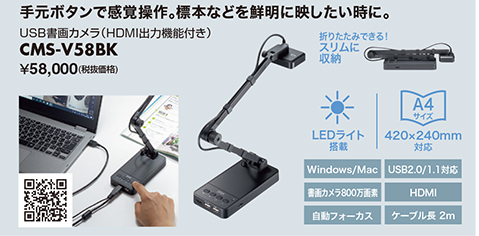
書画カメラの4つの構成パーツ【図解付き】
書画カメラは一見シンプルな機器ですが、主に以下の4つのパーツで構成されています。
| パーツ名 | 役割 |
|---|---|
| カメラヘッド(レンズ部) | 対象物を撮影するレンズ/センサー部 |
| アーム(支柱) | カメラヘッドを支え、高さや角度を調整できる可動部 |
| 台座(ステージ) | 資料・実物を置くためのプラットフォーム(照明内蔵機種もあり) |
| 操作パネル/リモコン | 電源・ズーム・ピント・明るさなどを調整するボタン群 |
機種によっては、台座部分にベース照明(透過光)が内蔵されており、OHPシートやスライドフィルムを透過して映すこともできます。
また、操作ボタンは本体のフロントパネルとリモコンの両方に配置されているモデルもあり、離れた場所からでも操作が可能です(参考:エルモ書画カメラ取扱説明書)。
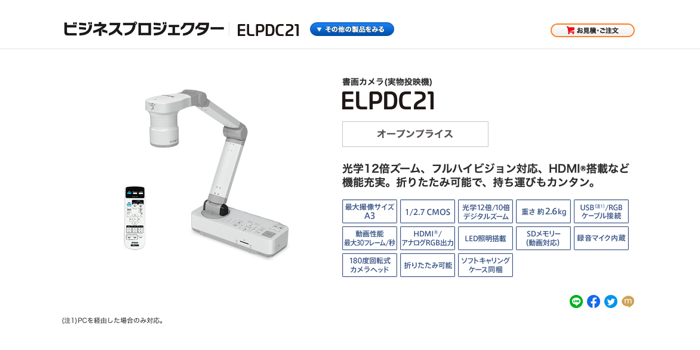
プロジェクター・モニター・PCとの関係を整理
多くの書画カメラはカメラ単体で映像を表示する機能を持たないため、出力先となる機器(プロジェクター・モニター・PC)と接続して使用します。
システム全体の構成は以下のようになります。
- 書画カメラ → プロジェクター:HDMI・VGAケーブルで直接接続。教室・会議室での投影に最適
- 書画カメラ → テレビ・モニター:HDMIケーブルで直接接続。小規模なグループ共有に適している
- 書画カメラ → PC → プロジェクター/モニター:USBケーブルでPCに接続し、PC経由で出力。Zoom・TeamsなどのWeb会議での使用に対応
接続経路によって必要なケーブルや設定が異なるため、事前に自分の環境(プロジェクターの端子の種類、PCの有無など)を確認しておくことが重要です。
【5ステップ】書画カメラの基本的な使い方|電源ONから投影まで
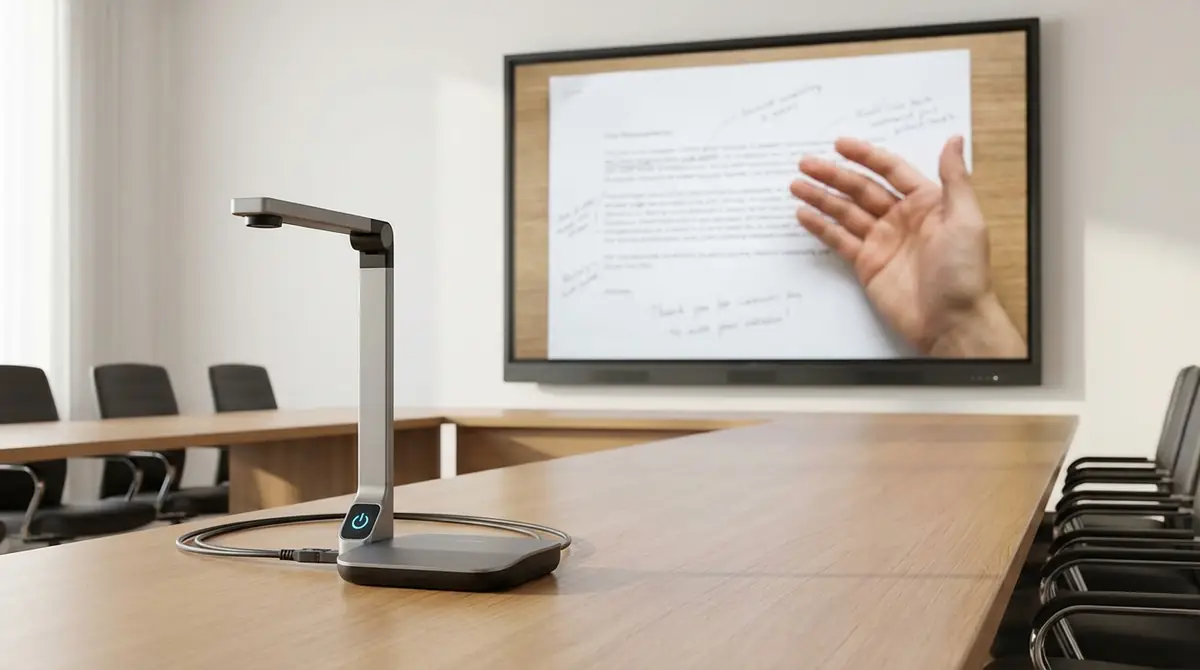
初めて書画カメラを使う方でも迷わないよう、電源を入れてから映像を投影するまでの手順を5つのステップに分けて解説します。
基本の流れをしっかり把握しておけば、現場でのセッティングがスムーズになります。
ステップ1|ケーブル接続を確認する
最初に行うべきことは、すべてのケーブルが正しく接続されているかの確認です。
誤認識や瞬断を避けるため、可能であれば電源OFFの状態で接続すると安心です(使用環境のルールがある場合はそちらを優先してください)。
- 書画カメラの電源ケーブルをコンセントに接続する
- 書画カメラの出力端子(HDMI・VGAなど)とプロジェクター・モニターの入力端子をケーブルで接続する
- PC経由で使う場合は、USBケーブルで書画カメラとPCを接続する
- ケーブルが途中で抜けていないか、端子が奥までしっかり刺さっているかを目視で確認する
HDMIケーブルはロック機構がないため、引っ張ると抜けやすいです。ケーブルに余裕を持たせて配線するか、ケーブルクリップで固定しておくと安心です(参考:サンワサプライ 書画カメラ取扱説明書)。
ステップ2|書画カメラとプロジェクターの電源を入れる
多くの環境では、まず書画カメラを起動してから表示機器(プロジェクター/モニター)を起動すると、入力信号が検出されやすいことがあります。
逆の順番でも動作することが多いですが、映像が映らない場合は電源を入れる順番を変えて再起動してみましょう。
起動直後は自動ピント調整などが行われることがあります。映像が安定するまで数秒〜20秒程度(機種による)待つのがおすすめです。
また、使い終わった後は、プロジェクターの運用ルール(冷却・シャットダウン手順など)がある場合はそれに従って電源を切りましょう。
ステップ3|プロジェクター側で入力切替を行う
書画カメラとプロジェクターの電源を入れても、自動的に書画カメラの映像が映らないことがあります。
プロジェクター側で「入力切替」を行い、書画カメラを接続したポートを選択する必要があります。
- プロジェクターのリモコンまたは本体の「入力切替」「SOURCE」「INPUT」ボタンを押す
- 接続しているケーブルの種類に対応した入力ポートを選択する(例:HDMIで接続している場合は「HDMI1」「HDMI2」など)
- 画面に書画カメラの映像が表示されたら入力切替は完了
同じポート名(例:HDMI1)でも機種によって物理的な位置が異なります。ケーブルを挿したポートの番号をラベルや印で確認してから操作するとスムーズです。
ステップ4|映したいものを台座(ステージ)に置く
台座(ステージ)の中央に、映したい資料や実物を置きます。
資料の向きは、読者(生徒・参加者)が正しく読める方向に合わせて置くのが基本です。カメラが上から撮影するため、置く向きがそのまま投影映像の向きになります。
- A4サイズの紙はステージの中心に水平に置く
- 厚みのある本は、ページが浮き上がらないよう軽く手で押さえる
- 小さな実物(コイン・部品など)はステージの中央に配置し、周囲に余白を持たせる
- 反射しやすい素材(プラスチック・金属)は照明の角度に注意する
撮影できる範囲(写せる最大サイズ)は製品によって差があり、A4中心の機種もあればA3相当まで対応する機種もあります。購入・導入前に「最大撮影範囲」を仕様で確認しましょう(参考:I-O DATA US-DCAM1 製品ページ)。
ステップ5|ピント・ズーム・明るさを調整する
資料を置いたら、映像が見やすくなるよう画質を調整します。
主な調整項目は「ピント」「ズーム」「明るさ(露出)」の3つです。
- ピント:「AF(オートフォーカス)」ボタンを押すと自動でピントが合います。手動調整ボタン(MF)で微調整も可能
- ズーム:「ZOOM +/-」ボタンで拡大・縮小。最大80倍までズーム可能な機種もあります(参考:AVerVision書画カメラ活用研修資料)
- 明るさ:「BRIGHT +/-」ボタンや「露出調整」で明るさを補正。部屋の照明環境に合わせて調整する
調整後は、実際にスクリーンに映し出した映像を確認しながら最終的な設定を決めましょう。後ろの席の人にも見やすいかどうかも確認するのが重要です。
書画カメラの接続方法を図解|HDMI・VGA・USBの違いと選び方
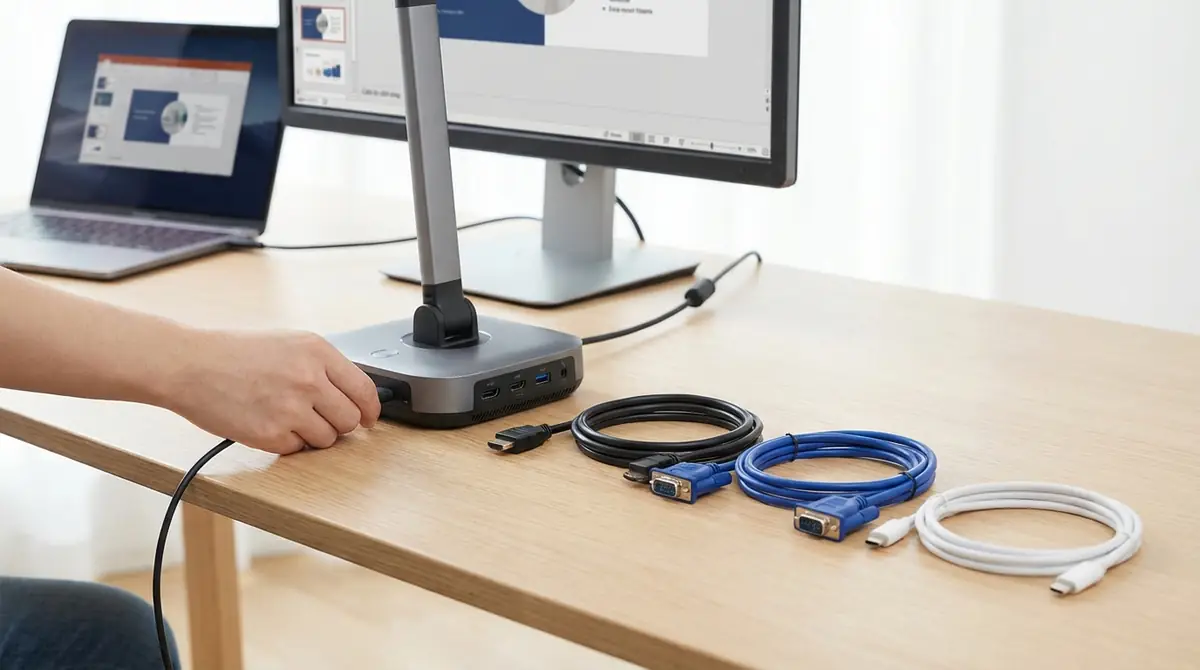
書画カメラの接続方法は主にHDMI・VGA・USBの3種類があります。それぞれ対応する機器や目的が異なるため、自分の環境に合った方法を選ぶことが重要です。
| 接続方式 | 画質 | 主な用途 | PC不要 |
|---|---|---|---|
| HDMI | フルHD以上(機種による) | プロジェクター・テレビへの直接投影 | ◎ |
| VGA | 標準画質 | 旧型プロジェクターとの接続 | ◎ |
| USB | 機種依存 | PC経由・Web会議・録画 | ×(PC必須) |
HDMI接続|最も簡単で高画質な標準方式
HDMIはデジタル信号で映像(機器によっては音声も)を伝送できる、現在の標準的な接続方式です。
フルHD(1920×1080)以上の高解像度に対応している機種も多く、ケーブル1本で接続できるためシンプルです。
接続手順:
- 書画カメラの「HDMI OUT」端子とプロジェクター・モニターの「HDMI IN」端子をHDMIケーブルで接続
- それぞれの電源を入れる
- プロジェクター側で入力切替を「HDMI」に変更
- 書画カメラの映像が表示されれば完了
プロジェクターにHDMIポートが複数ある場合(HDMI1・HDMI2など)、どちらに接続したかを必ず確認しておきましょう。入力切替で間違ったポートを選択すると映像が映りません(参考:サンワサプライ 書画カメラ取扱説明書)。
VGA接続|旧型プロジェクターとの互換性を確保
VGAはアナログ信号を使う旧来の接続規格で、学校や公共施設など古い環境のプロジェクターで採用されていることがあります。
HDMIに比べると画質は劣りますが、端子の形状が特徴的(15ピンのD-Sub端子)で対応機器が多いため、古いプロジェクターしかない環境では有力な選択肢になります。
注意点として、VGAは映像のみの伝送です。音声も出したい運用の場合は別途オーディオ接続が必要になることがあります。また、アナログ信号のためケーブルが長いほど画質が落ちやすいので、必要最小限の長さを選ぶとよいでしょう。
最近の書画カメラにはHDMIのみで、VGA端子を持たない機種も増えています。VGA接続が必要な場合は購入時に端子の有無を確認してください。
USB接続|PC経由で投影・オンライン会議に必須
USB接続は書画カメラをPCにWebカメラとして認識させる方法で、Zoom・Teams・Google MeetなどのWeb会議ツールでの使用に便利です。
USB接続の手順は以下のとおりです(参考:TC20P 取扱説明書)。
- A-BタイプのUSBケーブルで書画カメラとPCのUSBポートを接続
- 必要に応じて付属ソフトウェアをインストール(ドライバが自動認識される機種も多い)
- PCで書画カメラが「USBビデオクラスデバイス」として認識されたことを確認
- Web会議ソフトのカメラ設定で書画カメラを選択
USB接続でPCに繋いだ場合、PCのソフトウェア(例:I-O DATAの『書画CAM Pro』)を使うことで、ズームや書き込み・画像保存などの高度な機能も利用できます。

USB接続での使い方については、以下の動画も参考になります。
書画カメラが映らない?よくあるトラブルと解決法
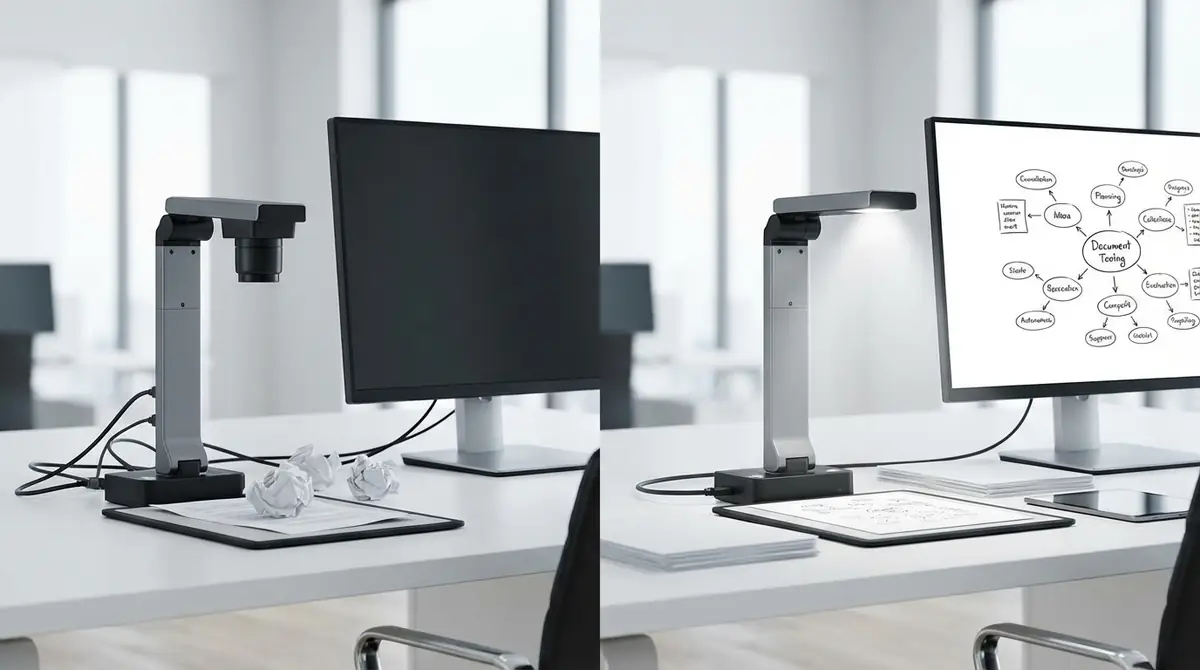
書画カメラを使っていると「映像が映らない」「ぼやける」「PCに認識されない」などのトラブルに遭遇することがあります。
多くの場合は設定や接続の確認だけで改善できます。症状別に対処法を確認しましょう。
映像が映らないときの3秒チェックリスト
映像が映らないときは、まず以下の項目を素早く確認してください。
- ✅ 書画カメラの電源が入っているか(電源ランプの点灯を確認)
- ✅ ケーブルが正しく奥まで挿さっているか(ゆるみ・抜けを確認)
- ✅ プロジェクターの入力切替が正しいポートに設定されているか(HDMI1・VGAなど)
- ✅ プロジェクター自体の電源が入っているか(ランプが点灯しているか)
- ✅ ケーブルが断線していないか(別のケーブルで試す)
上記をすべて確認して問題がない場合は、書画カメラとプロジェクター(またはモニター)を再起動してみてください。電源を切って少し待ち、再度入れ直すと認識される場合があります。
ピントが合わない・ぼやけるときの対処法
映像はでているがぼやけてしまう場合、原因と対処法は以下のとおりです。
- オートフォーカスが機能していない:本体の「AF」ボタンを1回押して再フォーカスを実行する
- 資料の置き方に問題がある:カメラの直下(中央)に置いているか確認。端に寄っているとピントが合いにくいことがある
- 資料が動いている:ページをめくった直後など、AF追従が追いつかない場合は数秒待つか再度AFボタンを押す
- カメラレンズが汚れている:レンズ面をクリーニングクロスで優しく拭く(ティッシュは傷がつく可能性があるため避ける)
- 撮影距離が近すぎる:カメラヘッドのアームを少し上げて撮影距離を確保する
マクロ撮影(極めて近距離)に対応しているかは機種によって異なります。取扱説明書で最小撮影距離を確認するとよいでしょう。
映像が暗い・色がおかしいときの調整方法
映像が暗すぎる・明るすぎる場合は、書画カメラ本体の明るさ(露出)調整で補正できることがあります。
具体的な対処法は以下のとおりです。
- 映像が暗い:本体の「BRIGHT +」または「露出UP」ボタンを数回押して明るさを上げる。台座の照明(資料照明)がある場合はオンにする
- 映像が白飛びしている:部屋の照明が強すぎる場合、「BRIGHT -」で露出を下げる。窓からの自然光が強い場合はブラインドを閉じる
- 色がおかしい(黄色い・青い):ホワイトバランスの自動調整(AWB)ボタンを押す。白い紙をステージに置いてAWBを実行すると色補正が安定しやすい
- 映像がちらつく:蛍光灯やLED照明の環境では、フリッカー低減(50Hz/60Hz切替など)の設定を変更すると改善する場合がある
プロジェクター側の明るさ設定も映像の見え方に影響します。書画カメラ側だけでなく、プロジェクターの輝度設定も合わせて確認してみましょう(参考:書画カメラ取扱説明書(大阪産業大学))。
PCやZoomで認識されないときの確認ポイント
USB接続でPCに繋いでも書画カメラが認識されない場合、以下の順番で確認します。
- デバイスマネージャーで認識状態を確認(Windowsの場合:スタート → デバイスマネージャー → 「カメラ」または「イメージングデバイス」に書画カメラが表示されているか確認)
- ドライバの再インストール:デバイスに「!」マークが表示されている場合、メーカー公式サイトからドライバを入手してインストール
- USBポートを変更する:USBハブ経由ではなく、PC本体のUSBポートに直接接続する
- Zoomのカメラ設定を確認:Zoom → 設定 → ビデオ → カメラの選択肢に書画カメラが表示されているかを確認し、選択する
- PCを再起動する:ドライバのインストール後は再起動が必要な場合がある
MacOSの場合、システム設定 → プライバシーとセキュリティ → カメラで、ZoomやTeamsにカメラのアクセス権限が付与されているかも確認してください。
活用シーン別|書画カメラを効果的に使うコツ
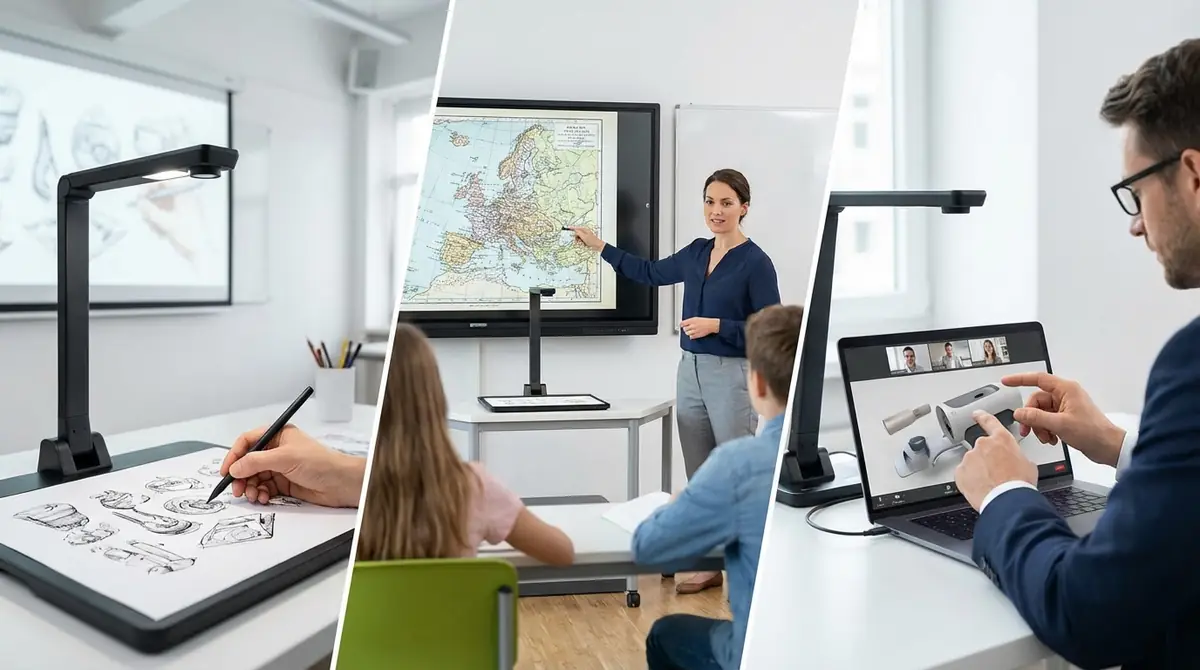
書画カメラはセッティングするだけでなく、シーンに合った使い方を工夫することで効果が大きく変わります。授業・会議・オンライン会議のそれぞれで役立つコツを紹介します。
授業で使う場合|教科書・ノート・実験器具を映す
授業での書画カメラ活用は、「見せたいものをタイムリーに大きく映す」ことが重要です。
教科書のページを映しながら解説することで、生徒が教師の視点で内容を確認でき、理解度が高まります。
- 教科書・ノートの投影:該当ページを開いてステージに置き、教師が指で指し示しながら説明するとわかりやすい
- 実験器具の操作説明:実際の道具をステージに置いて手順を実演。失敗しやすいポイントをアップで見せると効果的
- 生徒のノートを映す:優れたノートをクラス全体に共有してよいモデルを提示できる
- テスト・プリントの解説:実際の問題を映しながら解説することで、板書の手間を省ける
下記の動画では、小学校での書画カメラを活用した授業研修の様子が紹介されています。
会議・プレゼンで使う場合|紙資料やサンプルを提示
ビジネスシーンでは「素早くセッティングして、ストレスなく資料を見せる」ことが重要です。
PCを立ち上げてスライドを開く手間なく、紙の契約書・設計図・カタログをその場でスクリーンに映せるため、スピーディーな情報共有が可能です。
- 紙の契約書・見積書の確認:複数人で同じ書類を見られるため、内容の確認漏れを防げる
- 製品サンプルの提示:小さな部品や素材を拡大して見せることができ、細部の説明が伝わりやすい
- 手書きメモの即時共有:会議中にホワイトボードを使う代わりに、紙に書いたメモをリアルタイムで投影できる
プレゼン中にPCスライドと書画カメラの映像を切り替えたい場合は、プロジェクターの入力切替を事前に練習しておくとスムーズです。
オンライン会議(Zoom・Teams)で使う場合
オンライン会議での書画カメラ活用は、USB接続でPCにカメラとして認識させるのが基本です。
Zoomでの具体的な設定手順は以下のとおりです。
- USBケーブルで書画カメラをPCに接続する
- Zoomを起動し、ミーティング画面の「ビデオ」ボタン横の「∧」をクリック
- カメラの選択肢に書画カメラ(USBビデオクラスデバイス名)が表示されたら選択
- Zoomの「ビデオのプレビュー」で手元が正しく映っているか確認
Zoomで書画カメラを使う際は、状況に応じて書画カメラをメインカメラにする、または自分の顔は別のWebカメラで映すなど、運用を使い分けることも可能です。
Zoomで書画カメラを使う方法については以下の動画が参考になります。
きれいに映すための照明・角度・背景のコツ
映像の見やすさは「照明・カメラ角度・背景の整理」の3要素で大きく変わります。
- 照明:資料照明(内蔵ライト)がある場合は点灯させるとムラなく照らせます。外光が強い場合はカーテンを閉めて逆光を防ぐ。蛍光灯直下は影ができやすいため位置に注意
- 角度:カメラヘッドはできるだけ真下(垂直)を向けるのが基本。傾いていると台形歪みが出やすい。アームの固定が甘い場合はしっかり固定する
- 背景:白や淡いグレーのマットをステージに敷くと、資料の視認性が上がる。カラフルな布や木目テーブルはコントラストを下げることがあるため注意
- 反射対策:光沢のある資料(ラミネート・写真)は照明の角度を変える。必要に応じて反射を抑える工夫をする
本番で失敗しない!書画カメラの事前準備チェックリスト
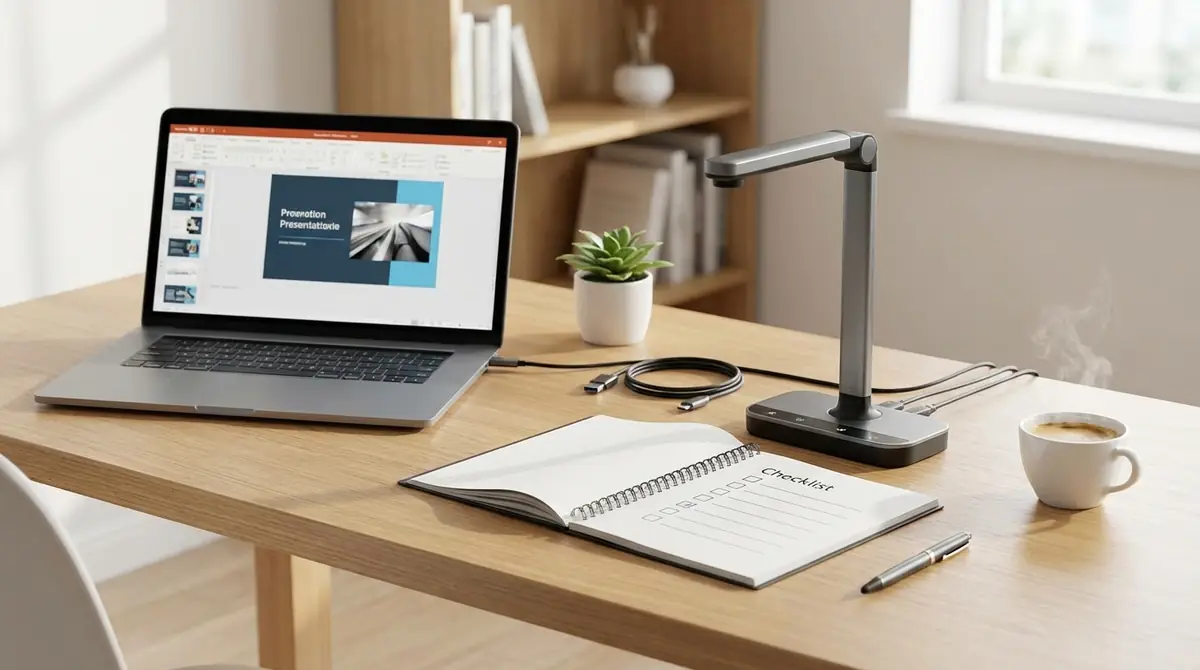
授業・会議・発表の本番でトラブルが起きないよう、前日と当日に確認しておくべき項目をチェックリスト形式でまとめました。
「準備8割」の心がけが、スムーズな本番につながります。
授業・会議の前日までに確認すること
- ✅ 書画カメラ・プロジェクター・ケーブルがすべて揃っているか
- ✅ ケーブルの種類(HDMI・VGA・USB)が使用する機器と一致しているか
- ✅ プロジェクターや会議室のモニターにどの端子があるかを事前に確認済みか
- ✅ 使用するPCで認識できることを事前に確認したか(USB接続の場合)
- ✅ Zoomなどの会議ソフトで書画カメラが選択できることを確認済みか
- ✅ 映したい資料・実物のサイズが撮影範囲に収まるか
- ✅ 予備のケーブルを用意してあるか
当日のリハーサルで確認すること
- ✅ 書画カメラを接続してから映像が映るまでの手順を一通り実施した
- ✅ 実際に投影した映像が後ろの席・画面端まで見やすいか確認した
- ✅ ピント・ズーム・明るさの初期設定を済ませた
- ✅ 資料の向きと映像の向きが一致しているか確認した
- ✅ プロジェクターとPCの入力切替の手順を確認した(両方使う場合)
- ✅ Web会議の場合、カメラ映像が相手側に正しく表示されることを確認した
- ✅ 万一映らなかった場合の代替手段(紙の印刷など)を用意した
リハーサルは本番の30分前には終わらせておくのが理想です。直前のセッティングは焦りや見落としの原因になります。
機種によって異なるポイント|主要メーカー3社の特徴
書画カメラには複数のメーカーから様々な機種が販売されています。主要3社の特徴を把握して、自分の用途に合った機種選びの参考にしてください。
エルモ(ELMO)|教育現場で定番のメーカーの一つ
エルモ(ELMO)は教育現場での導入例が多い書画カメラメーカーの一つで、授業用途に向いたモデルを幅広く展開しています。
エルモ製品の特徴は以下のとおりです。
- 教育向け機能が充実:SDカードへの保存、PCレスでの映像投影、豊富な入出力端子(機種による)
- 操作が直感的で、ボタン配置がシンプルなモデルが多い
- フロント操作パネルとリモコンの両方で操作できるモデルもある
- 保証・サポート体制が整っており、学校採用時の安心感につながりやすい
主要機種である「P100」シリーズはHDMI・VGA・USB等、複数の接続端子を備えており(参考:エルモ P100 取扱説明書)、さまざまな環境での運用に対応しやすいのが特徴です。
エプソン(EPSON)|プロジェクター連携に強み
エプソンはプロジェクターの国内大手メーカーとして知られており、自社プロジェクターとの親和性が高い書画カメラを展開しています。
エプソン製書画カメラの主な特徴は以下のとおりです。
- エプソン製プロジェクターとの組み合わせで設定が自動最適化されるモデルがある
- 高解像度センサーを搭載したモデルが多く、細かい文字も鮮明に映せる
- 企業・教育機関向けのサポートが充実しており、法人契約にも対応
すでにエプソンのプロジェクターを使っている環境であれば、同メーカーの書画カメラを選ぶことで設定の手間を最小化できます。
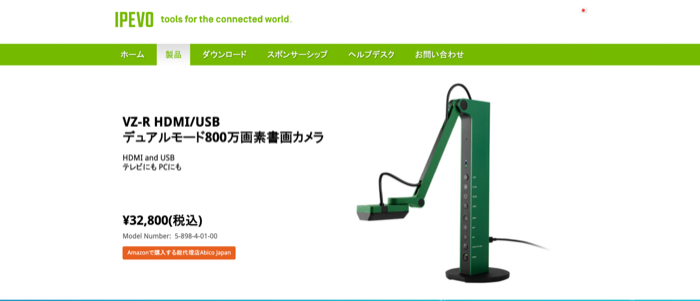
IPEVO|USBモデルが主力でコスパ◎
IPEVOは台湾のメーカーで、USB接続でPCに繋いで使うモデルを中心に展開しています。Web会議やPC経由の運用を想定する場合に、コストと使い勝手のバランスが取りやすい選択肢です。
IPEVOの特徴は以下のとおりです。
- USB接続で動作するモデルが多く、持ち運びに便利な製品もある(モデルによる)
- 価格帯が比較的リーズナブルなモデルが多い
- Zoom・Teams・Google Meetなど主要Web会議ツールに対応
- 「IPEVO Visualizer」などのソフトでズーム・書き込み・録画が可能(対応製品・環境による)
- 4K解像度モデル(例:V4K Pro)も展開しており、高画質で資料を映せる
なお、IPEVOはUSBモデルが主力ですが、機種によってはHDMI出力に対応するモデルもあります。導入前に「HDMI出力の有無」「PC必須か」を仕様で確認しましょう。
IPEVOの書画カメラの使い方は以下の動画で詳しく紹介されています。
まとめ|書画カメラは「準備8割」で失敗しない
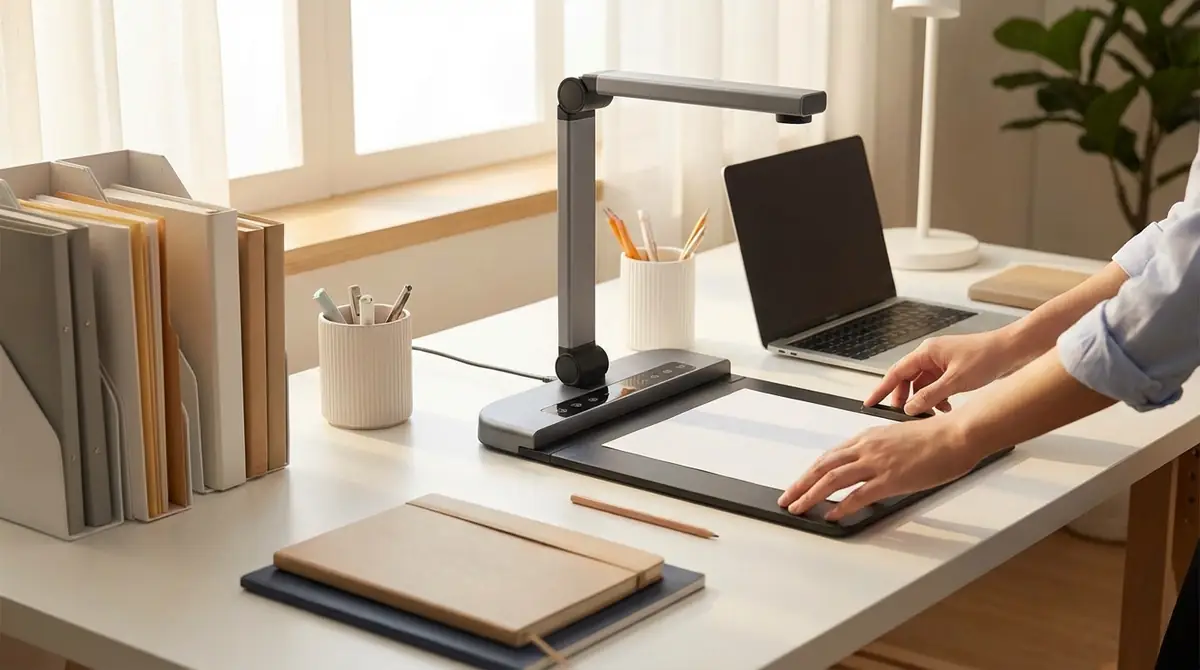
書画カメラは接続・操作の基本さえ押さえれば、誰でも簡単に活用できる便利な機器です。本記事で解説したポイントを振り返ります。
- 接続方法の選択:プロジェクターへの直接投影はHDMI・VGA、PC経由・Web会議ではUSBを使い分ける
- 基本操作の5ステップ:ケーブル接続 → 電源ON → 入力切替 → 資料設置 → ピント・ズーム調整の順で進める
- トラブルの多くはケーブルと入力切替:映らないときはまずこの2点を確認する
- 活用シーンに合ったコツを実践:照明・角度・背景を整えるだけで映像の質が大きく変わる
- 事前チェックリストを活用:前日と当日のリハーサルで本番のトラブルを防ぐ
書画カメラは一度使い方を覚えると、授業・会議・オンライン会議のあらゆる場面で情報共有をスムーズにしてくれます。まず手元の資料を1枚映してみることから始めてみましょう。
4K対応モデルのHDMI接続による書画カメラの実際の使用感については、以下の動画も参考になります。

コメント