
「Googleカメラってどう使うの?」「標準カメラと何が違うの?」そんな疑問をお持ちの方は多いはずです。Googleカメラは、AIを活用した高度な画像処理(コンピュテーショナルフォトグラフィー)により、シーンによってはスマートフォンの写真表現を大きく引き上げてくれるカメラアプリです。この記事では、基本的な使い方から撮影モードの活用法、初期設定のポイント、さらにトラブル対処法まで、初心者でもすぐに実践できるよう丁寧に解説します。撮影技術をワンランクアップさせたい方は、ぜひ最後までお読みください。
Googleカメラとは?特徴と対応機種
Googleカメラ(Camera from Google)は、Google社が提供するAndroid向けカメラアプリです。
単純な撮影機能にとどまらず、AIによる画像処理技術「コンピュテーショナルフォトグラフィー」を活用し、HDR+や夜景(Night Sight)など、シーンに応じて高品質な仕上がりを狙える機能を備えています。
特にPixelシリーズではカメラ機能がOSやハードウェアと深く統合されているため、撮影体験や仕上がりの最適化が図られています。
参考:Camera from Google で写真を撮影する方法(Google公式)
標準カメラアプリとの違いと強み
多くのAndroidスマートフォンにはメーカー独自の標準カメラアプリが搭載されていますが、Googleカメラとはいくつかの点で異なります。
大きな特徴のひとつは、複数フレーム合成などの高度な自動処理です。たとえばHDR+は複数のフレームを合成し、明暗差の大きい場面でも白飛び・黒つぶれを抑えた自然な写真を狙えます。
以下に標準カメラとGoogleカメラの主な違いをまとめます(※実際の機能は端末・OS・アプリ版本により異なります)。
| 比較項目 | 標準カメラアプリ | Googleカメラ |
|---|---|---|
| HDR処理 | 機種ごとのHDR | HDR+(複数フレーム合成) |
| 夜景撮影 | 機種依存 | Night Sight(対応機種のみ) |
| ポートレート | 機種依存 | 被写体分離の自動処理(対応機種のみ) |
| AI機能連携 | メーカー機能が中心 | Googleレンズ等と連携(表示は機種により異なる) |
| RAW撮影 | 機種依存 | 対応機種ではDNGで保存可能(多くはJPEGと同時保存) |
なお、写真の仕上がりがどれだけ変わるかは端末の対応状況・カメラ性能・撮影シーンによって差があります。「必ず劇的に良くなる」とは言い切れないため、まずはHDR系や夜景など得意なシーンで試すのがおすすめです。
対応機種の確認とインストール方法
GoogleカメラはGoogle Pixelシリーズでは標準搭載されており、追加インストールは不要です。
Pixel以外のAndroid端末については、Google Playストアで「Camera from Google」を検索してインストールできる場合があります。ただし、端末によっては非対応でインストールできないこともあります。対応可否や必要OSバージョンは、Google Playのアプリページに表示される「このアプリはお使いのデバイスに対応していません」等の案内で必ず確認してください。
また、夜景・ポートレートなど一部機能はカメラハードウェアやチップセット等の条件に左右されるため、インストールできても全機能が使えない場合があります。
- Pixelシリーズ:標準搭載・最適化されている
- Pixel以外のAndroid端末:Playストア上で対応している場合のみ利用可能(機能は端末により異なる)
- iPhone(iOS):「Camera from Google(Googleカメラ)」としての提供は基本的にありません(iOSは標準カメラ+Googleフォト等の活用が現実的)
インストール後はカメラへのアクセス許可を付与する必要があります。初回起動時に表示されるダイアログで「許可」を選択してください。
Googleカメラの基本的な使い方と画面操作
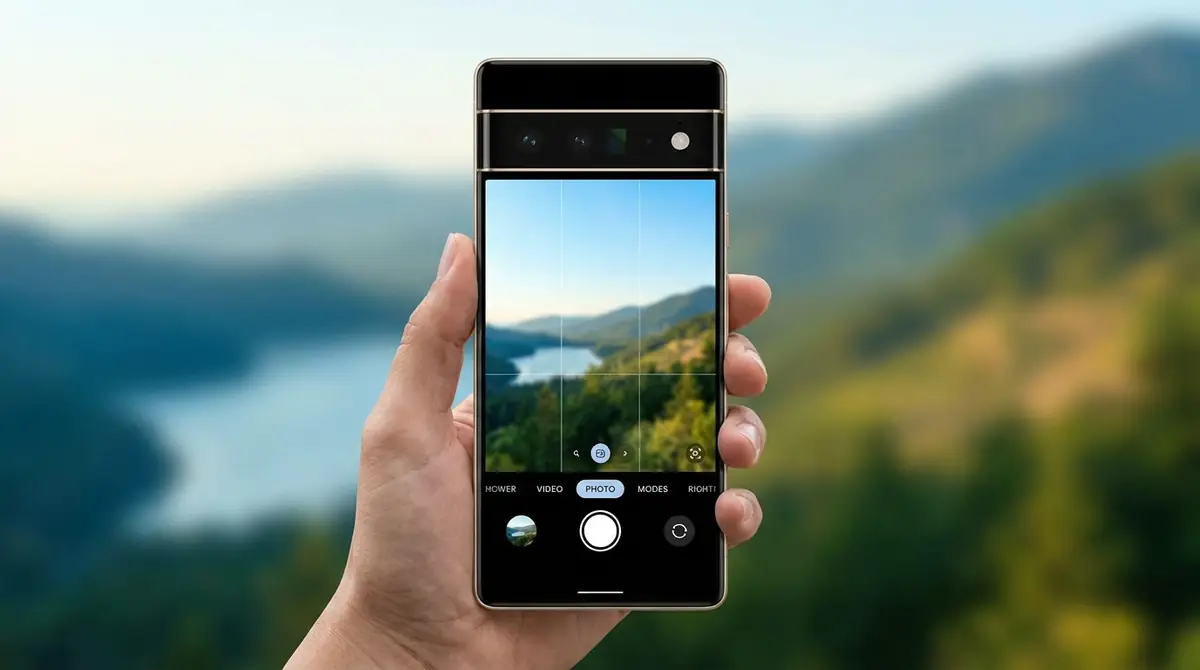
Googleカメラを起動すると、シンプルで直感的なUIが表示されます。
初めて使う方でも迷わないよう、画面各部の役割と基本操作を丁寧に解説します。
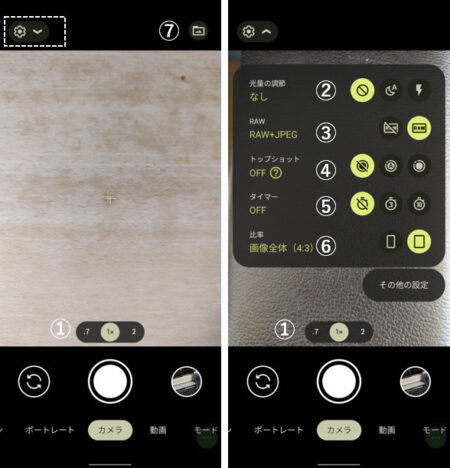
撮影画面の各アイコンと機能
撮影画面には複数のアイコンが配置されており、それぞれ重要な機能に素早くアクセスできます(配置は機種・アプリ版により異なる場合があります)。
- シャッターボタン(中央下):タップで写真撮影、長押しで動画撮影開始(設定により挙動が異なる場合あり)
- 切り替えボタン(シャッター付近):前面・背面カメラの切り替え
- サムネイル(シャッター付近):直前に撮影した写真の確認、Googleフォトへのアクセス
- フラッシュアイコン:フラッシュのオン・オフ・自動切り替え(対応時)
- 設定(歯車):詳細設定へのアクセス
- Googleレンズ:カメラで検索・翻訳など(表示は機種により異なる)
画面下部を左右にスワイプすることで撮影モード(写真・動画・ポートレート・夜景など)を切り替えられます。
ズーム・フォーカス・露出の調整方法
撮影クオリティに直結する3つの基本操作、ズーム・フォーカス・露出の調整方法を覚えておきましょう。
【ズーム操作】画面上でピンチアウト(2本指で広げる)するとズームイン、ピンチイン(2本指で縮める)するとズームアウトします。Pixelシリーズでは0.5×/1×/2×などのボタンや倍率表示が出ることがあります(表示は機種により異なる)。
【フォーカス操作】画面上のピントを合わせたい被写体をタップすると、その位置にAFフォーカスが合います。フォーカス枠が表示され、ピントが合ったことを確認できます(枠の色や表示は機種により異なる)。
【露出調整操作】フォーカス枠の近くに表示される太陽アイコン(露出スライダー)を上下にスライドすると、露出(明るさ)を調整できます。明るすぎる・暗すぎる場合に手動で補正しましょう。
フォーカスを合わせた後に露出スライダーで明るさだけ調整すれば、ピントを保ったまま明るさを追い込むことができます。
タイマーとフラッシュの設定
タイマーとフラッシュは撮影状況に応じて適切に設定することで、失敗写真を減らせます。
【タイマー設定】撮影画面上部の時計アイコン、または設定メニューから「タイマー」を選択します。3秒・10秒などから選べます(選択肢は機種・アプリ版により異なる)。
【フラッシュ設定】稲妻アイコンをタップすると、一般的に以下のようなモードを切り替えられます(表示は機種により異なる)。
- 自動:暗い場所で自動点灯
- オン:常時フラッシュ発光
- オフ:フラッシュ無効
暗所ではフラッシュより夜景モード(Night Sight)の方が自然な仕上がりになりやすいので、夜景モードが使える場合はフラッシュをオフにして撮影するのがおすすめです。
Googleカメラの初期設定|最初にやるべき5つの設定
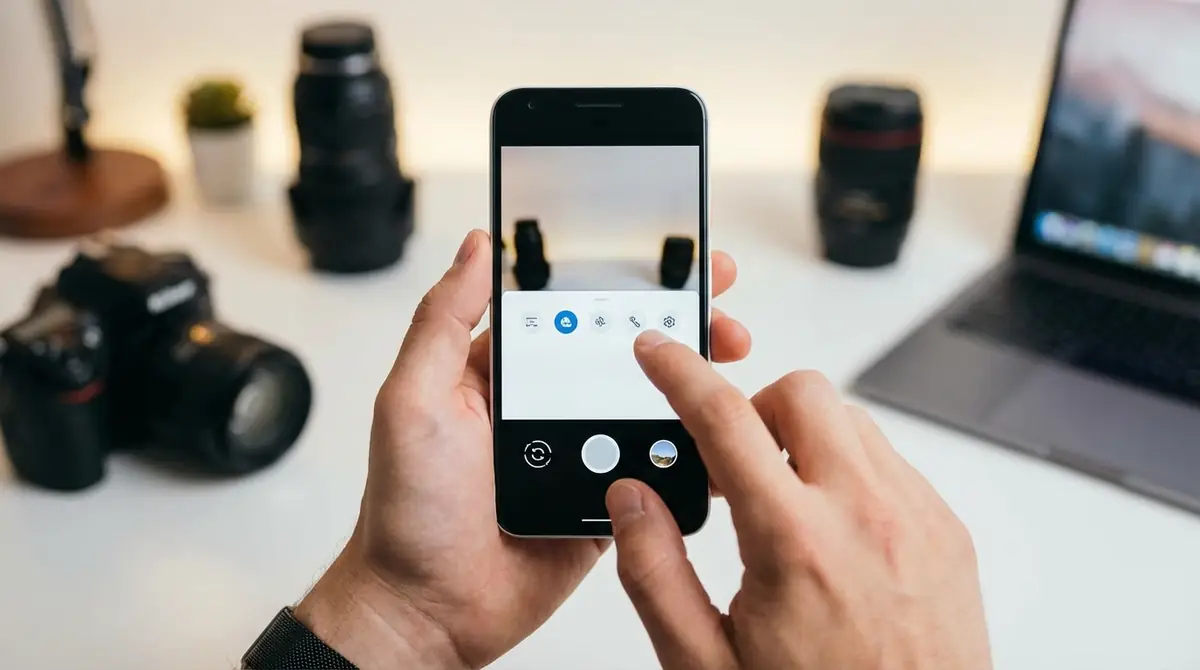
インストール直後にいくつかの設定を見直すことで、Googleカメラの使い勝手をさらに高められます。
以下の5つは特に優先して設定しておきたい項目です。設定画面へのアクセスは、撮影画面の歯車アイコン(⚙)をタップしてください(表示位置は機種により異なる場合があります)。
保存先とファイル形式(JPEG/RAW)の選択
写真の保存先とファイル形式は、用途に合わせて選択することが重要です。
【保存先の設定】機種によっては、保存先を本体ストレージにするか、SDカード(対応機種のみ)にするかを選べます。
【ファイル形式の選択】JPEGとRAWの特徴は以下の通りです。
- JPEG:ファイルサイズが小さく共有しやすい。自動処理が反映された状態で保存されるため日常使いに最適。
- RAW(DNG形式):対応機種ではRAW保存が可能。後から現像で追い込める一方、ファイルサイズが大きくなります(多くの機種でJPEGと同時保存)。
初心者の方はまずJPEGのみで問題ありません。本格的に写真編集を始めてからRAWを検討しましょう。
グリッド線と水平器の表示
構図を整えるために非常に役立つのが、グリッド線と水平器の表示機能です。
【グリッド線】「グリッド線」をオンにすると、撮影画面に縦横3分割のグリッドが表示されます。「三分割法」として、被写体を交点付近に置くとバランスが取りやすくなります。
【水平器】「水平器」をオンにすると、カメラの傾きの目安が表示されます。建物・料理・風景など、水平を保ちたいシーンで活躍します。
グリッド線と水平器はオンにしておくと失敗が減りやすいのでおすすめです。
位置情報の保存設定
写真に位置情報(ジオタグ)を埋め込む機能は便利ですが、プライバシーの観点から注意が必要です。
【位置情報のオン・オフ設定】「位置情報の保存」をオンにすると、撮影場所のGPS情報が写真のExifデータに記録されます。
- オンにする場合:旅行・お出かけの記録として撮影場所を後から確認できる。Googleフォトで地図表示も可能。
- オフにする場合:SNS投稿時に自宅・職場などが推測されるリスクを下げられる。プライバシー重視の方に推奨。
SNSへの投稿が多い方は、位置情報をオフにするか、投稿前に位置情報を削除する習慣をつけると安心です。
Googleフォトとの連携・自動バックアップ
撮影した写真・動画はGoogleフォトで管理すると便利です。Googleフォト側でバックアップをオンにしておけば、端末の故障や紛失時の備えになります。
【自動バックアップの設定手順】
- Googleフォトアプリを開く
- 右上のプロフィールアイコンをタップ
- 「フォトの設定」→「バックアップ」を選択
- 「バックアップ」をオンにする
- バックアップ品質(容量の節約/元の画質 など)を選択
Googleアカウントには15GBの無料ストレージが付属しています。設定した品質によってストレージ消費量が変わるため、容量に余裕がない場合は「容量の節約」系の設定も検討しましょう。
端末のトラブル対策として、バックアップはオンにしておくのがおすすめです。
クイック起動とショートカットの設定
咄嗟のシャッターチャンスを逃さないために、クイック起動設定を活用しましょう。
【電源ボタンでカメラ起動】Pixel端末などでは、電源ボタンを素早く2回押してカメラを起動できる設定があります。端末の「設定」→「システム」→「ジェスチャー」→「カメラをすばやく起動」からオン・オフを切り替えられます(名称は端末により異なる)。
【ロック画面からの起動】ロック画面のカメラアイコンから起動できる場合があります。なお、ロック画面から起動した場合は新規撮影のみ可能で、保存済みの写真閲覧に制限がかかることがあります。
【ホーム画面へのショートカット追加】カメラアプリのアイコンをホーム画面の目立つ場所(特に下部のドック)に配置しておくと、すぐにアクセスできます。
Googleカメラの撮影モード別使い方
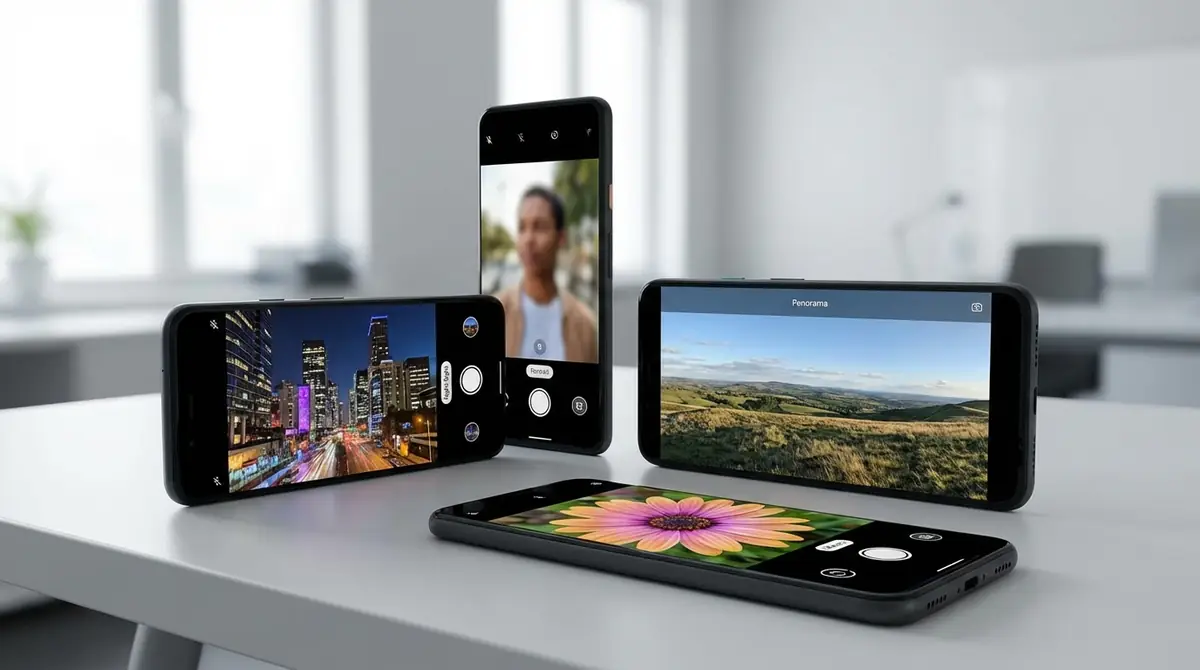
Googleカメラには複数の撮影モードが搭載されており、シーンに応じて使い分けることで写真の成功率が上がります(モードの種類は端末・アプリ版により異なる)。
各モードの特徴と使い分けを理解しておきましょう。
参考動画:Pixel カメラのさまざまなモードの使い方
写真モード(標準)とHDR+の効果
写真モードはGoogleカメラのデフォルト撮影モードで、日常的な写真撮影に使用します。
HDR+(High Dynamic Range)は、複数フレームを合成して白飛び・黒つぶれを抑え、自然な明暗バランスを狙う機能です。
- HDR+は基本的に自動で適用されることが多く、機種によってはオン/オフの切り替え項目がない場合があります。
- 切り替え項目がある場合は、逆光など明暗差が大きいシーンで効果を発揮します。
設定項目の有無や名称(例:HDR、HDR+、HDR強化など)は端末・アプリ版によって異なるため、設定内で確認してください。
ポートレートモードで背景ボケ写真を撮る方法
ポートレートモードは、被写体と背景を自動で分離し、背景をぼかした写真を撮りやすくするモードです(効果の強さやUIは機種により異なる)。
【撮影手順】
- 画面下部のモード選択で「ポートレート」を選択
- 被写体との距離はおおむね50cm〜1.5m程度を目安にする(近すぎると不自然になりやすい)
- 被写体の顔や輪郭にフォーカスが合っていることを確認してシャッター
【綺麗に撮るポイント】
- 被写体と背景の距離があるほど、ボケがきれいに出やすい
- 逆光を避け、被写体に均一な光が当たる場所を選ぶ
- 髪の毛や細い物体などは輪郭が崩れやすいので、撮影後に仕上がりを確認する
背景ボケの強さは、機種によって撮影前に調整できる場合もありますが、撮影後にGoogleフォトでスライダー調整できるケースが多いです。
夜景モードの使い方と綺麗に撮るコツ
夜景モード(Night Sight)は、暗い場所での撮影を改善する代表的な機能です。
複数フレーム合成や長めの露光を組み合わせ、暗所でも明るくノイズの少ない写真を狙えます。露光時間は撮影環境や手持ち/三脚などの条件で変動し、数秒程度になることもあります。
【使い方】画面下部のモード選択で「夜景」を選択し、シャッターボタンをタップします。撮影中はカメラをできるだけ静止させてください。
【綺麗に撮るコツ】
- 三脚または安定した場所にカメラを置く:手持ちでも撮影可能だが、固定するとシャープになりやすい
- 撮影中に動く被写体は残像が出やすいため避ける
- 画面上のガイド(「動かさないでください」等)が出たら従う
- フラッシュはオフ推奨:夜景モードとフラッシュの併用は不自然になりやすい
参考動画:Pixel カメラで動画を撮影する方法(スローモーション・夜景モード紹介)
動画モードの解像度・手ブレ補正設定
動画モードでは、解像度・フレームレート・手ブレ補正を適切に設定することが高品質な動画撮影の鍵です。
【解像度・フレームレートの設定】動画モードに切り替えると、画面上部に解像度の選択肢が表示されます(選択肢は機種により異なる)。
- 1080p 30fps:標準的で扱いやすい
- 1080p 60fps:動きがなめらか。スポーツや子どもの動きに有効
- 4K 30fps / 4K 60fps:高画質だがファイルサイズが大きい(端末の発熱や容量にも注意)
【手ブレ補正の設定】動画の手ブレ補正は「標準」「強化」などから選べる場合があります。さらにPixelではシネマティックパン(Cinematic Pan)のような横移動を滑らかに見せるモードが別で用意されていることもあります。名称・選択肢は機種によって異なるため、設定内で確認しましょう。歩きながら撮影する場合は、手ブレ補正を強めにすると安定しやすい反面、画角が少し狭くなることがあります。
スローモーション・タイムラプスの撮影方法
スローモーションとタイムラプスはどちらも動画の特殊撮影モードで、印象的な映像表現に役立ちます。
【スローモーション】モード選択で「スローモーション」を選択します。対応機種では120fpsまたは240fpsなどで撮影でき、スポーツやペットの動きなどを滑らかにスロー再生できます(対応fpsは機種により異なる)。
【タイムラプス】「タイムラプス」を選択し、撮影速度(自動/10x/30x など)を設定します。雲の流れ・街の変化など、長時間の変化を短時間に凝縮して記録できます(選択肢は機種により異なる)。
タイムラプス撮影時の注意点:スマートフォンを固定して長時間撮影するため、三脚の使用とバッテリー残量・ストレージ容量の事前確認を必ず行ってください。
パノラマ撮影の手順とコツ
パノラマモードを使えば、広大な風景や広い建物の内部を1枚の横長(または縦長)写真に収めることができます。
【撮影手順】
- モード選択で「パノラマ」を選択
- 矢印の方向に向かってスマートフォンをゆっくり水平に動かす
- 画面上のガイドに合わせながら一定速度で動かし続ける
- 撮影範囲が終わったら自動的に完了、またはシャッターで終了
【失敗しないコツ】
- 移動速度は一定かつゆっくり(速すぎるとつながりにくい)
- カメラを傾けず水平を保つ(水平器があると便利)
- 動く被写体が少ない場所を選ぶ(ゴーストが出にくい)
Googleカメラの便利機能を使いこなす
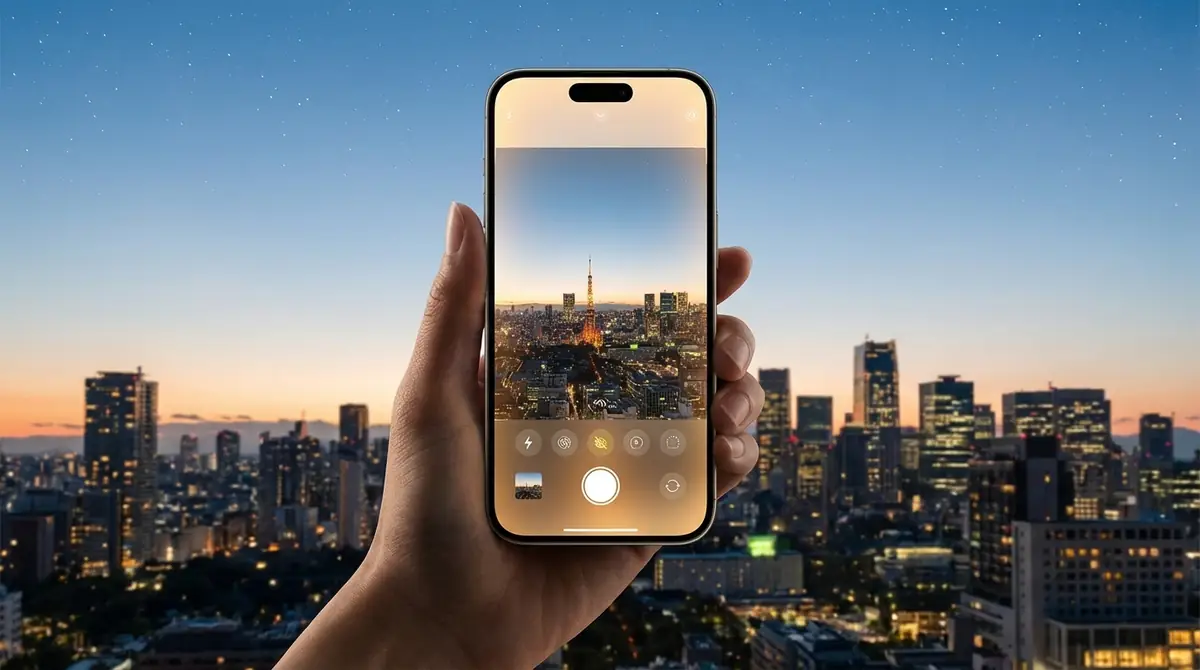
GoogleカメラやGoogleフォトには、撮影以外にも便利な機能があります(利用可否は端末やプランにより異なる)。
ここでは活用頻度の高い4つの便利機能を詳しく解説します。
QRコードの読み取り方法(Googleレンズ連携)
Googleレンズを使うと、QRコードの読み取りや翻訳、対象物の検索などが行えます。カメラアプリからレンズにアクセスできる場合もあります(機種により表示・導線は異なる)。
【QRコード読み取り手順】
- カメラを起動し、写真モードまたはGoogleレンズを開く
- QRコードにカメラを向ける
- 内容(URLなど)が表示されたらタップして開く
自動で認識しない場合は、設定に「QRコードのスキャン」項目があればオンにするか、Googleレンズ側から読み取りを試してください。
詳しくは公式サイト:Google レンズ – 目の前にあるものを調べる
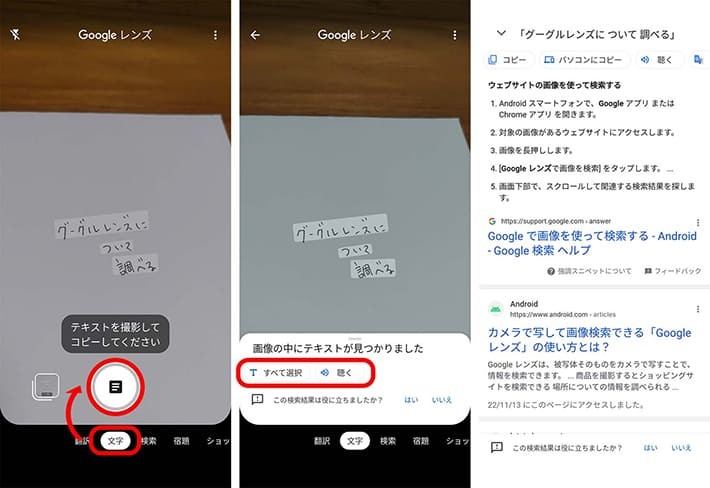
Googleレンズの活用方法をさらに詳しく学びたい方はこちらの動画も参考になります。
消しゴムマジックで不要な写り込みを消す
消しゴムマジック(Magic Eraser)は、写真に写り込んだ不要な人物や物体をAIで目立ちにくくする編集機能です。Googleフォト側の編集機能として提供されます。
【使い方手順】
- Googleフォトで編集したい写真を開く
- 「編集」→「ツール」→「消しゴムマジック」を選択
- 候補が出たら選択、または手動で範囲を指定して適用
- 「保存」で編集後の写真を保存
利用可否は端末やプラン(例:Google One等)によって変わるため、編集画面に機能が表示されるかで確認してください。
トップショット(ベストショット)でベストな瞬間を選ぶ
Pixelなど一部の端末では、シャッター前後のフレームからベストな瞬間を選べる機能(トップショット/ベストショット等)が用意されている場合があります。表記や導線は端末・アプリ版により異なり、モーションフォトの中に統合されているケースもあります。
【使い方の流れ(例)】
- 撮影した写真をGoogleフォトで開く
- モーションフォト/ベストショット等の候補が表示されていれば開く
- 複数フレームから最も良いものを選んで保存
モーションフォトの活用と注意点
モーションフォトは、静止画撮影の際に短い動画も同時に記録する機能です。子どもやペットの一瞬の動きの記録に便利です。
【オンにする方法】撮影画面のアイコン、または設定メニューから「モーションフォト」をオンにします(表示は機種により異なる)。
【注意点】
- 1枚あたりのファイルサイズが増え、ストレージ消費が大きくなる
- 共有方法によっては静止画のみ送られ、動画部分が相手に届かないことがある
- 連続撮影が多い場合はオフにして容量を節約するのも手
シーン別おすすめ設定と撮影テクニック
撮影するシーンに合わせた設定と構図の工夫で、写真のクオリティは格段に向上します。
よく撮影するシーン別に最適な設定とテクニックを解説します。
料理を美味しそうに撮る設定とアングル
料理写真は撮影の角度と光の当て方がポイントです。
【おすすめ設定】
- モード:写真モード(自動処理は基本オンのままでOK)
- ホワイトバランス:基本は自動(手動設定の有無は機種による)
- グリッド線:オン(構図を整える)
- ズーム:できるだけ近づいて撮る(デジタルズームは画質が落ちやすい)
【アングルと構図のコツ】
- 真上(真俯瞰):平面的な料理に効果的
- 45度斜め上:立体感のある料理に向く
- 水平:高さのある料理やドリンクに最適
光は窓から入る自然光(サイド〜斜め後ろ)が料理をおいしそうに見せやすいです。色が転びやすい照明環境では、撮影後にGoogleフォトで色味を微調整するのも有効です。
子ども・ペットの動きを捉える撮影術
動きの速い子どもやペットは、ブレを抑える工夫が大切です。
【おすすめ設定】
- モード:写真モード(連写・モーションフォトが使えるなら活用)
- モーションフォト:オン(後から良い瞬間を選びやすい)
- 明るい場所で撮る(シャッタースピードが上がりブレにくい)
【撮影テクニック】
- 被写体の目の高さに合わせると表情が生きる
- 歩き回る被写体は「数枚撮って選ぶ」が最も確実
風景・旅行写真を印象的に撮るコツ
風景は構図と光の時間帯が重要です。
【おすすめ設定】
- モード:写真モード
- グリッド線・水平器:オン(地平線をまっすぐに)
- RAW撮影:対応していて、あとで編集するならオンも選択肢
【印象的な写真にする3つのコツ】
- ゴールデンアワー(日の出・日没前後)の柔らかい光を活用
- 前景(花・岩・柵など)を入れて奥行きを作る
- 三分割法で主役を交点付近に配置する
パノラマを併用すると、広い景色を迫力ある1枚にまとめやすくなります。
夜の街並み・イルミネーションの撮り方
夜の街並みやイルミネーションは、夜景モード(Night Sight)が使えるなら積極的に活用しましょう。
【おすすめ設定】
- モード:夜景モード(Night Sight)
- フラッシュ:オフ
- 三脚:可能なら使用(シャープになりやすい)
【撮影テクニック】
- 反射(ガラス・水面)を取り入れると幻想的になりやすい
- 手持ち撮影は体を固定してブレを抑える
Googleカメラが使えないときのトラブル対処法
Googleカメラを使っていると、予期しない不具合が起きることがあります。
よくあるトラブルとその対処法を解説します。自分で解決できるケースが多いので、慌てずに手順を試してみましょう。
カメラが起動しない・フリーズする場合
カメラが起動しない・反応しない・撮影中に固まる場合は、以下の手順で対処してください。
- アプリの強制終了:最近使ったアプリ一覧から終了→再起動
- 端末の再起動:一時的なメモリ不足の解消
- キャッシュ削除:設定→アプリ→Googleカメラ→ストレージ→キャッシュ削除
- アップデート確認:Google Playストアで最新化
- 再インストール:改善しない場合の最終手段
それでも解決しない場合は、端末の空き容量も確認してください。空きが極端に少ないと動作が不安定になることがあります。
写真が保存されない・消える場合
撮影したはずの写真が見当たらない場合は、以下を順番に確認してください。
- ストレージ空き容量:不足していると保存に失敗する場合がある
- Googleフォトのゴミ箱:誤削除なら一定期間復元できる
- 保存先:SDカード保存の場合、カード認識や破損を確認
- 権限:設定→アプリ→Googleカメラ→権限でカメラ/写真・動画(ストレージ)が許可になっているか確認
普段からGoogleフォトのバックアップをオンにしておくと、端末トラブル時にも写真を失いにくくなります。
ピントが合わない・写真がぼやける場合
写真がぼやける原因は大きく①ピント(フォーカス)と②手ブレです。
【ピントが合わない場合の対処法】
- 被写体をタップしてフォーカスを合わせる
- 近すぎる場合は少し離れる(最短撮影距離は端末により異なる)
- レンズを柔らかい布で拭く(指紋で急にボケることが多い)
【手ブレの対処法】
- 脇を締めて体ごと固定する
- 暗所では夜景モードや固定撮影(机に置く・三脚)を使う
- 動画は手ブレ補正を強めにすると安定しやすい(画角が狭くなる場合あり)
夜景モードが表示されない場合
夜景モード(Night Sight)が表示されない/使えない場合の原因と対処法です。
【主な原因と対処法】
- 端末が非対応:Night Sightは端末によって利用可否が異なる。Playストアの対応表示を確認
- アプリが古い:Google Playストアで最新化
- モードが「その他」にある:モード一覧をスクロールして探す
- 環境が明るい:端末によっては暗い環境で提案表示になる場合がある
夜景モードが使えない場合でも、手ブレを抑えて明るい場所で撮る、露出を少し上げるなどで失敗を減らせます。
まとめ|Googleカメラを使いこなす3つのポイント
この記事ではGoogleカメラの基本操作から各種撮影モード、便利機能、シーン別テクニック、トラブル対処法まで幅広く解説しました。
Googleカメラを使いこなすための3つの核心ポイントを最後にまとめます。
- ①初期設定を整える:グリッド線・水平器・バックアップなどを整えると失敗が減りやすい
- ②シーンに合ったモードを使い分ける:夜は夜景、人物はポートレートなど、目的に合わせると上達が早い
- ③便利機能(Googleレンズ・編集機能)も活用する:撮影だけでなく、検索や編集まで含めて使うと便利
Googleカメラは端末の対応状況によって使える範囲が変わりますが、Pixelなど対応端末では強力な撮影体験が得られます。
まずは今日から夜景モード(使える場合)とポートレートモードを試してみてください。設定や撮り方を少し工夫するだけで、写真の印象が大きく変わるはずです。

コメント