
Google Pixel 8のカメラは、スマートフォンカメラの中でもトップクラスの実力を誇ります。「どうやって使えばいいの?」「AI機能って何ができるの?」と疑問に感じている方も多いのではないでしょうか。本記事では、カメラの基本的な起動方法から撮影モードの切り替え、さらに消しゴムマジック・ベストテイクなどの強力なAI編集機能の使い方まで、初心者から上級者まで役立つ情報を徹底的に解説します。Pixel 8カメラを使いこなして、毎日の撮影をもっと楽しくしましょう。
Pixel 8カメラでできること|主要機能を一覧で紹介
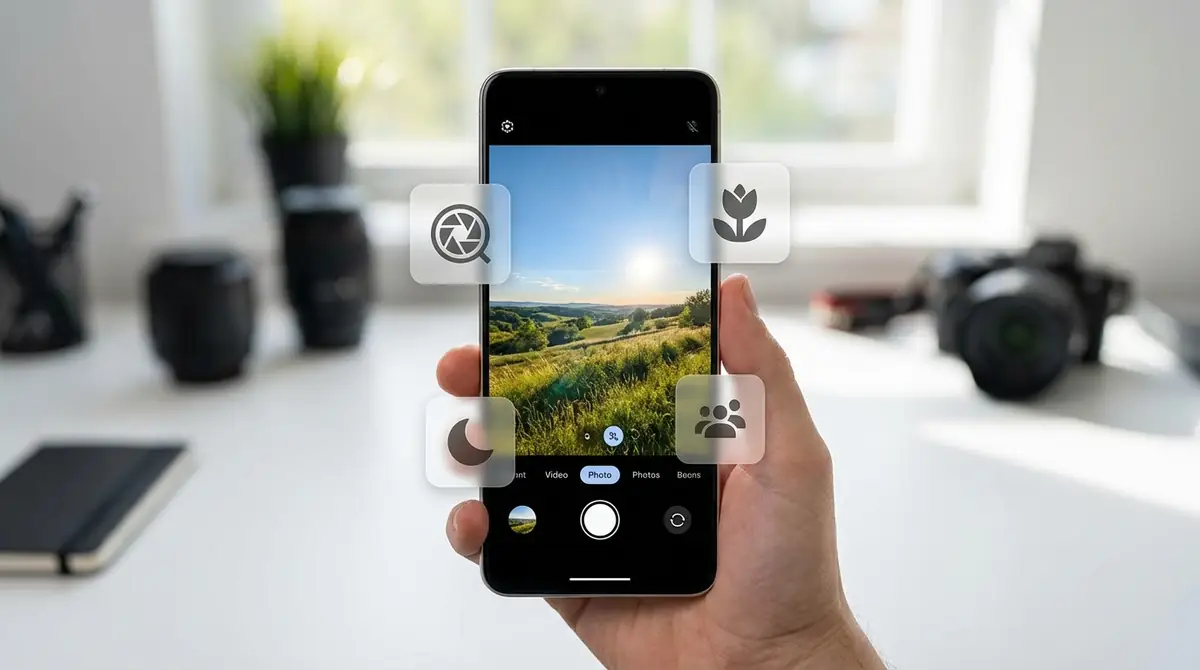
Google Pixel 8は、Googleが独自開発したAIプロセッサ(SoC)「Tensor G3」を搭載しており、ハードウェアとソフトウェアの両面から高品質な写真・動画撮影を実現しています。
単なる高画素カメラにとどまらず、AIを活用した撮影・編集機能が豊富に用意されているのがPixel 8最大の特徴です。
カメラ機能の全体像と特徴
Pixel 8のメインカメラは5000万画素(広角、f/1.68)、超広角は1200万画素(f/2.2)を搭載しています。
光学ズーム相当の2倍クロップズームに対応(専用望遠レンズは非搭載)、超解像ズームは最大8倍まで対応しており、遠くの被写体もきれいに撮影できます。
主なカメラ機能の全体像は以下のとおりです。
- 撮影モード:写真・動画・ポートレート・夜景・パノラマ・天体写真など多彩なモードを搭載
- リアルトーンスキン:さまざまな肌色を自然かつ正確に再現するGoogle独自の技術
- Night Sight(夜景モード):暗所でも明るくノイズの少ない写真を自動で生成
- 手ブレ補正:光学式+電子式の併用で動画撮影も安定
- 4K動画撮影:最大4K/60fpsの高精細動画に対応
- AI編集機能:消しゴムマジック・ベストテイク・編集マジック・ボケ補正など
他のAndroidスマートフォンと比較した場合、Pixel 8の強みは純粋なハードウェア性能だけでなく、GoogleのAI処理による仕上がりの自然さと編集の簡便さにあります。
撮影後の編集もGoogleフォトアプリと緊密に連携しているため、撮影からシェアまでのワークフローがスムーズに完結します。
Pixel 8で使えるAI編集機能(消しゴムマジック・ベストテイク・編集マジック)
Pixel 8には、Googleが開発した複数のAI編集機能が搭載されています。これらはGoogleフォトアプリから利用でき、専門的な画像編集ソフト不要で誰でも簡単に使えます。
- 消しゴムマジック:写真に写り込んだ不要な人物や物体をワンタップで自然に消去
- ベストテイク:連続撮影した複数枚の写真から、各人物の最良の表情を組み合わせて1枚に合成
- 編集マジック:被写体を自由に移動・削除し、背景を自動補完
- ボケ補正:撮影後にポートレートのボケ具合を調整
- 照明調整:撮影後に人物への当たる光の方向・強さを変更
これらのAI機能はPixel 8専用のTensor G3チップによるオンデバイス処理により、クラウド送信なしで高速かつプライバシーを守りながら動作します。
グーグルピクセル8 カメラの基本的な使い方
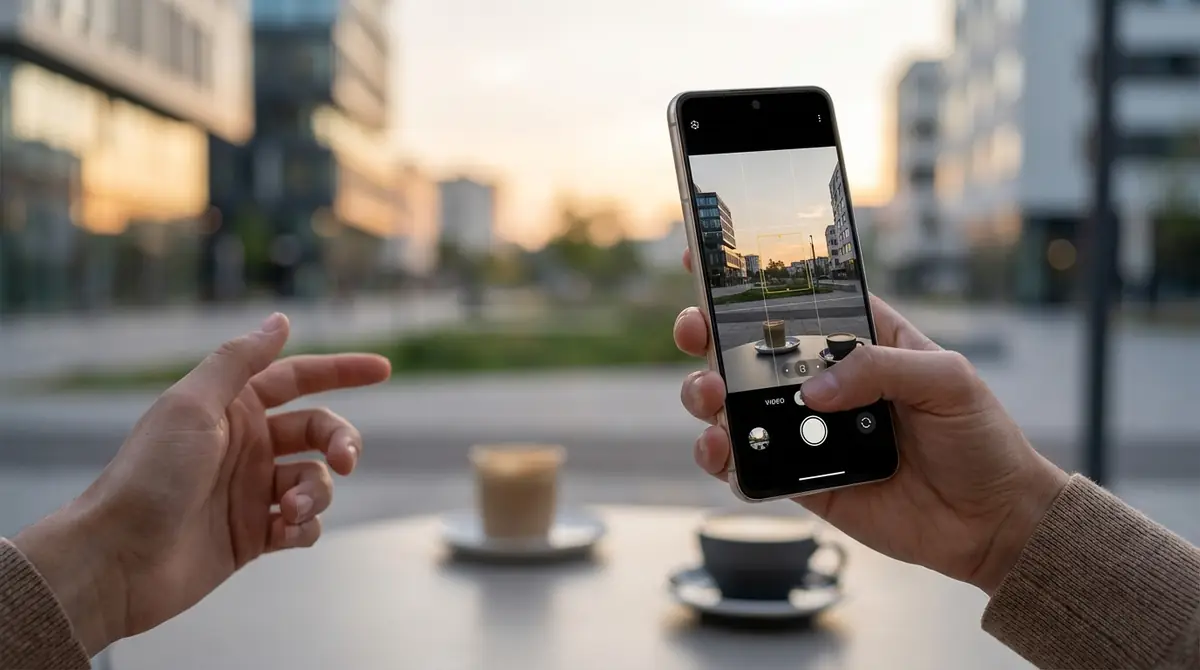
Pixel 8のカメラは初めてでも直感的に操作できる設計になっています。まずは基本の起動方法と各モードの切り替え、そして撮影時の細かな調整方法をしっかり押さえましょう。
カメラの起動方法(3つのやり方)
Pixel 8のカメラを起動する方法は主に3つあります。状況に応じて使い分けることで、シャッターチャンスを逃しません。
- ホーム画面のカメラアイコンをタップ:最も基本的な方法。ロック解除後、ホーム画面やアプリトレイからカメラアイコンをタップします。
- 電源ボタンを素早く2回押す:画面オフの状態やロック画面からでも即座にカメラを起動できる最速の方法。設定から有効・無効を切り替え可能です。
- ロック画面のカメラアイコンをスワイプ:ロック画面右下のカメラアイコンを上にスワイプするとカメラが起動します。素早く撮影に入れます。
日常的には電源ボタンを2回押す方法が最速で、突然の撮影チャンスに対応しやすいのでおすすめです。
電源ボタン2回押しの設定確認は「設定」→「システム」→「ジェスチャー」→「クイックタップでカメラを起動」から行えます。
撮影モードの切り替え方(写真・動画・ポートレートなど)
カメラアプリを起動すると、画面下部にモード切替用のタブが横並びで表示されます。左右にスワイプするか、各モード名をタップして切り替えます。
主な撮影モードと用途は以下のとおりです。
- 写真(フォト):通常の静止画撮影。最も基本的なモードです。
- 動画(ビデオ):動画撮影モード。解像度やフレームレートの設定も可能です。
- ポートレート:背景をぼかした人物・物撮りに最適。ボケ量もスライダーで調整できます。
- 夜景(Night Sight):暗所での撮影に特化。複数枚を合成して明るく仕上げます。
- パノラマ:横長の広大な風景を1枚に収めたいときに使用します。
- その他(もっと見る):天体写真・スローモーション・タイムラプス・長時間露光など高度なモードはここから選択します。
モードを追加・並び替えしたい場合は、「もっと見る」から「編集」ボタンを押すと、よく使うモードを上部に固定できます。
ズーム・ピント・露出の操作方法
撮影時の基本的な調整操作を覚えておくと、意図したとおりの写真が撮れるようになります。
【ズーム操作】画面上でピンチイン(2本指を狭める)でズームアウト、ピンチアウト(2本指を広げる)でズームインします。画面下部のズームボタン(0.7x・1x・2x)をタップしても切り替えられます。
【ピント合わせ】ピントを合わせたい被写体を画面上でタップするだけでAFが動作します。タップすると黄色い枠が表示され、そこにピントと露出が合います。
【露出(明るさ)の調整】画面をタップしてピント枠を表示させると、枠の横に太陽アイコンが現れます。このアイコンを上下にスライドすることで明るさ(EV値)を±2段階で手動調整できます。
ピントと露出を別々に固定したい場合は、被写体を長押し(1〜2秒)するとAF/AEロックが有効になります。構図を変えながら撮影したいときに便利です。
タイマー・グリッド線・フラッシュの設定方法
カメラ画面上部には補助機能のアイコンが並んでいます。それぞれの場所と使い方を確認しましょう。
【タイマー設定】画面上部の「タイマーアイコン(時計マーク)」をタップし、3秒・10秒・30秒から選択します。三脚使用時や自撮り時に活用できます。
【グリッド線】カメラアプリの設定(歯車アイコン)→「グリッド」からオン/オフを切り替えます。三分割法のガイドラインが表示され、水平・垂直のバランスを取りやすくなります。
【フラッシュ設定】画面上部の雷マークアイコンをタップすると、自動(Auto)・オン・オフを切り替えられます。夜景モードや室内では、フラッシュよりNight Sightを活用した方が自然な仕上がりになるケースが多いです。
AI機能の使い方|消しゴムマジック・ベストテイク・編集マジック
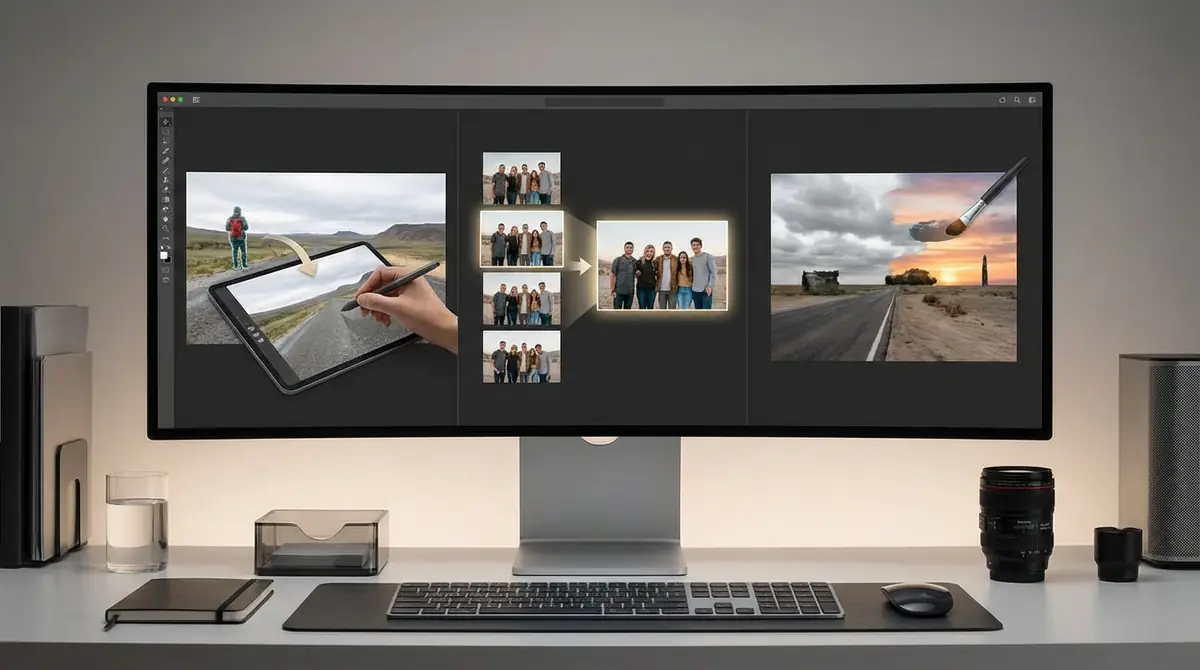
Pixel 8最大の魅力とも言えるAI編集機能の具体的な操作手順を解説します。これらの機能はGoogleフォトアプリから利用します。あらかじめGoogleフォトを最新バージョンにアップデートしておきましょう。
消しゴムマジックで不要な写り込みを消す方法
消しゴムマジックは、写真に映り込んだ不要な人物・物体・影などをAIが自動検出して自然に消去する機能です。観光地での人物の写り込みや、背景の不要な看板なども消せます。
操作手順:
- Googleフォトで対象の写真を開きます。
- 下部の「編集」をタップします。
- 「ツール」タブを選択し、「消しゴムマジック」をタップします。
- AIが自動的に消去候補(人物・不要物)をハイライト表示します。
- 消したい対象をタップするか、指でなぞって範囲を指定します。
- 「消去」をタップするとAIが処理を行い、背景を自然に補完します。
- 仕上がりを確認し「完了」→「保存」で保存します。
消去結果が不自然な場合は「元に戻す」ボタンで操作をやり直せます。複雑な背景よりも、シンプルな背景・空・地面が背景の場合により自然な仕上がりになります。
ベストテイクで集合写真の顔を入れ替える方法
ベストテイクは、同じシーンで連続撮影した写真群の中から各人物の最良の表情を選んで1枚に合成する機能です。誰かが目をつぶっていたり、表情が悪い写真でも、最良の1枚に仕上げられます。
操作手順:
- Googleフォトで対象の写真を開きます。
- 「編集」→「ツール」→「ベストテイク」をタップします。
- AIが写真内の顔を検出し、候補の顔が表示されます。
- 入れ替えたい人物の顔をタップすると、連続撮影した他のカットから選べる表情の候補が横に並びます。
- 最も気に入った表情を選んでタップします。
- 全員の表情が決まったら「完了」→「保存」で保存します。
※ベストテイクを使うには、同じシーンで複数枚(3〜6枚程度)を連続撮影しておくことが前提となります。連写機能を活用して撮影しておくと、後から最良の組み合わせを選べます。
編集マジックで被写体を移動・削除する方法
編集マジックは、写真内の被写体を移動させたり、削除して背景を補完したりできる高度なAI編集機能です。構図を撮影後に調整できるため、「もう少し右に寄せたかった」という場面でも修正できます。
操作手順:
- Googleフォトで対象の写真を開きます。
- 「編集」→「ツール」→「編集マジック」をタップします。
- 移動・削除したい被写体を長押しまたはなぞって選択します(自動でAIが輪郭を検出します)。
- 被写体を移動する場合:選択した被写体をドラッグして好きな位置へ移動します。
- 被写体を削除する場合:選択後に「削除」をタップするとAIが背景を補完します。
- 仕上がりを確認し「完了」→「保存」で保存します。
移動後の元の位置にはAIが背景を自動生成・補完します。背景がシンプルなほど補完精度が高く、空・芝生・砂浜などのシーンに特に有効です。
ボケ補正・照明で撮影後に写真を調整する方法
Pixel 8では、ポートレートモードで撮影した写真のボケ具合や照明を、撮影後に自由に調整できます。
【ボケ補正の操作手順】
- Googleフォトでポートレート撮影した写真を開きます。
- 「編集」→「調整」タブを選択します。
- 「ぼかし」スライダーを左右に動かしてボケの強さを0〜100で調整します。
- 好みの強さに設定したら「完了」→「保存」で保存します。
【照明調整の操作手順】
- 同じく「編集」→「調整」タブを開きます。
- 「ポートレート照明」を選択すると、複数の照明スタイル(ナチュラル・ステージ・アウトドアなど)が選べます。
- 照明の強さはスライダーで微調整が可能です。
- 「完了」→「保存」で保存します。
これらの機能はポートレートモードで撮影した写真にのみ有効です。通常の写真モードで撮った写真では利用できない点に注意してください。
【シーン別】Pixel 8カメラできれいに撮るコツと設定
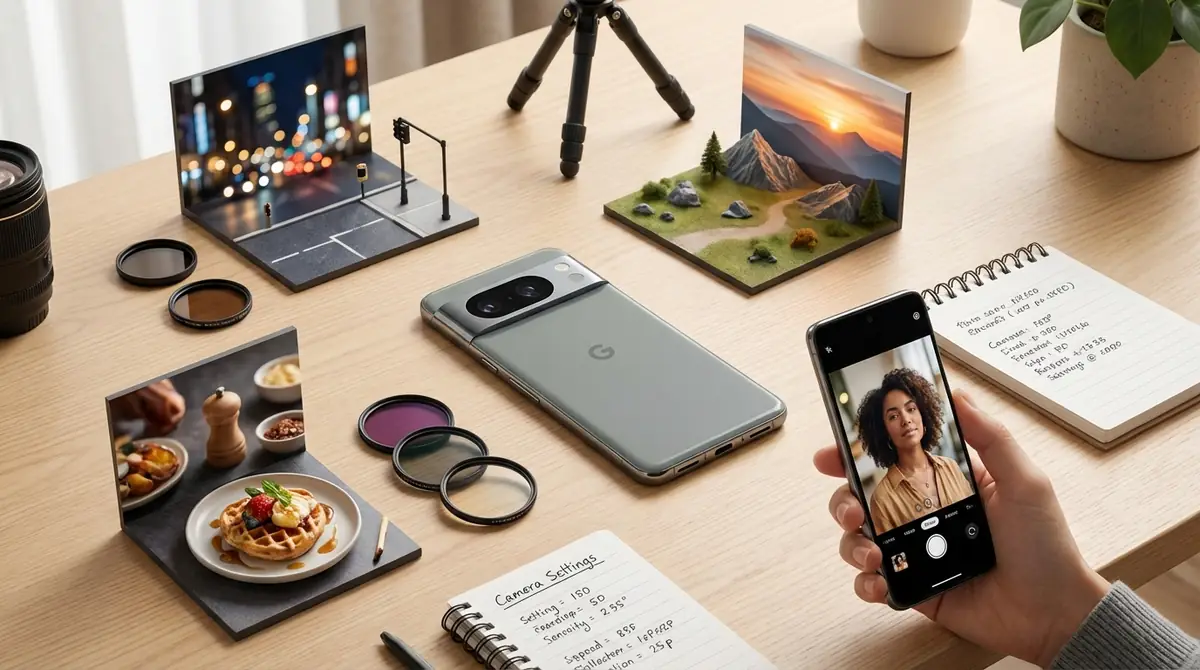
撮影シーンによって最適な設定と撮り方は異なります。夜景・ポートレート・料理・風景・動画のシーン別に、Pixel 8でより美しく撮影するための実践的なテクニックを紹介します。
夜景・暗所撮影のコツと夜景モードの使い方
Pixel 8のNight Sight(夜景モード)は、暗所でも複数枚の露出を合成することで明るくノイズの少ない写真を生成します。通常の写真モードでも自動でNight Sightが起動する場合があります。
夜景撮影のコツ:
- Night Sightモードを明示的に選択:薄暗い環境では自動起動しますが、夜景撮影時は手動でモードを選ぶと確実です。
- スマホを固定する:Night Sightは複数枚の撮影に数秒かかるため、手ブレが発生しやすいです。壁や柵に寄りかかるか、三脚を使うと格段に画質が向上します。
- フラッシュは使わない:遠距離の夜景はフラッシュが届かないためオフに。近距離の被写体でも自然光に近いNight Sightの方が仕上がりが良いです。
- 三脚モードを活用:三脚に固定するとNight Sightが自動で三脚モードに移行し、長時間露光でさらに明るく詳細な写真を撮影します。
- 天体写真モード:星空を撮りたい場合は「もっと見る」から「天体写真」モードを選択。星の動きを光跡として描写するタイムラプス撮影もできます。
Night Sightのシャッタースピードは最長で約6秒になる場合があります。撮影完了のピロリン音が鳴るまでスマホを動かさないことが大切です。
ポートレート撮影の設定とボケ感を出すコツ
Pixel 8のポートレートモードは、AIが被写体と背景を分離してボケを生成します。本物のレンズボケに近い自然なボケ感が特徴です。
ポートレート撮影のコツ:
- 被写体との距離を1〜1.5mに保つ:近すぎても遠すぎてもボケの精度が落ちます。カメラが「近すぎます」と警告を出したら少し離れましょう。
- 背景との距離差を作る:被写体と背景の距離が大きいほど、より自然なボケが生まれます。壁際に立たせるより、背景から2〜3m以上離れた場所に立たせると効果的です。
- ボケ量スライダーで調整:撮影画面でボケ量を1〜8で調整できます。自然に見せたい場合は3〜5程度がおすすめです。
- 明るい場所で撮影:ポートレートモードはAIによる被写体認識を使うため、十分な明るさがある場所の方が精度が上がります。
- ポートレートモードはペットや物にも対応:人物だけでなく、ペットや花・食器など物体にもポートレートのボケ効果が使えます。
料理・テーブルフォトをおいしそうに撮る方法
料理写真はSNSでも人気のジャンルです。Pixel 8の特性を活かして、おいしそうに見える写真を撮るポイントをまとめます。
料理撮影のコツ:
- 自然光を活用する:窓際の自然光は料理の色を正確に再現します。蛍光灯や白熱灯の下ではホワイトバランスが崩れやすいため、自然光が使えるときは積極的に利用しましょう。
- 超広角でなく通常広角レンズを使用:通常1xレンズの方が歪みが少なく、料理の見た目が自然に仕上がります。
- 真上からの俯瞰アングル(真俯瞰)かやや斜め45度が定番:テーブル全体を見せたい場合は真俯瞰、料理の立体感を出したい場合は45度程度のアングルが効果的です。
- 露出を少し明るめに:撮影後に露出スライダーで+0.5〜+1EV明るくすると、料理が明るく映えます。
- ポートレートモードで背景ボケ:テーブルの雑然とした背景をぼかして料理を際立たせるのにポートレートモードが有効です。
- 彩度・コントラストを少し上げる:Googleフォトの「調整」で彩度を+10〜+20程度上げると、より食欲をそそる色合いになります。
風景・旅行写真を印象的に撮るテクニック
旅行先の風景写真は、Pixel 8のカメラ性能を最大限に発揮できるシーンのひとつです。広大な景色も細部まで鮮明に残せます。
風景・旅行撮影のコツ:
- 超広角レンズ(0.7x)を活用:広大な風景、建物の全体像、狭い室内などを広く収めたいときに0.7x(超広角)に切り替えます。ただし、端が歪むため中央に主題を置くのがコツです。
- グリッド線で水平を取る:地平線・水平線・建物の垂直ラインを水平に保つだけで写真の印象が大きく変わります。グリッドをオンにして水平を確認しましょう。
- パノラマモードで横長写真を撮る:広い景色を1枚に収めたいときはパノラマモードを使用。スマホをゆっくり水平に移動させながら撮影します。
- 黄金時間(マジックアワー)に撮る:日の出・日没前後の1時間は光が暖かくドラマチックな写真が撮れます。Pixel 8のHDR+は逆光でも豊かな階調を表現します。
- 前景を入れて奥行きを出す:手前に花・岩・人物などを配置することで写真に奥行きと立体感が生まれます。
動画撮影の設定と手ブレ補正の使い方
Pixel 8は最大4K/60fpsの動画撮影に対応し、強力な手ブレ補正機能も備えています。
動画撮影の基本設定:
- 解像度とフレームレートの選択:動画モードの右上に「4K」「FHD」などの表示があり、タップすると解像度とフレームレートを変更できます。SNS投稿なら1080p/30fps、高画質保存や編集用なら4K/30fps、スローモーション編集用なら1080p/60fpsがおすすめです。
- 動画手ブレ補正の設定:動画設定の「手ブレ補正」をオンにすると電子式補正が有効になります。さらに「ロック式手ブレ補正」にするとより積極的にブレを抑えますが、画角がやや狭くなります。
- マイク設定:「前面マイク優先」「後面マイク優先」「全方向」を選択できます。インタビューや会話シーンでは前面マイク優先が有効です。
動画撮影のコツ:
- 歩きながらの撮影はひじを体に密着させてカメラを安定させます。
- カメラを急速にパンするとブレが目立つため、ゆっくりスムーズに動かすのが基本です。
- 4K/60fps動画はファイルサイズが非常に大きくなるため(1分あたり約600MB)、ストレージ残量に注意しましょう。
- スローモーション(1080p/240fps)は「もっと見る」からSlo-Moモードを選択して撮影します。
カメラ設定のおすすめカスタマイズ
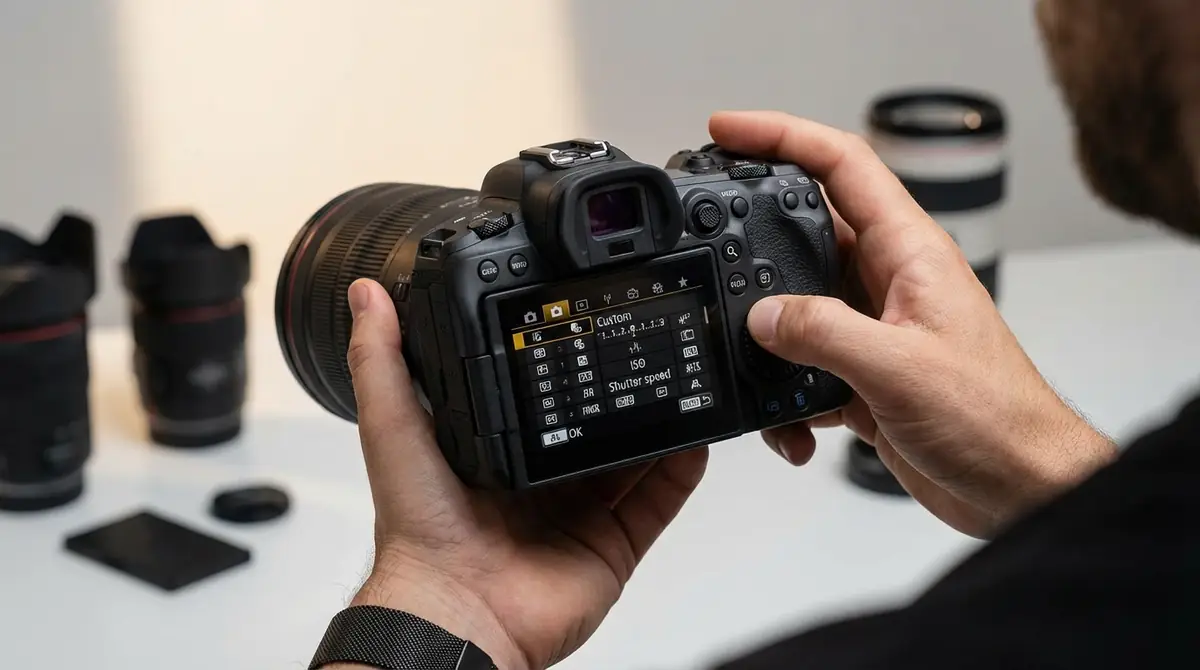
Pixel 8のカメラはデフォルト設定でも優秀ですが、少しカスタマイズするだけで使い勝手と画質がさらに向上します。ここでは特におすすめの設定変更を紹介します。
画質を最大化する解像度・保存形式の設定
Pixel 8のカメラはデフォルトでは処理が最適化された設定になっていますが、設定を変更することで最高画質で保存することも可能です。
おすすめ解像度・画質設定:
- RAW形式での保存:カメラ設定→「詳細設定」→「RAW+JPEG同時保存」をオンにすると、JPEGと同時にRAWファイル(.dng)も保存されます。後から高度な現像処理をしたい場合に有効です。ただし1枚あたり約20〜30MBと容量が大きくなります。
- 解像度設定:設定→「解像度とアスペクト比」からフル解像度(12.5MP)か最大解像度(50MP)を選択できます。通常は12.5MP(自動クロップなし)が実用的ですが、後から大きくトリミングしたい場合は50MPも有用です。
- HEIC(高効率フォーマット)の使用:「設定」→「保存形式」でHEICを選ぶと、同等の画質でJPEGより約40%ファイルサイズを削減できます。ただしWindowsや古い端末では開けない場合があります。
便利なジェスチャーとショートカット設定
Pixel 8には撮影をスムーズにするジェスチャーやショートカットが用意されています。知っておくと日常の撮影効率が大きく上がります。
- 電源ボタン2回押しでカメラ起動:「設定」→「システム」→「ジェスチャー」→「クイックタップ」で設定可能。最速でカメラを起動できます。
- 音量ボタンでシャッター:カメラアプリ起動中は音量ボタンがシャッターとして機能します。片手撮影時に便利です。
- 音量ボタン長押しで連写:音量ボタンを長押しするとモーションフォト(連続写真)が撮影されます。
- 前面カメラへの切り替え:画面内のカメラ切替アイコンをタップ、または画面を2本指でスワイプすることで前面(インカメラ)と背面カメラを切り替えられます。
- クイックタップ(背面ダブルタップ):「設定」→「システム」→「ジェスチャー」→「クイックタップでアクションを開始」でカメラ起動などのアクションを割り当てられます。
ストレージ節約とGoogleフォト自動バックアップ
写真や動画の蓄積でストレージが圧迫されると、カメラのパフォーマンスにも影響が出る場合があります。Googleフォトとの連携を活用して効率的に管理しましょう。
ストレージ管理のポイント:
- Googleフォトの自動バックアップ設定:Googleフォトアプリ→「ライブラリ」→「アカウント」→「フォトの設定」→「バックアップ」からオンにします。Wi-Fi接続時のみバックアップするよう設定するとモバイルデータを節約できます。
- バックアップ品質の選択:「高画質(圧縮)」はGoogleフォトの容量を節約、「元の画質」はオリジナルのまま保存されますがGoogleストレージを消費します。Google Oneプランに加入している場合は元の画質推奨です。
- 端末内のバックアップ済み写真を削除:Googleフォト→「空き容量を増やす」機能を使うと、バックアップ済みの写真を端末から自動削除してストレージを確保できます。
- Pixel 8はGoogle Oneの無料ストレージ15GBを活用:Googleアカウントには15GBの無料ストレージが付属します。足りない場合はGoogle Oneプランの追加購入(月額250円〜)を検討しましょう。
Pixel 8カメラのよくある質問(FAQ)
Pixel 8カメラに関してよく寄せられる質問とその回答をまとめました。困ったときの参考にしてください。
シャッター音は消せる?
Q. シャッター音は消せますか?
A: 日本版のPixel 8はシャッター音を無音にすることができません。これは日本の法律・慣習に基づく仕様で、マナーモード(サイレントモード)にしてもシャッター音は鳴ります。動画撮影時には録音中の通知音は発生しません。音を抑えたい場合は、イヤフォンを挿すとスピーカーからの音が軽減されることがあります。
カメラが起動しない・フリーズするときの対処法
Q. カメラアプリが起動しない、またはフリーズして動かなくなりました。どうすれば直りますか?
A: 以下の手順を順番に試してください。
- カメラアプリを強制終了する:最近使ったアプリの一覧からカメラを上にスワイプして閉じ、再起動します。
- 端末を再起動する:電源ボタンを長押しして「再起動」を選択します。一時的なソフトウェアの不具合の多くはこれで解決します。
- カメラアプリのキャッシュをクリアする:「設定」→「アプリ」→「カメラ」→「ストレージとキャッシュ」→「キャッシュを削除」します。
- アプリ・OSのアップデートを確認する:「設定」→「システム」→「システムアップデート」から最新の状態に更新します。
- それでも改善しない場合:Googleのサポートページ(support.google.com/pixelphone)またはキャリアのサポートへ問い合わせましょう。
Pixel 8とPixel 8 Proのカメラの違いは?
Q. Pixel 8とPixel 8 Proはカメラにどんな違いがありますか?
A: 主な違いは以下のとおりです。
| 項目 | Pixel 8 | Pixel 8 Pro |
|---|---|---|
| メインカメラ | 5000万画素(f/1.68) | 5000万画素(f/1.68) |
| 超広角カメラ | 1200万画素(f/2.2) | 4800万画素(f/1.95) |
| 望遠カメラ | なし | 4800万画素(5倍光学ズーム) |
| 最大ズーム倍率 | 8倍(デジタル) | 30倍(Super Res Zoom) |
| 動画最大解像度 | 4K/60fps | 4K/60fps(一部モードで違いあり) |
| 温度センサー | なし | あり |
| ビデオブースト | なし | あり |
最大の違いは望遠カメラの有無と超広角の画素数です。ズーム撮影を多用する場合や超望遠が必要な場合はPixel 8 Proが有利ですが、日常の写真・ポートレート・夜景ではPixel 8でも十分に高品質な写真が撮れます。
まとめ|Pixel 8カメラを使いこなすポイント
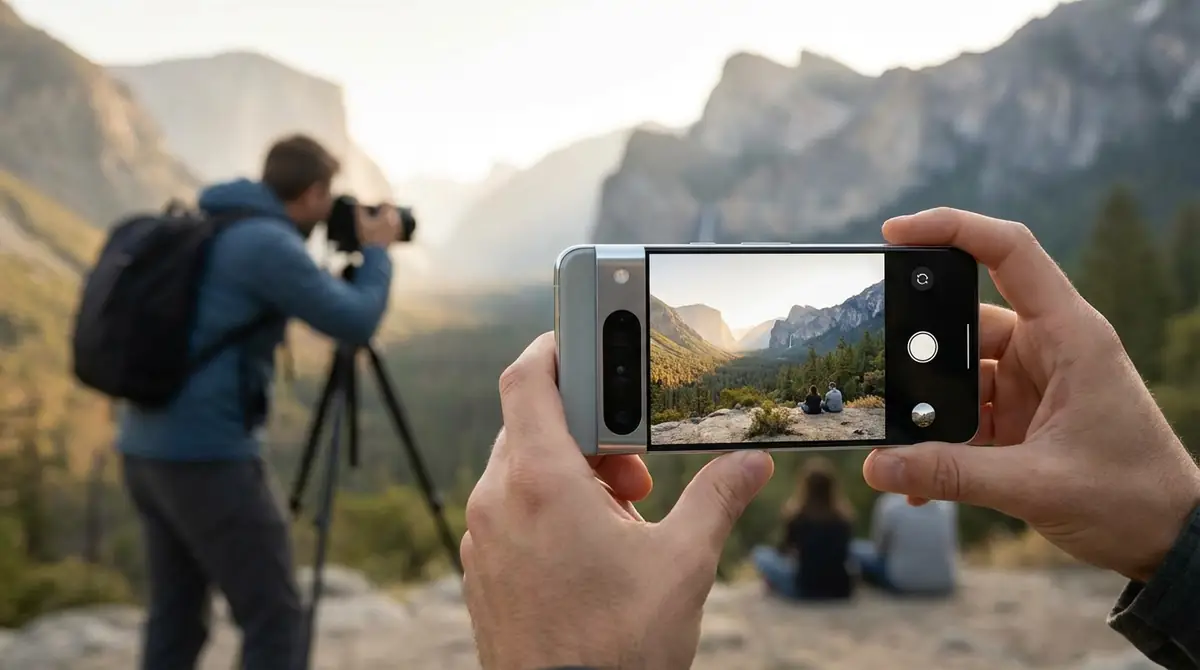
Google Pixel 8のカメラは、初心者でも使いやすい直感的な操作性と、プロレベルのAI編集機能を兼ね備えた高性能カメラです。この記事で解説したポイントを振り返りましょう。
- 基本操作をマスターする:電源ボタン2回押しによる素早い起動、撮影モードの切り替え、ピント・露出の手動調整をしっかり習得しましょう。これだけで撮影の成功率が大きく向上します。
- AI編集機能を積極的に活用する:消しゴムマジック・ベストテイク・編集マジックはPixel 8ならではの強力なツールです。撮影後にGoogleフォトで試してみてください。失敗写真も救える可能性があります。
- シーン別の設定変更を意識する:夜景はNight Sight+固定撮影、人物はポートレートモード、動画は手ブレ補正オンが基本です。シーンに合ったモードを使うだけで写真の仕上がりが大きく変わります。
- カメラ設定をカスタマイズする:RAW保存・ジェスチャー設定・Googleフォトの自動バックアップを設定しておくと、日常の撮影からデータ管理まで格段に快適になります。
- 定期的にOSとアプリをアップデートする:GoogleはPixelシリーズのカメラ機能を定期的にアップデートで追加・改善しています。常に最新状態を保つことで、新しいAI機能が使えるようになります。
Pixel 8のカメラは使えば使うほど奥深さがわかる設計になっています。まずは基本操作をしっかり身につけ、AI機能をどんどん試しながら自分だけの撮影スタイルを見つけてください。

コメント