
海外旅行先でメニューや看板の文字が読めなくて困った経験はありませんか?
そんなときに大活躍するのが、iPhoneで使えるGoogle翻訳のカメラ機能です。
スマホをかざすだけで外国語をリアルタイムに翻訳してくれるこの機能は、旅行だけでなく日常のさまざまな場面で役立ちます。
この記事では、初心者でもすぐに使える基本の操作手順から、3つのモードの使い分け、オフライン設定、精度を上げる撮影テクニック、トラブル対処法まで徹底解説します。
Google翻訳カメラをiPhoneで使う方法【3ステップで完了】
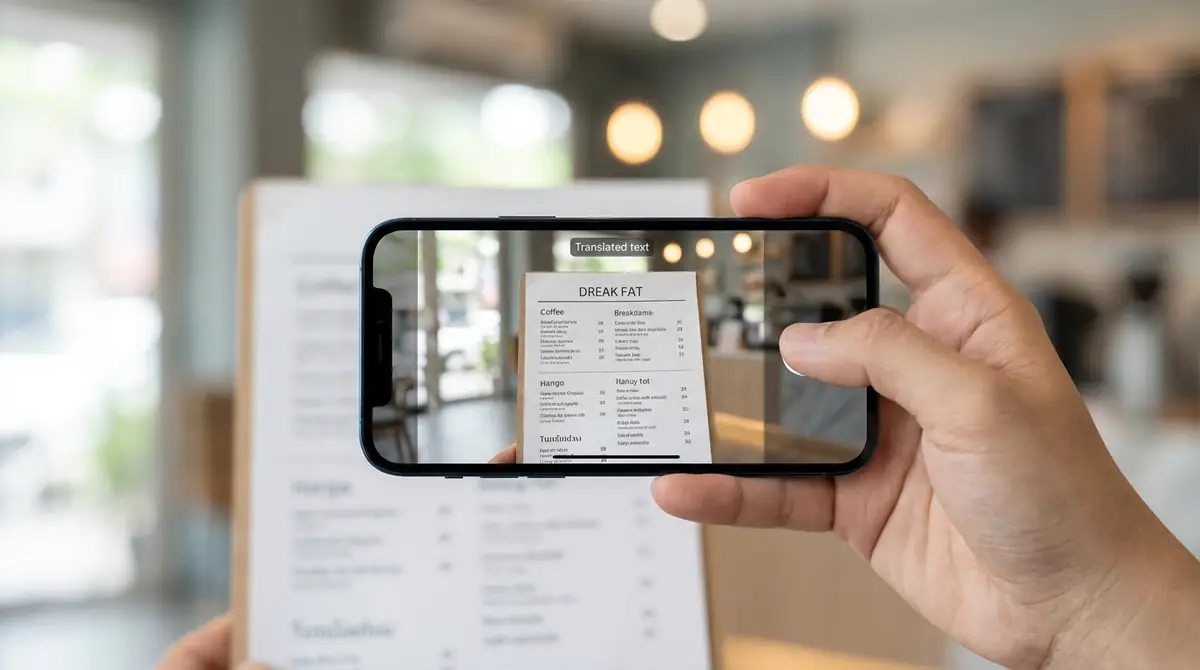
Google翻訳のカメラ機能は、たった3ステップで誰でもすぐに使い始めることができます。
難しい設定は一切不要で、アプリを開いてカメラアイコンをタップし、翻訳したい文字にかざすだけで翻訳結果が表示されます。
まだアプリをインストールしていない方は、App Storeで『Google翻訳』と検索し、無料でダウンロードできます。
ステップ1:Google翻訳アプリを開く
iPhoneのホーム画面またはAppライブラリからGoogle翻訳アプリのアイコンをタップして起動します。
アプリのアイコンは青・白・グレーのデザインで、『Google翻訳』と表示されています。
まだインストールしていない場合は、App Storeを開き、検索バーに『Google翻訳』と入力して無料でインストールしてください。
アプリを初めて起動する際は、カメラへのアクセス許可を求めるダイアログが表示されます。『許可』をタップしないとカメラ機能が使えないため、必ず許可しましょう。
許可を拒否してしまった場合は、iPhoneの設定アプリ→Google翻訳→カメラから、後から許可を変更することができます。
ステップ2:カメラアイコンをタップする
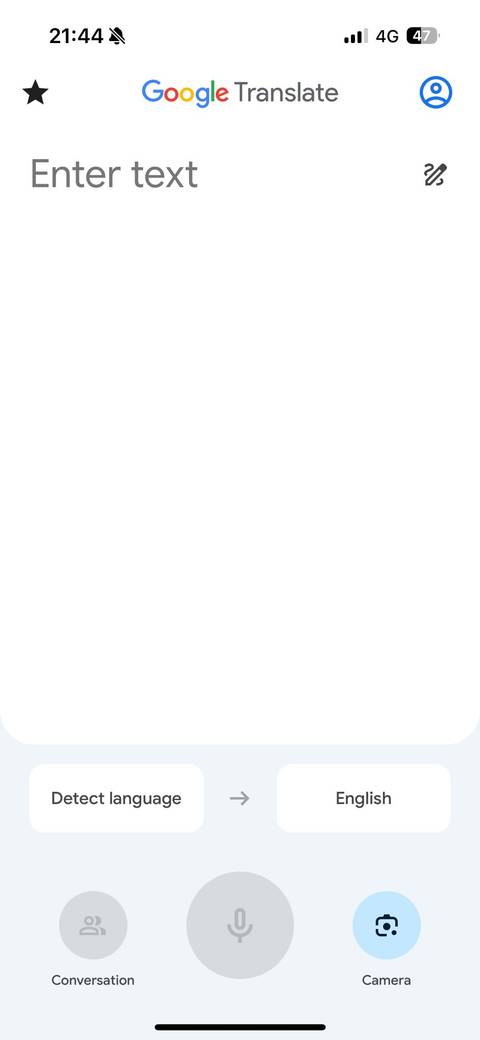
Google翻訳アプリを起動すると、テキスト入力画面が表示されます。
画面右下(または下部中央付近)にカメラのアイコン(カメラ入力)があるので、それをタップします。
カメラアイコンをタップすると、カメラ入力の画面に切り替わります。
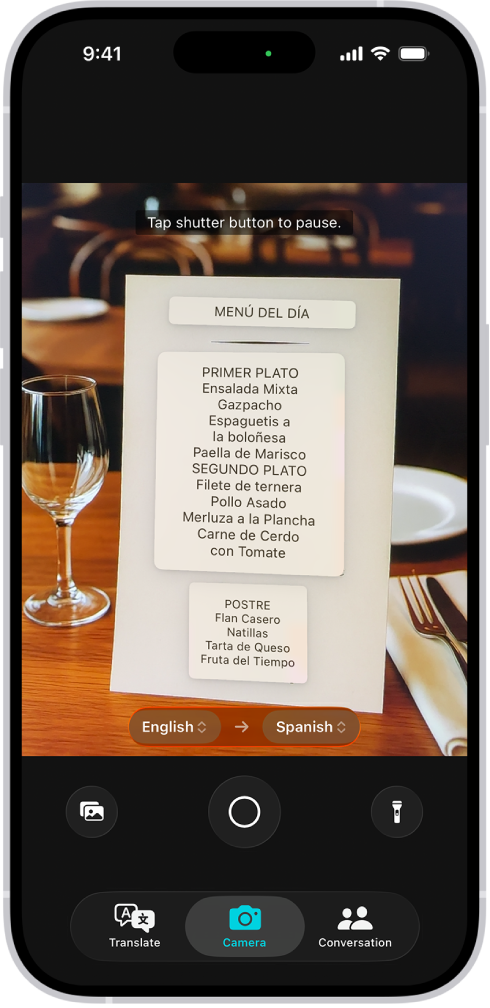
このカメラ入力画面では、下部に『リアルタイム』『スキャン』『インポート』という3つのモードが表示されています。
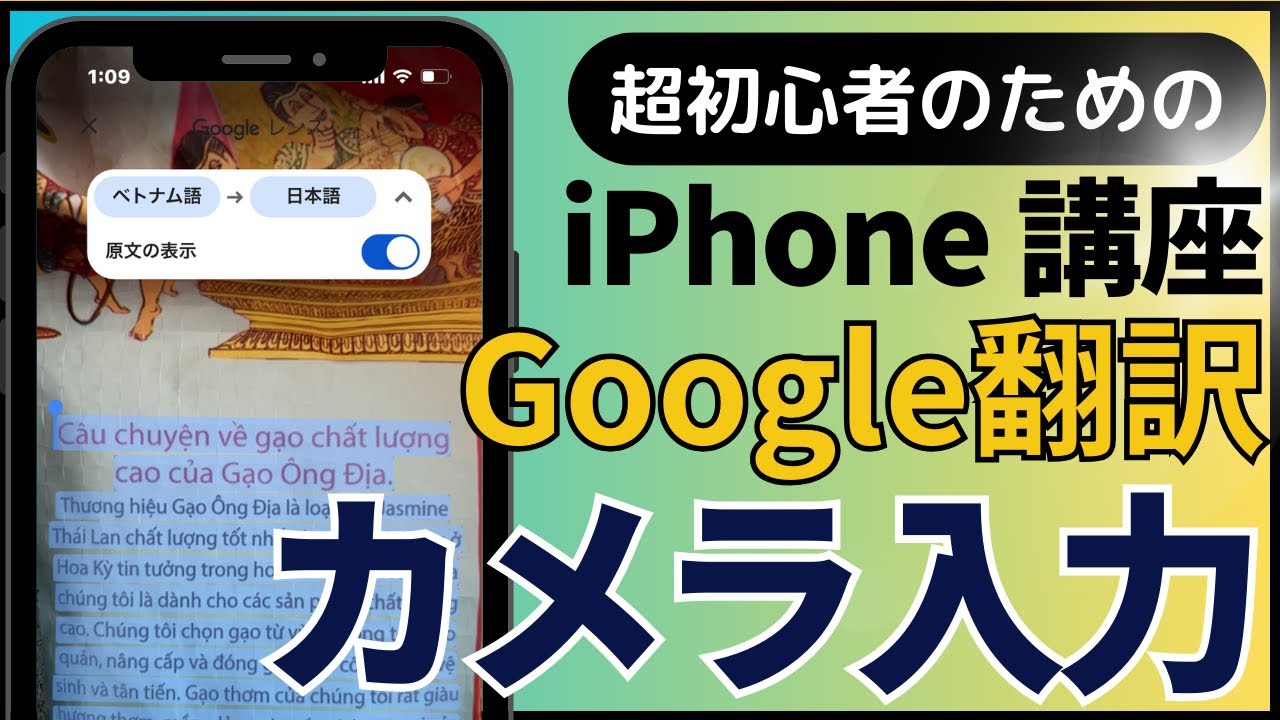
また、画面上部には翻訳の対象言語(From)と翻訳先の言語(To)が表示されており、ここで言語の設定も変更可能です。
参考:画像を翻訳する – iPhone と iPad – Google Translate ヘルプ
ステップ3:翻訳したい文字にかざす
カメラ入力画面に切り替わったら、翻訳したい文字が書かれた看板・メニュー・書類などにiPhoneのカメラを向けます。
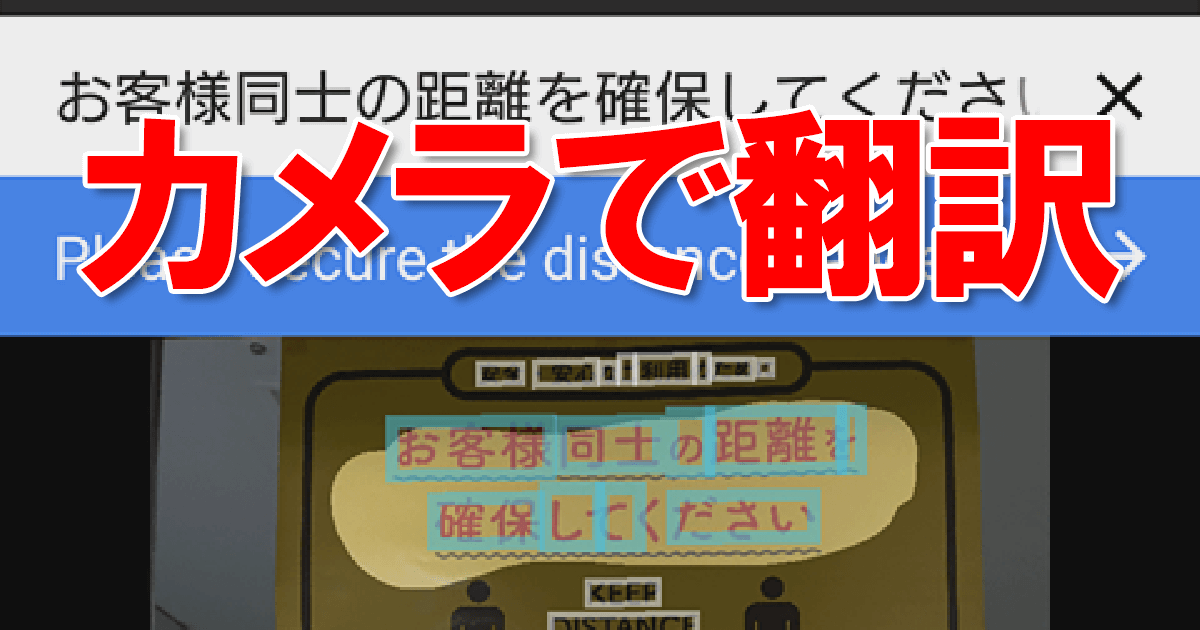
デフォルトでは『リアルタイム』モードが選択されており、カメラを向けるだけで自動的に翻訳結果が画面上に重なって表示されます。
翻訳結果は元の文字の上に半透明のボックスで表示され、まるで文字が置き換わったように見えるのが特徴です。
翻訳が表示されるまでの時間は通常1〜2秒程度と非常に高速です。
カメラを動かすたびにリアルタイムで翻訳が更新されるため、複数の文章を次々と確認したいときにも便利です。
動画でも確認できます:超初心者のためのiPhone講座「Google翻訳カメラ入力」
Google翻訳カメラ3つのモードの違いと使い分け
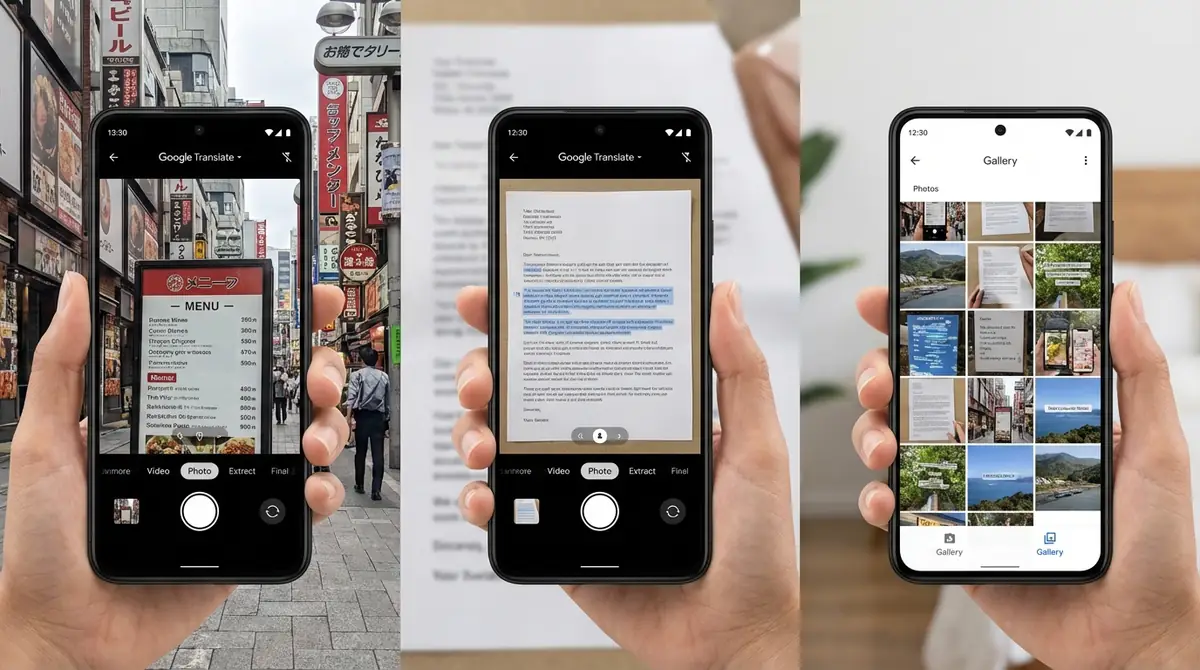
Google翻訳のカメラ機能には、リアルタイム・スキャン・インポートの3つのモードがあります。
それぞれのモードには特徴があり、シーンに応じて使い分けることで、より正確で快適な翻訳体験ができます。
各モードの特徴を理解しておけば、旅行先での急な対応から、じっくり読み込みたい書類の翻訳まで幅広く対応できます。
リアルタイム翻訳:かざすだけで瞬時に翻訳
リアルタイム翻訳は、カメラを向けるだけで自動的に画面内の文字を認識し、翻訳結果をオーバーレイ表示するモードです。
シャッターを切る必要がなく、カメラを動かすたびに翻訳がリアルタイムで更新されます。
レストランのメニューや街中の看板など、素早く内容を把握したいときに最適なモードです。
ただし、動的な処理のため、文字数が多い場合や複雑なレイアウトでは認識精度がやや下がることがあります。
また、オフライン環境では一部の言語でリアルタイム翻訳が制限される場合があります。
スキャン翻訳:撮影して正確に翻訳する
スキャン翻訳は、シャッターボタンを押して写真を撮影し、静止した画像をもとに翻訳するモードです。
撮影後、翻訳したい文字の範囲を指で選択して翻訳結果を確認できます。
静止画をもとに処理するため、リアルタイムモードよりも認識精度が高く、長文や細かい文字の翻訳に向いています。
契約書や製品の説明書など、内容をしっかり把握したい場面で活躍します。
参考:「Google翻訳」アプリでカメラを使って翻訳する3つの方法 | できる
インポート翻訳:保存済みの画像・スクショを翻訳する
インポート翻訳は、iPhoneのカメラロールやアルバムに保存済みの画像・スクリーンショットをGoogle翻訳に読み込んで翻訳するモードです。
カメラ入力画面の左下にあるギャラリーアイコンをタップすることで、保存済みの画像を選択できます。
「昨日撮った写真の文字を翻訳したい」「SNSで見た外国語の投稿をスクショして翻訳したい」という場合に大変便利です。
翻訳したい範囲を指で選択し、翻訳ボタンをタップすることで結果が表示されます。
参考:画像を翻訳する – iPhone と iPad – Google Translate ヘルプ
【比較表】3つのモードの選び方
3つのモードを状況に応じて使い分けることが、Google翻訳カメラを最大限に活用する鍵です。
| モード | 特徴 | 向いているシーン | 精度 |
|---|---|---|---|
| リアルタイム | かざすだけで即時翻訳 | 看板・メニューの素早い確認 | 普通 |
| スキャン | 撮影後に範囲選択して翻訳 | 説明書・契約書など長文 | 高い |
| インポート | 保存済み画像を翻訳 | スクショ・過去の写真の翻訳 | 高い |
急いでいるときはリアルタイム、正確さが求められるときはスキャン、すでに撮影済みのものにはインポートと覚えておくと便利です。
iPhoneでオフライン翻訳を使う設定方法【旅行前に必須】
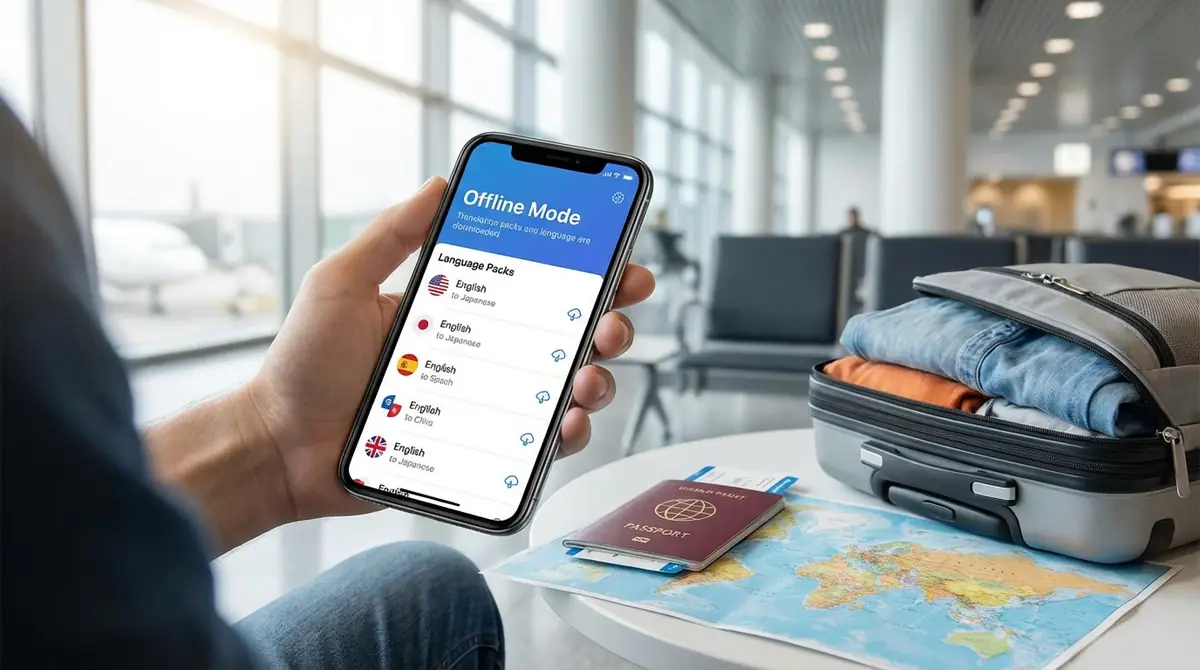
海外旅行中はWi-Fiや通信が使えない場面も多く、そのようなときでもGoogle翻訳を使えるよう事前にオフライン設定をしておくことが大切です。
オフライン翻訳を使うには、事前に言語パックをダウンロードしておく必要があります。
言語パックはWi-Fi環境でダウンロードしておくと、海外でのデータ通信量の節約にもなります。
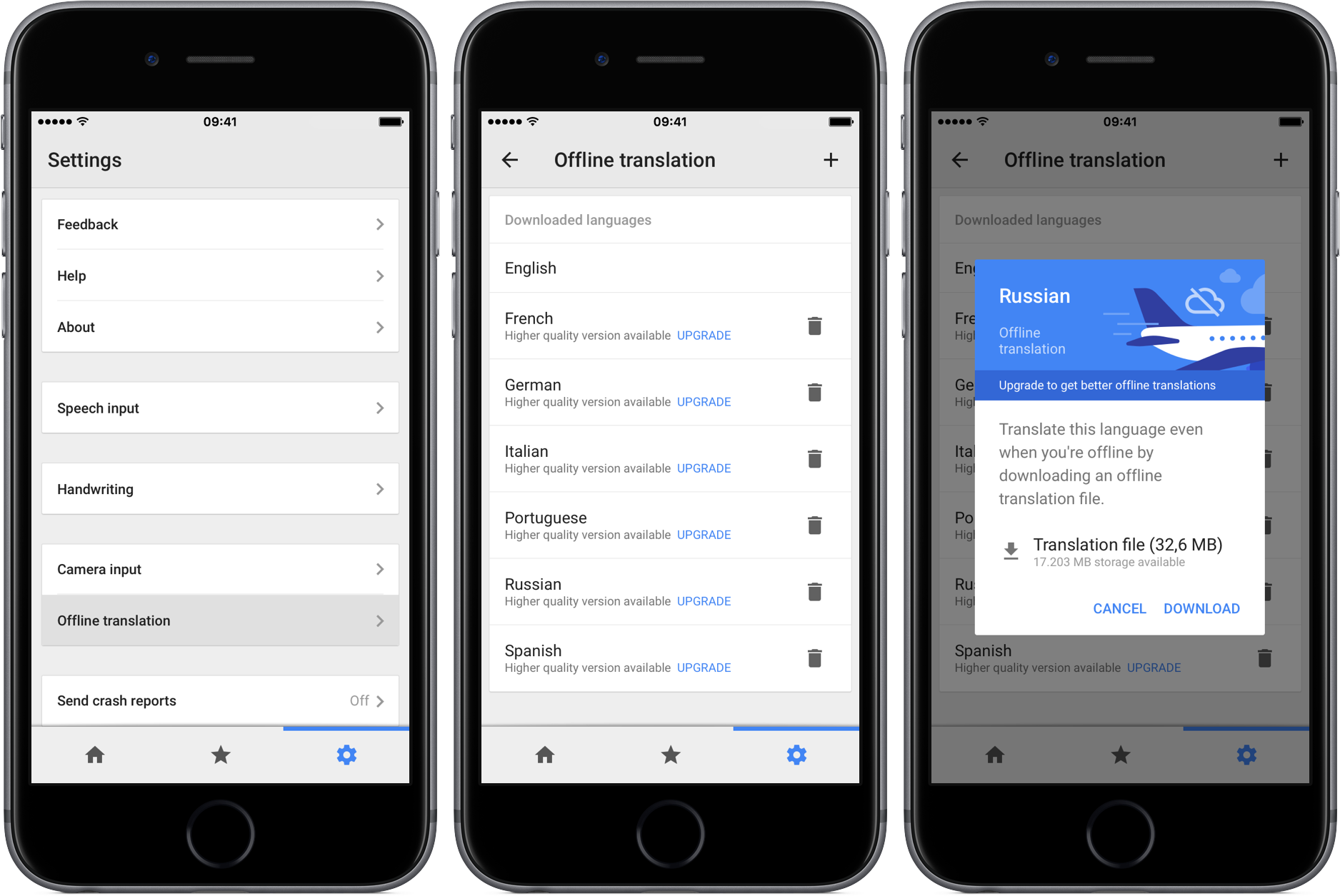
オフライン言語パックのダウンロード手順
以下の手順でオフライン言語パックをダウンロードできます。
- Google翻訳アプリを開く
- 画面右上のメニュー(三本線または人物アイコン)をタップ
- 『オフライン翻訳』または『ダウンロード済みの言語』を選択
- ダウンロードしたい言語の横にあるダウンロードアイコンをタップ
- ダウンロード完了後、オフラインで翻訳できるようになる
言語パックのサイズは言語によって異なりますが、おおむね30〜150MB程度です。
ダウンロードはWi-Fi接続時に行うことを推奨します。
オフライン翻訳の制限と注意点
オフライン翻訳は非常に便利ですが、いくつかの制限があることを事前に把握しておきましょう。
- リアルタイム翻訳の精度が低下する場合あり:オフライン時はクラウド処理が行えないため、認識精度がオンライン時より低くなることがある
- 対応言語が限られる:全ての言語がオフライン対応しているわけではなく、マイナー言語は非対応の場合がある
- カメラ翻訳の一部機能に制限あり:特にリアルタイムモードはオフライン時に動作しない言語ペアもある
- 言語パックの更新が必要:定期的にWi-Fi環境で更新しないと翻訳品質が古いままになる
出発前にオンラインで動作確認をしておくと安心です。
海外旅行前にダウンロードすべきおすすめ言語
渡航先に合わせて、以下の言語パックを優先的にダウンロードしておくことをおすすめします。
- 英語(約40MB):世界中で通用する基本言語。どこへ行くにも必須
- 中国語(簡体字)(約60MB):中国本土への渡航時。観光地の看板・メニューに対応
- 韓国語(約45MB):韓国旅行に必須。ショッピングや食事のシーンで活躍
- フランス語(約50MB):ヨーロッパ旅行、特にフランス・ベルギー・スイスに有効
- タイ語(約55MB):タイ旅行では英語表記が少ない場所も多く重宝する
- スペイン語(約50MB):スペインや中南米への旅行時に便利
渡航先が決まったら、出発の1〜2日前までにWi-Fi環境でダウンロードを完了させておきましょう。
Google翻訳カメラの精度を上げる5つの撮影テクニック
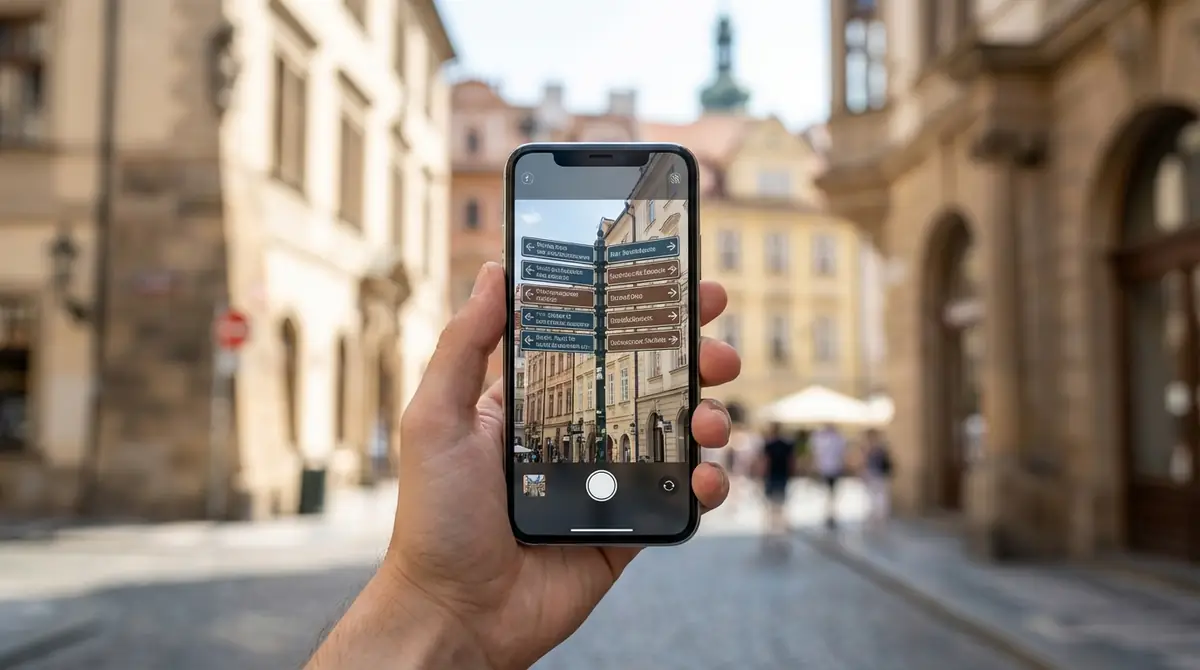
Google翻訳のカメラ機能は非常に優秀ですが、撮影環境によって認識精度が大きく変わります。
以下の5つのテクニックを意識するだけで、翻訳の成功率を大幅に向上させることができます。
参考:カメラ翻訳のおすすめアプリ3選!使い方と精度を上げるコツを解説
明るい場所で撮影する
照明条件は、文字認識の精度に最も大きく影響する要素のひとつです。
暗い場所ではカメラが文字をはっきりと捉えられず、誤認識や翻訳エラーが発生しやすくなります。
屋内で暗い場合は、iPhoneのライトをオンにしてから翻訳を試みるか、照明の近くで撮影しましょう。
直射日光が強すぎる環境でも反射が起きて認識しにくくなることがあるため、適度な明るさを保てる日陰での撮影が理想的です。
文字に対して正面からカメラを向ける
文字に対して斜めからカメラを向けると、認識精度が大きく低下します。
可能な限り文字面に対して垂直(正面)にカメラを構えることで、文字がまっすぐ認識されやすくなります。
看板や壁に貼られた案内板など、高い位置にある文字は特に角度が付きやすいため、位置を変えながら撮影してみましょう。
スキャンモードで撮影後に画像の傾きを自動補正してくれる場合もありますが、最初から正面を向けるのがベストです。
適切な距離を保つ
カメラと翻訳対象の距離感は、文字認識の成否を左右します。
近すぎると文字全体が収まらず、遠すぎると文字が小さくなりすぎて認識できません。
一般的な目安として、A4用紙程度のサイズであれば30〜50cm程度の距離が最も認識しやすいとされています。
画面内に翻訳したい文字が全て収まり、文字がはっきり見える距離を意識してください。
iPhoneのピンチ操作でズームを使うより、実際に体を動かして距離を調整するほうが画質が維持され、認識精度が上がります。
手書き文字より印刷文字を優先する
Google翻訳のカメラ機能は、印刷された文字(活字)に対して最も高い認識精度を発揮します。
手書き文字は書き方の個人差が大きく、認識率が印刷文字に比べて低くなりがちです。
特に崩し字や草書体、独特の書き癖がある文字は誤認識されやすいため、手書きの文書を翻訳したい場合はスキャンモードで範囲を丁寧に選択するのがおすすめです。
また、フォントが装飾的で読みにくいデザイン文字も認識精度が下がる場合があります。
背景とのコントラストを確保する
文字と背景の色の差(コントラスト)が低いと、カメラが文字を認識しにくくなります。
例えば、白い背景に薄黄色の文字、茶色の背景に赤い文字などは認識しにくいケースです。
逆に、白背景に黒文字・黒背景に白文字のような高コントラストの組み合わせは認識精度が最も高くなります。
コントラストが低い文字を翻訳したい場合は、照明の角度を変えたり、iPhoneの露出補正を調整したりして、文字が見えやすい状態にしてからカメラを向けましょう。
Google翻訳カメラがうまくいかないときの対処法
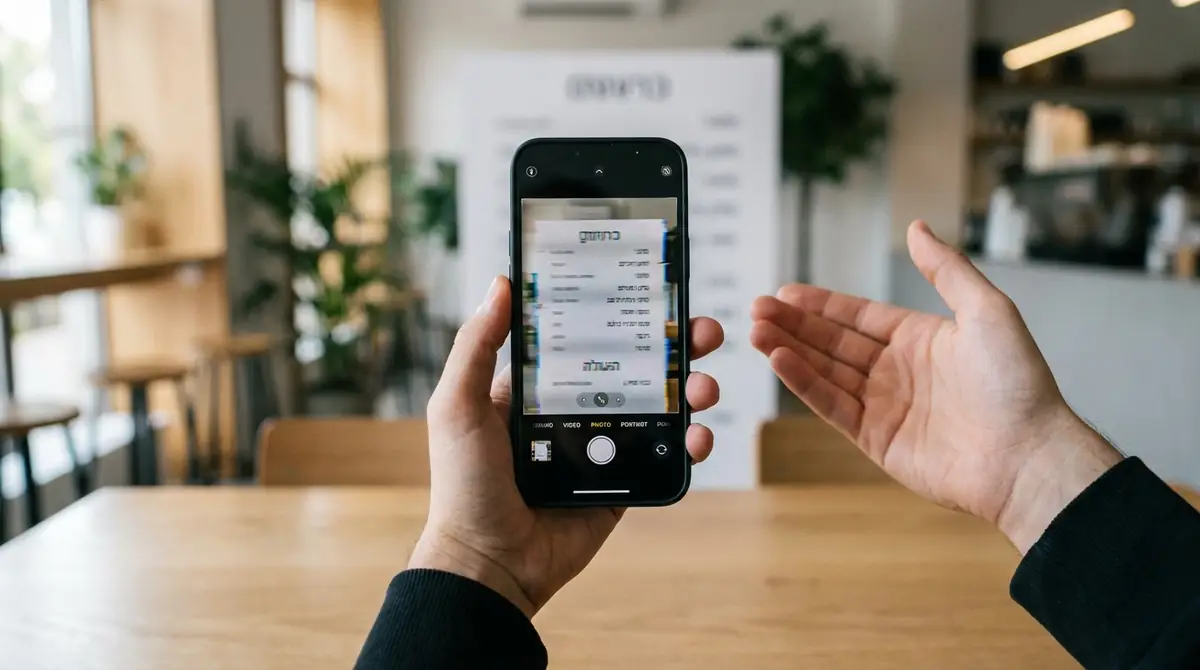
Google翻訳のカメラ機能は非常に便利ですが、環境や設定によってうまく動作しないケースもあります。
よくあるトラブルとその解決策を把握しておくことで、いざというときに慌てずに対処できます。
カメラが起動しない場合
カメラが起動しない場合、最初に確認すべきはカメラへのアクセス許可です。
iPhoneの設定アプリ→『プライバシーとセキュリティ』→『カメラ』→Google翻訳がオンになっているか確認しましょう。
オフになっている場合はトグルをオンに切り替えることで解決します。
また、iOSやアプリが古いバージョンの場合、不具合が発生することがあります。App StoreでGoogle翻訳を最新バージョンにアップデートし、iPhoneも最新のiOSにアップデートしてみましょう。
それでも改善しない場合は、アプリを一度完全に終了してから再起動してみてください。
文字を認識しない・読み取れない場合
文字を認識しない場合は、撮影環境や文字の種類に原因があることがほとんどです。
- 照明が暗すぎる→明るい場所に移動するかライトを使用
- カメラが遠すぎる・近すぎる→適切な距離(30〜50cm)に調整
- 文字が小さすぎる→スキャンモードで撮影後にズームして範囲選択
- 文字が斜め・湾曲している→できるだけ正面から撮影
リアルタイムモードで認識できない場合は、スキャンモードに切り替えて撮影後に範囲を手動選択する方法も有効です。
翻訳結果が表示されない場合
翻訳結果が表示されない主な原因は、言語設定のミスかインターネット接続の問題です。
まず、翻訳元・翻訳先の言語設定が正しく設定されているか確認しましょう。
翻訳元が『言語を検出』になっている場合、稀に言語判定に失敗して翻訳されないことがあります。手動で翻訳元の言語を指定してみてください。
オンライン翻訳を使用している場合、Wi-Fiや通信が切れていないか確認し、接続が不安定な場合はオフライン言語パックに切り替えましょう。
言語の自動検出が間違っている場合
Google翻訳には言語の自動検出機能がありますが、短い文章や記号が多い場合に誤検出することがあります。
翻訳元の言語を手動で指定することで、このような誤検出を防ぐことができます。
カメラ入力画面の上部に表示されている翻訳元言語をタップし、対象の言語を一覧から選択してください。
日本語・英語・中国語・韓国語など、よく使う言語はリストの上部に表示されるため素早くアクセスできます。
【シーン別】Google翻訳カメラの活用例
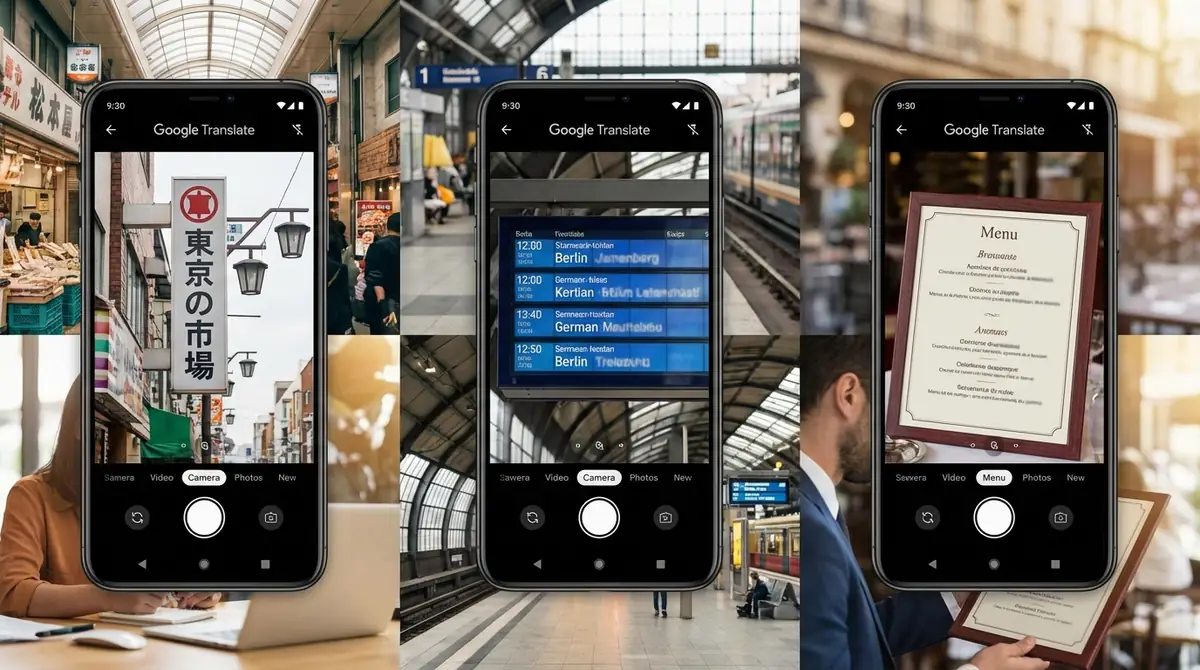
Google翻訳のカメラ機能は、日常のさまざまな場面で活用できます。
シーン別の具体的な使い方を知っておくことで、翻訳機能の恩恵を最大限に受けることができます。
海外旅行でレストランメニューを翻訳する
海外旅行中のレストランで、現地語だけのメニューを見て何が書いてあるかわからない、という場面はよくあります。
Google翻訳のリアルタイムモードをメニューにかざすだけで、料理名や食材の説明をその場で日本語に変換できます。
アレルギー成分の確認にも役立つため、食物アレルギーをお持ちの方には特に重宝される機能です。
テーブルでメニューを広げながらiPhoneをかざすだけで翻訳されるため、店員さんを待たせることもありません。
海外製品の説明書・成分表示を確認する
海外で購入した製品の説明書や薬・化粧品の成分表示が外国語のみの場合、スキャンモードを使って翻訳するのが最適です。
細かい文字が多い説明書もスキャンモードで撮影し、翻訳したい部分を指で選択することで正確に翻訳できます。
特に医薬品の用量・用法や化粧品の使用上の注意は正確に理解する必要があるため、精度の高いスキャンモードの活用が推奨されます。
インポートモードを使えば、購入前にスマホで撮影した画像を後からゆっくり翻訳することも可能です。
街中の看板・標識を読み取る
観光地や街中で見かける案内板・注意書き・標識を素早く翻訳したいときは、リアルタイムモードが最も便利です。
歩きながらでも、iPhoneを向けるだけで看板の文字が日本語に変換されて表示されます。
博物館や美術館の展示説明文、公共交通機関の案内板、ショッピングモールのフロアガイドなど、さまざまな場面で活躍します。
参考:カメラ翻訳のおすすめアプリ3選!使い方と精度を上げるコツを解説
Google翻訳カメラとApple翻訳の違い
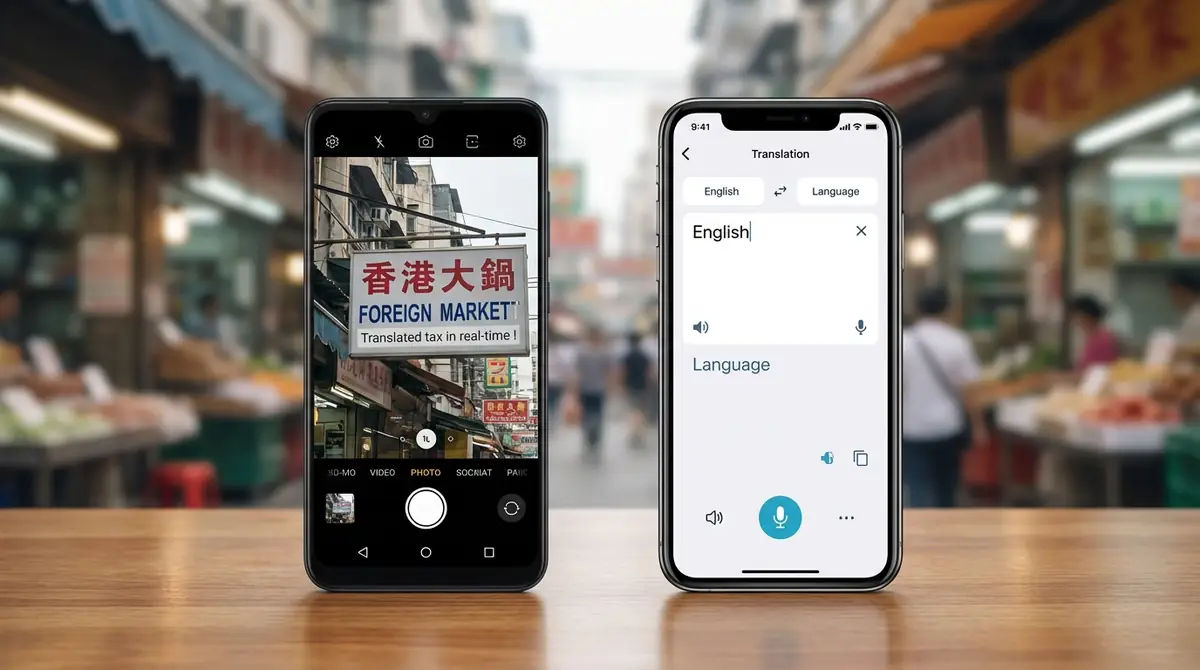
iPhoneにはApple純正の翻訳アプリが標準搭載されており、同様にカメラを使った翻訳が可能です。
Google翻訳とApple翻訳はどちらも無料で使えますが、それぞれ得意・不得意な領域があります。
どちらを使うべきか迷っている方のために、両者の違いを整理します。
Google翻訳カメラの強み
Google翻訳の最大の強みは、対応言語数の多さと翻訳精度の高さです。
Google翻訳は249言語(2024年時点)に対応しており、マイナー言語の翻訳でも比較的高い精度を発揮します。
- 対応言語数:100以上(Apple翻訳は約20言語)
- カメラ翻訳の精度:豊富な学習データによる高精度な認識
- オフライン対応:多くの言語でオフライン翻訳パックを提供
- Android・PCとの連携:クロスプラットフォームで翻訳履歴を共有可能
- 継続的な改善:Googleの大規模AI研究による精度向上が期待できる
特に東南アジア・アフリカ・中東など、Apple翻訳が非対応の言語圏を訪れる際にはGoogle翻訳一択です。
Apple翻訳が向いているケース
一方でApple翻訳が向いているケースもあります。
- iPhoneとの統合度:iOSとの連携が深く、カメラアプリやSafariからテキストを直接翻訳できる
- プライバシー重視:オフライン翻訳がデフォルトで、翻訳データがAppleサーバーに送られにくい
- 英語・日本語など主要言語の翻訳:対応言語内であれば自然な翻訳品質
- アプリ切り替え不要:標準機能のため別アプリのインストールが不要
英語や韓国語など主要言語圏への旅行であればApple翻訳でも十分ですが、多言語対応や高い翻訳精度を求めるならGoogle翻訳カメラがおすすめです。
参考:iPhoneの翻訳アプリのカメラ表示を使ってテキストを翻訳する – Apple
まとめ

この記事では、iPhoneでGoogle翻訳のカメラ機能を使う方法を基礎から応用まで徹底解説しました。
最後に、重要なポイントを整理します。
- 基本操作はたった3ステップ:アプリを開く→カメラアイコンをタップ→文字にかざすだけで翻訳できる
- 3つのモードを使い分ける:素早い確認にはリアルタイム、正確な翻訳にはスキャン、保存済み画像にはインポートが最適
- 海外旅行前はオフライン設定を必ず:言語パックを事前にダウンロードしてWi-Fiなしでも使えるよう準備する
- 精度を上げる5つのコツを意識:明るい場所・正面・適切な距離・印刷文字・高コントラストが基本
- Google翻訳はApple翻訳より対応言語が豊富:100以上の言語に対応しており、幅広いシーンで活用できる
Google翻訳のカメラ機能をマスターして、旅行や日常生活でもっと便利にスマートフォンを活用しましょう。
まずはApp Storeからアプリをダウンロードして、身近な外国語テキストで試してみてください。
さらに詳しい使い方は動画でも確認できます:


コメント