
iPhoneのProモデルを手に入れたのに、「カメラ機能が多すぎてどこから始めればいいかわからない」「せっかくの高性能カメラを使いこなせていない」と感じていませんか?この記事では、基本操作から各モードの設定、シーン別の撮影テクニックまで、初心者でも“失敗しにくい撮り方”を体系的に解説します。読み終えたとき、iPhoneカメラへの不安がぐっと減る完全ガイドです。
iPhone(Proモデル)カメラの基本操作|初心者が最初に覚える設定方法
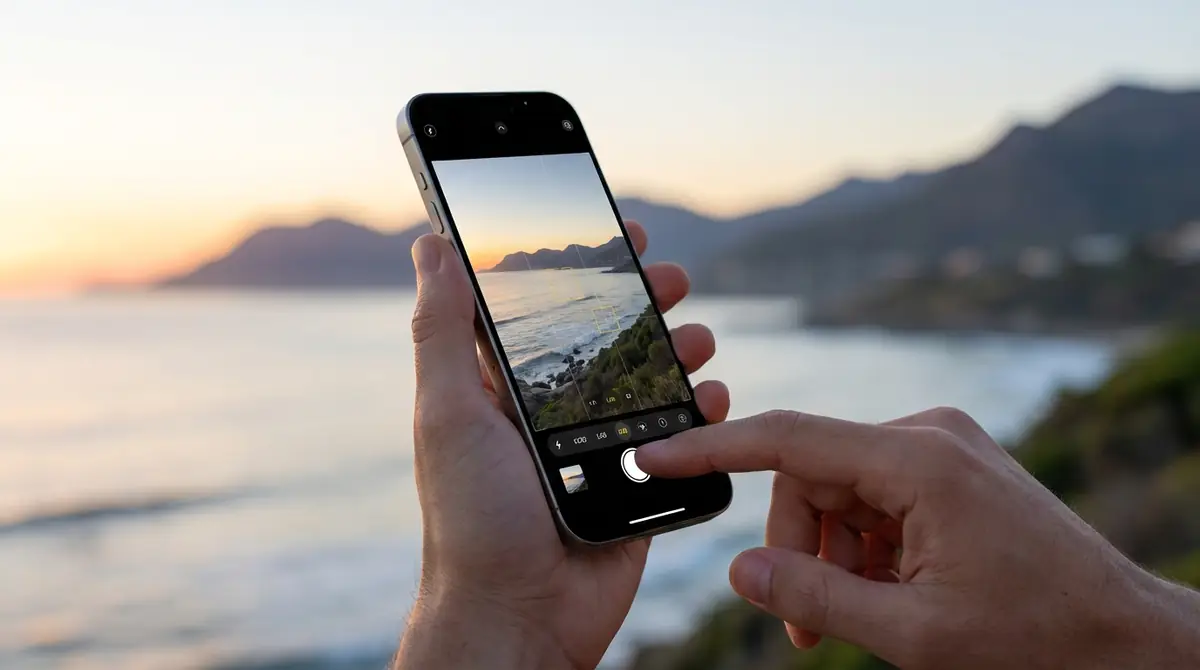
iPhoneを購入したばかりの方が最初に覚えるべき、カメラの基本操作を解説します。
カメラを起動する方法は主に2〜3通りあります。①ロック画面のカメラ(ショートカット)から起動、②ホーム画面のカメラアプリをタップ、そして対応機種では③側面の「Camera Control(カメラコントロール)」で起動が可能です。
なお、「Camera Control(カメラコントロール)」は対応しているiPhoneに搭載された専用コントロールで、素早くカメラを起動できるほか、設定次第で露出やフォーカスの固定(ロック)などに使える場合があります。お使いの機種が対応している場合は、購入直後に設定を確認しておきましょう。
参考:iPhoneでカメラコントロールを使用する – Apple Support
撮影モードの切り替え方(写真・ビデオ・ポートレート・シネマティック)
カメラアプリを起動すると、画面下部にモード一覧が表示されます。左右にスワイプすることでモードを切り替えられます。
主なモードは以下の通りです。
- 写真:通常の静止画撮影。最も基本的なモードで日常撮影に最適。
- ビデオ:動画撮影モード。4K・60fpsなど高品質な動画設定も選べます(対応は機種・設定による)。
- ポートレート:背景ボケ(被写界深度)効果で人物を際立たせる。
- シネマティック:映画のようなフォーカス移動ができる動画モード(対応機種のみ)。
- スロー:スローモーション動画の撮影。
- タイムラプス:時間経過を早回しで記録。
モードを頻繁に切り替える場合は、設定アプリ→カメラ→設定を保持で必要な項目をオンにすると、アプリを閉じても最後の状態が保持されて便利です(項目名はiOSバージョンで一部異なる場合があります)。
レンズ(倍率)の切り替え方と最適な撮影距離の目安
Proモデルなど複数カメラを搭載するiPhoneでは、カメラ画面下部に表示される倍率ボタン(例:0.5×・1×・2×・3×/5×など)をタップするだけで切り替えられます。表示される倍率は機種によって異なります。
各レンズの「撮りやすい距離」の目安は次の通りです(厳密な最短撮影距離は機種や条件で変わるため、まずは目安として使ってください)。
- 超広角(0.5×):被写体まで1m以上が撮りやすい。広い空間・建物・風景に最適(近づきすぎると歪みやすい)。
- メイン(1×):被写体まで0.5〜数m。最も汎用性が高く、日常写真全般に対応。
- 望遠(3×/5×など):被写体まで数m以上。遠くの被写体・ステージ・スポーツ・野鳥などに向く(暗所はメインに切り替えると成功率が上がる)。
倍率ボタンを長押し(またはタップ後にスライダー操作)するとズームスライダーが表示され、細かい倍率調整が可能です。またピンチイン・ピンチアウト操作でも直感的にズームできます。
露出・フォーカスの手動調整とAE/AFロックの使い方
iPhoneでは、ピント(フォーカス)と明るさ(露出)を自分でコントロールできます。
フォーカスを合わせたい場所をタップするとピントが合います。タップした箇所の横に表示される太陽アイコンを上下にスライドすると露出(明るさ)を調整できます。
AE/AFロックを使うと、ピントと露出を固定したまま構図を変えられます。操作手順は以下の通りです。
- カメラ画面でフォーカスを合わせたい場所を長押しする
- 画面上部に『AE/AFロック』と表示されたら固定完了
- 解除したい場合は画面上の別の場所をタップ
また、対応機種では「カメラコントロール(Camera Control)」の設定からフォーカスと露出のロックを有効にできる場合があります(設定→カメラ→カメラコントロール)。
参考:iPhoneでカメラコントロールを使用する – Apple Support
iPhoneカメラ機能別の使い方|各モードの設定手順を完全解説
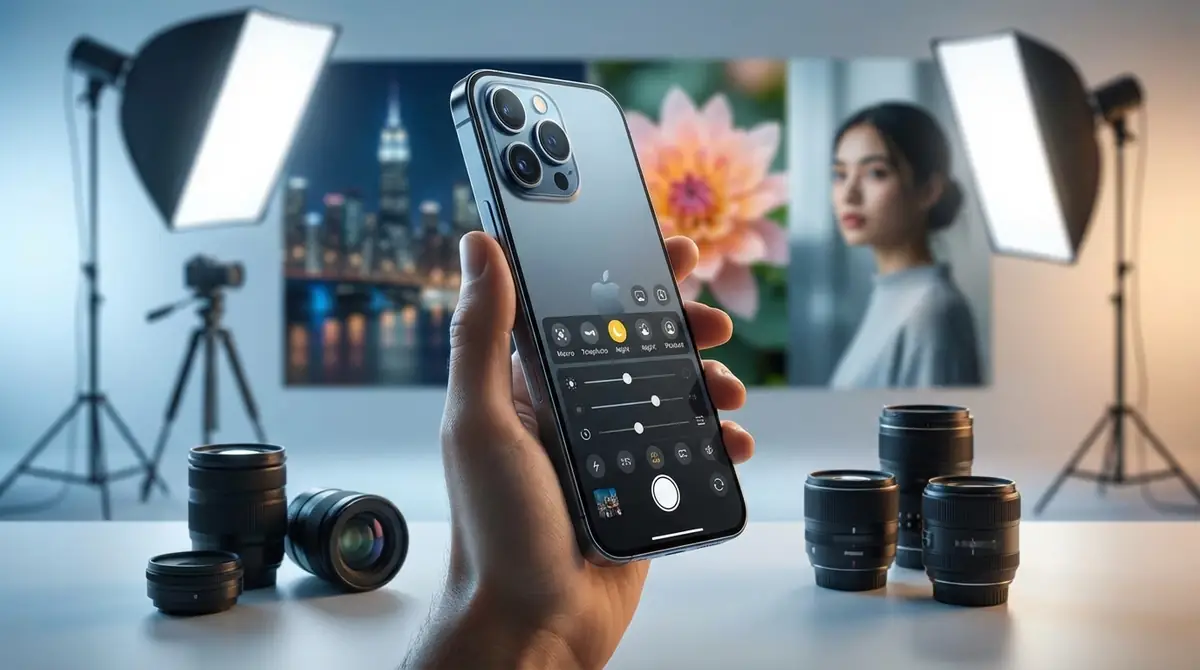
ここからは、iPhoneに搭載される主要な撮影機能の使い方を、初心者でもわかるように順番に解説します。
各モードの特性を理解して使い分けることで、同じシーンでも表現の幅が大きく広がります。購入直後にひと通り試しておくのがおすすめです。
ポートレートモードの使い方|背景ボケ写真を撮る設定
ポートレートモードは、被写体を際立たせる背景ボケ(ボケ味)効果を自動で適用するモードです。人物だけでなく、ペットや小物の撮影にも活用できます(対応機種のみ)。
ポートレートモードの使い方手順
- カメラアプリを起動し、下部のモードからポートレートを選択
- 被写体に近づき、ガイド表示(撮影距離の案内)が出たら撮影
- 画面上の『f』表示(深度)から、背景ボケの強さを調整できる場合があります(表示や範囲は機種・iOSで異なる)
- 照明エフェクト(スタジオ照明など)も、対応していれば選択可能
撮影後でも、写真アプリの編集から背景ボケの強度やピント位置を調整できるのがポートレートの強みです。
ナイトモードの使い方|暗い場所でも明るく撮る方法
ナイトモードは、暗い環境でも明るくノイズの少ない写真を撮影できる機能です。暗い場所を検知するとカメラ画面に月アイコンが表示されます(対応機種のみ)。
基本的には自動でオン・オフが切り替わるため、特別な操作は不要です。ただし、手動で調整したい場合は以下の手順で操作します。
- 暗い場所でカメラを起動すると月アイコンが表示される
- アイコンをタップすると露光時間のスライダーが出現
- スライダーを右に動かすほど長時間露光になり、より明るく撮影できる
- 三脚などで固定できる場合は、より長い時間を選べることがあります(上限は機種・状況で変動)
三脚や壁などに固定すると手ブレが防止され、より鮮明に撮れます。手持ちの場合は脇を締め、シャッターの瞬間に動かさないのがコツです。
マクロ撮影の使い方|接写で細部を美しく捉えるコツ
マクロ撮影は、対応するiPhoneで被写体にかなり近づいて細部を写せる機能です。花や料理、小物の質感を強調したいときに活躍します。
多くの場合、マクロは特別なモードを選ぶ必要はなく、写真/ビデオのまま被写体に近づくと自動で切り替わります(対応機種のみ)。
マクロ撮影のコツ
- 近づきすぎるとピントが外れやすいので、ピントが合う距離を探して止める
- 手ブレが出やすいため、両手で固定するか小型三脚を使う
- 暗い室内はノイズが出やすいので、少しでも明るい方向(窓際・照明)へ寄せる
- 自動マクロを切り替えたい場合は、設定→カメラ→マクロコントロールを確認(表示は機種・iOSで異なる)
48MP・ProRAW撮影の使い方|高解像度で残す設定手順
48MP撮影やProRAWは、主にProモデルなど一部の対応機種で利用できる高画質機能です。通常は容量を抑えるために圧縮形式で保存されますが、設定で高解像度やRAW撮影に切り替えられます。
48MP(高解像度)/ProRAWの設定手順(対応機種)
- 設定→カメラ→フォーマットを開く
- 『Apple ProRAW』をオンにする(ProRAWは対応するProモデルのみ)
- カメラアプリに戻り、画面上にRAWの表示が出る場合は、タップでオン/オフを切り替える
ProRAWとHEIFの違い:ProRAWは1枚あたりの容量が大きい一方、明暗・色の編集耐性が高く本格的な現像に向きます。日常の記録やSNS投稿はHEIFのほうが扱いやすく、まずは普段はHEIF、必要なときだけProRAWが安全です。
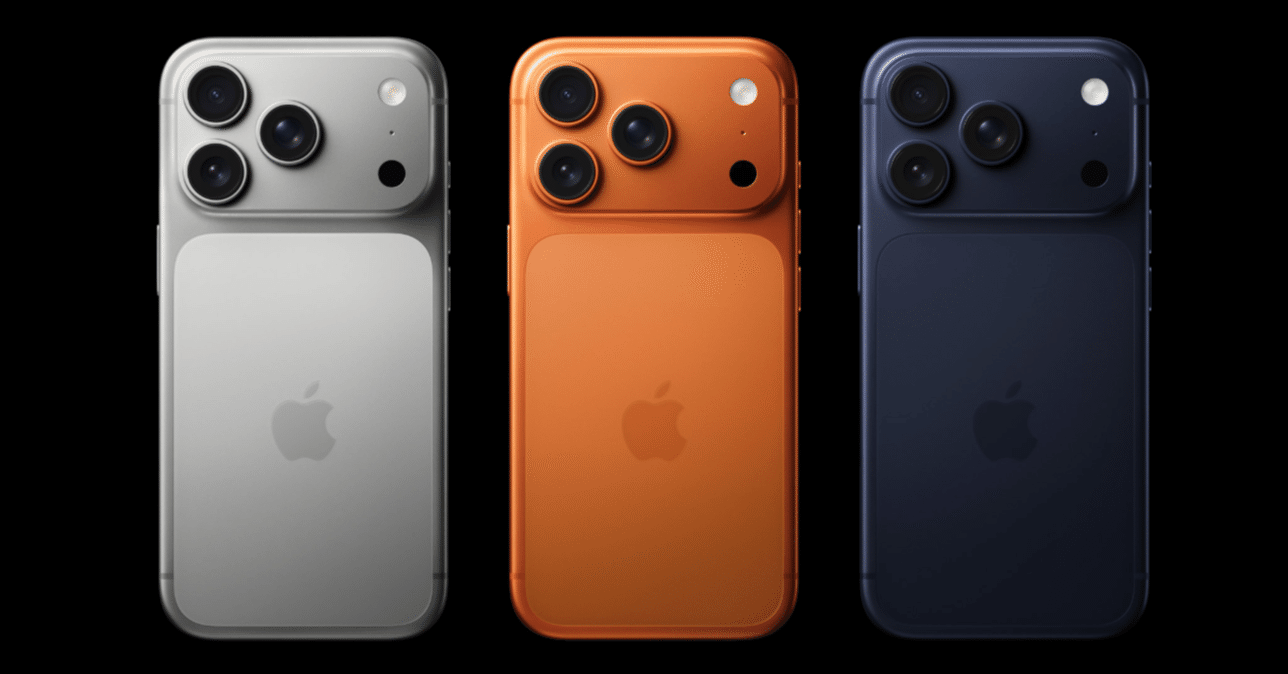
シネマティックモードの使い方|映画風動画を撮る方法
シネマティックモードは、映画のようなフォーカス移動(ラックフォーカス)を表現できる動画モードです(対応機種のみ)。撮影後にフォーカス位置や背景ボケの強さを調整できるのが特徴です。
シネマティックモードの手順
- カメラアプリでモードをシネマティックに切り替える
- 画面上の設定から解像度/フレームレートを必要に応じて変更(選択肢は機種・設定による)
- 録画中に画面をタップしてフォーカス対象を切り替える
- 撮影後、写真アプリの編集でフォーカスやボケを調整
“後から調整できる”のが最大のメリットなので、まずは被写体の顔や目にピントを置いて撮り、編集で仕上げるのがおすすめです。
アクションモードの使い方|手ブレを抑えて動きを撮る
アクションモードは、激しい動きの中でも滑らかな映像を撮影しやすくする強力な手ブレ補正機能です(対応機種のみ)。運動会・スポーツ・自転車・走りながらの撮影で威力を発揮します。
アクションモードの使い方
- カメラアプリでビデオを選択
- 画面上のアクションモード(走っている人のアイコン)をタップ
- 有効化されたら録画ボタンを押して撮影開始
アクションモード使用時は、機種によって解像度や画角が制限されることがあります(例:対応機種では最大2.8Kなど)。また暗い環境では画質が落ちやすいので、できるだけ明るい場所で使うのがおすすめです。低照度の挙動は設定→カメラ内の項目で調整できる場合があります。
空間ビデオの使い方|3D撮影の始め方
空間ビデオは、Apple Vision Proなどで立体的に体験できる3D映像を撮影できる機能です。iPhone 15 Pro / 15 Pro Max以降の一部機種で対応しています。
空間ビデオの撮影手順(対応機種)
- 設定→カメラ→フォーマットを開く
- 空間ビデオに関する項目をオン(表示はiOSで異なる場合があります)
- カメラアプリでビデオを開き、空間ビデオを選択して録画
空間ビデオは一般に1080p・30fpsで記録されます。ファイルサイズも大きくなりやすいので、撮影前にストレージ残量を確認しておきましょう。
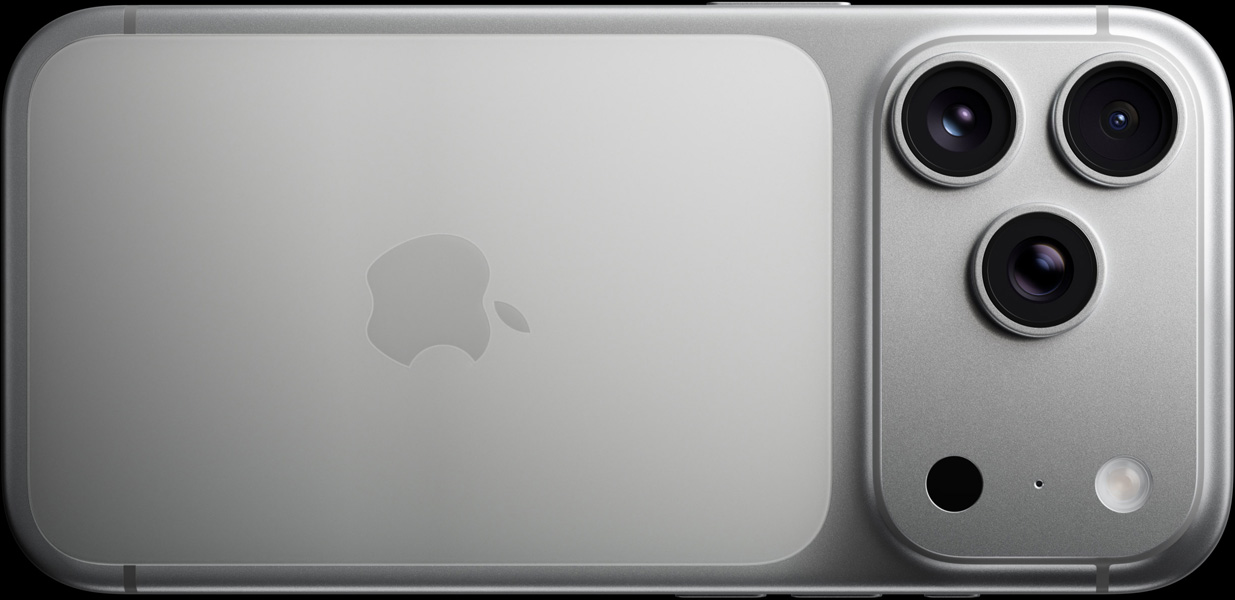
iPhone(Proモデル)のレンズと主要機能|カメラ性能を30秒で把握
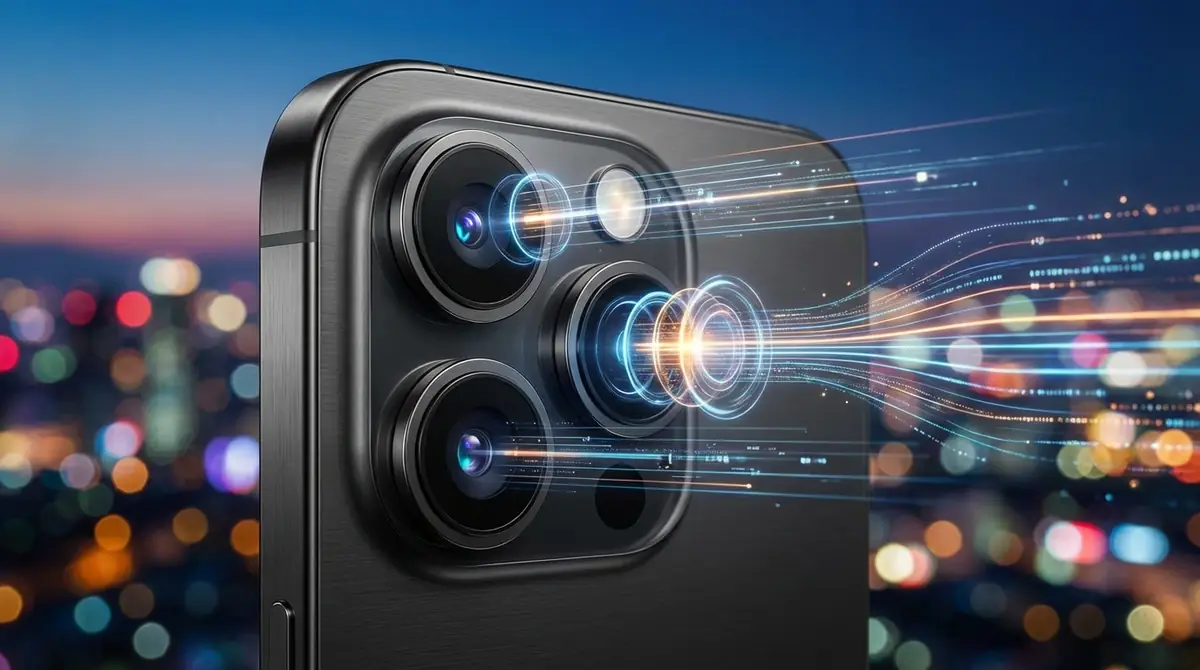
ここでは、複数レンズを搭載するiPhone(特にProモデル)の全体像を短時間でつかむために、レンズの役割と使い分けをまとめます。
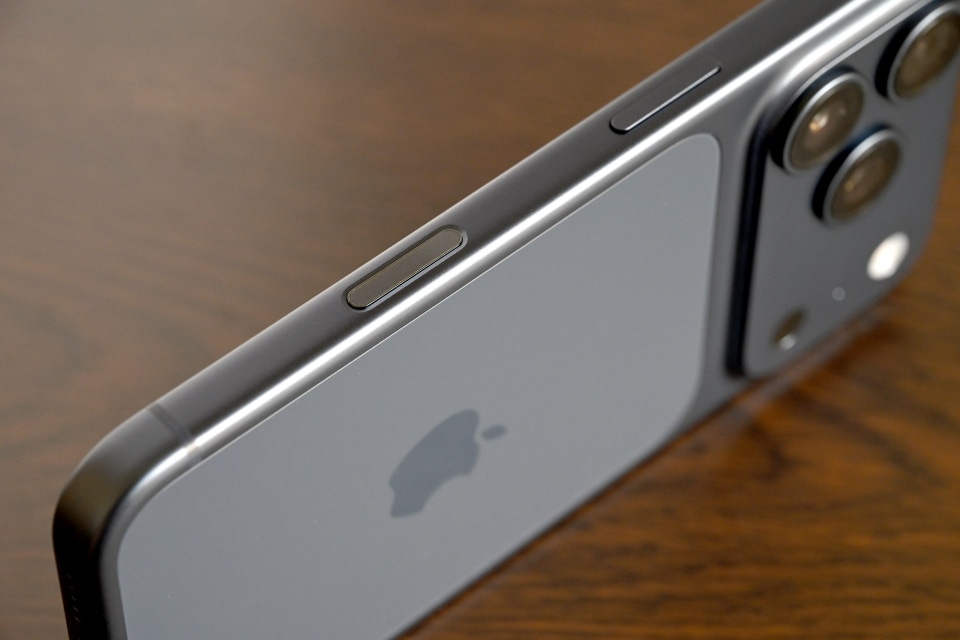
メイン・超広角・望遠レンズそれぞれの役割と使い分け
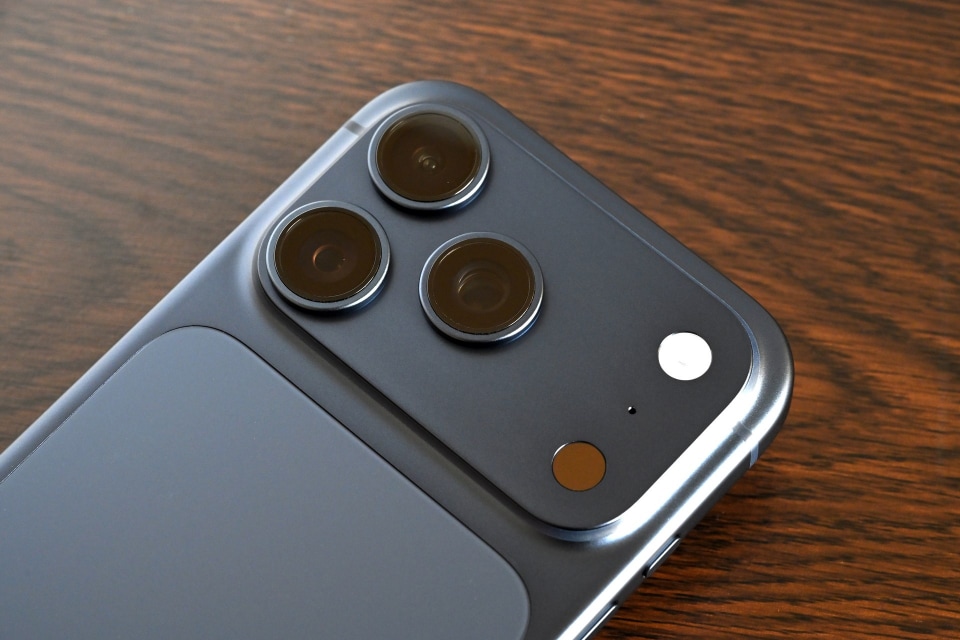
ProモデルのiPhoneは、一般にメイン・超広角・望遠の複数カメラを搭載しています(構成や性能は機種で異なります)。各レンズの得意分野を理解すると、シーンに合った選択ができるようになります。
| レンズ | 焦点距離(換算の目安) | 最適シーン | 特徴 |
|---|---|---|---|
| メイン(1×) | 約24mm前後 | 日常・人物・料理 | 暗所に強く、最も万能(機種により48MPなど高解像度対応) |
| 超広角(0.5×) | 約13mm前後 | 風景・建築・集合写真 | 広い画角。近距離は歪みやすいが、広さを表現できる |
| 望遠(3×/5×など) | 約70mm〜120mm前後 | 遠景・ステージ・スポーツ | 遠くを引き寄せる。暗所はメインのほうが成功率が高い |
屋内や暗い場所では、まずはメイン(1×)を優先すると失敗しにくいです。広さを見せたいなら超広角、遠くの被写体には望遠を使い分けましょう。
押さえておくべき主要機能(対応機種のみ)と活用シーン
iPhoneの上位機種(Proモデルなど)で、撮影が一気にラクになる代表的な機能をまとめます。※対応状況は機種・iOSにより異なります。
- 高解像度撮影(例:48MP):大きくトリミングしたい・印刷したいときに有利。普段は容量節約のため標準設定が無難。
- ProRAW:編集耐性が高く本格現像向け。容量が大きいので“必要なときだけ”がおすすめ。
- アクションモード:走りながら撮る・激しい動きでもブレを抑えやすい(解像度など制限が出る場合あり)。
- シネマティック:撮影後にフォーカスやボケを調整でき、動画の完成度が上がる。
- 空間ビデオ:対応機種なら、思い出を3Dで残せる(Vision Proなどで体験)。
参考動画:iPhone 17シリーズ 便利機能・使い方13選
フォトグラフスタイルのカスタマイズ手順
フォトグラフスタイルは、写真全体の色調・トーンを好みの雰囲気に統一できる機能です(対応機種のみ)。フィルターのように見えて、肌色などを破綻させにくいのがポイントです。
フォトグラフスタイルの設定手順
- カメラアプリを起動し、画面の詳細コントロール(矢印やメニュー)を開く
- スタイル(丸い円形アイコン)を選択
- プリセットを左右スワイプで選択
- トーン / 暖かさなどのスライダーで微調整
旅行中などはスタイルを決めて撮ると、アルバム全体の統一感が出て“それっぽく”仕上がります。
シーン別おすすめ設定と撮影テクニック|iPhoneカメラ実践ガイド
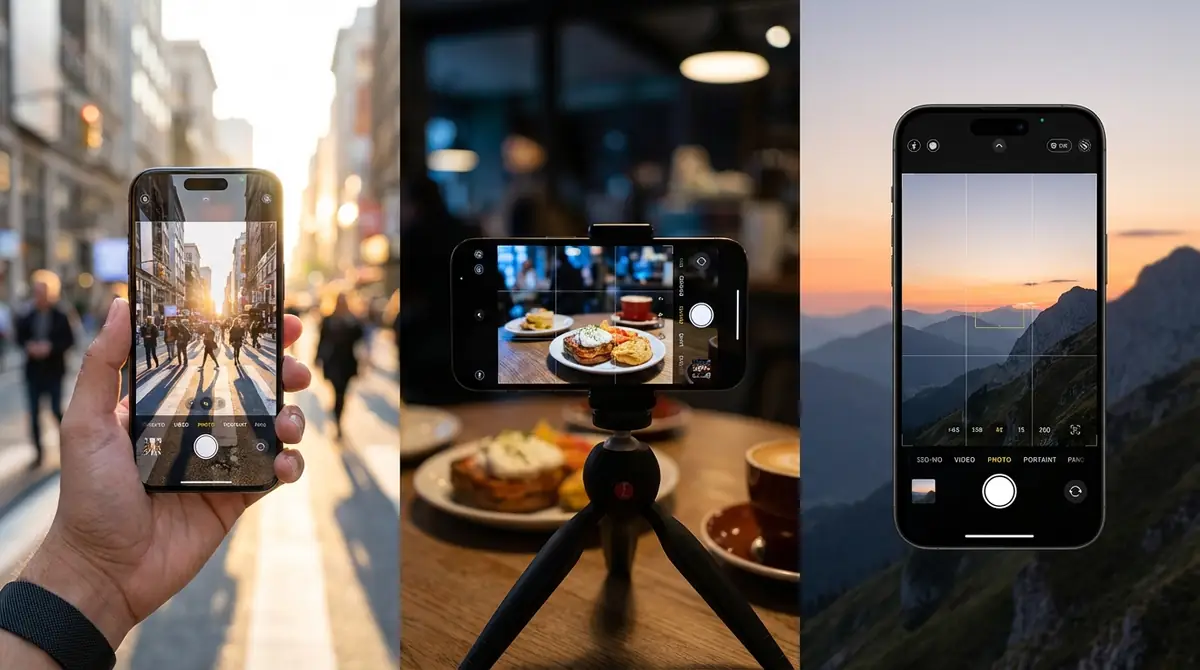
機能を知っているだけでは不十分です。実際の撮影シーンで「何を優先するか」がわかると、失敗が一気に減ります。
人物・風景・夜景・料理・ペット・子どもなど、よくあるシーン別にベストな設定とテクニックを解説します。
人物・ポートレートを魅力的に撮る設定とコツ
人物をより魅力的に撮るためのコツは以下の通りです。
- ポートレート(対応機種):自然なボケ感にするなら“ボケを強くしすぎない”のがコツ。
- 照明エフェクト:顔が暗いときはスタジオ系が有効(使える場合のみ)。
- 逆光は露出補正:フラッシュより、まずは太陽アイコンで明るさを少し上げる。
- 顔をタップ→AE/AFロック:表情に合わせてから構図を決める。
自撮りは窓際の自然光が最強です。室内光だけだと肌がくすみやすいので、まずは“光の方向”を意識しましょう。
風景・旅行写真をダイナミックに撮る構図と設定
風景・旅行写真を印象的にするためのコツを解説します。
- 超広角(0.5×):広大な景色・大聖堂・路地などスケール感を出したいときに活躍。
- グリッド線:設定→カメラ→グリッドをオンにして水平を取りやすくする。
- HDR:風景は白飛び/黒つぶれを抑えやすい(挙動はiOSで自動化されている場合あり)。
- タイムラプス:雲の動きや夕焼け、観光地の人の流れに最適。
構図の基本は三分割。グリッドの交点に主役を置くと、初心者でも一気に整った写真になります。
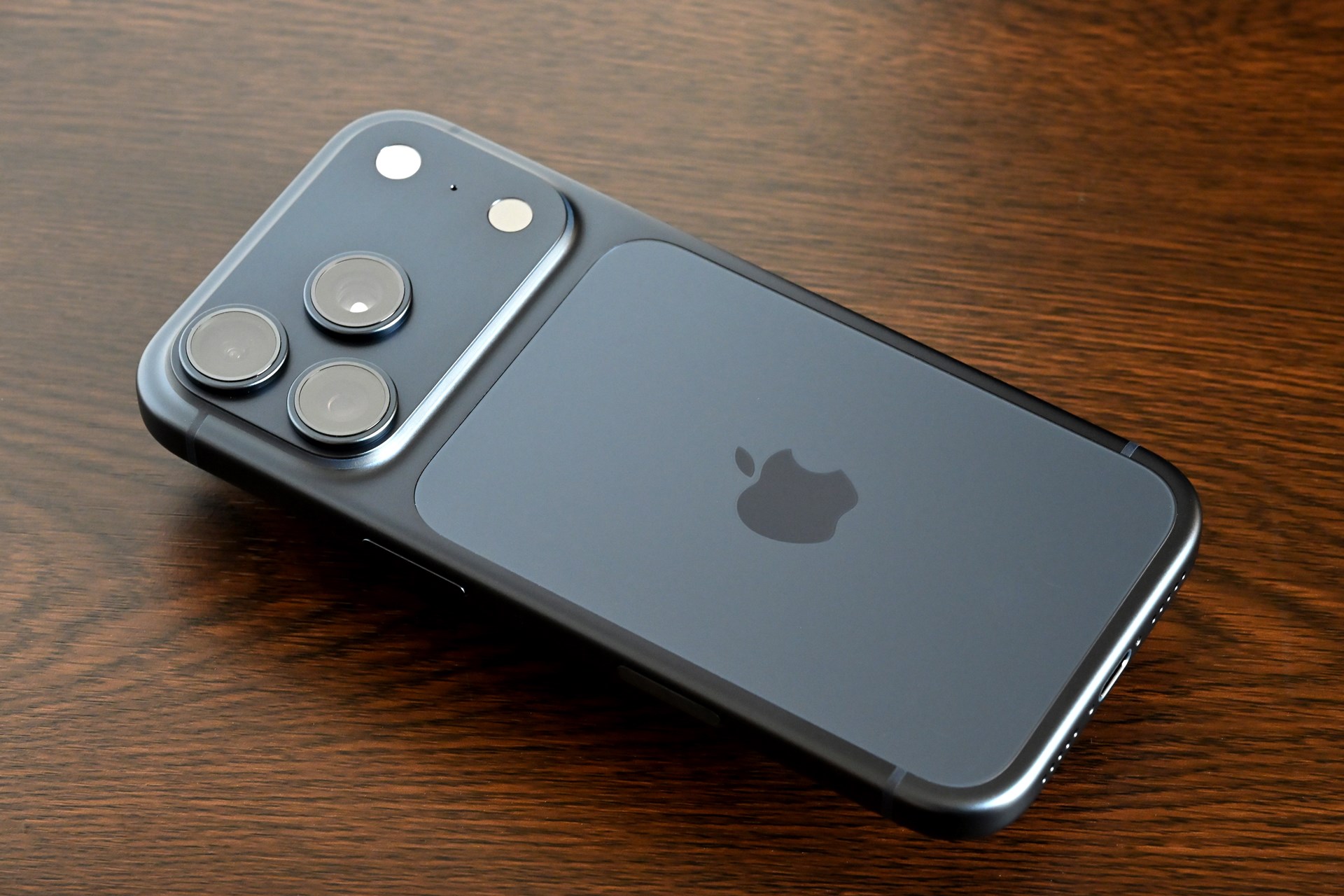
夜景・イルミネーションを美しく撮るテクニック
夜景撮影はナイトモード(対応機種)と手ブレ対策が鍵です。
- 固定する:壁・柵・三脚で固定できるほど成功率が上がる。
- タイマー(3秒):押す瞬間のブレを消せるので効果大。
- フラッシュは基本オフ:夜景は不自然になりやすい。
- 望遠は明るい場所向き:暗所はメイン(1×)が安定。
イルミネーションを“玉ボケ”っぽく見せたいなら、被写体との距離を取りつつポートレート(対応機種)を試すと雰囲気が出やすいです。
料理・カフェ写真を美味しそうに撮る光と角度
料理写真で最重要なのは光です。おすすめは窓際の自然光。フラッシュは不自然になりやすいので基本オフにしてください。
- 角度:真上(俯瞰)か斜め45度が基本。
- 接写:質感を出したいときは近づいて撮る(マクロ対応ならなお良い)。
- スタイル(対応機種):少し暖かめにすると“おいしそう”になりやすい。
- 露出調整:料理をタップ→太陽アイコンで少しだけ明るく。
小物(ナプキン・カトラリー)を入れて奥行きを作ると、写真が一気に“カフェっぽく”なります。
ペット・子供の動きを逃さず撮る連写と動画活用
動き回る被写体は「止める写真」より、連写や動画が成功しやすいです。
連写の方法:シャッター操作でバースト(連写)が使えます(操作は設定や機種で変わるため、カメラ設定内の「バースト」項目も確認してください)。撮ったあとにベストショットを選べます。
- 連写(バースト):決定的瞬間を後から選べる。
- アクションモード(対応機種):走りながらの動画でブレを抑えたいときに有効。
- 明るい場所で撮る:シャッターが速くなり、ブレが減る。
- 被写体をタップ:追いかけながらでもピントが外れにくくなる。
「1/1000秒以上が自動で必ず設定される」とは限らないため、まずは明るい場所で撮るのが最短で効く改善策です。
撮影後の編集・共有|iPhoneで撮った写真を仕上げる方法
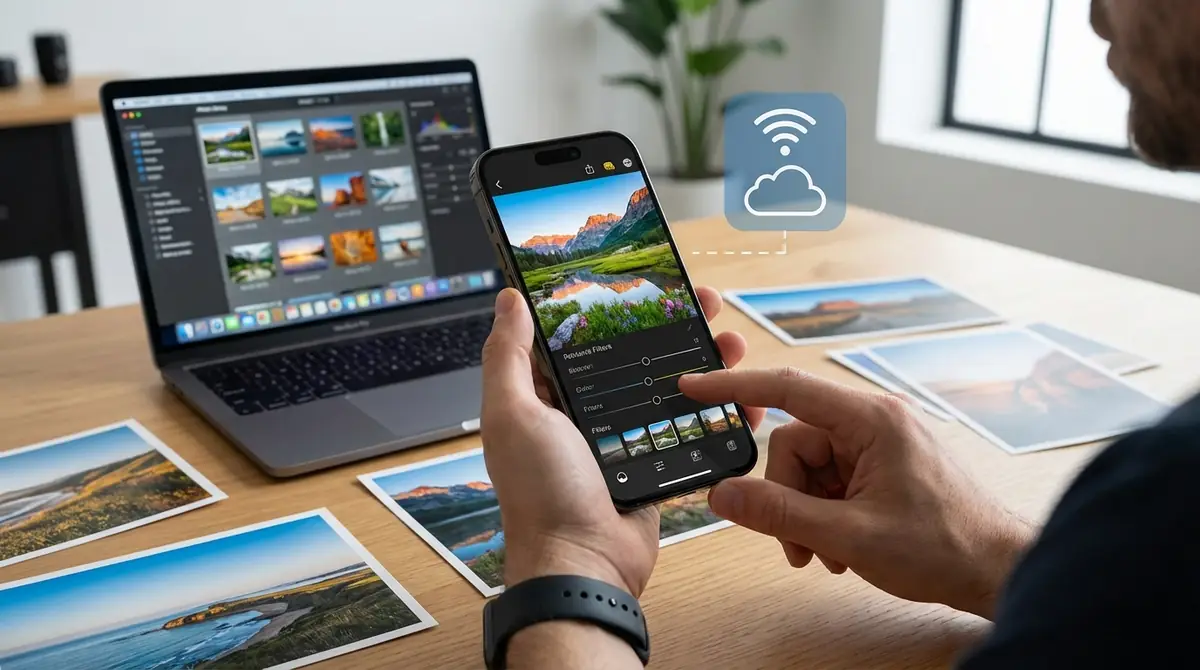
撮影した写真・動画は、iPhone標準の写真アプリで編集できます。外部アプリなしでも、明るさ・色味・トリミングなどは十分仕上げられます。
写真アプリでの基本編集(明るさ・色調・トリミング)
写真アプリでの基本編集手順
- 写真アプリで編集したい写真を開く
- 右上の『編集』をタップ
- 調整で明るさや色味を整える
- 切り取りで構図と比率を整える
自動補正(魔法の杖)は時短に便利ですが、やりすぎることもあるため、最後に露出と色味だけ軽く微調整すると自然に仕上がります。
撮った写真の共有・バックアップ方法
共有方法
- AirDrop:近くのAppleデバイスへ高速共有。原画質のまま転送しやすい。
- iMessage / LINE:手軽だが圧縮されることがある。
- 共有アルバム:家族・友人との共有に便利。
バックアップ方法
- iCloud写真:自動バックアップの定番。容量はプランで増やせます。
- Googleフォト:環境によっては便利な代替手段(画質設定に注意)。
- Mac/PCへ転送:定期的に外付けHDDへ退避すると安心。
iPhoneカメラのよくある質問(FAQ)
iPhoneカメラに関して多くの方が疑問に思う点をQ&A形式でまとめました。
カメラが起動しない・フリーズする場合の対処法
Q. カメラアプリが起動しない、または撮影中にフリーズします。どうすればいいですか?
A: まずカメラアプリを完全終了して再起動してください。それでも改善しない場合はiPhoneを再起動を試します。加えて、ストレージが極端に少ないと動作が不安定になることがあるため、設定→一般→iPhoneストレージも確認しましょう。
48MP撮影と通常撮影はどう使い分ける?
Q. 48MP撮影と通常撮影はどう使い分ければいいですか?
A: 通常撮影(HEIF)は日常のスナップやSNS投稿に最適です。高解像度(例:48MP)やProRAWは、トリミング前提・印刷・本格編集など「後処理ありき」のときに使うのがおすすめです(対応機種のみ)。
ストレージがすぐいっぱいになる時の対策
Q. 写真・動画を撮っているとストレージがすぐいっぱいになります。対策を教えてください。
A: ①iCloud写真で「iPhoneのストレージを最適化」を使う、②動画の解像度を下げる(設定→カメラ→ビデオ撮影)、③ProRAWは必要なときだけ使う、④PC/外付けに定期退避、が効果的です。
ProRAWとHEIF/JPEGの違いと選び方
Q. ProRAW・HEIF・JPEGの違いがわかりません。どれを選べばいいですか?
A: HEIFは高画質・低容量で日常向き。JPEGは互換性が高く、他環境とのやり取りが多い場合に便利。ProRAWは編集耐性が高い代わりに容量が大きく、Lightroomなどで本格編集する“勝負写真”におすすめです(対応機種のみ)。
まとめ|iPhoneカメラを使いこなす3ステップ
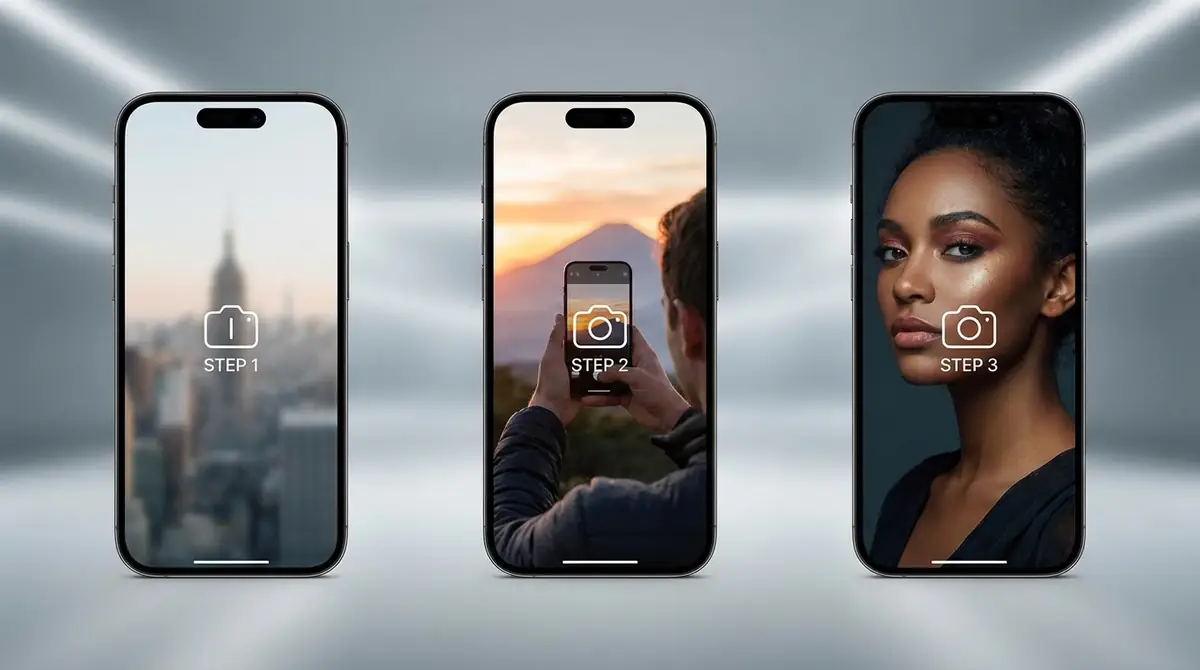
iPhoneのカメラは、基本を押さえるだけで写真・動画の完成度が大きく上がります。以下の3ステップを実践してみてください。
- ステップ1:基本設定を整える 設定→カメラで「グリッド」「設定を保持」などを必要に応じてオンにし、撮影の土台を作る。
- ステップ2:レンズとモードを使い分ける 暗所はメイン(1×)、広さは超広角、遠景は望遠を意識。ポートレートやナイトモード(対応機種)は積極的に試す。
- ステップ3:撮影後の編集で完成度を高める 写真アプリで露出・色味・トリミングを整えるだけで見違える。バックアップも忘れずに。
まずは「1×でしっかり撮る → 必要なら0.5×や望遠に切り替える → 最後に軽く編集」の流れを身につけると、初心者でも安定して“いい写真”が撮れるようになります。





コメント