
夜景を撮ると、真っ暗になる、ブレる、ザラつくと悩みがちです。
夜撮カメラは、暗い場所でも光を集めやすい撮影に強いアプリです。
この記事では、初期設定から基本操作、シーン別のおすすめ設定、失敗時の直し方までを順番に整理しました。
今夜すぐ試せる形で、初心者にもわかりやすく解説します。
夜撮カメラとは?標準カメラとの違いを30秒で解説
夜撮カメラは、暗所撮影に特化したスマホ向けカメラアプリです。
結論から言うと、標準カメラよりも手動調整の自由度が高く、夜景や星空のような難しい場面で設定を追い込みやすい点が強みです。
一方で、標準カメラは自動処理が優秀で、すばやく失敗を減らしたい人に向いています。
つまり、気軽さなら標準カメラ、表現の幅なら夜撮カメラと考えると選びやすいです。
基本情報(対応OS・価格・開発元)
夜撮カメラは、端末によって使えない場合もあるため、まずは自分の端末が使用可能か確認しておく必要があります。
例えば、夜撮カメラはAndroid向けでは配信がある一方で、iPhoneやiPad向けには一部有料の場合もあるため注意が必要です。の案内も掲載されています。
App StoreにてStudio ra,labo.社の開発する夜撮カメラ正規版では、基本利用は無料ですがアプリ内課金として300円がかかります。
ただし、配信状況や価格はストア表示で変わることがあるため、導入前に各ストアの最新情報を必ず確認しておくと効果的です。
コンポジット撮影の仕組み|なぜ夜景が綺麗に撮れるのか
夜景が綺麗に見える理由は、暗い場所で足りない光を複数の情報から補いやすいからです。
コンポジット撮影は、複数回の撮影結果を重ねて明るい情報を残し、暗部を持ち上げながらノイズを抑える考え方です。
1回だけの撮影では潰れやすい街灯の周囲や建物の陰も、重ね合わせによって見た目に近い印象に寄せやすくなります。
特に車のライト軌跡やイルミネーションでは、光だけを積み上げるような絵作りがしやすいのが利点です。
ただし、被写体や手元が動くと合成ズレが出やすいため、壁や手すりで固定する工夫が画質を大きく左右します。
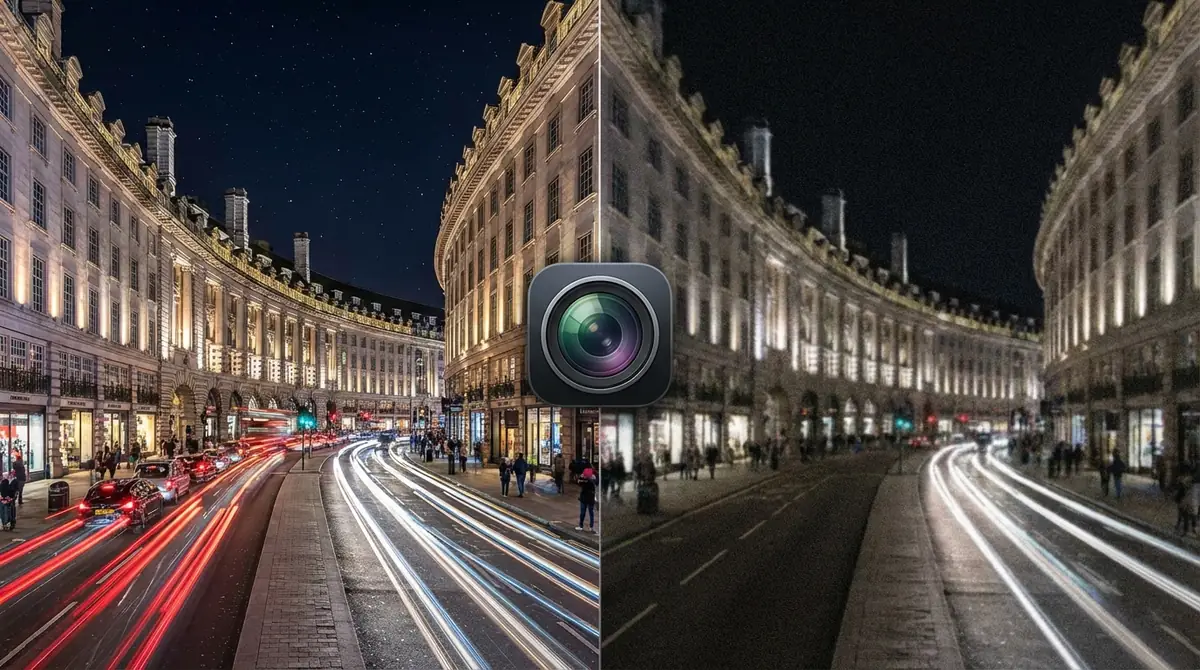
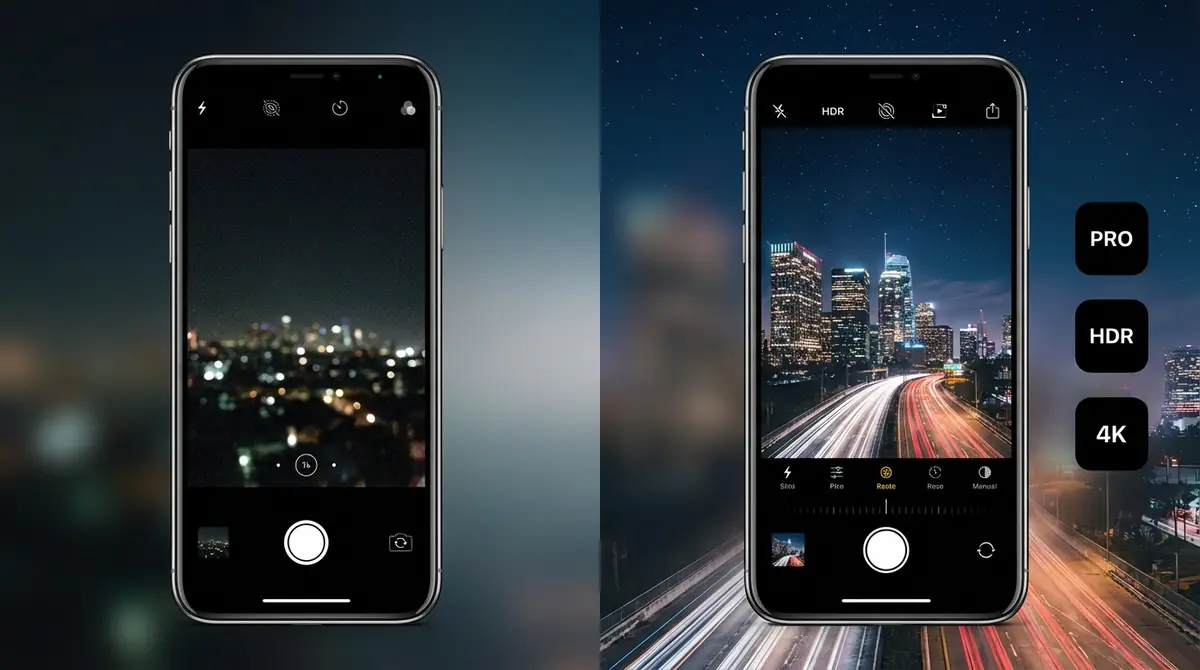
標準カメラのナイトモードとの違い【比較画像あり】
標準カメラのナイトモードは、自動で露光時間を提案して失敗を減らす設計です。
一方で夜撮カメラは、シャッタースピードやISO感度、フォーカス、保存方式まで自分で詰めやすく、撮りたい絵に寄せやすいのが特徴です。
標準カメラは旅行中のスナップ向きで、夜撮カメラは夜景をじっくり撮る用途向きです。
iPhoneのナイトモードは暗所で自動的に有効になり、露光時間も自動設定されます。さらに精細さを高めるには三脚使用が推奨されています。
| 比較項目 | 夜撮カメラ | 標準カメラ |
| 操作性 | 手動調整しやすい | 自動処理が中心 |
| 夜景の作り込み | 強い | 手軽さ重視 |
| 星空撮影設定 | 追い込み向き | 機種依存が大きい |
| 初心者の即撮り | やや慣れが必要 | 非常に簡単 |
夜撮カメラの使い方【準備編】ダウンロードから初期設定まで
最初にやるべきことは、権限設定と保存設定を整えることです。
ここを雑に済ませると、撮れたのに保存できない、位置情報が不要なのに有効になっていた、構図が決めにくいといった小さな不満が積み重なります。
夜景撮影は現場でゆっくり設定する余裕がない場面も多いので、初回起動時に撮影しやすい状態まで整えておくのがコツです。
アプリのインストール方法(iPhone/Android)
インストール自体は難しくありません。
AndroidならGoogle Playでアプリ名を検索し、iPhoneやiPadではApp Storeで配信有無を確認して入手します。
ストア画面では、開発元名がStudio ra,labo.か、課金要素があるか、直近レビューに保存不具合や対応OSの注意がないかも確認しておくと安心です。
夜景系アプリは似た名前が多いので、評価だけで即決せず、アプリ説明欄にコンポジットやバルブの表記があるかまで見ると失敗しにくいです。
初回起動時に確認すべき3つの初期設定
初回起動で確認すべき項目は3つです。
1つ目はカメラとストレージへのアクセス許可で、これがないと撮影や保存が正常に動きません。
2つ目は保存先と画質設定で、無料版では保存時に画像が縮小される案内があるため、まずは自分がSNS用なのか、あとで編集するのかを決めておきましょう。
3つ目はグリッドとシャッタータイマーです。グリッドは水平を取りやすく、タイマーは2秒から30秒まで設定できるため、押した瞬間の揺れを避けるのに役立ちます。
位置情報は後から整理したい人には便利ですが、不要ならオフでも問題ありません。
夜撮カメラの使い方【実践編】基本的な撮影手順5ステップ
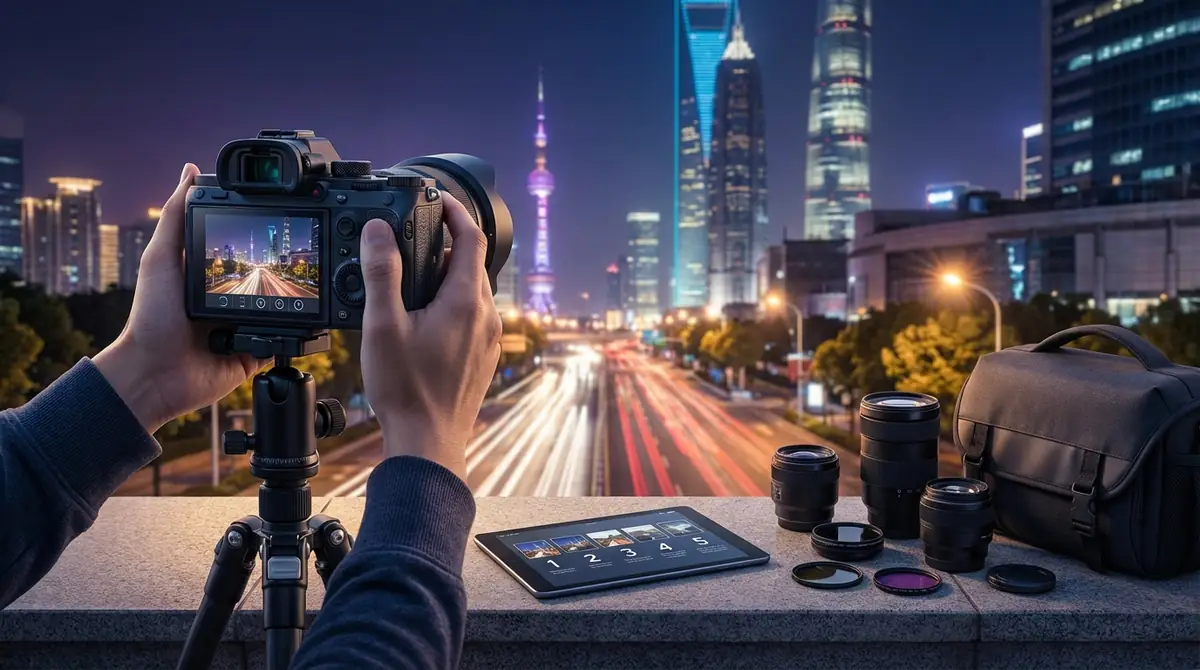
実際の撮影は、モード選択、ピント、露出、シャッター、保存の順で進めると失敗が減ります。
夜景撮影で大事なのは、一気に全部を触らないことです。
1項目ずつ整えるだけで、暗い、ブレる、白飛びするといった典型的な失敗の原因を切り分けやすくなります。
ステップ1:撮影モードを選ぶ(コンポジット/バルブ/通常)
最初の判断は、何を撮るかでモードを分けることです。
通常撮影は、暗い室内や軽い夜景スナップのように素早く撮りたい場面に向きます。
コンポジットは、街の光やイルミネーション、車のライト軌跡のように、光をきれいに重ねたい場面で強みを発揮します。
バルブは、シャッターを長く開けて光跡やライトアートを狙うときに便利ですが、手持ちではほぼブレるので固定前提です。
なお、紹介記事では別軸として夜景、夜空、花火、ライトアートなどのプリセットも確認できるため、迷ったらまずはプリセットを選んでから必要部分だけ微調整すると使いやすいです。
ステップ2:被写体にピントを合わせる(AF/AEロック)
暗所で失敗しやすいのは、明るさより先にピントです。
夜はAFが迷いやすいため、看板の文字や街灯の縁など、コントラストがある場所をタップして合わせます。
ピントが決まったらAFやAEを固定し、構図を少し戻してから撮ると、シャッター直前にピントが抜ける事故を防げます。
星空ではAFよりも無限遠寄りの設定が安定しやすく、手前の木や建物に引っ張られないよう注意が必要です。
ステップ3:明るさ(露出)を調整する
夜景は明るければ正解ではなく、暗部と光源のバランスが重要です。
まずは標準より少し暗めから始め、看板や街灯が白飛びしない位置を探すと全体が締まります。
露出を上げすぎると、空が灰色に濁り、ライト周辺の色も飛びやすくなります。
逆に暗すぎると、建物の輪郭が消えたり、あとから明るくしたときにノイズが急増したりします。
迷ったら、同じ構図で明るさ違いを3枚撮り、少し暗め、標準、少し明るめを残すのが安全です。
ステップ4:シャッターを切る(コンポジット撮影のコツ)
シャッターを押す瞬間のブレ対策が、画質を決める最後の山場です。
手持ちなら脇を締め、壁や柱に体を預け、息を止めるタイミングで押します。
固定できるなら2秒から3秒のタイマーを使い、押した衝撃が消えてから露光を始めるのが基本です。
コンポジットでは、撮影中に構図を変えないことが大前提です。少しのズレでも看板の縁やビルの輪郭が二重になりやすいからです。
長秒側に振るほど成功率は下がるので、最初の1枚は短め設定で形を出し、2枚目以降で攻めると歩留まりが上がります。
ステップ5:撮影結果を確認・保存する
撮った直後の確認は、明るさよりも拡大チェックを優先しましょう。
全体表示では綺麗に見えても、拡大すると文字や窓が流れていることが珍しくありません。
保存時は、ギャラリー保存か、正規版ならRAW保存の選択肢が案内されています。
無料版では保存や共有で画像が縮小される案内があるため、後編集を前提にするなら早めに保存方式を見直したほうが効率的です。
その場で1枚だけ見て終わらず、拡大確認、構図確認、明暗確認の順で10秒ほど見返すと再撮影の判断がしやすくなります。
【シーン別】夜撮カメラのおすすめ設定値|そのまま真似してOK
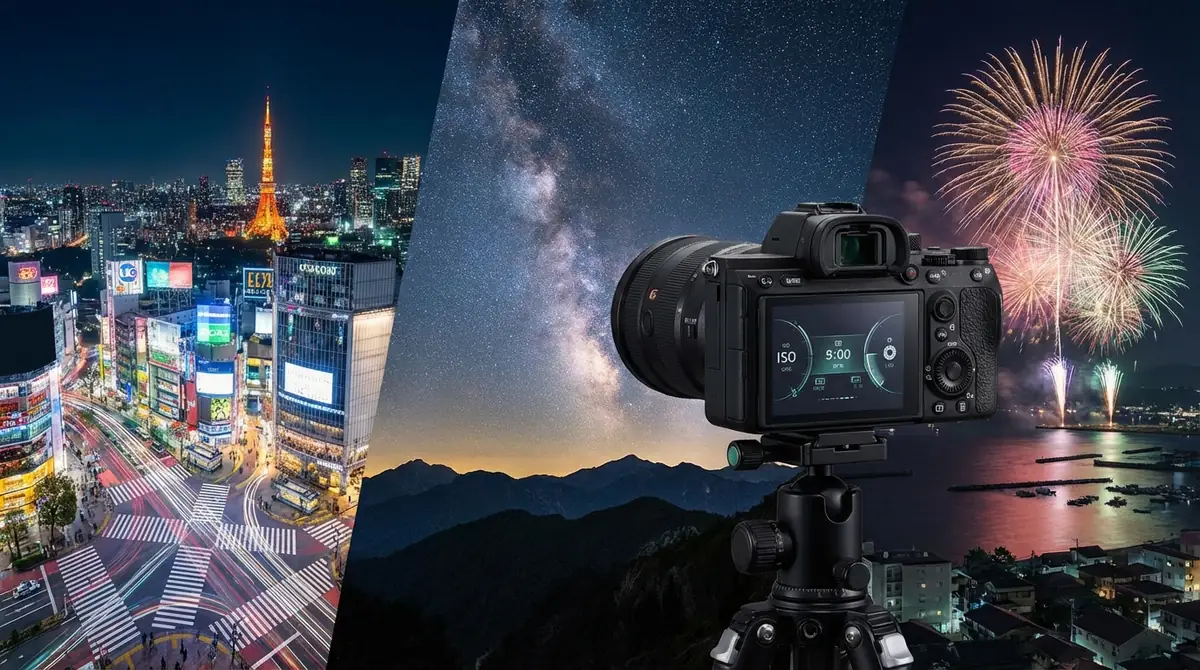
ここでは、初心者が最初の基準にしやすい設定をまとめます。
機種差があるため絶対値ではありませんが、ゼロから迷うよりは成功率が高くなります。
まずは下の数値で撮り、暗いならISOを少し上げる、ブレるならシャッターを少し短くする、と1項目ずつ調整してください。
都市夜景(ビル・街並み)の設定値
都市夜景は、光源が多いので明るくしすぎないことが最優先です。
項目目安モードコンポジットISO100〜400シャッター1〜4秒ピント遠景に固定タイマー2秒
ビル群や観覧車のように光が多い場所では、ISOを上げすぎると白飛びしやすいです。
まずISO100から200で試し、暗い部分だけが潰れるならシャッターを2秒から4秒へ伸ばすと整えやすいです。
イルミネーション・ライトアップの設定値
イルミネーションは、光の粒を滲ませずに残す設定がコツです。
項目目安モードコンポジットか通常ISO100〜320シャッター0.5〜2秒露出ややマイナスタイマー2秒
ライトアップは光源が点で強いため、露出を少し抑えると色が濃く残りやすくなります。
玉ボケ風に撮りたい場合は、手前の装飾に寄って背景をぼかす構図を作ると、同じ設定でも印象が大きく変わります。
星空・天の川の設定値【三脚必須】
星空は、この記事の中で最も三脚依存が強いシーンです。
項目目安モードバルブか夜空系プリセットISO1600〜6400シャッター4〜15秒ピント無限遠寄り固定三脚必須
紹介記事では、星が写らなかった原因としてISO不足が挙げられ、ISO6400とシャッター4秒前後が具体例として示されています。
ただし、街明かりが強い場所ではISOを上げすぎると空が白っぽくなるため、1600から3200程度で始めるほうが安定する場合もあります。
星空撮影の考え方は、暗いほど有利、ブレをゼロに近づけるほど有利です。
室内の暗所(カフェ・レストラン)の設定値
室内は、夜景よりも被写体ブレに注意すべき場面です。
項目目安モード通常ISO400〜1600シャッター1/15〜1/4秒ピント料理や人物の手前に合わせる露出少し明るめ
料理やグラスは少し動くだけでも流れるため、夜景ほど長秒には振らないほうが安全です。
テーブルに肘をつき、スマホの下端をコップやメニューで支えるだけでも成功率は大きく上がります。
三脚なしでもブレない!手ブレを防ぐ5つのテクニック
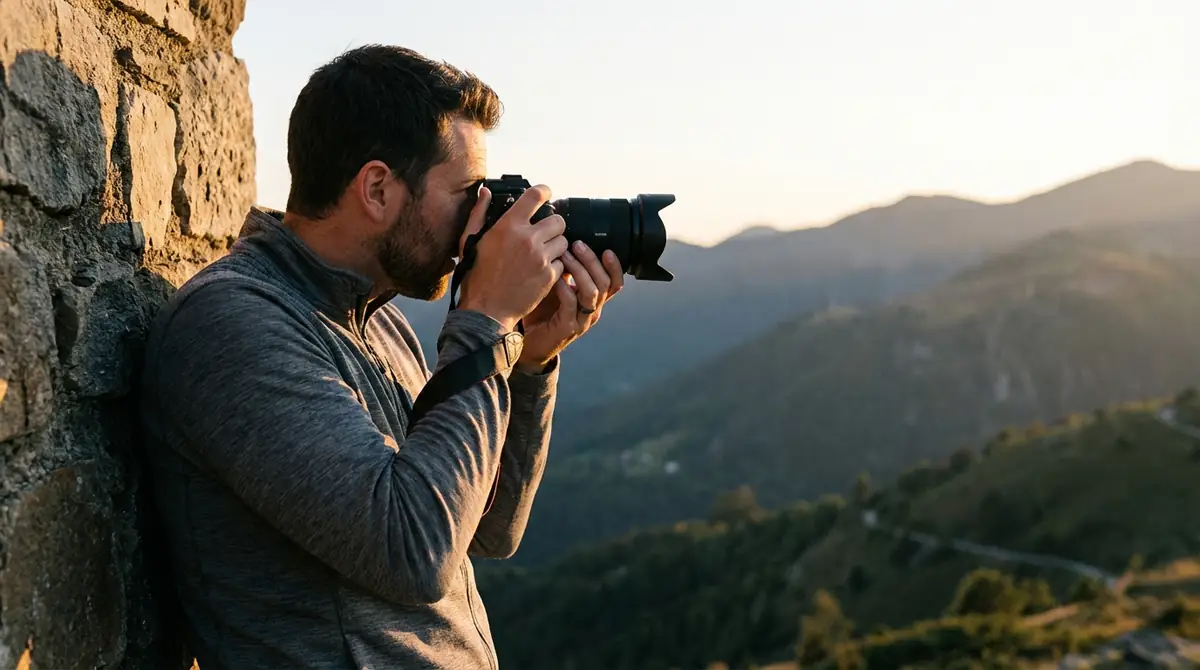
三脚がなくても、ブレを減らす方法はあります。
1つ目は、脇を締めて両手で包み込むことです。腕を浮かせるより、体に固定したほうが揺れが減ります。
2つ目は、壁、柱、手すり、テーブルなどにスマホや肘を預けることです。固定点が1つ増えるだけで、1秒前後の成功率はかなり変わります。
3つ目は、タイマーを2秒にすることです。押した瞬間の微振動を避けられるので、手持ちでも意外と効きます。
4つ目は、連写気味に数枚残すことです。同じ構図でも、1枚だけ妙にシャープな当たり写真が混ざることがあります。
5つ目は、無理に長秒へ行かないことです。暗いからといって4秒や8秒にすると、手持ちではほぼ歩留まりが下がるため、まずは0.5秒から1秒程度で試すのが現実的です。
よくある失敗と解決策|暗い・ブレる・ノイズの原因
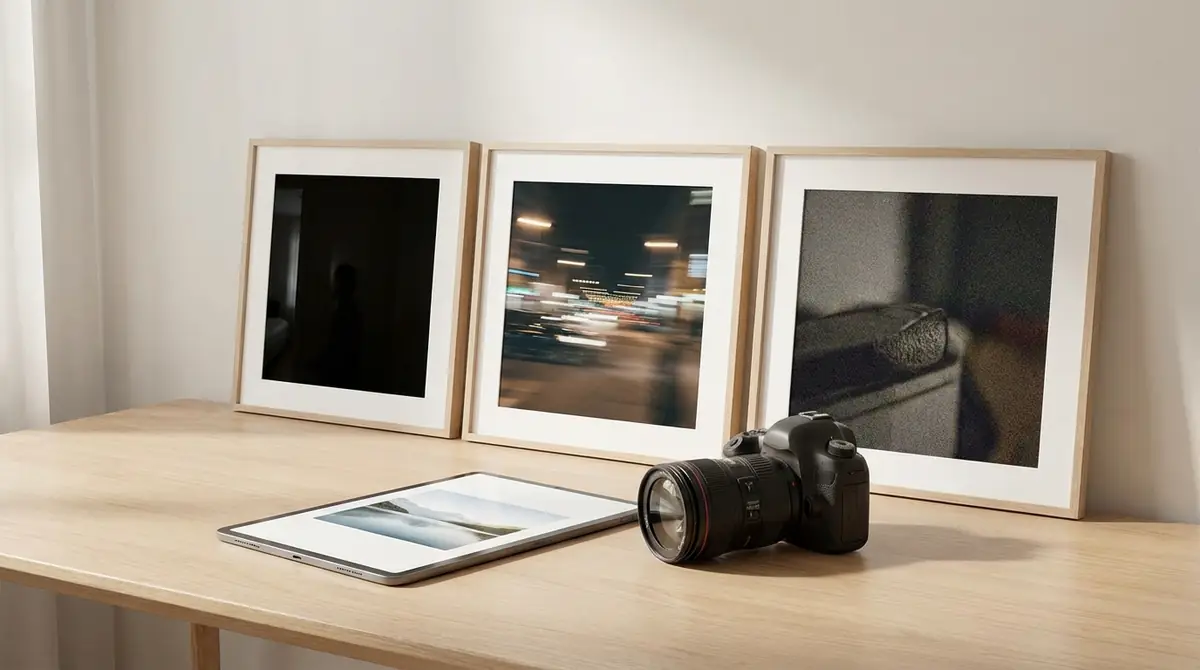
夜景撮影の失敗は、原因を見分ければ直しやすいです。
真っ暗、ブレる、ザラつくの3つは似て見えても、触るべき設定は別です。
ここでは、最短で直すための順番に沿って整理します。
写真が真っ暗になる原因と対処法
真っ暗になる最大の原因は、光量不足に対して設定が弱すぎることです。
具体的には、ISOが低すぎる、シャッターが短すぎる、露出補正が低すぎるの3つが主因です。
星空撮影の紹介記事でも、ISO不足で星が写らなかった例が出ており、ISO6400前後と4秒程度が改善例として示されています。
まずはISOを1段上げ、それでも足りなければシャッターを少し延ばし、最後に露出補正を触る順にすると破綻しにくいです。
写真がブレてしまう原因と対処法
ブレの原因は、手ブレと被写体ブレの2種類です。
手ブレなら、タイマー使用、固定点を作る、シャッターを短くするで改善します。
被写体ブレなら、歩いている人や揺れる木を避けるか、ISOを上げてシャッターを短くするしかありません。
夜景では背景を止めても人だけ流れることがあるので、動くものを主役にするのか、消したいのかを先に決めて設定を選ぶと迷いません。
ノイズ(ザラつき)が目立つ原因と対処法
ノイズの主因は、ISOを上げすぎることと、暗い写真をあとから無理に持ち上げることです。
特に無料版で縮小保存を繰り返すと、環境によっては細部の見え方が荒く感じることもあります。
対策は、最初から適正露出に近づけること、光源がある場所で撮ること、できるだけ固定して低ISO側を使うことです。
ノイズを恐れてISOを下げすぎると結局真っ暗になるので、まずは写ることを優先し、その後に少しずつISOを下げる流れで調整してください。
夜撮カメラの無料版と有料版(Pro)の違い|課金すべき人の条件
結論として、SNS投稿が中心なら無料版でも始められます。
一方で、撮ったあとに編集する人や、画質を落とさず残したい人は有料版の相性が良いです。
確認できた違いとしては、正規版ではRAW保存、HDサイズ利用、高画質のまま保存と共有、広告バナーの削除が案内されています。
無料版では保存や共有時に画像が縮小される案内があるため、夜景の細部や星の点像を大切にしたい人ほど差を感じやすいでしょう。
| 向いている人 | おすすめ |
| SNSに気軽に上げたい | 無料版 |
| 後から色や明るさを追い込みたい | 有料版 |
| 広告を減らして快適に撮りたい | 有料版 |
| まず試したい | 無料版 |
夜撮カメラのよくある質問(FAQ)
ここでは、導入前と撮影中に迷いやすいポイントを短く整理します。
写真の保存先はどこ?変更できる?
Q. 写真の保存先はどこ?変更できる?
A: 紹介記事では、その他の詳細設定から保存先を調整できる案内があります。
まずは撮影後にギャラリーへ正しく残るかを確認し、必要なら保存先設定を見直しましょう。
シャッター音は消せる?
Q. シャッター音は消せる?
A: 確認した紹介記事内では、アプリ内に明確な消音設定があるとは読み取れませんでした。
実際は端末仕様やOS制限に左右されるため、まずアプリ設定と端末のサウンド設定の両方を確認してください。
セルフタイマーの設定方法は?
Q. セルフタイマーの設定方法は?
A: シャッタータイマーは2秒から30秒まで設定できる案内があります。
夜景では2秒から3秒、集合写真やライトアートでは5秒以上を目安にすると使いやすいです。
動画も撮影できる?
Q. 動画も撮影できる?
A: 確認した記事群は、基本的に静止画の夜景撮影や星空撮影を前提に解説しています。
動画撮影を主目的にするなら、標準カメラや動画向けアプリを併用したほうがわかりやすいです。
iPhone/Android両方で使える?
Q. iPhone/Android両方で使える?
A: Android向け配信はGoogle Playで、iPhone・iPad向け配信は公式App Storeで確認できます。
最終的には各ストアで配信中か、対応OSの条件を満たすかを確認して判断するのが確実です。
まとめ|今夜から夜撮カメラで夜景撮影を始めよう
夜撮カメラは、夜景を自分で作り込んで撮りたい人に向いたアプリです。
最初は難しく見えても、モード、ピント、露出、固定の4点を順番に整えるだけで成功率は大きく変わります。
最初はプリセットから始める手持ちならタイマーと固定点を使う夜景は低ISO寄り、星空は高ISO寄りで試す保存後は拡大してブレを確認する画質重視なら有料版も検討する
まずは近所の夜景や室内の暗い場所で数枚試し、設定を1つずつ変えて感覚をつかんでみてください。
標準カメラのナイトモードも便利ですが、じっくり夜を撮る楽しさは、手動で追い込めるアプリならではです。









コメント