
「スマホのカメラをもっと自由に使いこなしたい」「ISO感度やシャッタースピードを自分で調整したい」と思ったことはありませんか?Open Camera(オープンカメラ)は、完全無料・広告なしで使えるAndroid向けの高機能カメラアプリです。
この記事では、インストール方法から初期設定、マニュアル撮影まで、初心者でも迷わず使えるよう丁寧に解説します。
Open Cameraとは?無料で高機能なAndroidカメラアプリ
Open Cameraは、Mark Harmanが開発したAndroid向けの完全無料カメラアプリです。
Google Playストアで配布されており、累計5,000万件以上のダウンロード実績を誇る人気アプリです。
スマートフォンの標準カメラでは実現できないマニュアル撮影機能やRAW撮影など、一眼カメラに近い操作感を提供しています。
写真撮影の初心者から、本格的な撮影にこだわる上級者まで幅広いユーザーに対応した設計が特徴です。
完全無料・広告なしで使える理由
Open Cameraは完全無料であり、アプリ内課金も広告表示も一切存在しません。
その理由は、このアプリがオープンソースソフトウェアとして公開されているためです。
ソースコードはSourceForge(sourceforge.net/p/opencamera/code)や開発者サイトで公開されており、世界中の開発者がコードを確認・貢献できる透明性の高い仕組みで運営されています。
有志によるコミュニティ開発モデルのため、商業的な収益化を目的としておらず、ユーザーに負担をかけない形で継続的に機能改善が行われています。
「無料アプリは広告が多くて使いにくい」という心配は無用で、純粋に撮影に集中できる環境が整っています。
標準カメラとの違い|マニュアル撮影ができる
スマートフォンに標準搭載されているカメラアプリは、AIが自動で最適な設定を判断して撮影するオートモードが中心です。
一方、Open Cameraでは以下のようなパラメータを手動で自由に設定できます。
- ISO感度(100〜6400など機種依存)
- シャッタースピード(1/4000秒〜数秒)
- ホワイトバランス(曇り・蛍光灯・日中光など)
- マニュアルフォーカス
- 露出補正
- RAWフォーマットでの保存
これらの機能を活用することで、夜景・ポートレート・スポーツ撮影など、場面に応じた表現力豊かな写真が撮影できます。
標準カメラの「おまかせ撮影」から一歩進んだ、本格的な写真撮影を楽しみたい方におすすめなアプリです。
Open Cameraのダウンロードと初期設定の使い方
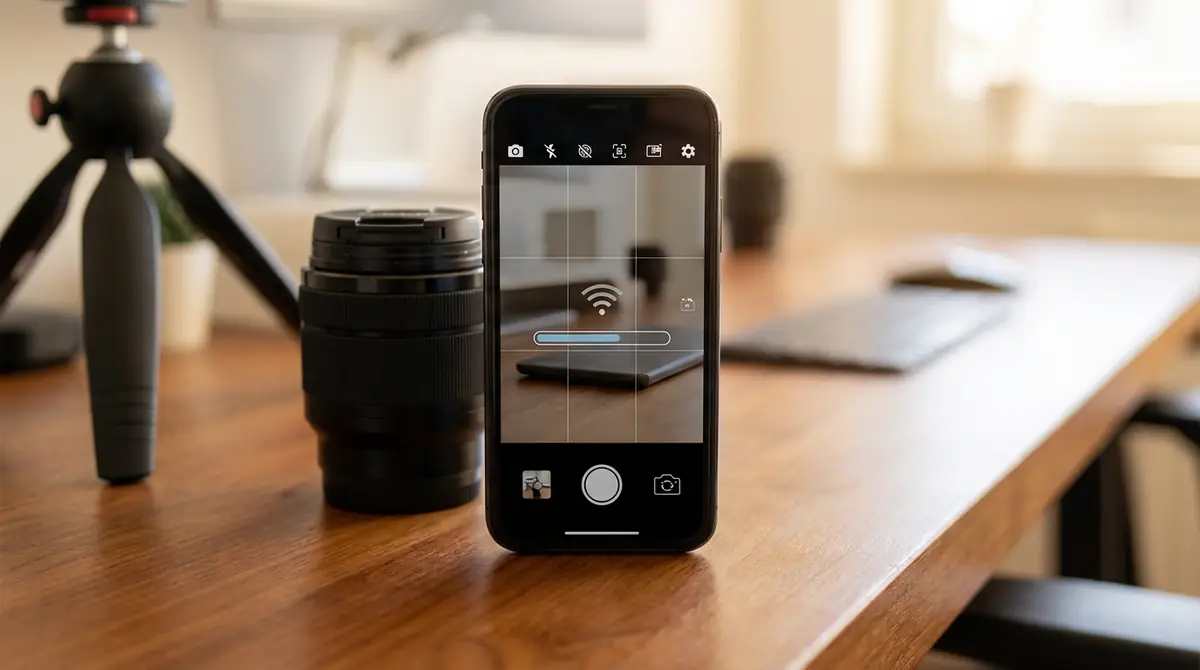
Open Cameraを使い始めるには、インストールから権限設定、初期設定の確認という3つのステップを踏むだけです。
それぞれの手順を順番に解説しますので、初めての方もこの通りに進めれば迷わず設定できます。
Google Playからのインストール手順
Open CameraはGoogle Playストアから無料でインストールできます。以下の手順で進めてください。
- Google Playストアを開く
- 検索バーに「Open Camera」と入力して検索
- 開発者名が「Mark Harman」のアプリを選択
- 「インストール」ボタンをタップ
- インストール完了後、アプリアイコンから起動
検索結果には類似名称のアプリが表示される場合があるため、開発者名「Mark Harman」であることを必ず確認しましょう。
アプリのサイズは約5MB前後と軽量で、低スペックのAndroid端末でも動作します。
対応OSはAndroid 5.0以上(Lollipop以降)であれば基本的に動作しますが、一部の高度な機能は端末のカメラハードウェアに依存します。
カメラ・ストレージの権限許可設定
初回起動時には、アプリの機能を使うために権限の許可が求められます。
許可が必要な主な権限は以下の通りです。
- カメラ:撮影機能の基本。必ず許可が必要
- ストレージ(ファイルとメディア):撮影した写真・動画の保存に必要
- マイク:動画撮影時の音声録音に必要
- 位置情報:写真にGPS情報を埋め込む場合に必要(不要なら拒否可)
カメラとストレージの権限は必須のため、必ず「許可」を選択してください。
位置情報は任意ですが、旅行の記録や後から撮影場所を確認したい場合には許可しておくと便利です。
権限を誤って拒否した場合は、Androidの「設定」→「アプリ」→「Open Camera」→「権限」から後から変更できます。
最初に確認すべき5つの初期設定
インストール直後にチェックしておくべき設定が5つあります。アプリ右上の設定アイコン(歯車マーク)から変更できます。
- 解像度の設定:「写真解像度」を端末の最大値に設定しておくと高画質で撮影できる
- 保存形式:JPEGまたはRAW(DNG)を選択。通常はJPEGで問題なし
- 保存先フォルダ:デフォルトは内部ストレージ。SDカードがある場合は変更を検討
- グリッド線の表示:構図を整えやすくなるため、初心者はONにしておくのがおすすめ
- シャッター音:マナーに応じてON/OFFを設定(端末設定によっては変更不可の場合あり)
これら5つを最初に設定しておくだけで、日常的な撮影がぐっとスムーズになります。
画面の見方と各ボタンの役割

Open Cameraを初めて開いたとき、「ボタンが多くてどこを触ればいいかわからない」と感じる方も多いです。
画面の構成を理解すれば、操作に迷うことがなくなります。各エリアの役割をしっかり把握しましょう。
メイン撮影画面の構成を理解する
Open Cameraのメイン画面は大きく4つのエリアに分かれています。
- 中央(ファインダー):カメラが映している映像がリアルタイムで表示される領域
- 上部エリア:フラッシュ設定、フロント/リアカメラ切替、各種アイコンが並ぶ
- 右側エリア:シャッターボタン、動画録画ボタン、ギャラリーボタンが縦に配置
- 下部・左部エリア:露出補正スライダー、ズームスライダー、情報表示エリア
画面をタップすることでフォーカスと露出の基準点を変更でき、タップした場所に合わせてピントと明るさが調整されます。
画面のレイアウトは縦・横どちらの向きにも対応しており、端末を回転させると自動的に最適な表示に切り替わります。
よく使う7つのボタンと機能
日常的な撮影で特によく使う7つのボタンをまとめました。
- シャッターボタン(丸いボタン):タップして写真を撮影する最重要ボタン
- 動画ボタン(カメラアイコン):タップで動画録画の開始・停止
- ギャラリーボタン:直前に撮影した写真のサムネイルを表示し、ギャラリーアプリへ遷移
- フラッシュボタン(雷マーク):フラッシュOFF・オート・強制ONの切替
- カメラ切替ボタン(回転矢印):インカメラとアウトカメラを切り替える
- 設定ボタン(歯車マーク):アプリの各種詳細設定メニューを開く
- 露出補正スライダー(+/-):画面の明るさを±2EVの範囲で調整
これら7つを覚えるだけで、基本的な撮影操作はすべてカバーできます。
画面上の撮影情報(ISO・SS等)の読み方
マニュアルモードや詳細設定を有効にすると、画面上に撮影パラメータの数値が表示されます。
各表示の意味は以下の通りです。
- ISO:カメラの光センサーの感度。ISO100は低感度(低ノイズ)、ISO3200は高感度(明るいが粒状感あり)
- SS(シャッタースピード):1/250は高速シャッター、1/30は低速シャッターを意味する。1/数字の数字が大きいほど速い
- WB(ホワイトバランス):AWBはオート、数値(例:5500K)は色温度を意味する
- EV(露出値):±の数値で明るさの補正量を表示
- 焦点距離・ズーム率:現在のズーム状態を倍率で表示(例:1.0x、2.0x)
これらの数値を読めるようになると、意図した通りの明るさや動きの表現が可能になります。
Open Cameraの基本的な使い方|写真・動画撮影
設定が完了したら、実際に撮影してみましょう。
写真・動画それぞれの基本操作と、よく使うタイマーやズームの操作方法を解説します。
写真撮影の基本操作
写真を撮影する基本的な手順は次の通りです。
- アプリを起動し、ファインダーで構図を確認する
- 撮影したい被写体を画面上でタップしてフォーカスを合わせる(緑枠が表示される)
- 必要に応じて露出補正スライダーで明るさを調整する
- 右側のシャッターボタン(大きな丸ボタン)をタップして撮影
- 画面右下のサムネイルをタップして撮影結果を確認する
タップでフォーカスを合わせた後、そのまま指を長押しするとAFロック(オートフォーカス固定)が作動し、構図を変えてもピントがずれなくなります。
写真は設定したフォルダに自動保存されるため、撮影後に保存操作は不要です。
動画撮影の基本操作
動画撮影は写真撮影とボタンが異なるため、最初に場所を確認しておきましょう。
- 画面右側のシャッターボタンの上にあるビデオカメラアイコンをタップ
- 録画が開始されると赤い録画インジケーターと経過時間が表示される
- 同じボタンを再度タップすると録画が停止・保存される
動画の解像度は設定メニューの「動画解像度」から変更できます。
対応解像度は端末スペックに依存しますが、多くの機種でフルHD(1920×1080)や4Kでの録画が可能です。
動画撮影中もズーム操作やタップによるフォーカス変更が行えるため、ダイナミックな動画表現が可能です。
タイマー撮影・ズーム操作のやり方
タイマー撮影を使うと、セルフポートレートや三脚固定での撮影で手ブレを防げます。
タイマーの設定方法は以下の通りです。
- 設定メニュー(歯車アイコン)を開く
- 「タイマー」または「セルフタイマー」の項目を選択
- 2秒・5秒・10秒などから任意の秒数を選択
- 設定後、シャッターボタンをタップするとカウントダウンが始まり自動撮影される
ズーム操作は2通りの方法で行えます。
- ピンチイン・ピンチアウト:画面上で2本指を広げる・縮めることでスムーズにズームできる
- ズームスライダー:画面端に表示されるスライダーをドラッグして正確なズーム倍率に設定できる
ズームはデジタルズームのため、ズーム率を上げすぎると画質が低下します。2倍程度以内の使用が画質面でおすすめです。
マニュアル撮影モードの使い方【Open Camera最大の魅力】
Open Cameraを他のカメラアプリと差別化する最大の特徴が、マニュアル撮影モードです。
ISO感度・シャッタースピード・ホワイトバランス・フォーカスをすべて手動でコントロールすることで、プロカメラマンのような撮影が可能になります。
マニュアルモードを有効にする方法
マニュアル撮影モードを有効にする手順は以下の通りです。
- アプリの設定メニュー(歯車アイコン)を開く
- 「Camera2 API」または「カメラAPIを選択」の項目を探す
- 「Camera2 API」を選択してONにする
- 設定を保存してメイン画面に戻る
- 画面上にISO・SSなどのスライダーまたは数値が表示されればマニュアルモード有効
※ Camera2 APIは端末メーカーが対応している場合にのみ機能します。一部の古い機種や特定メーカーの端末では利用できない場合があります。
マニュアルモードが有効になると、画面上にISO・SS・WBなどの調整スライダーが表示され、それぞれを個別にコントロールできるようになります。
ISO感度を調整して明るさをコントロール
ISO感度は、カメラが光を取り込む量を決めるパラメータです。
ISO感度の基本的な使い分けは次の通りです。
- ISO100〜200(低感度):日中の屋外撮影に最適。ノイズが少なくシャープな写真が撮れる
- ISO400〜800(中感度):室内や曇りの日など、やや暗い環境に対応
- ISO1600〜3200(高感度):夜景や暗い室内での撮影。明るく写るがノイズ(粒状感)が増える
Open CameraのマニュアルモードではISOスライダーを左右にドラッグするか、数値をタップして直接入力することで感度を変更できます。
夜景撮影のコツ:ISO感度を上げすぎるとノイズが目立つため、三脚を使いシャッタースピードを遅くする(低ISO×スローシャッター)ことで、ノイズの少ない綺麗な夜景写真が撮れます。
シャッタースピードで動きを表現する
シャッタースピード(SS)は、センサーに光が当たる時間の長さを制御するパラメータです。
シャッタースピードによる表現の違いをまとめました。
| シャッタースピード | 効果 | 適した被写体 |
|---|---|---|
| 1/1000秒以上(高速) | 動きを瞬間的に止める | スポーツ、子供、ペット |
| 1/60〜1/250秒(標準) | 通常の撮影に適した速度 | ポートレート、風景 |
| 1/30秒以下(低速) | 動きをブレとして表現 | 滝、車のライトの軌跡、夜景 |
スローシャッターで撮影する場合は三脚の使用が必須です。手持ちでは手ブレが発生し、意図しない写真になります。
Open Cameraでは、SSスライダーをドラッグするか直接数値を入力してシャッタースピードを設定できます。
ホワイトバランス・マニュアルフォーカスの調整
ホワイトバランス(WB)とは、撮影環境の光源に合わせて白色を正確に再現するための設定です。
Open Cameraで選択できる主なホワイトバランス設定は以下の通りです。
- AWB(オート):カメラが自動で最適なホワイトバランスを設定
- 日光(Sunny):屋外の晴れた日に最適。約5200K
- 曇り(Cloudy):曇天や日陰での撮影に最適。約6000K
- 蛍光灯(Fluorescent):蛍光灯照明の室内に最適
- 電球(Incandescent):白熱電球照明の室内に最適
- マニュアル(色温度指定):2000K〜8000Kの範囲で数値を直接指定
マニュアルフォーカス(MF)は、カメラのオートフォーカスに頼らず自分でピントを合わせる機能です。
マニュアルフォーカスの設定は、画面上のフォーカスバーをスライドさせることで近距離から遠距離まで連続的に調整できます。
ガラス越しの撮影、マクロ撮影(接写)、スナップ撮影など、オートフォーカスが迷いやすい場面で特に役立ちます。
Open Cameraの便利機能6選
Open Cameraにはマニュアル撮影以外にも、撮影クオリティを向上させる便利な機能が多数搭載されています。
ここでは特に活用度の高い6つの機能を紹介します。
グリッド線・水準器で構図を整える
グリッド線は、ファインダー上に格子状の補助線を表示する機能です。
3×3の「三分割グリッド」を使うと、写真構図の基本法則である三分割法を簡単に実践できます。
グリッド線の設定は「設定」→「グリッド」から選択でき、3×3グリッド・対角線・正方形など複数のパターンから選べます。
水準器(レベルメーター)は、端末の傾きをリアルタイムで表示する機能です。
水平線や建物の水平・垂直をピシッと合わせた写真を撮りたい場合に非常に有用で、三脚撮影との相性が抜群です。
設定メニューの「レベルメーターを表示」をONにすることで、ファインダー上に傾き角度が表示されるようになります。
RAW撮影で編集の自由度を高める
RAW(DNG)フォーマットで撮影すると、カメラが取り込んだ未加工の生データを保存できます。
JPEGは撮影時点でカメラ内部で圧縮・加工されるため後から編集できる範囲に限界がありますが、RAWデータはLightroomやSnapseedなどの編集ソフトで露出・色温度・ハイライトなどを大幅に調整可能です。
RAW撮影を有効にするには、設定メニューの「写真フォーマット」→「RAW(DNG)」または「JPEG+RAW」を選択します。
RAWファイルは1枚あたり10〜25MB前後とJPEGの数倍のサイズになるため、ストレージ容量に注意が必要です。
※ RAW撮影はCamera2 APIが有効で、かつ端末がRAW形式をサポートしている場合のみ利用できます。
音声シャッター・Bluetoothリモコンで遠隔撮影
音声シャッター機能を使うと、特定の言葉を話すだけでシャッターを切ることができます。
設定方法は「設定」→「シャッター」→「音声起動シャッター」をONにし、認識ワード(例:「チーズ」「Shoot」など)を設定します。
三脚を使った集合写真やタイマー撮影の代わりとして、画面に触れずに撮影できるため手ブレ防止にも効果的です。
Bluetoothリモコンにも対応しており、市販のBluetoothシャッターリモコン(約500〜2,000円で購入可能)と接続することで、離れた場所から撮影が可能です。
自撮り棒と組み合わせた撮影や、野生動物・天体撮影など端末に触れたくない場面で特に活躍します。
日付・位置情報スタンプを写真に追加
Open Cameraでは撮影した写真に日付・時刻スタンプやGPS位置情報スタンプを直接焼き込む機能があります。
設定方法は「設定」→「スタンプ」→「日付・時刻スタンプ」または「GPS位置スタンプ」をONにするだけです。
旅行の記録写真、工事・業務記録写真など、日時と場所を証明したい用途に非常に便利です。
スタンプの文字サイズや表示位置(四隅)も設定でき、見やすい場所に配置できます。
位置情報スタンプを使用する場合は、事前に位置情報の権限を許可しておく必要があります。
Open Cameraの使い方でよくある質問【Q&A】
Open Cameraを使っていてよく寄せられる疑問とその解決策をまとめました。
シャッター音を消す方法は?
Q. Open Cameraのシャッター音を無音にする方法を教えてください。
A: 設定メニューの「シャッター音」をOFFに変更してください。ただし、日本国内で販売されたAndroid端末はシャッター音の無効化が法律ではなく、携帯電話通信キャリアとメーカーによる業界の自主規制として制限されている場合が多く、アプリ設定に関わらず端末側で強制的にシャッター音が鳴る機種もあります。その場合はアプリからの消音が行えません。
保存先をSDカードに変更するには?
Q. 撮影した写真の保存先をSDカードに変更したいのですが、どこで設定できますか?
A: 設定メニュー→「保存先フォルダ」→「フォルダを選択」からSDカードのディレクトリを選択してください。Android 10以降では端末のストレージ設定との兼ね合いがあり、SDカードへのアクセス権限を別途許可するダイアログが表示される場合があります。「許可」を選択することでSDカードへの保存が可能になります。
写真の解像度・画質を変更するには?
Q. 写真のサイズや画質を変えるにはどこを設定すればよいですか?
A: 設定メニューの「写真解像度」から端末が対応している解像度の一覧が表示されます。最大解像度を選ぶと最も高画質になりますが、ファイルサイズも大きくなります。またJPEG品質は「写真品質(%)」で設定でき、95〜100%が高品質・ファイルサイズ大、70〜80%がバランス設定の目安です。
写真が暗い・ピントが合わない時の対処法
Q. 撮影した写真が暗くなってしまったり、ピントがぼやけたりします。どうすれば改善できますか?
A: 写真が暗い場合は、撮影画面で被写体をタップして明るい箇所に露出を合わせるか、露出補正スライダーを「+」方向に動かしてください。マニュアルモードではISOを上げるか、シャッタースピードを遅くすることで明るくなります。ピントが合わない場合は、被写体を画面上でタップしてAFポイントを指定するか、マニュアルフォーカスに切り替えて手動で調整してください。
アプリが落ちる・動作が重い場合は?
Q. Open Cameraが突然終了したり、動作が重くてカクカクします。対処法はありますか?
A: 以下の対処法を順番に試してください。①アプリを完全に終了して再起動する②端末を再起動する③設定メニューで「プレビュー解像度」を下げる④RAW撮影など高負荷な機能を一時的にOFFにする⑤アプリのキャッシュをクリアする(設定→アプリ→Open Camera→ストレージ→キャッシュを削除)。これらで改善しない場合、端末スペックの限界の可能性があり、解像度や機能を制限することで安定動作できる場合があります。
Open Cameraが向いている人・向いていない人
Open Cameraはすべての人に最適なアプリというわけではありません。
自分の撮影スタイルや目的に合っているかどうか、事前に確認しておくことが大切です。
Open Cameraをおすすめできる人の特徴
次のような方にはOpen Cameraが特にオススメです。
- マニュアル撮影を学びたい人:ISO・SS・WBを自由に設定して撮影技術を向上させたい方
- 広告・課金なしのアプリを求めている人:シンプルに撮影だけに集中したい方
- RAW撮影でポストプロセスを楽しみたい人:LightroomやSnapseedで編集することを前提に撮影する方
- 音声シャッターや遠隔撮影を活用したい人:一人で撮影することが多い方・三脚撮影が多い方
- 業務用途(記録・現場写真)に使いたい人:日付・位置情報スタンプ機能が必要な方
- プライバシーを重視する人:広告SDKや不審なデータ収集がないオープンソースアプリを好む方
標準カメラや他アプリを検討すべきケース
一方で、以下のような方には標準カメラや別アプリの方が向いている場合があります。
- 直感的な操作を優先する人:設定項目が多く、UIが複雑と感じることがある
- AIカメラ機能を多用する人:夜景モード・ポートレートモード・シーン自動認識などAI機能は標準カメラの方が充実している機種が多い
- ソフトウェアズームの画質を重視する人:マルチレンズ端末のレンズ切替(超広角・望遠)は標準カメラの方が最適化されていることが多い
- 動画の手ぶれ補正を重視する人:メーカー独自の電子手ぶれ補正は標準カメラアプリの方が高性能なことが多い
Open Cameraと標準カメラを用途に応じて使い分けるのが最もスマートな活用方法です。
まとめ|Open Cameraを使いこなして撮影を楽しもう
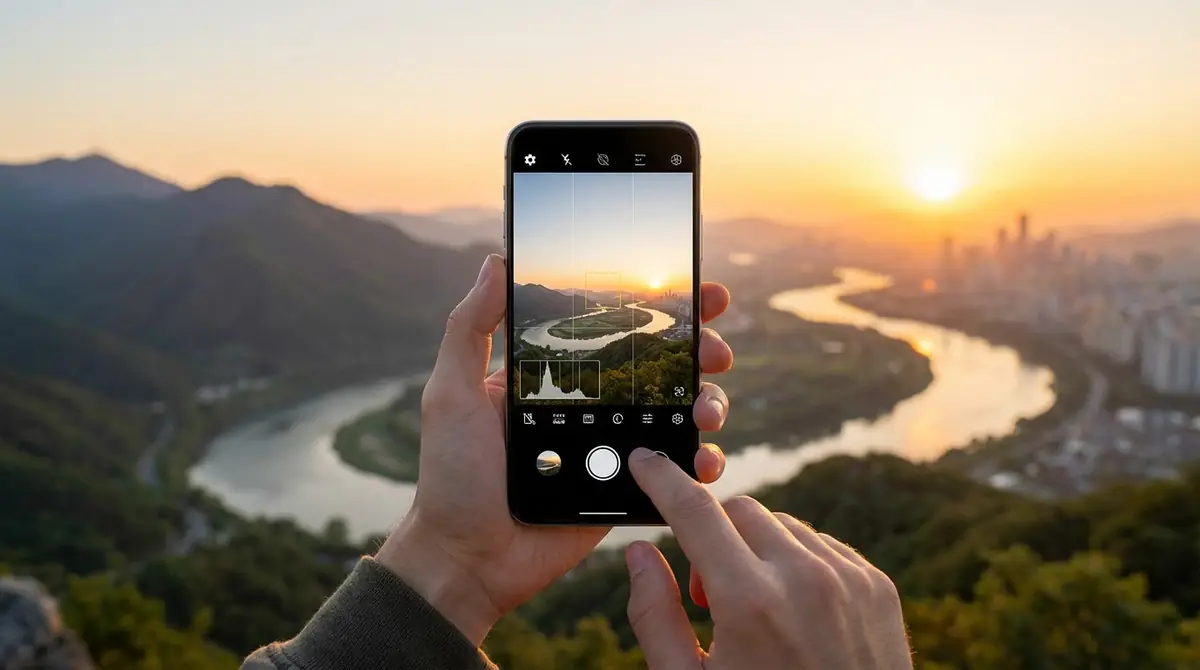
Open Cameraは、完全無料・広告なしでマニュアル撮影からRAW保存まで対応した、Androidユーザーにとって強力な撮影ツールです。
この記事で解説した内容をまとめると、以下の通りです。
- 基本:Google Playから無料インストールし、カメラ・ストレージ権限を許可するだけですぐ使い始められる
- 初期設定:解像度・保存先・グリッド線・シャッター音の5項目を最初に確認するのがポイント
- マニュアル撮影:Camera2 APIを有効にすることでISO・SS・WB・MFをすべて手動コントロールできる
- 便利機能:RAW撮影・音声シャッター・日付スタンプ・水準器など、撮影をサポートする機能が豊富
- 使い分け:本格撮影や業務用途にはOpen Camera、AI機能や手ぶれ補正重視なら標準カメラと用途に応じて選ぶのがベスト
まずはアプリをインストールして、グリッド線とマニュアルモードを試してみてください。
スマートフォンの撮影スキルが確実に向上し、新しい撮影表現の世界が広がります。









コメント