
Pixel 8のカメラは、普段撮りのしやすさとAI編集の強さを両立した使いやすいカメラですが、起動方法やモード切り替え、設定の意味が分からないと、せっかくの性能を活かし切れません。
この記事では、基本操作、よく使う設定、シーン別の撮影コツ、消しゴムマジックやベストテイクの使い方、トラブル対処までを順番に整理して解説します。
Pixel 8カメラでできること|主要機能と特徴を解説
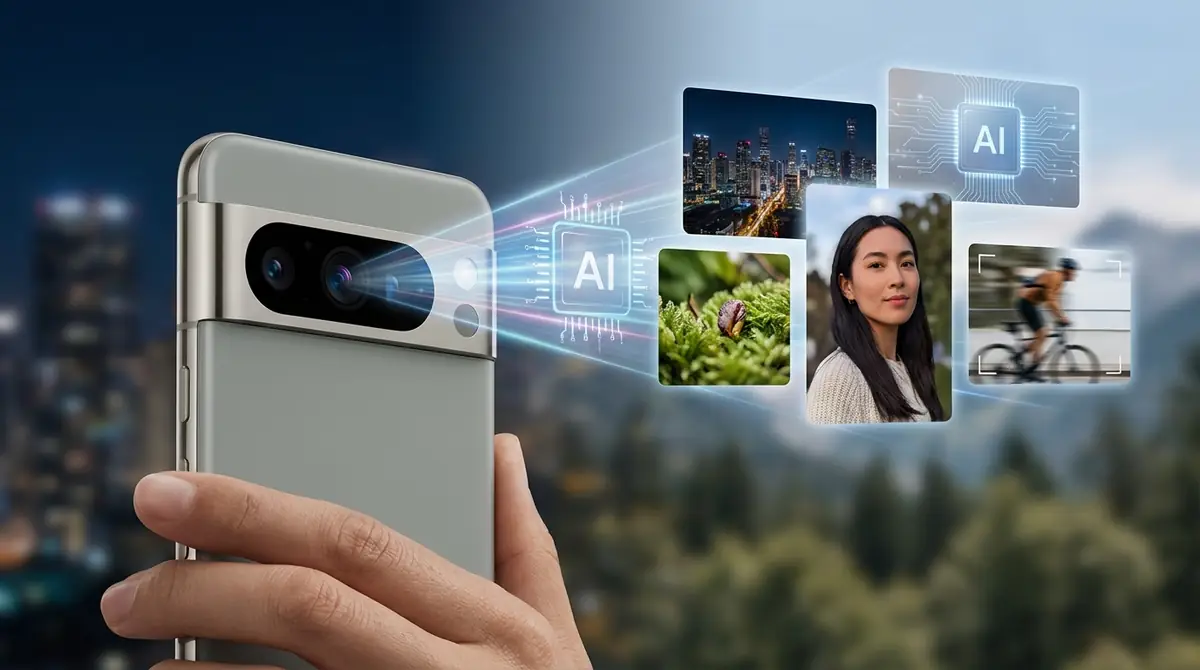
Pixel 8カメラの強みは、迷わず撮れて、撮ったあともAIで整えやすいことです。
写真は0.5倍の超広角から最大8倍ズームまで使い分けやすく、暗い場所では夜景系の処理が自動で働きます。
さらに、不要物を消す消しゴムマジック、似た写真から表情を選べるベストテイク、動画の雑音を抑える音声系のAI補正までそろっており、撮影から編集までスマホ内で完結しやすいのが魅力です。
基本スペックと搭載レンズの概要
Pixel 8は、日常で使いやすい広角と超広角の2眼構成が基本です。
操作面では画面下の倍率ボタンを押すだけで、0.5倍、1倍、2倍付近を素早く切り替えられ、必要に応じてスライダーで最大8倍まで調整できます。
専用望遠レンズはありませんが、普段使いでは風景、料理、人物、旅行の記録まで幅広く対応できます。ズーム時も見やすさが保たれやすいという評価があり、日常撮影には十分実用的です。
注目のAI機能一覧(消しゴムマジック・ベストテイク・夜景モード)
Pixel 8で注目したいのは、撮影後の失敗を救いやすいAI機能です。
消しゴムマジックは写真に入り込んだ人や物を削除しやすく、ベストテイクは似た写真から顔だけを差し替えて全員の表情を整えやすいのが特長です。
暗所では夜景モードが自動で案内され、動画では雑音を抑える音声系の補正も使えます。撮る前の設定だけでなく、撮ったあとに整えられる点がPixelらしい強みです。
Pixel 8とPixel 8 Proのカメラ機能の違い
気軽さ重視ならPixel 8、望遠や細かな調整重視ならPixel 8 Proがおすすめです。
Pixel 8 Proはプロ設定でシャドウ、ホワイトバランス、シャッタースピード、ISO、フォーカス、使用レンズなどを細かく手動調整しやすく、マクロや夜景をより作り込みたい人に向いています。
一方のPixel 8は操作の分かりやすさが魅力です。旅行や家族写真が中心なら十分満足しやすく、高倍率の望遠や本格的なマニュアル調整を求めるなら8 Proを検討すると後悔しにくいでしょう。
Pixel 8カメラの基本的な使い方|起動から撮影・保存まで
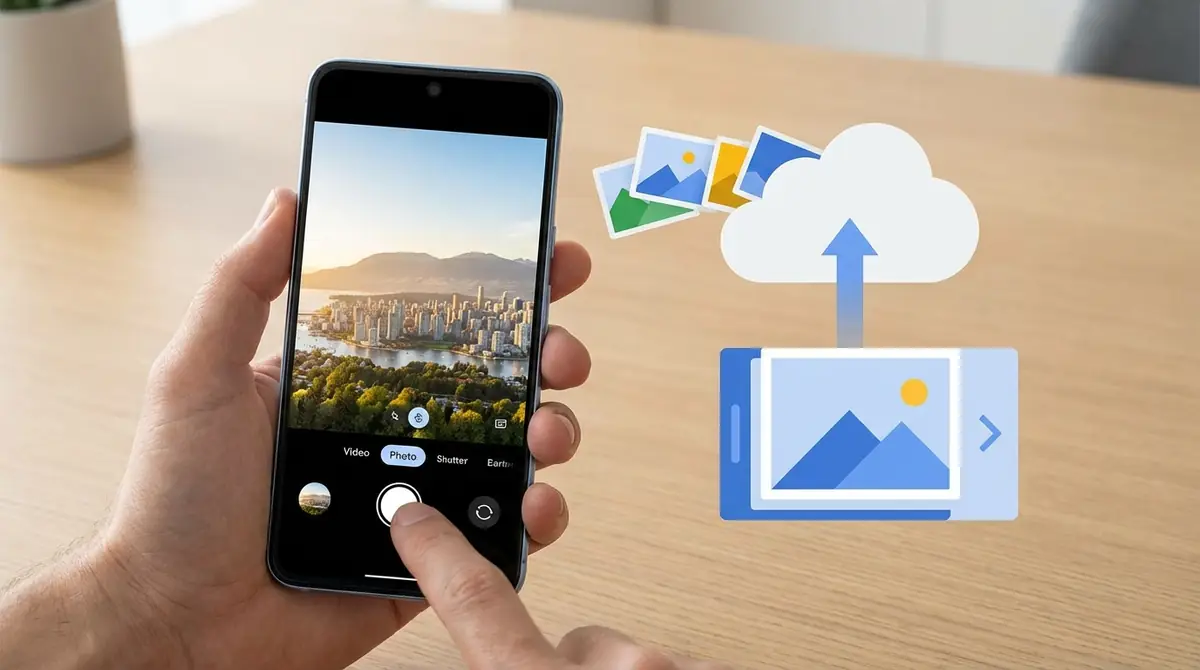
Pixel 8カメラは、起動、合わせる、撮る、確認するの流れを覚えるだけでかなり使いこなせます。
難しい設定に入る前に、まずは最短で起動する方法と、画面上の基本アイコン、撮影後の確認先を押さえておくと失敗が減らせます。
カメラを最速で起動する3つの方法
急いで撮りたいなら、電源ボタン2回押しを最優先で覚えましょう。
もっとも手早いのは、設定の『システム』→『ジェスチャー』→『カメラを素早く起動』をオンにして、電源ボタンを2回押す方法です。
ほかには、ホーム画面やロック画面のショートカットから開く方法、音声で『OK Google, 写真を撮って』と呼びかける方法があります。
瞬間を逃しにくい順に、電源ボタン、ロック画面、音声操作の3つを使い分けると便利です。
撮影画面の見方とアイコンの意味
撮影画面で最初に覚えるべきなのは、中央下のシャッター、左右の確認と切替、下部のモード列です。
シャッター左側のサムネイルは撮影結果の確認、右側のカメラ切替は前面と背面の変更です。画面下には倍率ボタンやズームスライダーがあり、暗所ではシャッター上に夜景アイコンが出ることがあります。
左下の歯車や右下のコントロールから設定系の項目に入れる構成なので、迷ったらまずこの2つを確認すると操作が整理しやすくなります。
撮影モードの切り替え方(写真・動画・ポートレート・夜景など)
モード切替は、下部メニューを横に動かして選ぶのが基本です。
通常の写真と動画に加え、人物を引き立てるポートレート、暗所向けの夜景、流れを表現する長時間露光、広い景色に向くパノラマなどが使えます。
暗い場所では夜景モードが自動で案内されることがあり、細部を撮りたいときは被写体に近づくとマクロ系の挙動に切り替わる場合があります。シーンに合わせてモードを1段階変えるだけで仕上がりは大きく変わるでしょう。
撮影した写真・動画の確認と保存先
撮影後の確認は、シャッター左側のプレビューを押しましょう。
プレビューを開くと直前に撮った写真や動画をすぐ確認でき、ホーム画面からGoogleフォトを開いても同じように管理できます。
削除、共有、簡単な編集までGoogleフォト側で進めやすいので、Pixel 8ではカメラとフォトをセットで覚えるのが効率的です。
Pixel 8カメラの設定変更方法|よく使う項目を解説
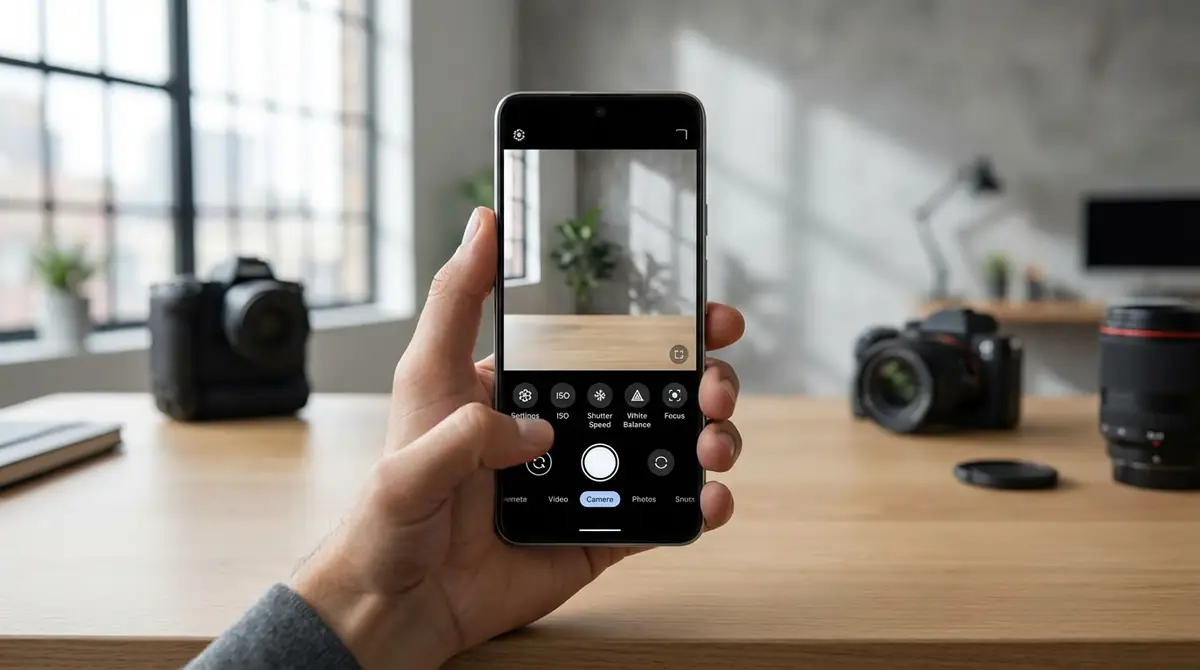
Pixel 8カメラの設定は、全部を触るより使用頻度の高い項目から覚えるのが効率的です。
ズーム、タイマー、フラッシュ、構図補助、RAW、保存形式の6つを押さえるだけで、撮影の失敗はかなり減らせます。
ズーム倍率の調整方法(0.5倍〜8倍)
ズームは、倍率ボタンを押してから必要ならスライダーで微調整するのが使いやすい方法です。
Pixel 8では0.5倍、1倍、2倍付近を起点にしやすく、長押しやピンチ操作で細かく調整できます。動画でも同じ感覚で倍率変更が可能です。
画質を優先するなら、まず1倍か2倍で構図を決め、どうしても寄りたい時だけ高倍率を使うのがコツです。高倍率では手ブレの影響が増えるため、脇を締めて構えるだけでも失敗が減らせます。
タイマー撮影の設定(3秒・10秒)
集合写真や自撮りでは、タイマーを先に入れてから構図を決めると安定します。
Pixel 8では上部の設定メニューからタイマーを開き、3秒または10秒を選ぶ使い方が基本です。1人での自撮りなら3秒、三脚や集合写真なら10秒が使いやすい長さです。
また、Googleアシスタントで遅延撮影を指示したり、前面カメラでは手のひらタイマーを使えたりするため、シャッターを押す時のブレも防ぎやすくなります。
フラッシュのオン・オフ・自動の切り替え
フラッシュは、暗いから常時オンにするより、自動を基本にするほうが自然に仕上がりやすいです。
設定メニューでは、自動、オン、オフを切り替えられます。人物が近い室内では便利ですが、料理や夜景では白飛びや不自然な影が出やすいので注意が必要です。
暗所で雰囲気を残したい時はフラッシュより夜景モードを優先し、近距離の記録写真だけフラッシュを使うと失敗しにくくなります。
グリッド線・水平器を表示する方法
構図を整えたいなら、まずグリッド線をオンにしましょう。
設定内の構図補助系メニューからグリッド線や水平の目安を表示しておくと、建物や料理、風景で斜めになりにくくなります。特に旅行写真では地平線の傾き防止に効果的です。
画面中央に被写体を置くだけでなく、グリッドの交点に人物や料理を寄せると、SNS向けでも見栄えが安定します。まずは常時オンで慣れるのがおすすめです。
RAW撮影を有効にする設定手順
本格的に編集したいなら、RAW保存を有効化しておく価値があります。
Pixelの動画解説では、コントロールや設定から解像度やRAW保存に関する項目へ進めることが示されています。RAWは白飛びや色味を後で追い込みやすい反面、容量は増えやすいです。
旅行や作品撮りではRAW、日常メモでは通常保存と使い分けると管理しやすくなります。編集前提なら、RAWと通常画像の両方を残せる設定かどうかも確認しておきましょう。
保存形式の変更(JPEG・HEIC)
保存形式は、互換性重視ならJPEG、容量重視ならHEICが基本の考え方です。
JPEGはほぼどの機器でも扱いやすく、仕事や共有で困りにくい形式です。HEICは容量を抑えやすい一方で、古いPCや一部サービスでは変換が必要になることがあります。
迷ったらJPEG、保存枚数を増やしたいならHEICという選び方で十分です。家族共有や他社アプリ連携が多い人ほど、互換性を優先したほうがいいでしょう。
【シーン別】Pixel 8カメラで上手に撮るテクニック
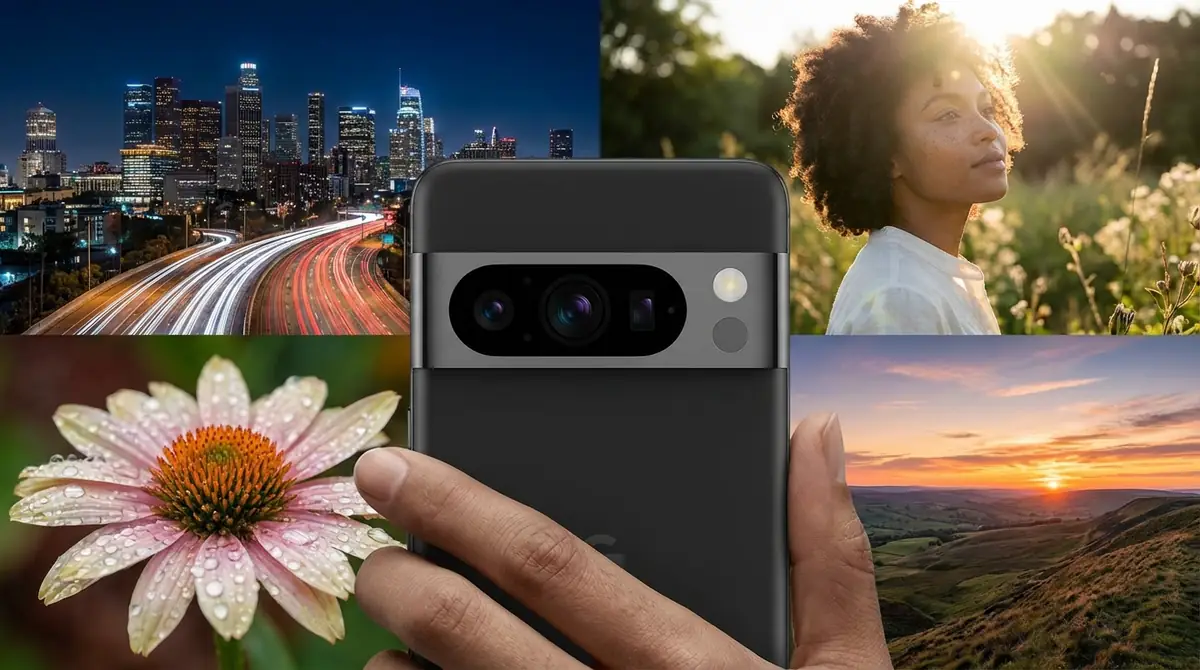
Pixel 8で写真が上手く見えるかどうかは、設定よりもシーンに合った使い分けで決まることが多いです。
ここでは夜景、人物、料理、子どもやペット、風景の5場面に絞って、失敗しにくい撮り方を解説します。
夜景・暗い場所で明るくきれいに撮る方法
夜景は、夜景モードに任せつつ、撮影中は動かさないのがとても大切です。
暗い場所では夜景モードが自動で表示されることがあり、シャッターを切ったあと数秒はスマホをしっかり固定しましょう。わずかな揺れでも解像感が落ちるため、壁や手すりに寄せるだけでも効果があります。
光源が強い場所では、画面をタップして主役にピントを置き、必要なら明るさを少し下げると白飛びを抑えやすくなります。流れる光を強調したい場面では長時間露光もおすすめです。
ポートレートモードで背景をきれいにぼかすコツ
人物をきれいに見せたいなら、背景との距離をとってポートレートを使うのがおすすめです。
被写体に近づきすぎず、背景は2歩から3歩ほど離すと、人物の輪郭が安定しやすくボケも自然に出やすくなります。顔に光が回る向きに立ってもらうと、肌の見え方も良くなります。
撮影後にGoogleフォト側でぼけ具合を再調整できる写真もあるため、まずは背景を広めに入れて撮っておくと後編集しやすいです。
料理を美味しそうに撮る設定と構図
料理写真は、窓際の光と1倍か2倍の自然な距離感が失敗しにくいです。
フラッシュは切り、皿の手前か主役の具材をタップしてピントを合わせます。真上からの俯瞰か、斜め45度の角度を選ぶと、立体感と情報量のバランスが取りやすくなります。
0.5倍は歪みやすいので、料理単体には多用しないほうが無難です。余白にカトラリーや飲み物を少し入れると、食卓の雰囲気まで伝わる1枚になります。
動く子ども・ペットをブレずに撮る方法
動く被写体では、明るい場所で先にピント位置を決めることが大切です。
子どもやペットにカメラを向けたら、顔や目のあたりをタップしてフォーカスを置き、1倍か2倍程度で追うと成功率が上がります。室内より屋外や窓際のほうが、シャッター速度を稼ぎやすくブレにくいです。
ズームしすぎると手ブレも増えるため、まず近づけるなら自分が一歩寄るのが基本です。似た写真を複数撮れたら、あとでベストテイクの材料にもなります。
風景・旅行写真をダイナミックに撮る超広角活用術
旅行写真で迫力を出すなら、0.5倍は前景を入れて使うのがコツです。
超広角はただ広く写すだけだと散漫になりやすいので、手前に花、標識、テーブルなどを1つ入れて奥行きを作りましょう。建物では垂直線が傾きやすいため、グリッド線を見ながら水平を意識すると整います。
遠景だけを狙うより、手前、中景、奥の3層を作ると一気に旅行写真らしくなります。展望台では0.5倍、街角スナップでは1倍と使い分けると安定するでしょう。
消しゴムマジック・ベストテイクの使い方|AI機能を活用する
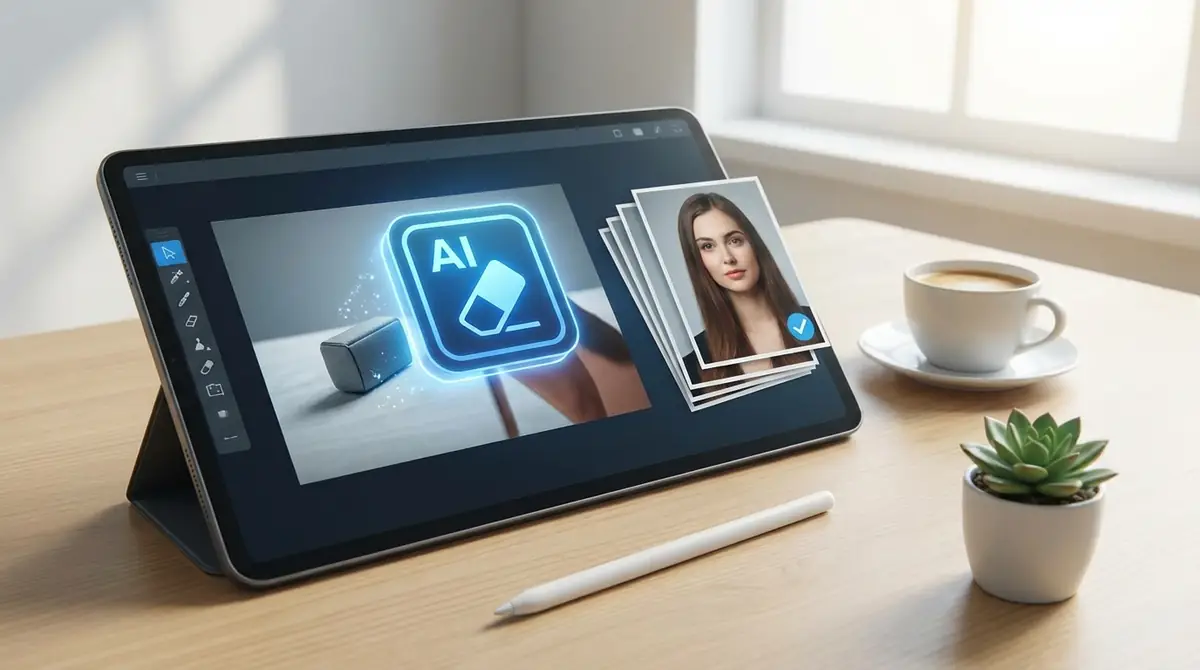
Pixel 8の魅力を体感しやすいのが、撮影後のAI編集です。
撮る時に少し失敗しても、不要物の削除、表情の選び直し、動画ノイズの軽減で救える場面が多く、写真が残しやすくなります。
消しゴムマジックで不要な人・物を消す手順
消しゴムマジックは、Googleフォトで編集から呼び出すのが基本です。
写真を開いて編集系のメニューに進み、消したい人や看板、床のゴミなどを指定します。AIが候補を出す場合は、もっとも自然に見えるものを選ぶだけで仕上げやすくなります。
背景が単純なほど成功しやすいので、空、壁、床のような面では特に便利です。観光地の映り込み整理や、机の上の小物整理に向いています。
消しゴムマジックがうまくいかない時の対処法
うまく消えない時は、対象を小さく分けて消すのが効果的です。
一度に大きく囲うと背景の再生成が不自然になりやすいため、人の腕、バッグ、影のように分割すると成功率が上がります。背景に細かい模様や文字がある場所では、候補を複数見比べるのも大切です。
それでも不自然なら、別カットで近い構図を撮っておき、より消しやすい写真を使うのがおすすめです。AI編集は万能ではないため、撮影時に余白を少し多めに残すと修正しやすくなります。
音声消しゴムマジックで動画のノイズを除去する方法
動画の聞き取りやすさを上げたいなら、音声消しゴムマジック系の補正がおすすめです。
風の音、周囲の雑踏、環境ノイズのような不要音をAIが判別し、会話や主音声を目立たせる方向で整えます。短めの動画ほど処理しやすく、紹介動画や旅行Vlogの音質改善に向いています。
元音が小さすぎると改善幅は限られるため、撮影時点で被写体に近づいて録ることも大切です。設定側では音声拡張機能や動画の手ブレ補正も併用できます。
ベストテイクで全員の笑顔を合成する手順
集合写真で便利なのが、似た写真から表情だけを選び直せるベストテイクです。
まず同じ場面を2枚以上撮っておき、Googleフォト側で似た写真を候補として読み込ませましょう。すると、目つぶりや口元だけを別カットから差し替えられるため、全員が揃った1枚を作ることができます。
家族写真や子どもの記念写真では特に相性が良く、撮り直しの負担を減らせます。成功率を高めるには、構図と距離を大きく変えずに連続で撮ることがコツです。
ボケ補正で撮影後にぼかし具合を調整する
背景ぼけが弱い時は、撮影後のぼけ補正で印象を整えられる場合があります。
人物や被写体がはっきり分離されている写真ほど調整しやすく、ポートレートで撮っておくと自然に仕上がりやすいです。ぼかしを強くしすぎると輪郭が不自然になりやすいので、少し控えめが基本です。
撮影時は背景との距離を確保し、あとから微調整する前提で余裕のある構図にしておくと失敗しにくくなります。
Pixel 8カメラのトラブル解決|よくある失敗と対処法
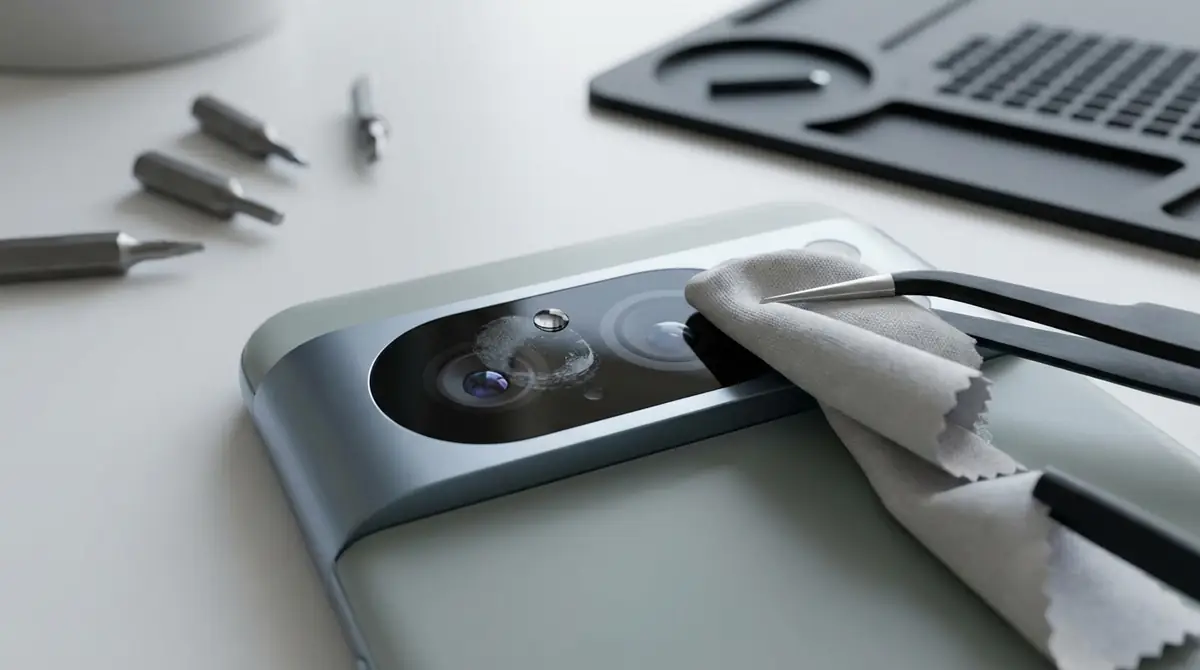
Pixel 8カメラで困った時は、設定変更より基本動作の見直しで解決することが多いです。
ここでは、ピント、夜景、起動不良、容量不足の4つに絞って、まず試すべき対処を整理します。
写真がぼやける・ピントが合わない時の対処法
写真がぼやけるときは、被写体をタップしてピントを指定し、撮影中の揺れを減らすのが基本です。
特にズーム中や暗所では手ブレの影響が大きくなるため、1倍に戻して試す、レンズの汚れを拭く、明るい場所へ移動するだけでも改善しやすくなります。
動く被写体なら少し距離をとって連続で複数枚残し、あとで最良カットを選びましょう。
夜景モードで撮っても暗く写る時の原因と解決策
夜景が暗い時は、被写体選びと固定不足が原因になりやすいです。
真っ暗な場所で遠景だけを撮ると、スマホ側も情報を集めにくくなります。街灯、看板、窓明かりなど少しでも光のある要素を入れ、撮影中は動かさないようにしましょう。
それでも物足りない時は、露出を少し上げるより、構図を変えて光を取り込むほうが自然に改善しやすいです。長時間露光を使う場合も、スマホは必ず固定しましょう。
カメラが起動しない・フリーズする時の対処法
起動しない時は、再起動、アプリの終了、ショートカット設定の確認の順番で試してみましょう。
まず電源ボタン2回押しが有効か確認し、うまく開かない場合は通常のカメラアプリから起動します。それでも不安定なら端末を再起動し、バックグラウンドの重いアプリを閉じてから再度試してください。
ロック画面ショートカットやジェスチャーに依存していると、設定変更後に戸惑いやすいので、通常起動の場所も把握しておくと安心です。
ストレージ不足で撮影できない時の解決方法
撮れない原因が容量不足なら、大きい動画とRAWを先に見直すのが効率的です。
4K動画やRAWは容量を大きく使いやすいため、不要な動画、重複写真、編集前のテストカットから整理しましょう。Googleフォトに退避し、端末内の不要データを減らすだけでも改善しやすいです。
今後も容量不足が続くなら、RAWを必要な時だけ使う、不要な写真や動画を整理する、動画解像度を用途に応じて調整する運用がおすすめです。
Pixel 8カメラはこんな人におすすめ
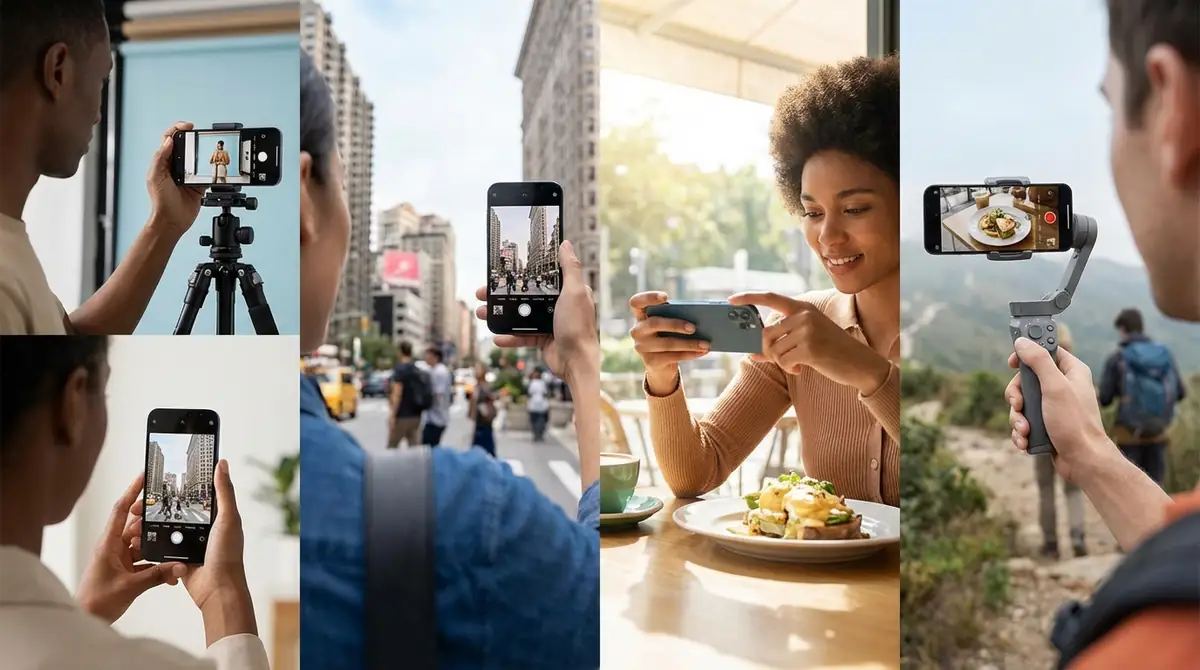
Pixel 8カメラが向いているかどうかは、何を簡単に撮りたいかで判断するとわかりやすいです。
ここでは向いている人と、より上位機や別機種を見たほうがよい人を分けて整理します。
Pixel 8カメラが向いている人の特徴
Pixel 8は、日常をきれいに残したい人に特に向いています。
具体的には、子どもやペットをすぐ撮りたい人、旅行写真を手軽に楽しみたい人、撮影後に消しゴムマジックやベストテイクで整えたい人、重すぎるスマホが苦手な人です。
6.2インチ前後の持ちやすさや約187グラム級の扱いやすさもあり、片手でも構えやすいのが特徴です。難しい設定を覚えなくても、きれいに写りやすいスマホを探している人と相性が良いでしょう。
別の選択肢を検討すべき人(Pixel 8 Pro・他機種)
反対に、望遠と手動調整を重視する人は別の選択肢も検討したほうが満足しやすいです。
例えば、遠くの被写体を高頻度で撮る人、ISOやシャッタースピードを細かく詰めたい人、マクロや夜景を作品として作り込みたい人はPixel 8 Proのほうが適しています。
動画制作中心でより多彩なレンズや専用機能を求める場合も、上位モデルや他社の動画特化機を比べる価値があります。用途が明確なほど、Pixel 8の手軽さより専門性を優先したほうが後悔しにくいです。
まとめ|Pixel 8カメラを使いこなす3つのポイント
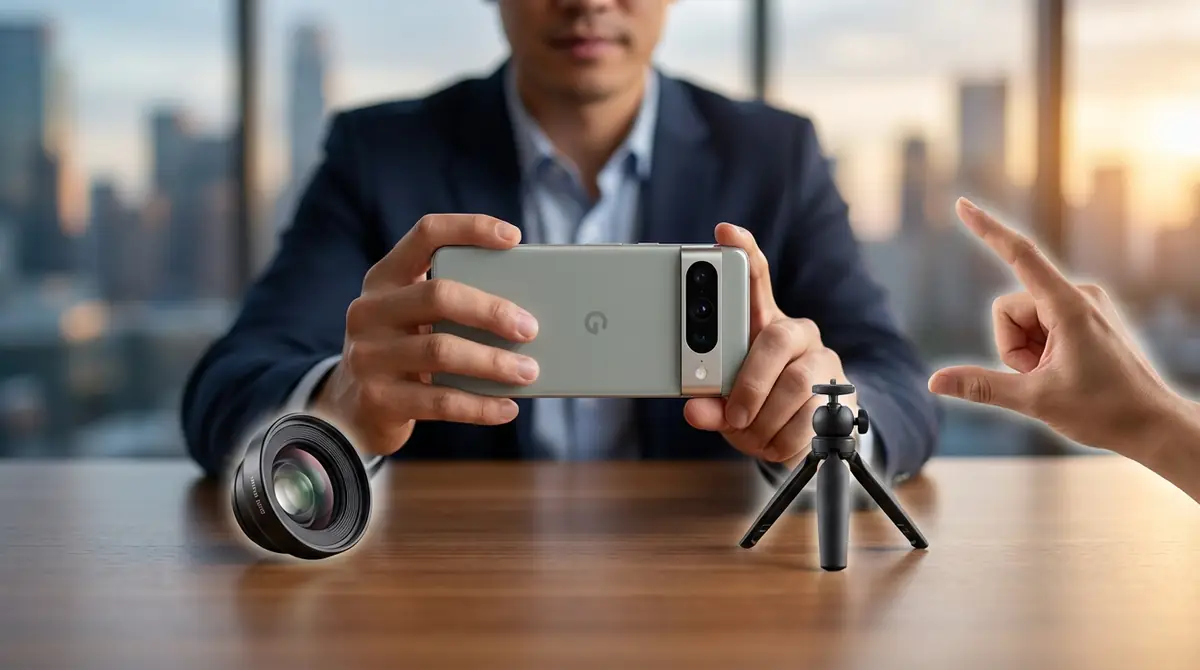
最後に大事な点をまとめると、Pixel 8カメラは起動の速さ、モードの使い分け、撮影後のAI編集の3つを押さえるだけで満足度が大きく上がります。
- 電源ボタン2回押しとロック画面ショートカットを使い、撮りたい瞬間を逃さない
- 夜景、ポートレート、長時間露光などを場面ごとに切り替え、撮影中はしっかり固定する
- 消しゴムマジックやベストテイクで、撮ったあとに失敗写真を救う
まずは今日から、電源ボタン2回押し、夜景モード、消しゴムマジックの3つだけでも試してみてください。使い始めのハードルが下がると、Pixel 8カメラの良さが一気に実感しやすくなります。









コメント