
「見守りカメラを買ったけど、設定の仕方がわからない」「アプリと接続できない」「どこに置けばいいの?」そんな悩みを抱えていませんか?見守りカメラは一度設定してしまえば毎日の生活をぐっと安心にしてくれる便利なアイテムです。
この記事では、初期設定の手順から設置場所の選び方、日常操作のコツ、よくあるトラブルの解決策まで、機械が苦手な方でも迷わず使えるよう丁寧に解説します。
見守りカメラを使い始める前に準備するもの
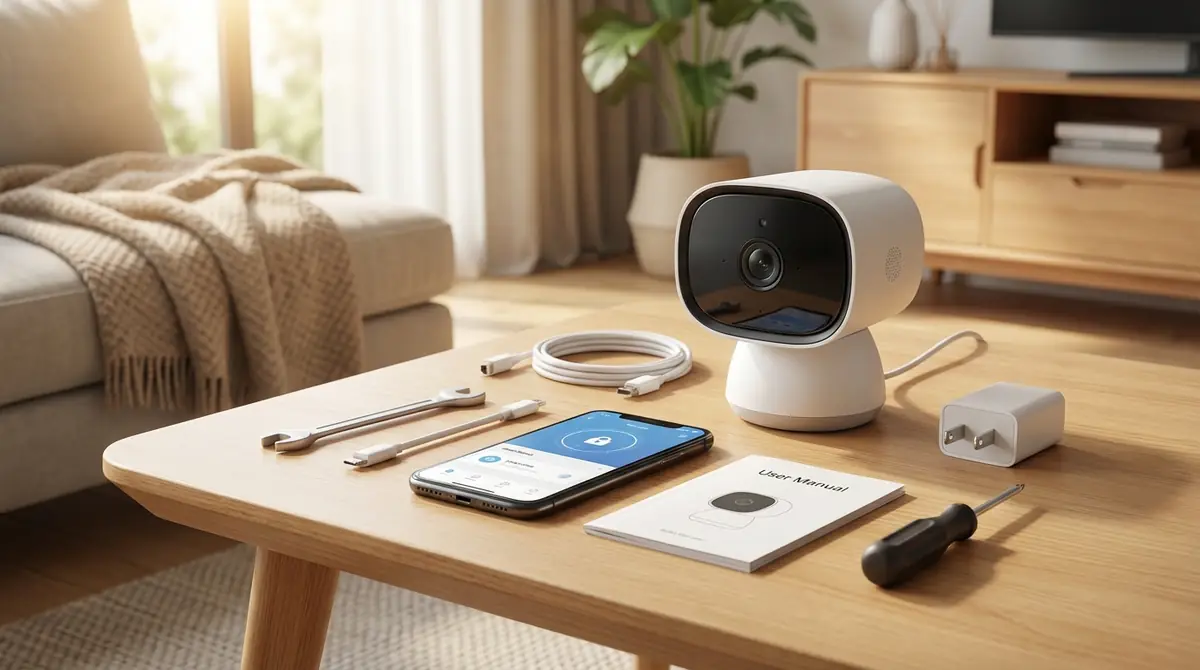
見守りカメラを購入後すぐにスムーズに使い始めるには、事前に必要なものを揃えておくことが大切です。
準備不足のまま設定を進めると「Wi-Fiに接続できない」「アプリが使えない」といったトラブルが起きやすくなります。
このセクションでは必要なアイテムとネット環境の確認方法をまとめます。
必要なもの一覧(カメラ本体・スマホ・Wi-Fi環境)
見守りカメラを使い始めるために最低限必要なものは以下の3つです。
- 見守りカメラ本体:購入した製品と付属の電源アダプター・取扱説明書
- スマートフォン:iOS 13以上またはAndroid 8.0以上が目安。古い機種はアプリ非対応の場合がある
- Wi-Fi環境:インターネットに接続されたWi-Fiルーター(通信速度は上り・下りとも最低5Mbps以上推奨)
- Wi-FiのSSIDとパスワード:ルーター本体の裏面や取扱説明書に記載されていることが多い
スマートフォンはiPhoneでもAndroidでも問題ありませんが、OSのバージョンが古すぎるとアプリをインストールできない場合があります。
事前にスマホの設定画面から「ソフトウェアのバージョン」を確認しておくと安心です。
また、スマートフォンの空き容量が不足しているとアプリのインストールに失敗することもあるため、最低でも500MB以上の空き容量を確保しておきましょう。
対応アプリのダウンロードとアカウント作成
見守りカメラはメーカーごとに専用のスマートフォンアプリを使って操作します。
代表的なアプリ例としては、TP-Link製カメラなら『Tapo』、Panasonic製なら『ホームネットワークW』、アイリスオーヤマ製なら製品付属の取扱説明書に記載のアプリ名(機種により異なる)を確認してくださいなどがあります。
まず、購入した製品の取扱説明書またはパッケージに記載されたアプリ名を確認してください。
iPhoneの場合はApp Store、Androidの場合はGoogle Playでアプリ名を検索してインストールします。
インストール後はアカウントの新規登録が必要です。一般的な手順は以下の通りです。
- アプリを起動し「新規登録」または「アカウント作成」をタップ
- メールアドレスとパスワードを入力
- 登録したメールアドレスに届いた確認メールのURLをタップして認証完了
- ログインしてホーム画面が表示されれば準備完了
登録に使ったメールアドレスとパスワードは後から家族と共有することもあるため、メモしておくことをおすすめします。
Wi-Fiは2.4GHz帯?5GHz帯?事前に確認すべき設定
見守りカメラを設定する前に、自宅のWi-Fiの周波数帯を確認しておきましょう。
多くの見守りカメラは2.4GHz帯のみ対応しており、5GHz帯には接続できません。
スマートフォンのWi-Fi設定画面を開くと、SSIDの末尾に「-2G」「-5G」「-2.4G」などの文字が付いている場合があります。
これらの表記がない場合は、ルーターの管理画面またはルーター本体のシールを確認してみましょう。
2.4GHz帯と5GHz帯の違いをまとめると以下の通りです。
| 項目 | 2.4GHz帯 | 5GHz帯 |
|---|---|---|
| 対応カメラ | ほぼ全機種対応 | 一部の高性能機種のみ |
| 通信速度 | やや遅め | 速い |
| 障害物への強さ | 壁や障害物に強い | 障害物に弱い |
| 電波の届く範囲 | 広い | やや狭い |
設定時はスマートフォンも必ず2.4GHz帯のSSIDに接続した状態で設定作業を行ってください。
5GHz帯に接続したまま設定しようとするとカメラが認識されず、設定が失敗する原因になります。
見守りカメラの初期設定手順を4ステップで解説
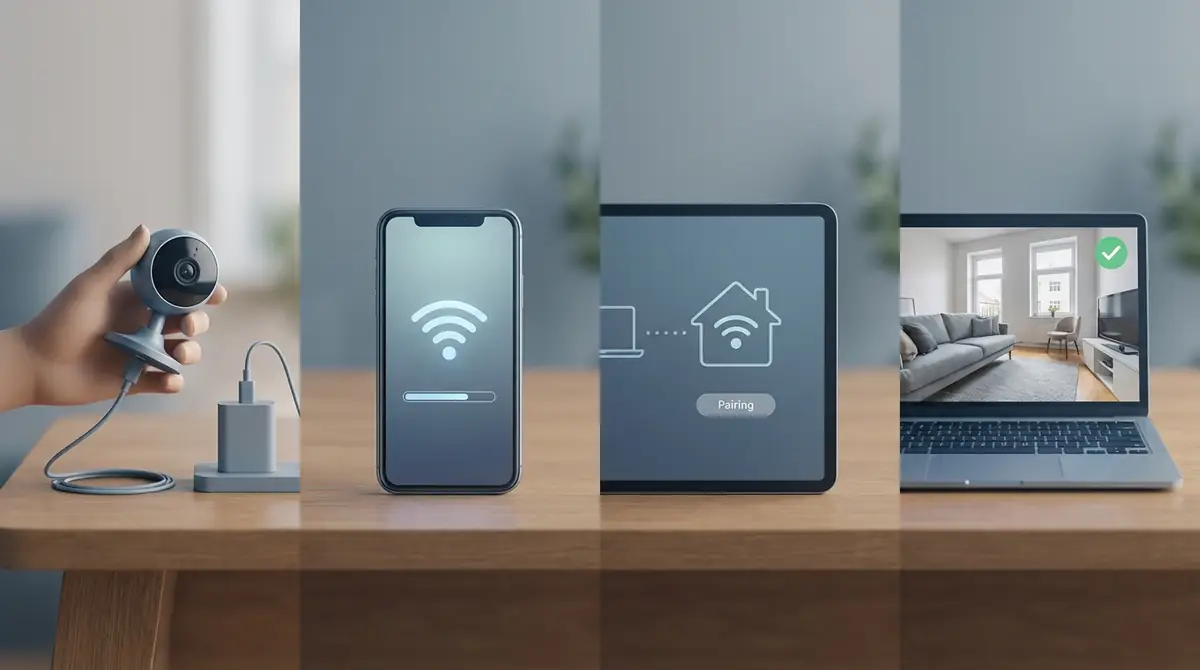
見守りカメラの初期設定は、正しい手順を踏めば機械が苦手な方でも約10〜20分で完了します。
以下の4ステップで順番に作業を進めていきましょう。
ステップ1|カメラの電源を入れてランプ状態を確認
まずカメラ本体に電源アダプターを接続し、コンセントに差し込みます。
電源が入ると本体のLEDランプが点灯または点滅します。
ランプの状態の見方は機種によって異なりますが、一般的な目安は以下の通りです。
- 赤ランプが点滅:起動中・初期化待ち(正常な状態)
- オレンジランプが点滅:ペアリング待機中(アプリとの接続待ち)
- 青ランプが点灯(または点滅):Wi-Fi接続中または接続済み
- ランプが点灯しない:電源が入っていない(アダプターの接続を確認)
多くのカメラは電源投入後に音声ガイダンス(「ようこそ」「準備ができました」など)が流れます。
音声ガイダンスが聞こえたら、次のステップに進む準備ができたサインです。
ランプが全く点灯しない場合は、アダプターがしっかり接続されているか、コンセントに問題がないかを確認してください。
ステップ2|アプリでカメラを検出・登録する
スマートフォンでアプリを起動し、カメラの登録作業を行います。
アプリ画面の「+(追加)」ボタンまたは「デバイスを追加」をタップします。
カメラの検出方法には主に2つあります。
- QRコードでの登録:アプリ上に表示されたQRコードをカメラのレンズにかざす方法。多くの機種で採用されており最も簡単
- 自動検出での登録:アプリがネットワーク上のカメラを自動スキャンして検出する方法。QRコードが使えない場合の代替手段
QRコードをかざす際は、カメラから15〜30cm程度の距離でゆっくり動かすと認識しやすくなります。
「ピッ」という音またはバイブレーションが確認できれば、カメラの検出が成功したサインです。
ステップ3|Wi-Fiネットワークに接続する
カメラの検出が完了したら、次はWi-Fiへの接続設定です。
アプリ画面にWi-FiのSSID(ネットワーク名)とパスワードの入力画面が表示されます。
ここで必ず2.4GHz帯のSSIDを選択し、正確なパスワードを入力します。
パスワードは大文字・小文字・数字・記号を区別するため、入力ミスに注意しましょう。
入力後「接続」または「次へ」をタップすると、カメラがWi-Fiに接続し始めます。
接続中はカメラのランプが点滅し、接続が完了すると青ランプの点灯や「接続しました」という音声が確認できます。
この工程には通常30秒〜2分程度かかりますので、焦らず待ちましょう。
ステップ4|ライブ映像が映るか確認して完了
Wi-Fi接続が完了したら、アプリのホーム画面に登録したカメラが表示されます。
カメラアイコンをタップしてライブ映像(リアルタイム映像)が表示されれば初期設定は完了です。
設定完了の判断基準は以下の通りです。
- アプリにカメラ名が表示されている
- 「オンライン」または「接続中」のステータスが表示されている
- ライブ映像画面に実際の映像が映し出されている
映像が映らない場合は、カメラとルーターの距離が遠すぎる可能性があります。
まずはカメラをルーターの近くに移動させてみてください。
それでも映らない場合は後述のトラブル対処法のセクションを参照してください。
見守りカメラの設置場所と取り付け方法
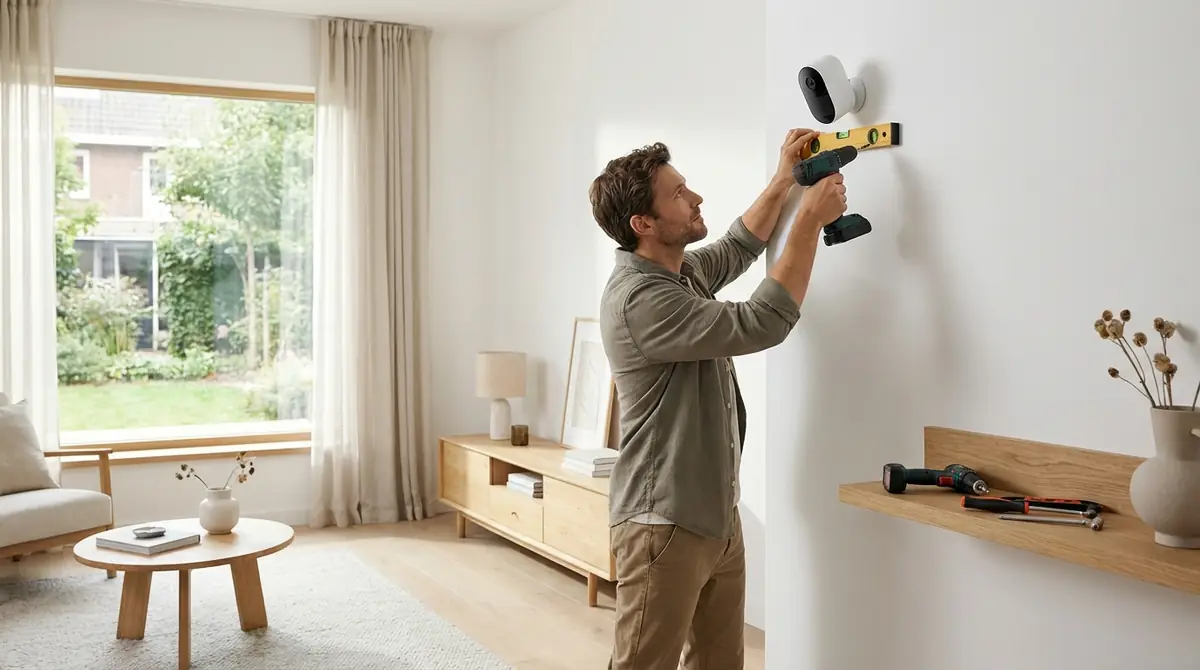
見守りカメラは、設置場所や取り付け方法によって効果が大きく変わります。
適切な場所に設置することで、必要な範囲をしっかりカバーしながら快適に使い続けられます。
設置場所を決める3つの判断基準(画角・電波・プライバシー)
設置場所を選ぶ際は次の3つの観点から判断しましょう。
①画角(見える範囲)
見守りカメラの画角は機種によって異なり、一般的には90°〜130°程度のものが多いです。
リビング全体を見渡したい場合は画角の広い機種を高い位置に設置するのが効果的です。
玄関やキッチンなど特定のポイントを見たい場合は、その場所に向けてカメラを設置します。
②Wi-Fi電波の強さ
設置場所がルーターから遠すぎると映像がカクカクしたり接続が不安定になります。
一般的な目安としてルーターから直線距離で10〜15m以内に設置するのが理想です。
壁や床を挟む場合はさらに電波が弱まるため、スマートフォンで設置予定場所のWi-Fi電波を確認しておきましょう。
③プライバシーへの配慮
カメラの向きが窓の外(近隣住宅など)に向かないよう注意が必要です。
また、トイレや浴室といたプライバシーに関わる場所へのカメラ設置は絶対に行わないでください。
置き型設置のコツ|転倒防止と角度調整
置き型(卓上型)のカメラは工具不要で手軽に設置できる反面、転倒や誤ってぶつかった際に倒れやすいというデメリットがあります。
転倒防止のために滑り止めシート(100均でも入手可能)をカメラの底面に貼ることをおすすめします。
また、棚の上や本棚など高さ150cm前後の安定した場所に設置すると、部屋全体を見渡しやすくなります。
角度調整は多くのカメラが首振り機能(パン・チルト)を搭載しており、アプリから遠隔で調整できます。
初期設定後に実際の映像を見ながら最適な角度に微調整しましょう。
電源コードが目立つ場合はコードクリップやモールを使って壁に沿わせると、スッキリとした見た目になります。
壁掛け設置の手順|賃貸でも穴を開けない方法
壁掛けカメラを賃貸住宅に設置する場合、穴を開けずに固定する方法があります。
穴を開けない壁掛け設置の方法は以下の通りです。
- 強力両面テープを使う:耐荷重1kg以上の強力両面テープ(3M製など)を使用してカメラの台座を壁に固定する。賃貸でも退去時に剥がせる
- 突っ張り棒+カメラホルダーを使う:コーナーや柱の間に突っ張り棒を渡し、カメラホルダーで固定する方法。壁に傷が付かない
- マグネットベースを使う:金属製の棚や冷蔵庫の側面などに磁石でくっつけるタイプのベースを使用する
両面テープを使う際は、壁面の素材を確認してください。
ザラザラした壁紙や湿気の多い場所ではテープが剥がれやすくなるため、壁面をアルコールで拭いてから貼ることで接着力が上がります。
壁掛け時はカメラが斜め下45°の角度で設置できると、部屋全体を見渡しやすくなります。
高齢者宅に設置する際の3つの注意点
親や祖父母など高齢者の自宅に見守りカメラを設置する際には、技術的な問題だけでなく心理的な配慮が非常に重要です。
注意点①:必ず事前に本人の同意を得る
見守りカメラの設置は、本人の同意なく行うことは絶対に避けましょう。
「監視されている」という不信感につながり、関係が悪化する可能性があります。
「何かあったときに安心できるように」という趣旨を丁寧に説明し、理解と同意を得てから設置してください。
注意点②:電源コードを安全に配線する
高齢者が生活するスペースに電源コードが床を這っていると、転倒事故の原因になります。
コードはコードカバーやモールでしっかり壁に固定し、通路には絶対にコードを這わせないようにしましょう。
注意点③:カメラの向きでプライバシーを確保する
高齢者が着替える場所や入浴スペースに向かないようにカメラの向きを設定し、プライバシーを尊重した設置場所を選ぶことが大切です。
アプリからカメラの映像確認時間をあらかじめ家族で取り決めておくことで、お互いが安心して使い続けられる環境が整います。
見守りカメラの使い方|毎日使う基本操作5つ
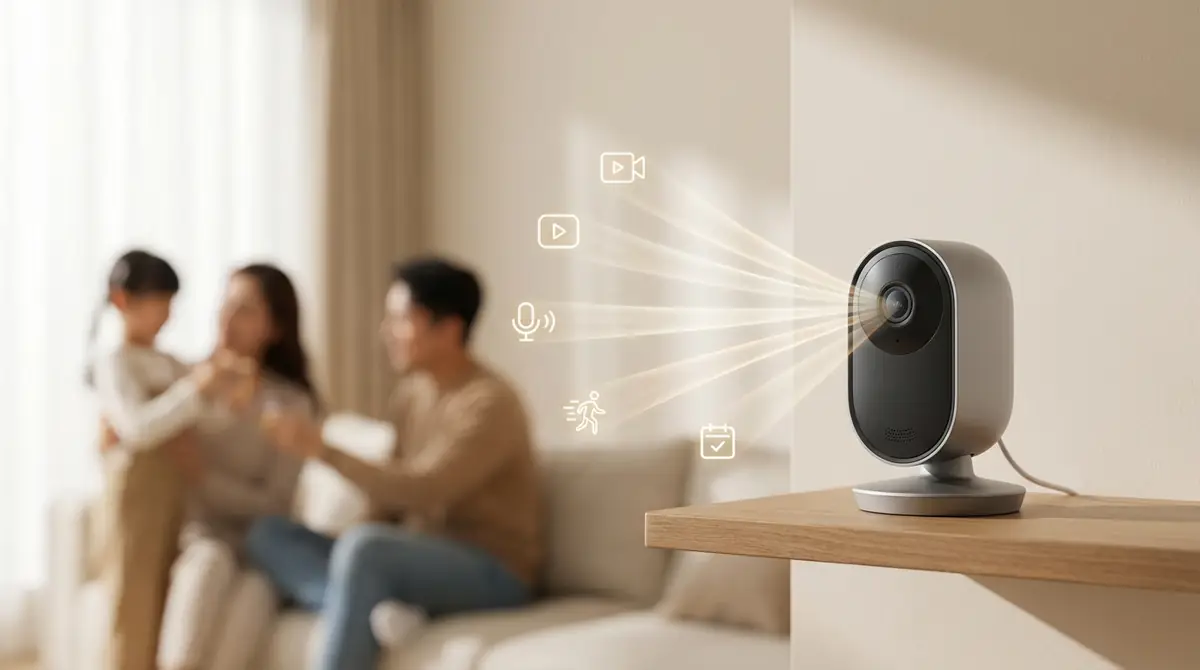
初期設定が完了したら、次は日常的に使う基本操作をマスターしましょう。
以下の5つの操作を覚えておくだけで、見守りカメラを十分に活用できます。
ライブ映像をリアルタイムで確認する方法
今すぐカメラの映像を確認したいときは、アプリを起動してホーム画面に表示されているカメラアイコンをタップするだけです。
数秒後にリアルタイムの映像が表示されます。
映像の読み込み時間はWi-Fiの速度や通信環境によって異なりますが、通常3〜10秒程度で表示されます。
ライブ映像画面では以下の操作が可能です。
- 画面をピンチイン・ピンチアウトして拡大・縮小
- パン・チルト対応機種では画面をスワイプしてカメラの向きを遠隔操作
- スクリーンショット機能でその瞬間の映像を静止画として保存
外出先でも4G/5G回線があれば同様に映像確認が可能で、いつでもどこでも様子を確認できます。
録画映像の再生・保存・ダウンロード方法
過去の映像を確認するには、アプリの「録画履歴」または「タイムライン」画面を開きます。
日付・時刻を指定して過去の映像を再生することができます。
録画データの保存方法は主に3種類あります。
- microSDカード:カメラ本体に挿入して録画データを保存。容量は32GB〜128GBが一般的で、容量によって保存できる日数が変わる(32GBで約3〜7日分が目安)
- クラウドストレージ:インターネット経由でサーバーに録画データを保存。月額300〜1,500円程度のサービスが多く、SDカードが壊れてもデータが残る安心感がある
- NAS(ネットワークストレージ):自宅に設置した共有ストレージに保存する方法。初期費用はかかるが大容量を長期保存できる
録画した映像のダウンロードは、再生画面の「ダウンロード」ボタンをタップするとスマートフォンの写真フォルダに保存されます。
動体検知・音声検知の通知設定を調整する
動体検知・音声検知機能を使うと、カメラが動きや音を検知したときにスマートフォンへプッシュ通知が届きます。
ただし、感度を高く設定しすぎると無関係な通知が頻繁に届き、必要な通知を見逃す原因になります。
検知感度の調整はアプリの「設定」→「検知設定」から行えます。
感度は通常「低・中・高」の3段階で設定でき、最初は「中」で様子を見てから調整するのがおすすめです。
また、検知エリアを指定する「アクティビティゾーン」機能を搭載した機種では、カメラが見ている範囲のうち特定のエリアの動きだけを検知するよう設定できます。
例えばリビングに設置したカメラで「玄関ドアの前だけ」を検知エリアに設定すれば、関係のない通知を大幅に減らすことができます。
夜間モード(暗視機能)の切り替え方
夜間モード(ナイトビジョン)は周囲が暗くなると自動的に切り替わる機種がほとんどです。
通常は「自動」設定のままで問題ありませんが、手動で切り替えたい場合はアプリの映像画面下部にある「月マーク」または「ナイトビジョン」ボタンをタップします。
夜間モードの種類は主に2種類です。
- 赤外線(IR)暗視:暗い場所でも白黒で映像を映す。多くの機種で採用されており、人が気づきにくいメリットがある
- カラーナイトビジョン:近くに微弱な光源があれば暗い場所でもカラーで映せる高機能タイプ。機種によっては照明を自動点灯させてカラー映像を実現するものもある
夜間モード使用中は赤外線ランプが微かに赤く光ることがあります。
これは正常な動作ですが、就寝中に気になる場合はアプリからステルスモード(赤外線ランプを非表示)に設定変更できる機種もあります。
双方向通話(マイク・スピーカー)で声をかける
双方向通話機能を使えば、スマートフォンからカメラ設置場所にいる人へ声をかけることができます。
操作方法はアプリのライブ映像画面にある「マイクアイコン」をタップするだけです。
タップしている間だけ音声が届くトランシーバー方式と、タップ不要でいつでも話せるハンズフリー方式の2種類があり、機種によって異なります。
双方向通話の主な活用シーンは以下の通りです。
- 高齢者が転倒したときに声をかけて確認する
- 子供が帰宅したときに「おかえり」と声をかける
- 宅配業者への受け答えをする(玄関カメラの場合)
- ペットに呼びかけて様子を確認する
音声が聞こえにくい場合はカメラ本体のスピーカー音量設定をアプリから上げることができます。
【トラブル解決】見守りカメラが使えないときの対処法
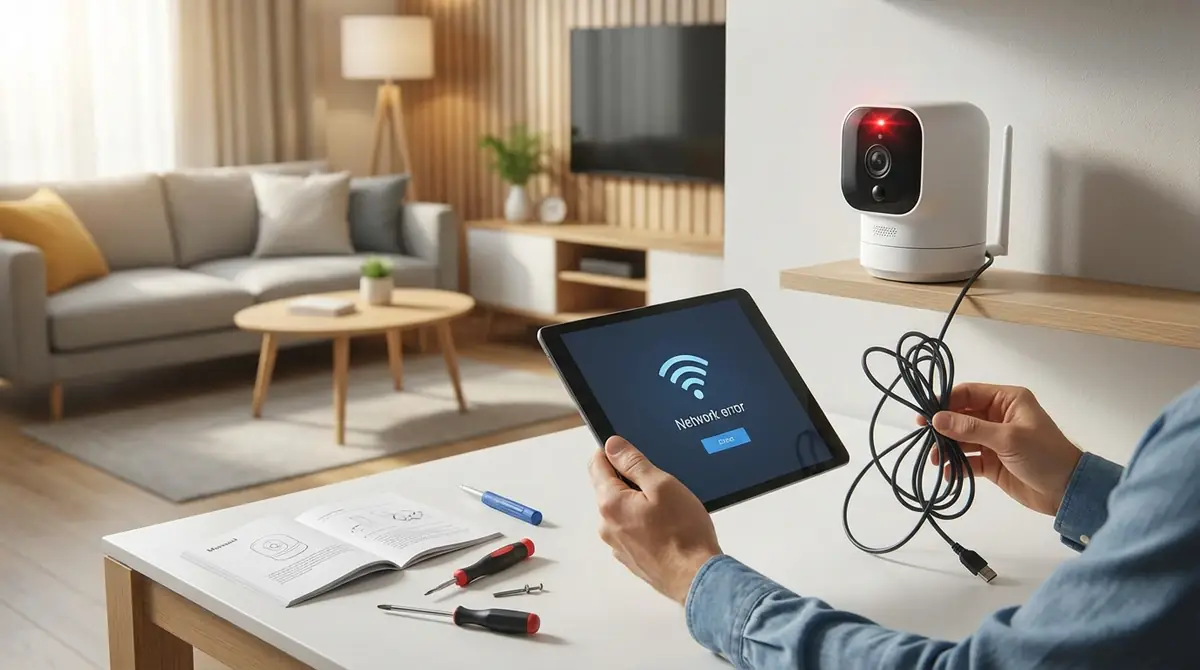
見守りカメラを使っていると、接続トラブルや通知の問題が起きることがあります。
多くのトラブルは設定の見直しで解決できます。よくある問題と対処法を確認しましょう。
Wi-Fiに接続できない場合の5つのチェックポイント
設定中または使用中にWi-Fiへの接続に失敗する場合は、以下の5点を順番に確認してください。
- 2.4GHz帯に接続しているか確認:スマートフォンが5GHz帯のSSIDに接続したまま設定しようとしていないか確認する。設定中は必ず2.4GHz帯に切り替える
- Wi-Fiパスワードの再確認:パスワードの大文字・小文字・数字・記号が正確に入力されているか確認する。特に「0(ゼロ)とO(オー)」「1(いち)とl(エル)」の見間違いに注意
- ルーターを再起動:ルーターの電源を一度切り、30秒待ってから再起動する。これだけで解決するケースも多い
- カメラをルーターに近づける:電波が弱い場所での設定は失敗しやすい。設定中だけでもルーターの近くに移動させてみる
- カメラを初期化して再設定:本体のリセットボタンを5〜10秒長押しして初期化し、最初からやり直す
上記を全て試しても接続できない場合は、ルーターのMACアドレスフィルタリング機能が有効になっていないかを確認してください。
この機能が有効だと登録されていない機器は接続できません。ルーターの設定画面からカメラのMACアドレスを許可リストに追加する必要があります。
映像が途切れる・カクつく場合の改善策
映像がカクカクする・頻繁に止まる場合は、Wi-Fiの通信速度や電波強度に問題がある可能性が高いです。
以下の改善策を試してみましょう。
- カメラとルーターを近づける:まずはこれが最も効果的。ルーターから5m以内に移動させると大幅に改善することが多い
- Wi-Fiルーターのチャンネルを変更:近隣のWi-Fiと干渉している場合がある。ルーターの管理画面からチャンネルを「自動」または別のチャンネルに変更する
- 中継器(Wi-Fiエクステンダー)を設置:カメラの設置場所とルーターの間に中継器を置くことで電波が届きやすくなる
- 映像解像度を下げる:アプリの設定から映像品質を「HD(720p)」や「SD」に下げると通信量が減り安定する
- 他の機器の通信量を制限:スマートフォンで大容量の動画を視聴しながら見守りカメラを使うと、帯域幅が不足してカクつくことがある
通知が届かない・多すぎる場合の設定見直し
通知が全く届かない場合は、スマートフォン本体の通知設定をまず確認してください。
iPhoneでは「設定」→「通知」→アプリ名の順に進み、通知が「許可」になっているかチェックします。
Androidでは「設定」→「アプリ」→アプリ名→「通知」の順に確認します。
次にアプリ内の「通知設定」が有効になっているかも確認してください。
通知が多すぎる場合は、アプリの「検知設定」から以下の対処を行います。
- 動体検知の感度を「低」または「中」に下げる
- 通知のクールダウン時間を設定する(例:同じ動きが検知されても5分間は再通知しない)
- アクティビティゾーンで検知エリアを絞り込む
- 通知を受け取る時間帯をスケジュール設定する(例:夜間は通知オフ)
アプリにカメラが表示されない場合の対処法
アプリを開いたときにカメラが「オフライン」と表示されたり、カメラ自体が見当たらない場合の対処法です。
- アプリを再起動する:アプリを完全に終了して再度起動する。これで解決するケースが最も多い
- スマートフォンを再起動する:端末自体を再起動するとキャッシュがクリアされ接続が回復する場合がある
- カメラの電源を抜き差しする:カメラの電源アダプターを一度コンセントから抜き、30秒後に再接続する
- ルーターを再起動する:ルーターの電源を切って再起動することでIPアドレスの競合が解消される
- アプリを最新バージョンに更新する:古いバージョンのアプリはバグや互換性の問題が生じることがある。App StoreまたはGoogle Playでアップデートを確認する
それでもカメラが表示されない場合は、カメラを一度アプリから削除して初期化後に再登録すると解決することが多いです。
見守りカメラの使い方FAQ|よくある質問10選
見守りカメラを使い始める方がよく抱く疑問をQ&A形式でまとめました。
Q1. 録画データはどこに保存されますか?
Q. 録画データはどこに保存されますか?
A: 録画データの保存先は機種や設定によって異なります。主な保存先は①カメラ本体に挿入したmicroSDカード、②メーカー提供のクラウドサービス(月額有料の場合が多い)、③自宅のNASの3種類です。microSDカードは初期費用のみで利用でき、32GBで約3〜7日分の録画が保存できます。クラウドストレージは本体が壊れてもデータが残る安心感があり、月額300〜1,000円程度のプランが一般的です。
Q2. 外出先からでも映像を確認できますか?
Q. 外出先からでも映像を確認できますか?
A: はい、確認できます。見守りカメラの最大のメリットの一つが遠隔確認機能です。スマートフォンで4G/5G回線またはWi-Fiに接続していれば、国内外どこからでもリアルタイムの映像を確認できます。専用アプリを起動してカメラを選択するだけなので、操作も非常に簡単です。ただしカメラ設置場所のインターネット回線が切断されている場合は確認できません。
Q3. 複数のスマホで同時に見られますか?
Q. 複数のスマホで同時に見られますか?
A: ほとんどの機種で可能です。同じアカウントでログインすれば複数のスマートフォンから同時に映像を確認できます。家族全員がアプリをインストールしてアカウントを共有すれば、親・子・孫がそれぞれ別のスマートフォンから確認できます。アカウント共有を使わずにカメラを共有する「ゲストアクセス」機能を提供している機種もあります。
Q4. 月額料金はかかりますか?
Q. 月額料金はかかりますか?
A: 基本的なライブ映像確認や動体検知通知は無料で使える機種が多いです。ただし、クラウド録画機能を使う場合は月額料金(300〜1,500円程度)が発生するのが一般的です。microSDカードを使って本体に録画する場合は月額費用は不要です。購入前に無料機能と有料機能の範囲を確認しておくと、後から想定外の費用が発生することを防げます。
Q5. 見守られる側(高齢者)は操作が必要ですか?
Q. 見守られる側(高齢者)は操作が必要ですか?
A: 基本的に不要です。一度設置・設定が完了すれば、見守られる側は何もしなくても自動的に録画・通知が行われます。高齢者がスマートフォンを使えない場合でも問題なく運用できます。双方向通話機能を使う際はカメラのスピーカーから声が聞こえるだけなので、高齢者側での操作は一切必要ありません。
Q6. ペットの見守りにも使えますか?
Q. ペットの見守りにも使えますか?
A: はい、もちろん使えます。犬や猫などのペット見守りは見守りカメラの主要な用途の一つです。外出中にペットの様子をリアルタイムで確認したり、双方向通話で声をかけたりすることができます。動体検知機能を活用すれば、ペットが異常な動きをしたときにすぐ通知が届くので安心です。ペット用途では首振り(パン・チルト)機能付きの機種が特に便利です。
Q7. 電源を切ると設定はリセットされますか?
Q. 電源を切ると設定はリセットされますか?
A: 通常の電源オフ(プラグを抜くなど)では設定はリセットされません。Wi-Fi接続情報や動体検知の設定などはカメラ内部に保存されており、再度電源を入れると自動的に同じ設定で再起動します。設定がリセットされるのは本体のリセットボタンを長押しして手動で初期化(ファクトリーリセット)した場合のみです。
Q8. 設定が難しい場合はどこに相談すればいい?
Q. 設定が難しい場合はどこに相談すればいい?
A: まずは購入したメーカーの公式サポートページやFAQを確認することをおすすめします。電話サポートやチャットサポートを提供しているメーカーも多く、設定の際に直接案内してもらえます。また、家電量販店のサポートサービス(有料の場合あり)や、地域のNPO・シニア向けICT支援団体に相談する方法もあります。Youtubeで機種名+「設定方法」と検索すると動画解説が見つかることも多く、参考になります。
Q9. 夜間でもカラー映像で見られますか?
Q. 夜間でもカラー映像で見られますか?
A: 機種によって異なります。一般的な赤外線暗視機能搭載の機種は夜間は白黒映像になります。一方、カラーナイトビジョン対応機種は、室内の常夜灯などわずかな光を利用してカラー映像を映し出せます。さらに高機能な機種では、暗視補助ライト(スポットライト)が自動点灯してカラー録画するものもあります。夜間のカラー映像にこだわる場合は購入前にスペックを確認しましょう。
Q10. 介護保険でレンタルできますか?
Q. 介護保険でレンタルできますか?
A: 見守りカメラは現時点では介護保険の福祉用具貸与の対象外です。介護保険が適用される福祉用具は車いすや介護ベッドなど厚生労働省が指定した13品目に限られており、見守りカメラは含まれていません。ただし、自治体によっては独自の補助金制度やレンタル支援サービスを設けている場合があります。お住まいの市区町村の介護保険課や地域包括支援センターにお問い合わせください。参考:厚生労働省 介護・高齢者福祉
使いやすい見守りカメラを選ぶ3つのポイント
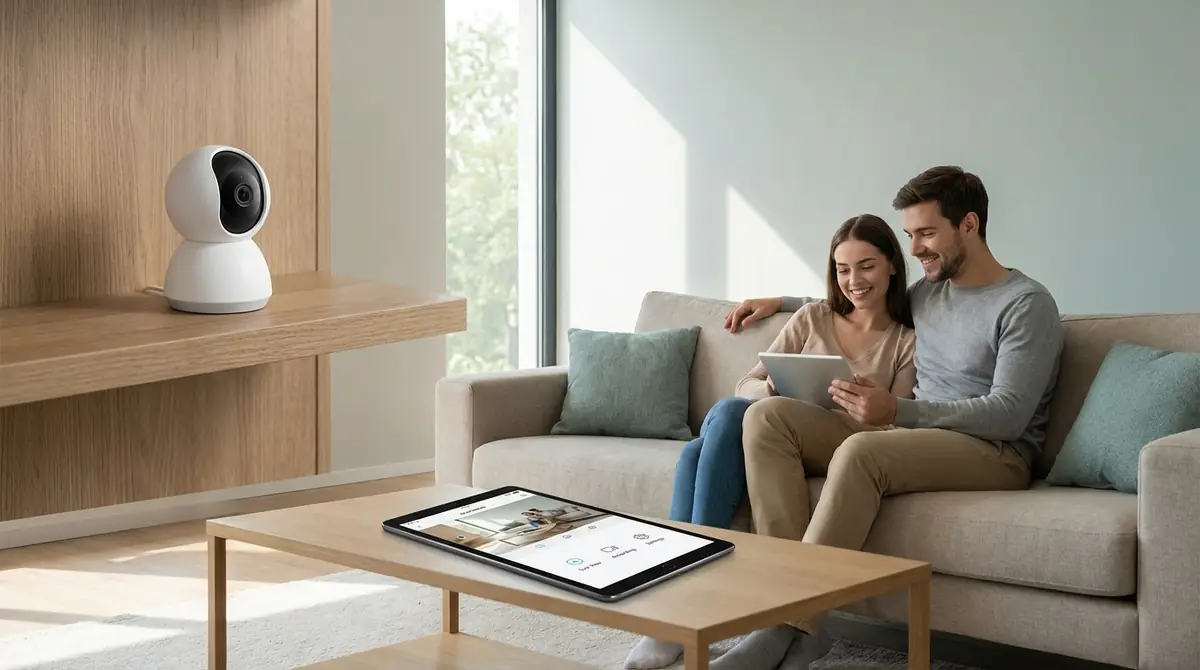
初めて見守りカメラを購入する場合、どの機種を選べばいいか迷うことが多いと思います。
使いやすい機種には共通する特徴があるため、選ぶ際の参考にしてください。
操作が簡単な機種に共通する特徴
使いやすい見守りカメラには以下のような共通点があります。
- QRコードで初期設定が完結する:複雑なネットワーク設定が不要で、QRコードをかざすだけで設定が完了するタイプは初心者向け
- 日本語の公式サポートが充実している:説明書が日本語で丁寧に書かれており、電話サポートやオンラインFAQが整備されているメーカーの製品が安心
- アプリのUIがシンプル:機能が多すぎて操作が複雑なアプリより、主要機能をすぐに見つけられるシンプルなUIのアプリが使いやすい
- 屋内設置前提のコンパクト設計:置き型で卓上に置けるコンパクトなサイズは設置が容易で、初心者でも迷わない
価格帯は3,000円〜15,000円程度が一般的で、5,000〜8,000円前後の中価格帯の製品が機能と使いやすさのバランスが良い傾向にあります。
購入前にAmazonや家電量販店のレビューで「設定が簡単」「高齢者でも使えた」などのコメントを確認するのもおすすめです。
機種選びで迷ったら比較記事をチェック
どの機種にすべきか迷った場合は、使用目的に合わせて選ぶことが大切です。
主な使用目的別のおすすめの選び方は以下の通りです。
- 高齢者の見守り用途:設定がシンプルで、日本語サポートが充実しているメーカーの製品を選ぶ。パン・チルト機能があると便利
- 子供の見守り用途:双方向通話機能必須。スマートフォン通知の精度が高いものが◎
- ペットの見守り用途:首振り機能(パン・チルト)付きで広い画角をカバーできる機種が最適
- 長時間の録画が必要:クラウド録画対応かつコスパの良いサブスクプランがある機種を選ぶ
また、複数の機種を比較する際は画角・解像度・録画方式・対応周波数帯・アプリの評価の5点を確認すると失敗しにくいです。
まとめ|見守りカメラは3ステップで使い始められる
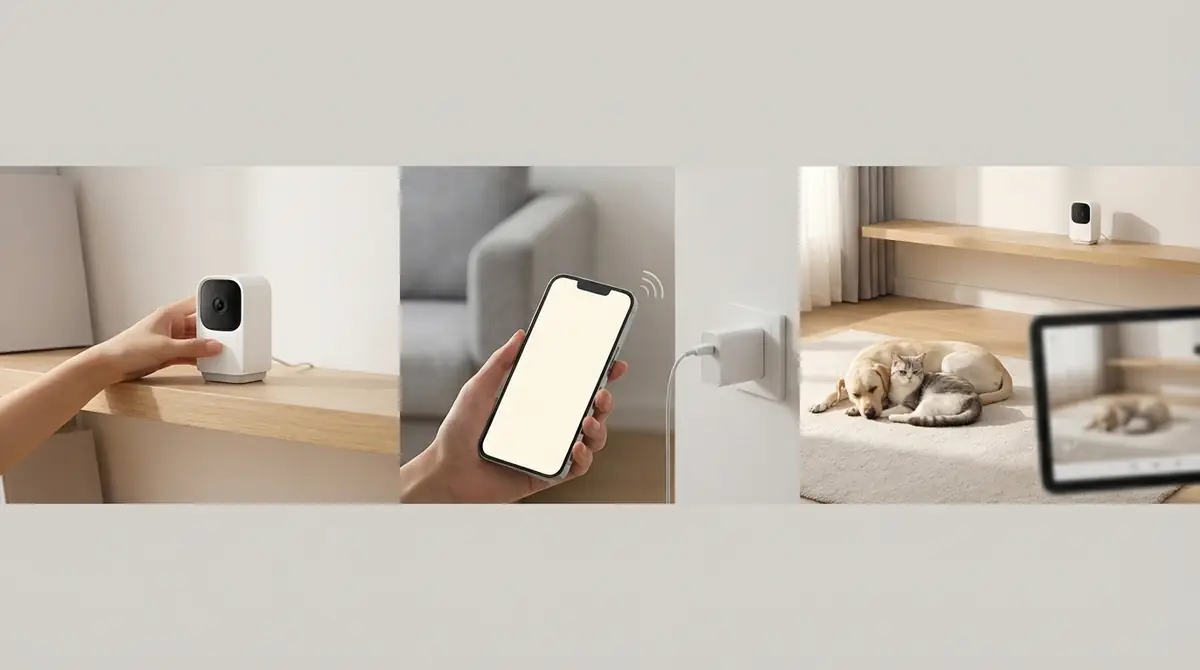
この記事では見守りカメラの初期設定から基本操作、設置方法、トラブル対処まで詳しく解説してきました。
最後にポイントを整理します。
- 準備はたった3つ:カメラ本体・スマートフォン・2.4GHz対応のWi-Fi環境を揃えれば始められる
- 初期設定は4ステップ:電源ON→アプリで検出→Wi-Fi接続→映像確認の順に進めれば10〜20分で完了
- 基本操作は5つだけ:ライブ確認・録画再生・通知設定・夜間モード・双方向通話を覚えれば日常使いに困らない
- トラブルの多くはWi-Fi設定の見直しで解決:2.4GHz帯への接続確認とルーターの再起動がまず最初の対処法
- 高齢者宅には本人の同意を得て設置:見守る側・見守られる側お互いが安心できる設置場所と運用ルールを決めることが大切
見守りカメラは一度設定してしまえば、毎日の生活に寄り添ってくれる心強いパートナーです。
この記事を参考に、ぜひ今日から見守りカメラを活用して、大切な家族やペットとの安心な毎日をスタートさせてください。




コメント