
「Galaxy A53のカメラをうまく使いこなせない」「せっかくの4眼カメラなのに撮り方がわからない」と感じていませんか?
Galaxy A53 5Gは広角・超広角・マクロ・深度センサーの4眼構成を搭載し、初心者でも本格的な写真が撮れるスマートフォンです。
この記事では、カメラの基本操作から各撮影モードの使い方、シーン別の撮影テクニック、プロモードの活用法まで丁寧に解説します。
読み終えれば、日常のあらゆるシーンで写真クオリティがワンランク上がるはずです。
Galaxy A53カメラの基本操作と使い方をマスターしよう
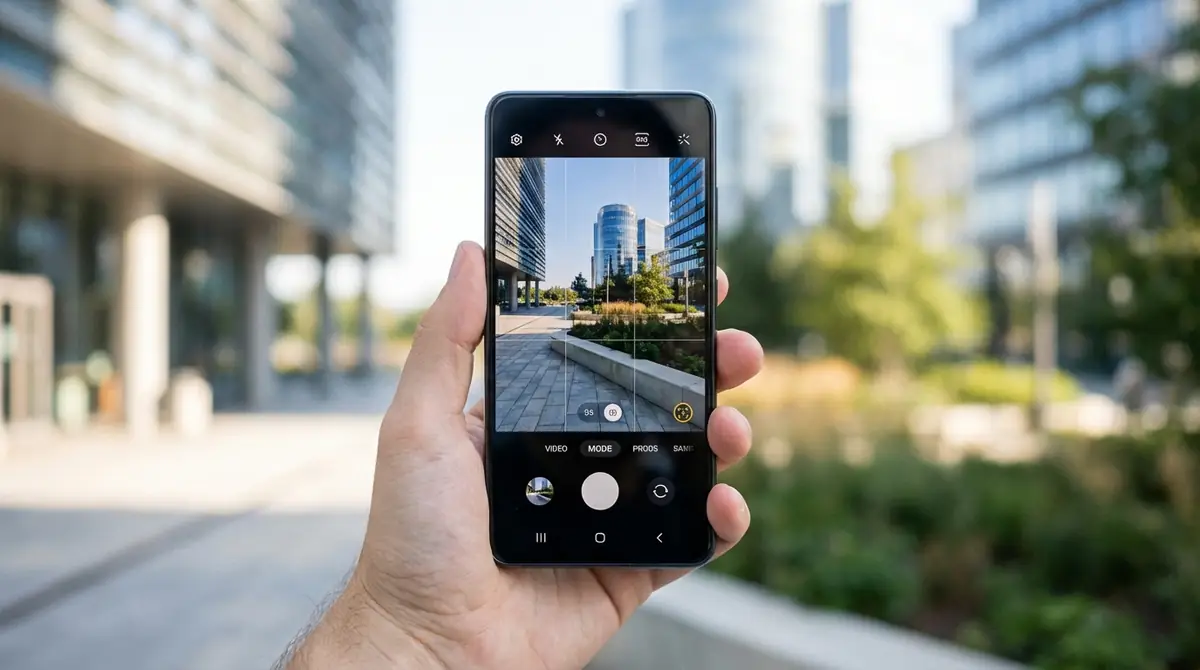
Galaxy A53を手にしたばかりの方がまず知っておきたいのが、カメラの基本的な起動方法・モード切替・レンズ切替・初期設定の4つです。
これらを押さえるだけで、撮影のストレスが大幅に減り、すぐにきれいな写真が撮れるようになります。
以下では順番にわかりやすく説明していきます。参考情報として、auの公式オンラインマニュアルも合わせてご確認ください。
カメラ | Galaxy A53 5G SCG15 オンラインマニュアル
カメラの起動方法3パターン
Galaxy A53のカメラは3つの方法で素早く起動できます。
- ホーム画面のカメラアイコンをタップ:最もオーソドックスな方法です。ホーム画面またはアプリ一覧からカメラアプリをタップして起動します。
- 電源ボタンをすばやく2回押す:画面がオフの状態でも瞬時にカメラが起動します。とっさのシャッターチャンスに非常に便利なショートカットです。
- ロック画面のカメラアイコンをスワイプ:ロック画面の右下に表示されるカメラアイコンを左にスワイプすると、ロック解除なしでカメラが起動します。
日常使いでは電源ボタン2回押しが最速なので、まず覚えておくことをおすすめします。
撮影モードの切り替え方
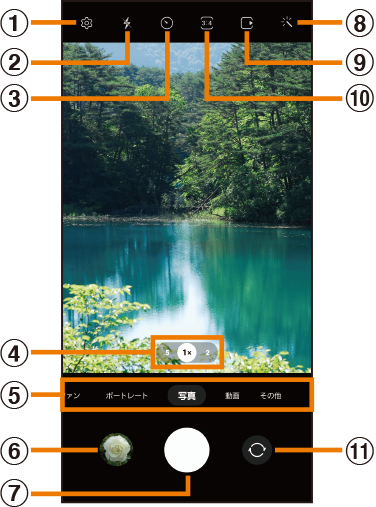
Galaxy A53のカメラアプリを起動すると、画面下部に撮影モードのタブが横並びで表示されます。
「写真」「動画」「その他」などのタブを左右にスワイプするか、直接タップすることでモードを切り替えられます。
「その他」をタップすると、ポートレート・プロ・ナイト・食事・パノラマなどの追加モードが表示されます。よく使うモードは「+アイコン」から並び替えや追加登録が可能なので、自分好みにカスタマイズしておきましょう。
レンズ(広角・超広角・マクロ)の切り替え方法
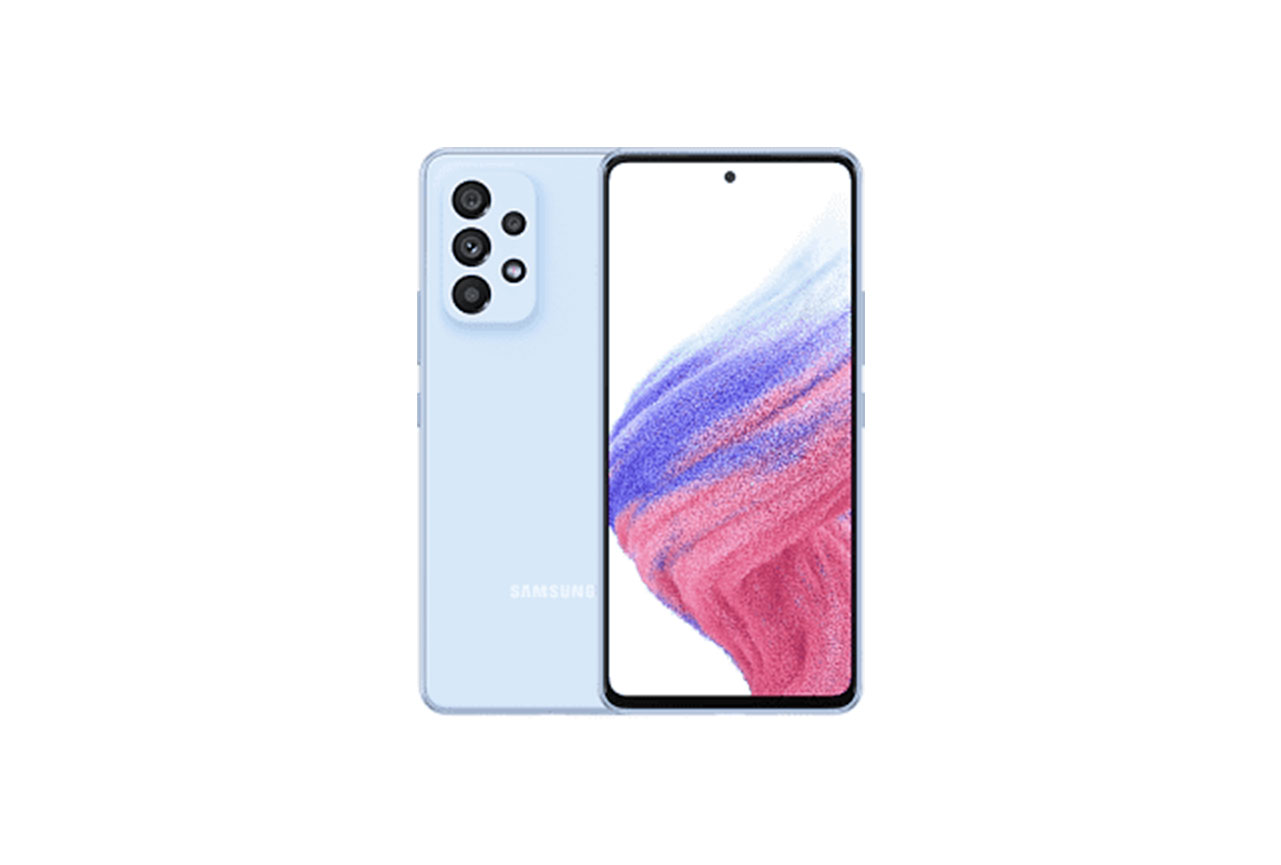
Galaxy A53には広角(メイン)・超広角・マクロ・深度センサーの4つのレンズが搭載されています。
撮影画面の中央下付近に表示される「0.6×」「1×」などの倍率ボタンをタップすることで、広角と超広角を素早く切り替えられます。
マクロ撮影は「その他」メニュー内の「マクロ」モードを選択して使います。被写体に約3〜5cmまで近づいて撮影することで、細部まで鮮明な接写写真が撮れます。
ピンチアウト(2本指で広げる操作)でデジタルズームも可能です。ただしズーム倍率が高くなるほど画質が低下するため、なるべく光学的なレンズ切替を活用しましょう。
最初に設定すべき項目7選
Galaxy A53を購入したらまず以下の7つの設定を確認・変更しておくことで、撮影クオリティが大幅に上がります。
- 写真解像度を最高に設定:カメラ設定 → 写真の解像度 → 「64MP」に変更。細部まで鮮明な写真が残せます。
- グリッド線をオン:構図を整えやすくする補助線を表示。カメラ設定 → 撮影方法 → グリッド線をオン。
- 撮影方法に音量キーを活用:カメラ設定 → 撮影方法 → 音量キーでの操作を「写真や動画を撮影」に設定すると、ボタンでシャッターが切れます。
- 保存先をSDカードに変更:大量の写真を撮る方はSDカードへの保存設定を推奨します(設定方法は後述のFAQセクションで解説)。
- 位置情報タグをオン/オフ確認:写真に撮影場所の情報を記録するか選択できます。プライバシーに応じて設定してください。
- シーン最適化をオン:AIが被写体を自動判別して最適な設定を適用してくれます。初心者に特におすすめの機能です。
- ウォーターマーク設定の確認:必要に応じてカメラ設定からウォーターマーク(透かし)の表示設定を変更できます。参考:写真に透かしを入れて撮影する方法(Samsung公式)
Galaxy A53の4眼カメラ構成と撮影モードを理解する
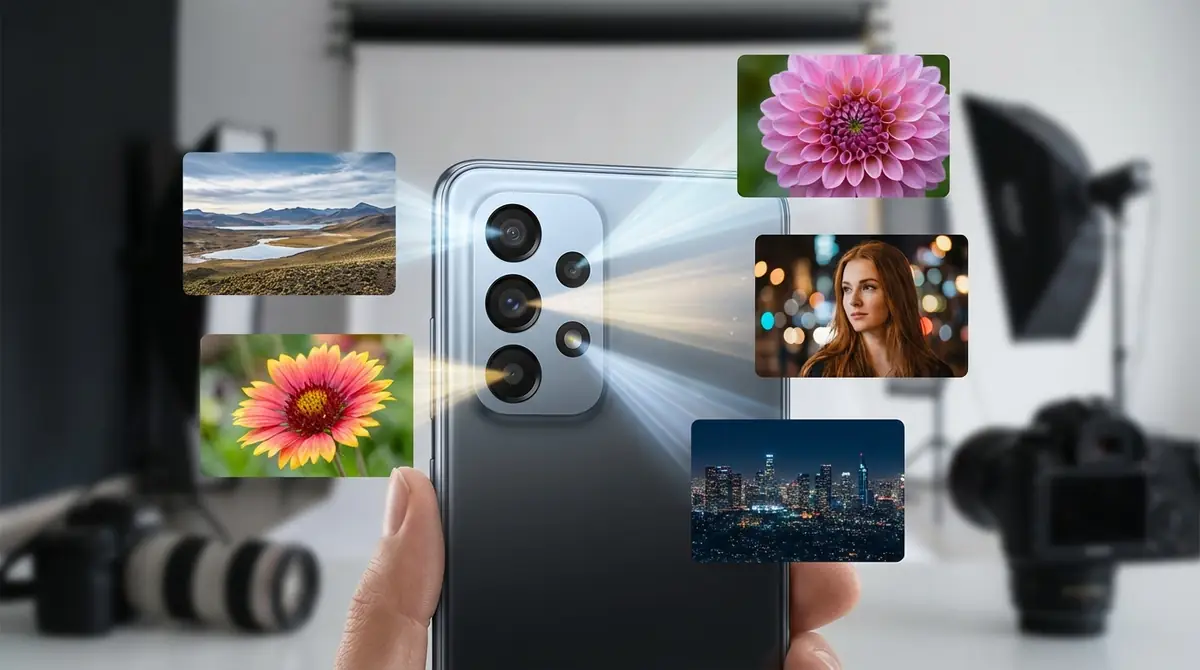
Galaxy A53の最大の特徴は4眼カメラ構成です。各レンズの役割と撮影モードの特徴を理解することで、どんな場面でも最適な撮影ができるようになります。
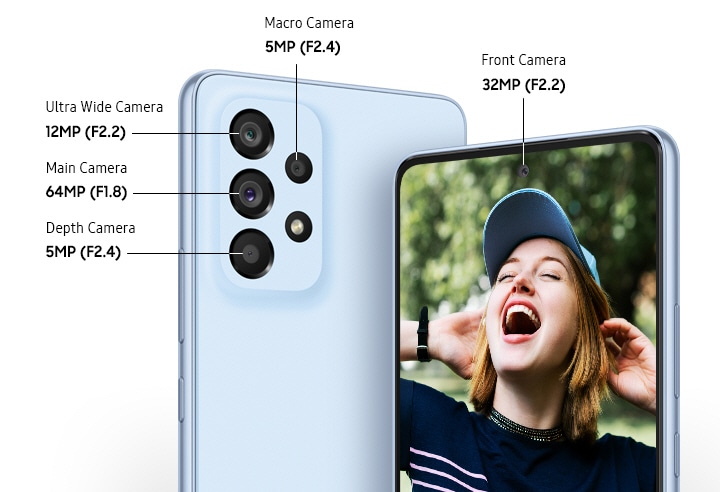
4つのレンズの役割と使い分け
| レンズ | 画素数 | 特徴・用途 |
|---|---|---|
| 広角(メイン) | 64MP | 日常撮影のメインレンズ。人物・風景・スナップ写真全般に対応 |
| 超広角 | 12MP | 広い範囲を一枚に収める。建物・集合写真・風景の全景に最適 |
| マクロ | 5MP | 約3〜5cmの超接写に対応。花・食材・細かいテクスチャの撮影に |
| 深度センサー | 5MP | 背景ぼかし(ポートレートモード)の精度向上に使用 |
普段の撮影は64MPの広角レンズで十分高品質な写真が撮れます。室内や狭い場所では超広角レンズに切り替えると、より広い範囲を撮影できます。
![Infographic] Galaxy A53 5G and Galaxy A33 5G: Delivering the ...](https://img.global.news.samsung.com/global/wp-content/uploads/2022/03/Galaxy_A53_A33_Infographic_main1.jpg)
撮影モード一覧と選び方早見表
| モード名 | こんな時に使う | おすすめシーン |
|---|---|---|
| 写真 | 通常の静止画撮影 | 日常スナップ全般 |
| 動画 | 動画撮影(最大4K対応) | 旅行・イベント・運動会 |
| ポートレート | 背景ぼかし撮影 | 人物・ペット・商品撮影 |
| ナイト | 暗所での明るい撮影 | 夜景・室内の暗いシーン |
| プロ | ISO・シャッタースピードを手動調整 | 本格的な撮影・夜景 |
| 食事 | 料理をおいしそうに撮影 | レストラン・料理写真 |
| パノラマ | 横長・縦長の広大な写真 | 山・海・建物全景 |
| マクロ | 超接写撮影 | 花・昆虫・小物アクセサリー |
| スロー動画 | スローモーション動画 | 水の動き・スポーツ |
| ハイパーラプス | タイムラプス動画 | 夕日・夜空・人混みの流れ |
この早見表を参考に、撮りたいシーンに合ったモードをすぐに選べるようにしておきましょう。
【シーン別】Galaxy A53カメラできれいに撮れる撮影テクニック
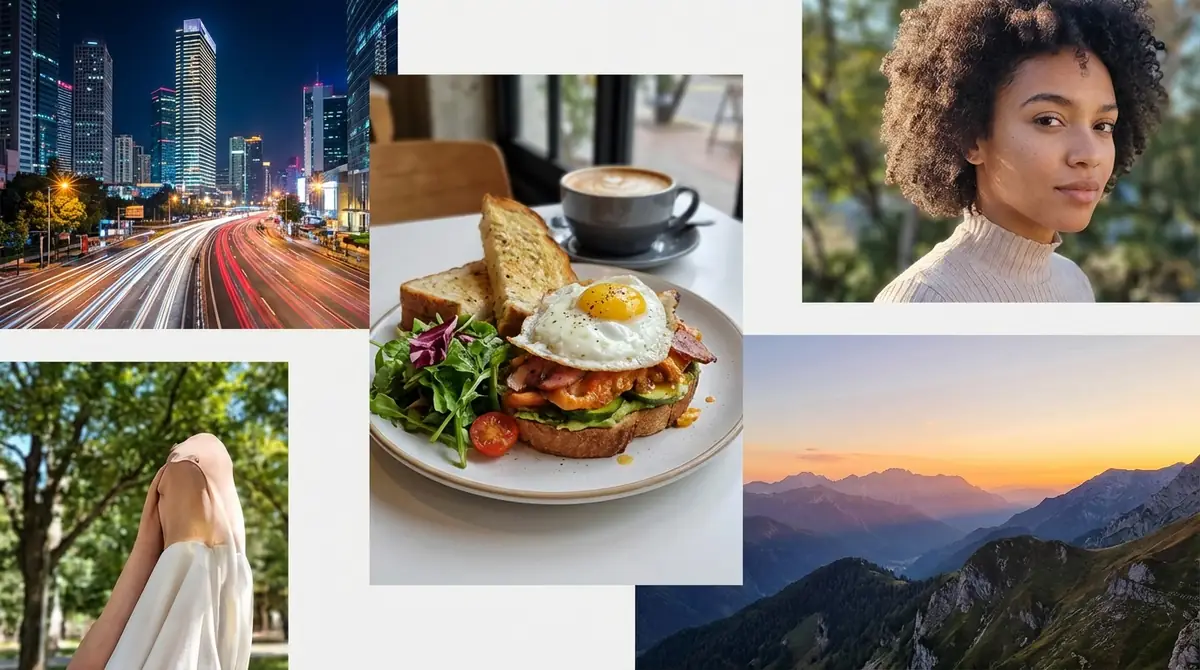
カメラの基本操作を覚えたら、次はシーン別の撮影テクニックを習得しましょう。
Galaxy A53は各モードが充実しており、ちょっとしたコツを意識するだけで写真のクオリティが格段に上がります。
人物をきれいに撮る(ポートレートモード)
ポートレートモードは深度センサーを活用して背景をぼかし、人物を際立たせる撮影モードです。一眼レフカメラのような「玉ボケ」効果が手軽に得られます。
撮影のコツ:
- 被写体との距離は1〜1.5mが最適。近すぎても遠すぎてもぼかし効果が弱まります。
- 画面上のスライダーでぼかしの強度(F値)を1〜8で調整できます。F2〜F3程度が自然でおすすめです。
- 撮影後もギャラリーアプリでぼかしの強度を変更できるため、気軽に試してみましょう。
- 「スタジオ照明」「ステージ照明」などの照明エフェクトを適用すると、プロ撮影のような仕上がりになります。
- 逆光を避け、顔に均一に光が当たる場所を選ぶと肌がきれいに映ります。

夜景・暗い場所を明るく撮る(ナイトモード)
Galaxy A53のナイトモードは、複数枚の写真を合成してノイズを低減しながら明るく撮影する機能です。暗い場所でも驚くほど鮮明な写真が撮れます。
撮影のコツ:
- ナイトモード撮影中はスマートフォンをしっかり固定してください。露光時間が3〜10秒程度かかるため、手ブレが最大の敵です。
- 可能であれば三脚や壁・テーブルに置いて撮影すると、より鮮明な夜景写真が撮れます。
- 画面に表示されるタイマーバー(秒数)が短くなるにつれて写真が完成します。バーが0になるまでスマホを動かさないことが重要です。
- 夜景の光源(街灯・ネオン)が多い場所では、ISO感度が自動的に下がり、色鮮やかな仕上がりになります。
料理をおいしそうに撮る(食事モード)
食事モードは料理の色彩を鮮やかに強調し、SNS映えする写真に仕上げる専用モードです。
撮影のコツ:
- 食事モードに切り替えると、画面上に色合いのスライダーが表示されます。右にスライドするほど色が鮮やかになります。
- フォーカスしたい料理の中心をタップしてピントを合わせると、背景がやわらかくぼけておいしそうな雰囲気に仕上がります。
- 真上からの俯瞰(フラットレイ)や、斜め45度から撮影するとテーブルスタイリングが映えます。
- できたての湯気が立つ料理はすぐ撮影し、冷める前にシャッターを切りましょう。
- 窓際の自然光を活用すると、フラッシュなしでもおいしそうな写真が撮れます。
広大な風景をダイナミックに撮る(超広角)
超広角レンズは約123度の画角で撮影でき、肉眼よりも広い範囲を一枚の写真に収めることができます。
撮影のコツ:
- 撮影画面の「0.6×」ボタンをタップして超広角レンズに切り替えます。
- 海・山・広場など開けた場所での撮影で真価を発揮します。建物の全景も圧迫感なく一枚に収められます。
- 前景(手前にある草や花など)を画面の下部に入れると、奥行き感が出てダイナミックな構図になります。
- 超広角レンズは画面の端がやや歪む特性があります。人物を端に配置する際は注意しましょう。
- パノラマモードとの使い分けとして、超広角は静止した風景に、パノラマは特に横長の全景写真に向いています。
旅行での活用事例はこちらの記事も参考になります:「Galaxy A53 5G」は心強い旅の味方だった!西伊豆への日帰り旅行レポート
小さなものを大きく撮る(マクロ撮影)
マクロモードはGalaxy A53に搭載された5MPのマクロレンズを使い、被写体に約3〜5cmまで近づいて細部まで鮮明に撮影できる機能です。
撮影のコツ:
- 「その他」メニューから「マクロ」モードを選択します。
- 被写体に3〜5cm程度まで近づいてシャッターを切ります。それより近づくとピントが合わなくなります。
- 手ブレに敏感なモードなので、両手でスマホを安定させるか、テーブルなど固定できる場所に置いて撮影しましょう。
- 花びらの模様・昆虫の目・食材の断面など、肉眼では気づかない美しさを写真に収めることができます。
- 明るい自然光の下での撮影が最も鮮明に仕上がります。暗い場所ではノイズが目立つことがあります。
自撮りをワンランク上げる(インカメラ活用)
Galaxy A53のインカメラは32MPの高解像度センサーを搭載しており、細部まで鮮明な自撮りが可能です。
自撮りテクニック:
- 画面上部のカメラ切替アイコン(またはインカメラアイコン)をタップしてフロントカメラに切り替えます。
- ポートレートモード(セルフィー)を使うと背景をぼかした映える自撮りが撮れます。
- 「スタジオ照明」エフェクトを使うと顔に均一な光が当たり、肌がきれいに見えます。
- 音量ボタンをシャッターとして使用すると、手を伸ばさずに安定した構図で撮影できます。
- 撮影後はフィルター機能を使って色調を調整したり、美肌エフェクトの強度を変更したりすることで自分好みの仕上がりにカスタマイズできます。
- 逆光になる窓を背景にするより、窓から差し込む光を顔に当てる向きで立つと明るく自然な印象の自撮りになります。
Galaxy A53のプロモードで本格撮影に挑戦する
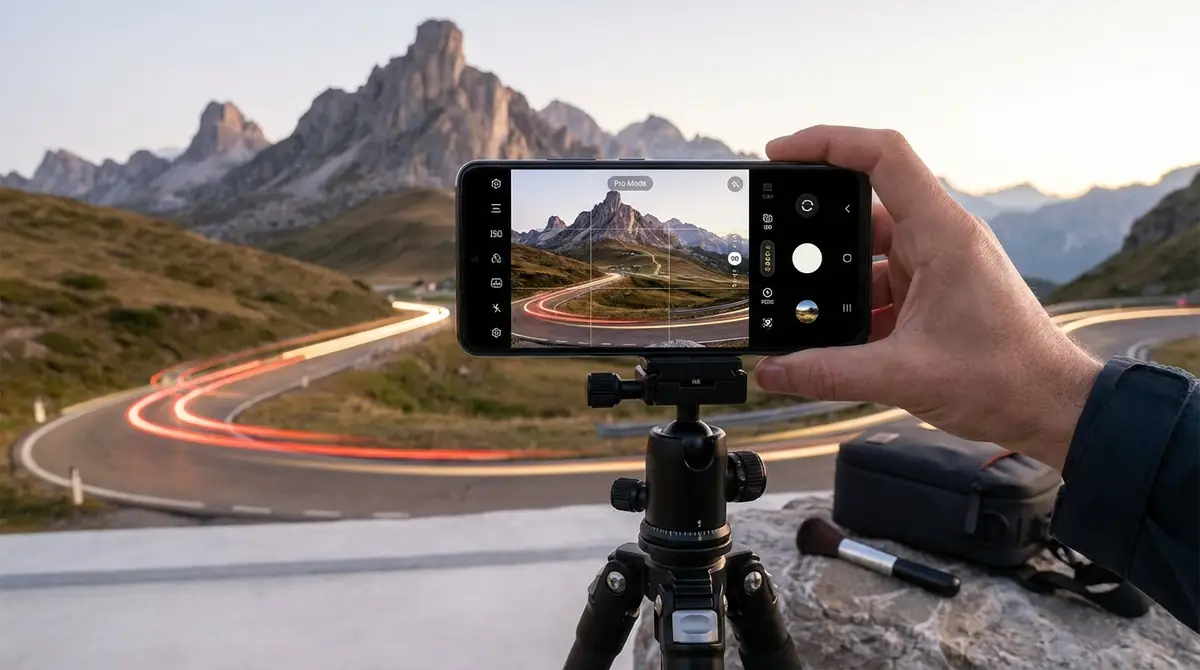
Galaxy A53のプロモードを使うと、カメラの各設定を手動で細かく調整できます。
「自動設定では思い通りの写真が撮れない」と感じたら、ぜひプロモードに挑戦してみましょう。
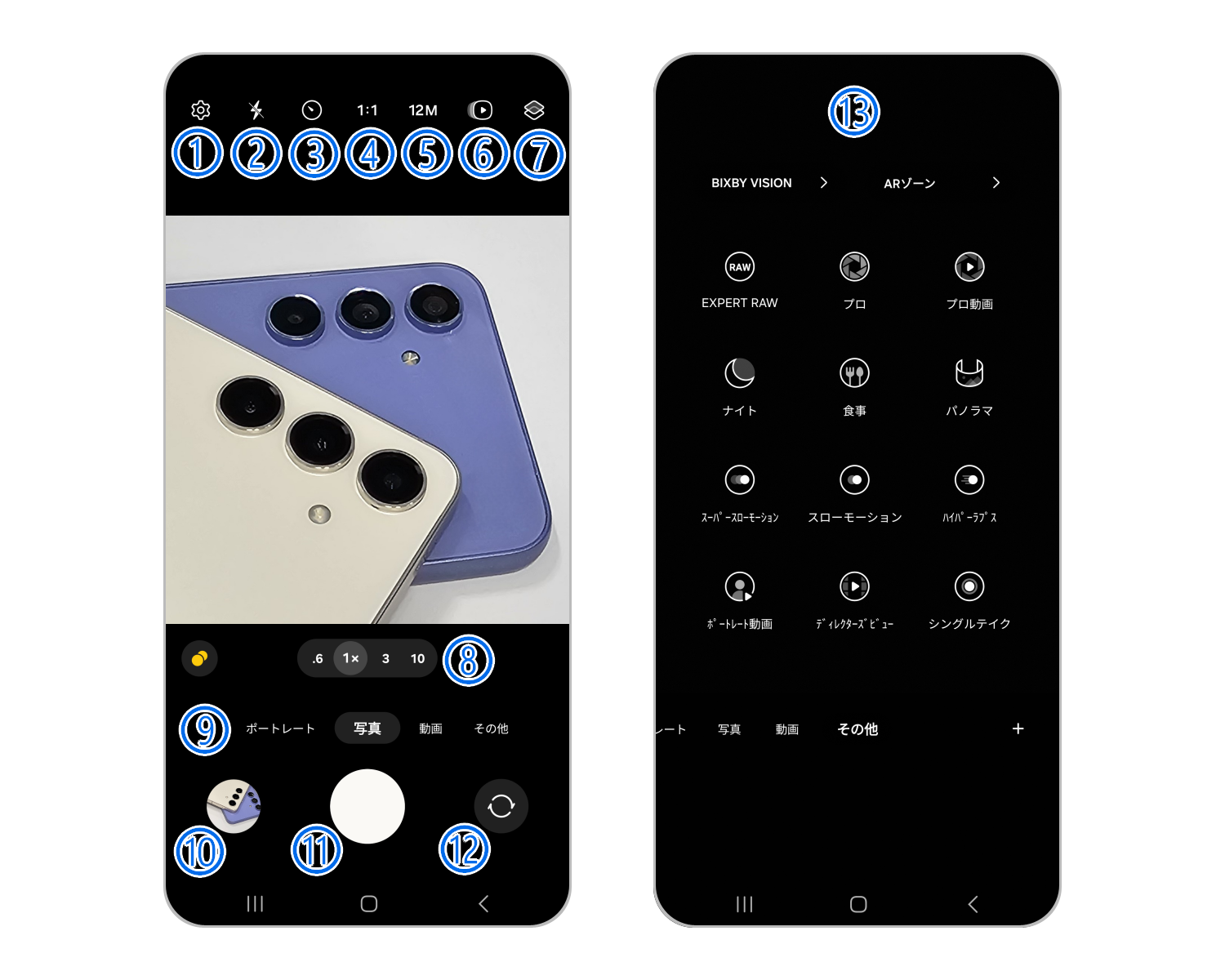
プロモードでできること・設定項目一覧
プロモードでは以下の項目を手動で設定できます。
| 設定項目 | 調整範囲 | 主な用途 |
|---|---|---|
| ISO(感度) | ISO50〜3200 | 暗い場所では高く、明るい場所では低く設定 |
| SS(シャッタースピード) | 1/24000〜30秒 | 動きを止める・光跡を撮るなど |
| EV(露出補正) | -2.0〜+2.0 | 写真の全体的な明るさを調整 |
| WB(ホワイトバランス) | 2300K〜10000K | 色味(暖色系・寒色系)の調整 |
| MF(フォーカス) | 手動フォーカス | ピント位置を自分で決める |
| フォーマット | JPEGまたはRAW | RAWで撮影すると後編集の自由度が高い |
初心者がまず試すべき3つの設定
プロモードを初めて使う方が最初に意識すべき設定は以下の3つです。
- EV(露出補正)を調整する:自動撮影で写真が明るすぎる・暗すぎると感じたらEVを±0.5〜1.0の範囲で調整してみましょう。最も手軽に写真の印象を変えられる設定です。
- ホワイトバランスを固定する:蛍光灯(約4000K)・日光(約5500K)など光源に合わせてWBを固定すると、色ブレのない安定した写真が撮れます。
- ISOを低く保つ:ISO感度を低く(ISO50〜200)抑えるとノイズが少ない高品質な写真が撮れます。暗い場所ではISOを上げるのではなく、できるだけシャッタースピードを遅くして対応しましょう。
シーン別おすすめ設定値サンプル
| シーン | ISO | SS | WB | EV |
|---|---|---|---|---|
| 晴天の屋外(人物) | ISO50〜100 | 1/500〜1/1000 | 5200K(日光) | ±0 |
| 室内(自然光) | ISO200〜400 | 1/60〜1/100 | 4500K(蛍光灯) | +0.3〜+0.5 |
| 夜景(三脚使用) | ISO50〜100 | 3〜10秒 | 3500K(電球) | ±0〜-0.3 |
| 動体(スポーツ) | ISO400〜800 | 1/1000以上 | AUTO | ±0 |
| 夕焼け・マジックアワー | ISO100〜200 | 1/30〜1/60 | 5000〜5500K | -0.3〜-0.7 |
これらの設定値はあくまでも目安です。実際の光量や環境に合わせて微調整しながら自分だけのお気に入り設定を見つけましょう。
プロモードを含むカメラの詳しい使い方はこちらの動画も参考になります:
Galaxy A53で撮影した写真の編集・管理術
撮影した写真はGalaxy A53に標準搭載されているギャラリーアプリで編集・管理できます。
サードパーティアプリを使わなくても、十分な品質の編集が標準機能だけで実現できます。
ギャラリーアプリでできる基本編集
ギャラリーアプリで写真を開き、鉛筆アイコン(編集)をタップすると以下の編集機能が使えます。
- 明るさ・コントラスト・彩度の調整:スライダーを動かすだけで直感的に調整できます。
- フィルターの適用:約20種類以上のフィルターが用意されており、雰囲気のある写真に変換できます。
- トリミング・回転:構図の微調整や水平線の修正が簡単にできます。
- テキスト・スタンプの追加:日付・コメント・デコレーションスタンプを写真に重ねられます。
- オブジェクト消去(リマスター):画面内の不要なオブジェクトを自動で検出し消去する機能があります。
- モーションフォトの再生:撮影時にオンにしていたモーションフォトは、写真としてだけでなく短い動画としても再生・保存できます。参考:モーションフォトの使い方(Samsung公式)
写真の整理とバックアップ設定
大量の写真を整理するためのおすすめ方法を紹介します。
- アルバムの作成:ギャラリーアプリの「アルバム」タブから新しいアルバムを作成し、旅行・人物・食事などカテゴリごとに整理できます。
- Googleフォトと連携:Googleフォトをインストールして自動バックアップを設定すると、スマホのストレージを節約しながらクラウドに写真を保存できます。Wi-Fi接続時のみアップロードする設定がおすすめです。
- Samsungクラウドを活用:Samsung Galaxyアカウントでサインインすることで、Samsung独自のクラウドにも自動バックアップが可能です。
- SDカードへの移動:SDカードを挿入している場合、ギャラリーからSDカードに写真を移動して本体ストレージを空けることができます。
定期的なバックアップは写真データを失わないために非常に重要です。スマホ紛失・故障に備えて、必ず複数箇所にバックアップしておきましょう。
Galaxy A53カメラのよくあるトラブルと解決策【FAQ】
Galaxy A53を使っていると、カメラに関するトラブルが発生することがあります。
ここでは特によくある4つのトラブルとその解決策をわかりやすく解説します。
カメラが起動しない・フリーズする場合
Q. カメラアプリが起動しない、または途中でフリーズしてしまいます。
A: まずスマートフォンを再起動してください。
それでも解決しない場合は、以下の順番で対処してみましょう。
- カメラアプリのキャッシュを削除する(設定 → アプリ → カメラ → ストレージ → キャッシュを削除)。
- 本体のストレージ空き容量を確認し、1GB以上の空き容量を確保する。
- カメラアプリを最新バージョンにアップデートする。
- カメラ設定を初期化する(カメラ設定 → リセット)。詳しくはこちらの動画も参考になります:How to Reset Camera Settings on SAMSUNG Galaxy A53 5G
写真がぼやける・ピントが合わない場合
Q. 撮影した写真がぼやけていたり、ピントが合わないことが多いです。
A: 原因として最も多いのはレンズへの指紋・汚れの付着です。
柔らかい布でレンズを拭いてから撮影してみてください。
その他の対処法として、被写体をタップして手動でピントを合わせる・AFロックを使って固定する・手ブレを防ぐため両手でしっかり持って撮影する、などが効果的です。
動いている被写体には連写モード(シャッターボタン長押し)を使うと、ぶれにくい1枚を選べます。
夜景が暗い・ノイズが多い場合
Q. 夜に撮影すると写真が暗い、またはざらざらしたノイズが目立ちます。
A: ナイトモードを使用していない場合は、まずナイトモードに切り替えてください。
ナイトモードは通常の写真モードとは異なり、複数枚を合成して明るく仕上げます。
撮影中はスマホを動かさずに固定するよう心がけましょう。
三脚を使用した場合、露光時間が自動的に長く設定され、より明るくノイズの少ない写真が撮れます。
プロモードでISO感度を低く(ISO50〜100)設定し、シャッタースピードを長めにする方法も有効です。
保存先をSDカードに変更する方法
Q. 写真の保存先を本体からSDカードに変更したいのですが、どうすればいいですか?
A: 以下の手順で保存先を変更できます。
- まずSDカードが本体に挿入されていることを確認します。
- カメラアプリを起動し、画面左上の設定アイコン(歯車マーク)をタップします。
- 「ストレージの場所」をタップします。
- 「SDカード」を選択して完了です。
これ以降に撮影した写真はすべてSDカードに保存されます。すでに本体に保存されている写真はギャラリーアプリ、またはファイルマネージャーアプリから手動でSDカードに移動してください。
Galaxy A53カメラの総評|得意・苦手シーンとおすすめの人
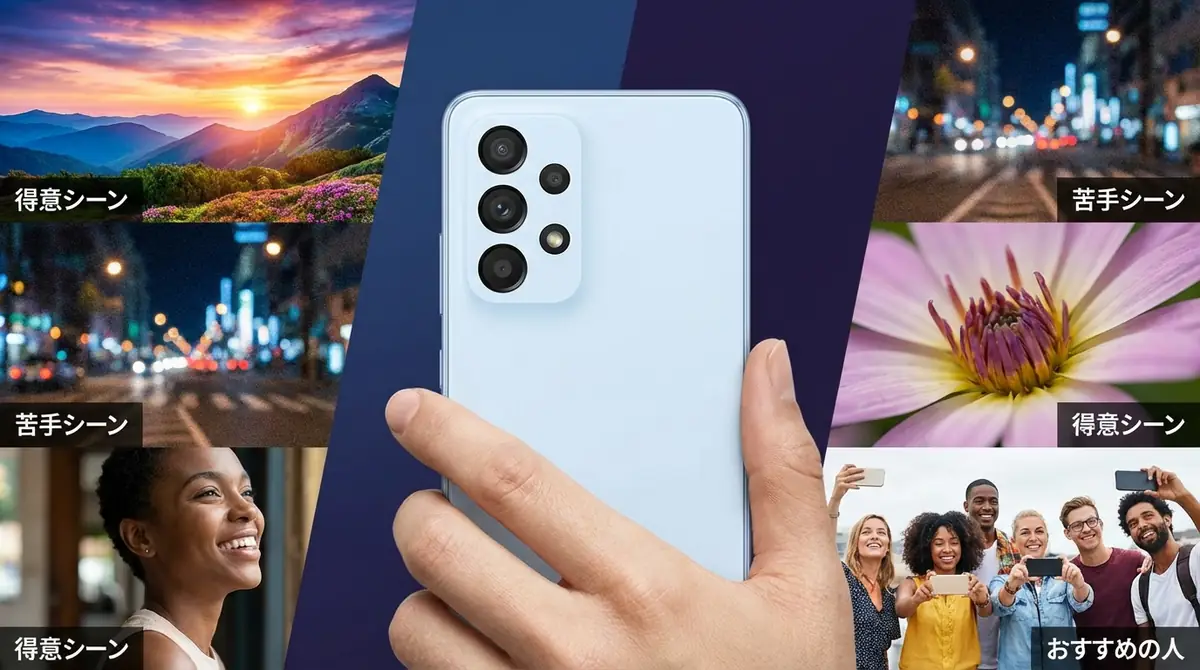
Galaxy A53のカメラは全体的に高いバランスを持っていますが、得意・苦手なシーンがあります。
購入前・購入後の参考として確認しておきましょう。
得意なシーン・苦手なシーン
得意なシーン:
- 日中の屋外撮影:64MPの広角レンズが光量豊富な環境で最大限の実力を発揮します。
- 人物ポートレート:深度センサー+AIのぼかし精度が高く、スマホとは思えない仕上がりになります。
- 超広角での風景:123度の広角は旅行・アウトドアで大活躍します。
- 接写・マクロ:専用のマクロレンズで花や食材の細部まで鮮明に撮影できます。
- 料理・食事写真:食事モードの色彩強調でSNS映えする写真が手軽に撮れます。
苦手なシーン:
- 高倍率ズーム撮影:光学ズームレンズを搭載しておらず、デジタルズームは画質低下が避けられません。
- 超高感度での暗所撮影:フラッグシップ機と比べると、極端に暗い場所でのノイズ耐性にやや差があります。
- 高速連続撮影(バースト):処理速度の関係で、高速連射時のバッファが溜まりやすい場合があります。
こんな人におすすめ・撮影前チェックリスト
こんな人におすすめ:
- スマホカメラ初心者で、簡単操作で高品質な写真を撮りたい人
- 旅行・日常スナップ・料理写真など幅広いシーンで使いたい人
- コストパフォーマンスを重視しつつ、本格的な撮影機能も試したい人
- ポートレートや風景など複数のシーンを一台でカバーしたい人
撮影前チェックリスト:
- ☑ レンズの汚れを拭き取った
- ☑ ストレージの空き容量を確認した(1GB以上推奨)
- ☑ バッテリー残量を確認した(20%以上推奨)
- ☑ 撮影シーンに合ったモードを選択した
- ☑ グリッド線で構図を整えた
- ☑ ピントを合わせたい被写体をタップした
Galaxy A53 5Gの基本操作に関しては、au公式のYouTube動画も大変参考になります:
まとめ|Galaxy A53カメラを使いこなして日常をきれいに残そう
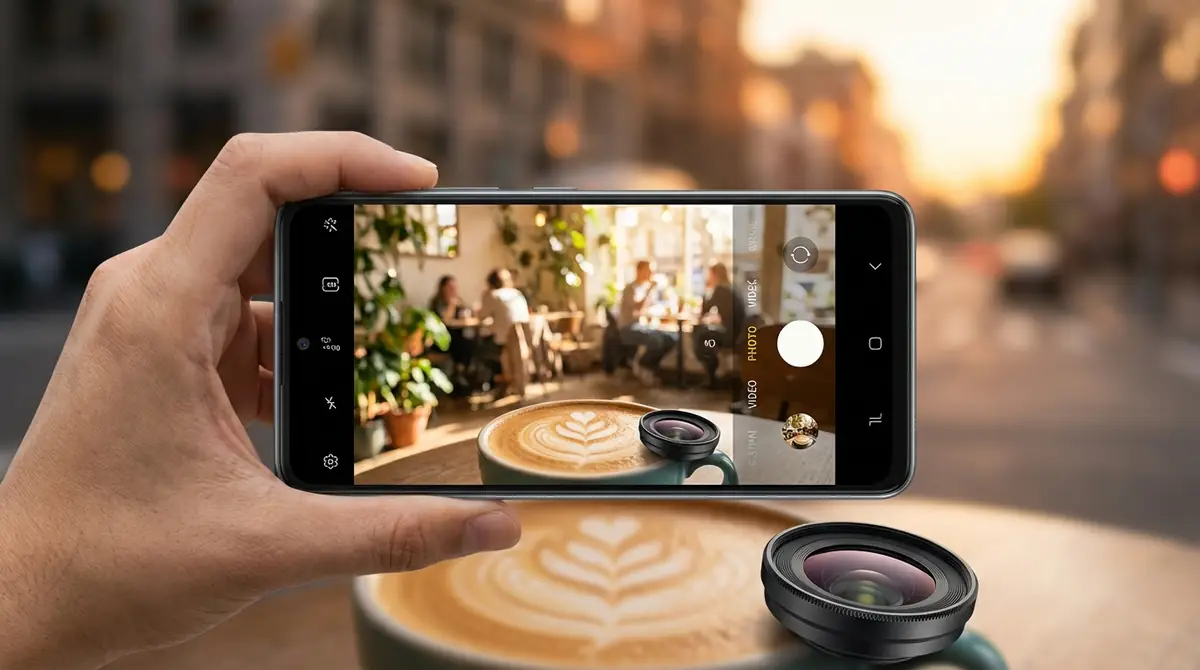
この記事では、Galaxy A53カメラの基本操作から応用テクニックまでを網羅的に解説しました。
最後に重要なポイントをまとめます。
- カメラの起動は電源ボタン2回押しが最速で便利。とっさのシャッターチャンスを逃さない。
- 4つのレンズを使い分けることで、日常・風景・人物・マクロとあらゆるシーンに対応できる。
- シーン別モード(ナイト・ポートレート・食事・マクロ)を積極的に活用することで、初心者でも本格的な写真が撮れる。
- プロモードはEV調整とホワイトバランス固定から試すと入門しやすく、表現の幅が広がる。
- 定期的なバックアップ(Googleフォト・Samsungクラウド)で大切な写真データを守ることを忘れずに。
Galaxy A53は日常使いに十分すぎるカメラ性能を持つスマートフォンです。この記事を参考に各機能を試しながら、自分だけのお気に入りの撮り方を見つけてください。
公式のカメラ機能詳細については、Samsungの公式サポートページやauのオンラインマニュアルもぜひ参考にしてみてください。


コメント