
「Galaxy S24を買ったけど、カメラの使い方がよくわからない」「せっかくの高性能カメラを使いこなせていない気がする」そんな悩みをお持ちではないでしょうか。
Galaxy S24シリーズは、広角・超広角・望遠の3眼カメラとGalaxy AIを搭載し、スマートフォンカメラの頂点に立つ実力機です。
本記事では、初期設定から撮影テクニック、AI編集機能の活用方法まで、初心者から上級者まで役立つ情報を徹底的に解説します。
読み終えた後には、あなたのGalaxy S24カメラが別次元の使いやすさに生まれ変わるはずです。
Galaxy S24カメラの基本性能と搭載機能
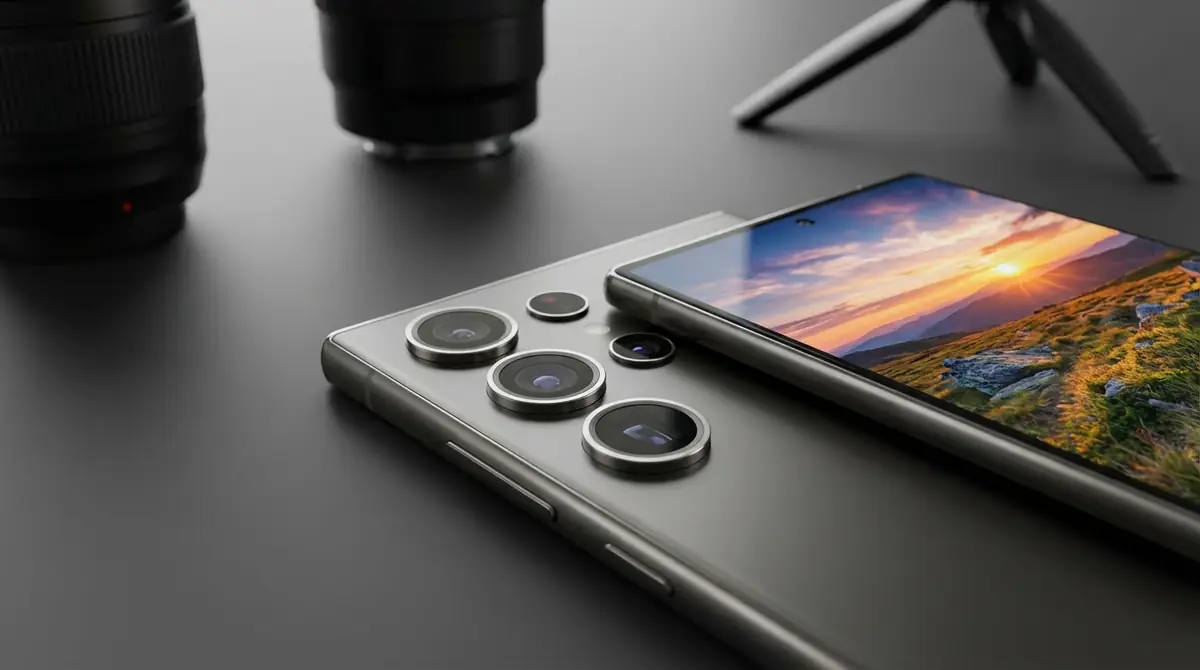
Galaxy S24シリーズのカメラは、Samsung独自の画像処理技術とGalaxy AIの組み合わせにより、プロカメラマン顔負けの写真・動画撮影を実現しています。
まず自分の機種がどのようなカメラ性能を持つのかを正確に把握することが、最高の写真を撮るための第一歩です。
カメラ構成と画素数|広角・超広角・望遠の3眼システム
Galaxy S24(標準モデル)は、広角50MP(F1.8)・超広角12MP(F2.2)・望遠10MP(光学3倍、F2.4)の3眼構成を採用しています。
各レンズの役割を理解することで、シーンに合わせた最適なレンズ選びができるようになります。
- 広角レンズ(標準):日常的なスナップや人物撮影に最適。50MPの高解像度で細部まで鮮明に記録できます。
- 超広角レンズ:風景・建物・グループ写真など、広い範囲を一枚に収めたいときに活躍します。歪みを抑えた自然な描写が特徴です。
- 望遠レンズ:光学3倍ズームで、離れた被写体も画質を落とさずに撮影可能。スポーツ観戦やコンサート撮影などで威力を発揮します。
デジタルズームは最大30倍まで対応しており、光学ズームの範囲内(3倍まで)であれば画質劣化をほぼ気にせず使用できます。
Galaxy AIで進化したカメラ機能一覧
Galaxy S24シリーズの最大の特徴が、Galaxy AIによるカメラ機能の進化です。撮影から編集まで、AIが全面的にサポートします。
主なGalaxy AI搭載カメラ機能は以下のとおりです。
- AI消しゴム(生成消しゴム):写真に映り込んだ不要な人物や物体をAIが自動認識し、背景を生成しながら自然に消去します。
- フォトアシスト:撮影後の写真に対して、被写体の移動・サイズ変更・空白部分の自動補完などを行うAI編集機能です。
- オートズーム:動く被写体を自動的に追跡しながらズームし、最適なフレーミングを維持します。
- 夜景AI最適化:暗所撮影時にAIがシーンを解析し、ノイズを最小限に抑えた明るい写真を生成します。
- フェイスエフェクト:インカメラ・アウトカメラ両方で使える自然なメイクアップ・肌補正機能です。
参考:Galaxy S24 Ultraの便利な機能を大公開 – カメラ・編集編(Samsung公式)
S24・S24+・S24 Ultraのカメラ性能の違い
Galaxy S24シリーズは3モデル展開されており、カメラ性能に明らかな差があります。自分の機種で使える機能を正確に把握することが重要です。
| 項目 | S24 | S24+ | S24 Ultra |
|---|---|---|---|
| 広角レンズ | 50MP / F1.8 | 50MP / F1.8 | 200MP / F1.7 |
| 超広角レンズ | 12MP / F2.2 | 12MP / F2.2 | 12MP / F2.2 |
| 望遠レンズ | 10MP 光学3倍 | 10MP 光学3倍 | 10MP 光学3倍 + 50MP 光学5倍 |
| 最大ズーム倍率 | 30倍 | 30倍 | 100倍(スペースズーム) |
| Sペン対応 | 非対応 | 非対応 | 対応 |
S24 Ultraは200MPメインカメラと5倍光学望遠を追加搭載しており、望遠性能・解像度ともに別格の仕上がりです。
一方、S24・S24+は性能的には同等で、主にディスプレイサイズとバッテリー容量の差となっています。日常使いには標準のS24でも十分なカメラ性能を発揮できます。
Galaxy S24カメラの起動方法と基本画面の見方
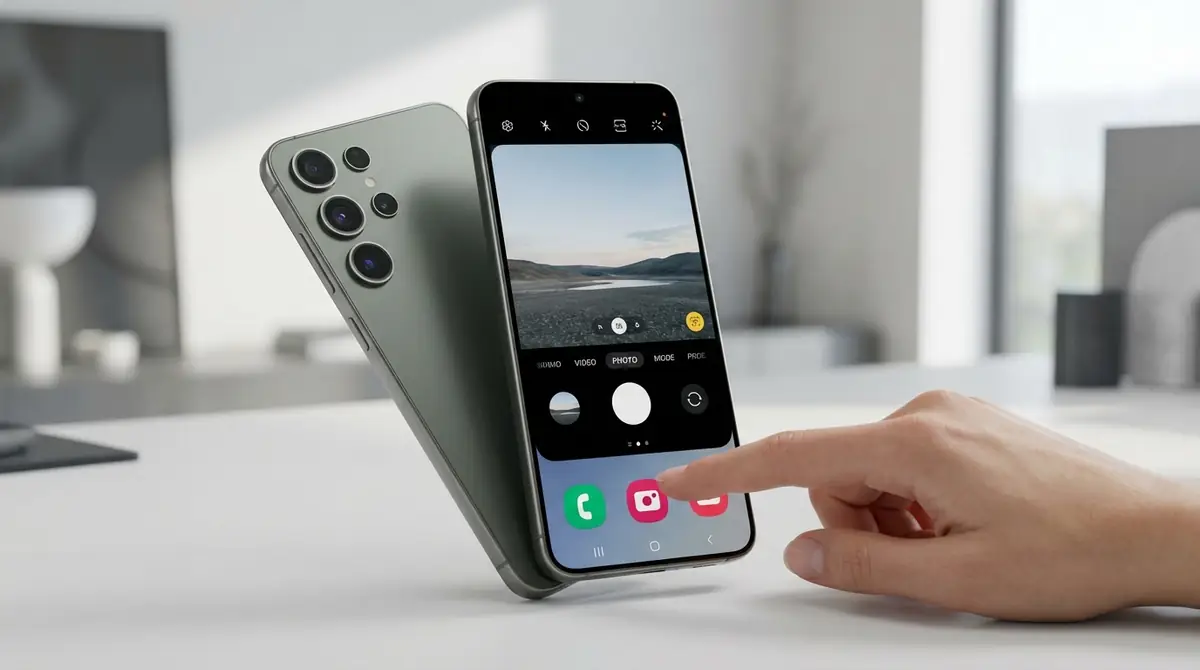
シャッターチャンスを逃さないためには、カメラをすばやく起動する方法と、画面上の各アイコンの意味を把握しておくことが不可欠です。
基本操作を習得することで、撮影に集中できる環境が整います。
カメラを素早く起動する3つの方法
Galaxy S24では、以下の3つの方法でカメラを素早く起動できます。シーンに合わせて使い分けましょう。
- サイドボタン(電源ボタン)を2回押す:画面オフの状態からでも約0.6秒でカメラが起動します。突然のシャッターチャンスに最も適した方法です。設定で無効化することも可能です。
- ロック画面のカメラアイコンをスワイプ:ロック画面の右下にあるカメラアイコンを左にスワイプすると、ロック解除なしでカメラが起動します。プライバシーを保ちながら素早く撮影できます。
- ホーム画面・アプリ一覧からカメラアプリをタップ:通常のアプリ起動方法です。前の2つほど速くはありませんが、設定変更後などに便利です。
なお、カメラ起動後に約2分間操作をしないと自動的に終了する仕様となっています。撮影の合間に長時間待機する場合はご注意ください。
参考:静止画/動画を撮影する | Galaxy S24 SCG25(au公式マニュアル)
撮影画面の各アイコン・ボタン解説【図解付き】
カメラ起動後の撮影画面には多数のアイコンが表示されますが、それぞれの役割を理解することで撮影の幅が広がります。
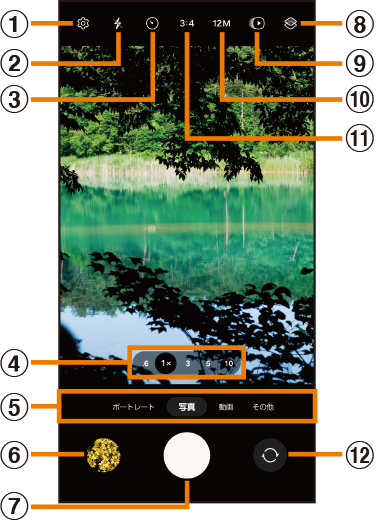
- シャッターボタン(白い丸):画面中央下部。タップで静止画撮影、長押しで動画撮影開始またはバースト撮影。
- 動画ボタン(赤い丸):シャッターボタン右隣。タップで動画撮影モードに即切り替えて撮影開始。
- ギャラリーアイコン:シャッターボタン左隣。直前に撮影した写真・動画のサムネイルが表示され、タップするとギャラリーが開きます。
- フラッシュアイコン(稲妻マーク):画面上部左側。オート・オン・オフの3段階切り替えが可能。
- 設定アイコン(歯車マーク):画面上部右側。解像度・グリッド線・位置情報など詳細設定にアクセスできます。
- インカメラ切り替え(矢印マーク):画面右下または上部。アウトカメラとインカメラを切り替えます。
- ズーム倍率ボタン:シャッターボタン上部。0.6倍・1倍・3倍などのプリセットをタップするだけで即座に切り替えられます。
撮影モードの切り替え方法(写真・動画・ポートレート・夜景・プロ)
Galaxy S24カメラには複数の撮影モードが用意されており、画面下部の横スクロールメニューから切り替えることができます。
- 写真モード:最も基本的な撮影モード。AIが自動でシーンを認識し、最適な設定で撮影します。日常の大半の撮影はこのモードで対応できます。
- 動画モード:動画撮影専用モード。4K・60fpsなど解像度設定が可能。手ブレ補正の強度も選択できます。
- ポートレートモード:背景をボカした一眼レフ風の写真が撮れるモード。ボケの強度を1〜8段階で調整可能。
- 夜景モード:暗所での撮影に特化したモード。複数フレームを合成してノイズを低減し、明るく鮮明な夜景写真を生成します。
- プロモード:ISO・シャッタースピード・ホワイトバランスなどを手動設定できる上級者向けモード。RAW形式での保存にも対応。
- スローモーション:240fps・480fpsの超高速撮影で、動きの速い瞬間を詳細にとらえます。
- パノラマ:横長の広大な風景写真を撮影できるモード。カメラを横方向にゆっくり動かすだけで自動合成されます。
「その他」をタップすると隠れているモードが表示され、よく使うモードをメイン画面にドラッグして並び替えることも可能です。
参考:カメラ | Galaxy S24 SCG25 | オンラインマニュアル(au公式)
Galaxy S24カメラの使い方|最初にやるべきおすすめ設定7選
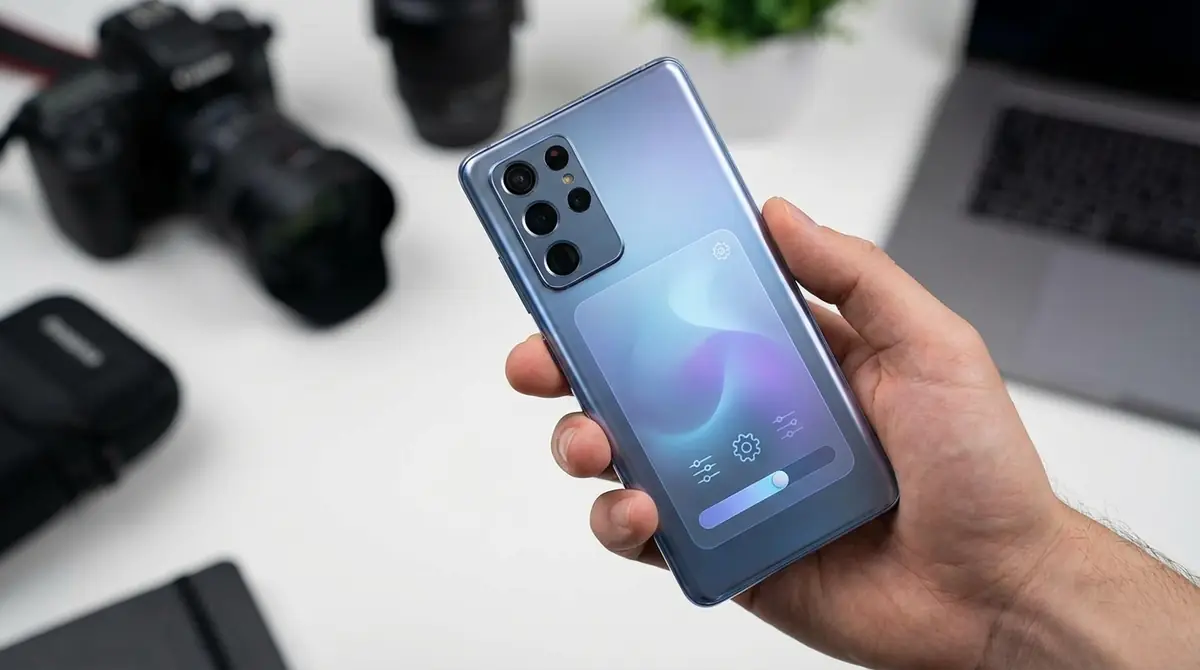
購入直後のGalaxy S24は、必ずしも最適な設定になっているわけではありません。最初にいくつかの設定を変更するだけで、撮影体験が大きく向上します。
カメラ設定画面は、撮影画面上部の歯車アイコンをタップして開きます。
画質を最大化する解像度・画質設定
初期設定では解像度が最高値になっていない場合があります。以下の設定で最高画質での撮影が可能になります。
- 写真サイズを最大解像度に変更:設定→写真の解像度から「50MP」を選択。ただしファイルサイズが大きくなるため、ストレージ残量に注意してください。日常使いなら「12MP(高効率)」でも十分高品質です。
- 動画解像度を4K/30fpsに設定:設定→動画解像度から選択。4K/60fpsは最高品質ですがファイルサイズが大きく、バッテリー消費も増加します。4K/30fpsがバランスの良い選択です。
- HDR10+を有効化:対応機種(S24+/Ultra)では設定からHDR10+録画をオンにすることで、明暗差の激しいシーンでも豊かな色調で撮影できます。
撮影が快適になるおすすめ設定
以下の設定を変更することで、日常の撮影がより快適・確実になります。
- グリッド線をオン:設定→撮影方法→グリッド線を有効化。「三分割法」グリッドが表示され、水平・垂直のバランスが取れた構図を作りやすくなります。
- シャッター音をオフ(または最小化):音量ボタンで調整するか、マナーモード時は自動でオフになります(キャリアや地域設定によって異なります)。
- 音量ボタンをシャッターとして使用:設定→シャッターボタン→音量ボタンの機能から「写真撮影」に変更。手ブレを防ぎやすくなります。
- 位置情報タグを有効化:設定→位置情報タグをオンにすると、撮影場所がExifデータに記録されます。旅行写真の整理に非常に便利です。
- シーン別最適化をオン:AIがシーンを自動認識して最適な設定を適用します。初心者には特におすすめの機能です。
参考:良い写真を撮るためのヒントとコツ(Samsung公式サポート)
クイック設定のカスタマイズ方法
撮影画面上部のクイック設定アイコンは、よく使う機能に素早くアクセスするためのショートカットです。自分の使い方に合わせてカスタマイズしましょう。
- カメラを起動し、撮影画面上部のアイコン列を確認します。
- 設定(歯車アイコン)→「クイック設定」または「撮影方法」から編集画面を開きます。
- よく使う機能(フラッシュ・タイマー・アスペクト比・フィルターなど)をドラッグして並び替えます。
- 使用頻度の低い機能は非表示にすることで、画面をすっきりさせることができます。
例えばポートレートモードをよく使う場合はモード切り替えを最前列に、夜景撮影が多い場合は夜景モードをすぐ選べる位置に配置しておくと効率的です。
参考:カメラアプリの機能について(Samsung公式サポート)
基本操作をマスター|ズーム・フォーカス・露出調整の使い方
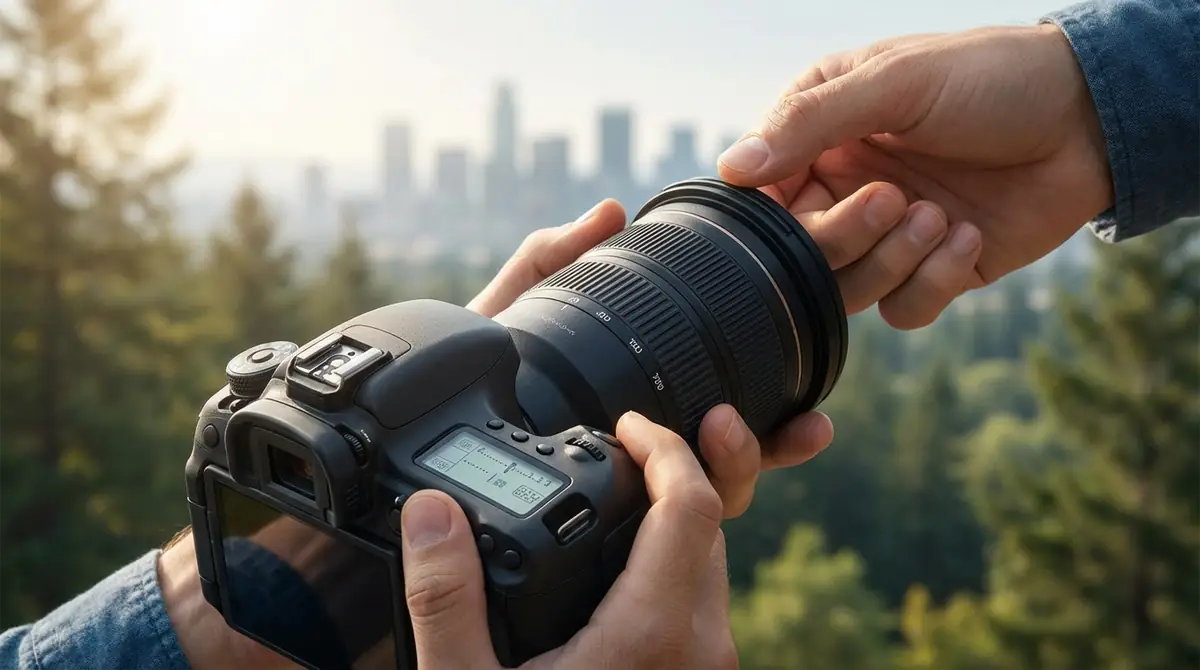
カメラの基本操作を正しく習得することが、写真クオリティを大幅に改善するポイントです。
特にズーム・ピント・明るさの3つをコントロールできるようになれば、どんなシーンでも安定した撮影が可能になります。
ズーム操作の方法|光学3倍からデジタルズームまで
Galaxy S24のズーム操作は複数の方法があります。用途に合わせて使い分けることで、画質劣化を最小限に抑えられます。
- ピンチアウト・ピンチイン操作:画面上で2本指を広げる(ズームイン)・縮める(ズームアウト)操作が最も直感的なズーム方法です。0.6倍〜30倍まで連続的に調整できます。
- ズーム倍率ボタンをタップ:画面下部に表示される「0.6×」「1×」「3×」ボタンをタップすることで、対応レンズへの即時切り替えが可能です。切り替えがスムーズで素早い操作に向いています。
- ズームスライダーの活用:ズームボタンを長押しすると縦型のスライダーが出現します。任意の倍率に細かく調整したい場合に便利です。
画質を維持するための重要ポイント:光学ズーム(3倍まで)の範囲内であれば、画質の劣化はほぼ起きません。3倍を超えたデジタルズームは画質が低下するため、できる限り光学ズーム内での撮影を心がけましょう。
なお、S24 Ultraでは5倍光学ズームレンズも搭載されているため、5倍まで画質を保った望遠撮影が可能です。
ピント合わせとAF/AEロックの使い方
Galaxy S24のオートフォーカス(AF)は非常に優秀ですが、意図した場所にピントを合わせたいときや、ピント位置を固定したいときは手動操作が必要です。
- タップでピント指定:画面上でピントを合わせたい被写体をタップすると、黄色い枠(フォーカスリング)が表示され、その位置にピントが合います。
- AF/AEロックの方法:ピントを合わせたい場所を長押し(約1〜2秒)すると「AF/AEロック」の表示が出ます。これにより、カメラを動かしてもピントと露出が固定されます。構図を変えながら撮影する際に非常に有効です。
- ロックの解除:画面の別の場所をタップすることでロックが解除され、通常のオートフォーカスに戻ります。
ポートレート撮影では人物の目にタップしてフォーカスを合わせ、背景を意図的にボカすという使い方が定番テクニックです。
明るさ調整(露出補正)の操作方法
自動露出(AE)は便利ですが、「もう少し明るく撮りたい」「背景の空が白飛びしてしまう」といった場面では、手動での露出補正が効果的です。
- 撮影画面上でピントを合わせたい場所をタップします。
- フォーカスリングの横に太陽のアイコン(明るさスライダー)が表示されます。
- 太陽アイコンを上にスワイプすると明るくなり、下にスワイプすると暗くなります。補正値は-2EV〜+2EVの範囲で調整できます。
露出補正の使いどころ:逆光での人物撮影では+1〜+2EVに補正して顔を明るく。白い壁や雪景色など明るい被写体では自動露出が暗く補正されすぎることがあるため、+0.5〜+1EVの補正が有効です。
シーン別撮影テクニック|Galaxy S24カメラで綺麗に撮るコツ
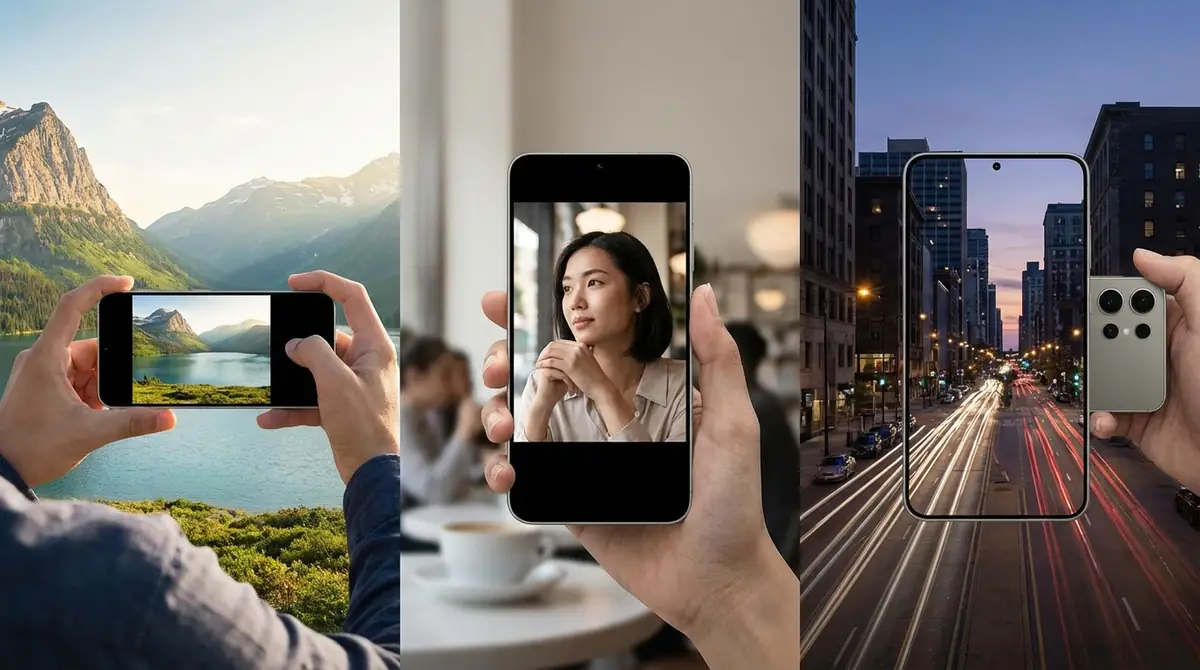
高性能なカメラも、撮影方法のコツを知っているかどうかで仕上がりが大きく変わります。
よくある撮影シーン別に、Galaxy S24カメラで最高の一枚を撮るための具体的なテクニックを紹介します。
夜景・暗所を綺麗に撮る方法|ナイトモード活用術
暗所撮影はスマートフォンカメラの弱点でしたが、Galaxy S24のナイトモードはAI技術によって大幅に改善されています。
ナイトモードの基本手順
- 撮影モードを「夜景」に切り替えます(暗所では自動的に夜景モードが推奨表示されることもあります)。
- 撮影時間が画面に表示されます(「2秒」「5秒」など)。この間はできるだけカメラを動かさないようにします。
- 三脚や安定した台の上に置くとより鮮明な写真が撮れます。
- 露出時間の手動調整:シャッターボタン横の月アイコンを調整することで露出時間を手動設定可能。光の量が多いシーンでは短く、非常に暗いシーンでは長く設定するのがポイントです。
- 手持ちと三脚モード:「最大」に設定すると三脚モードとなり、より長露出での撮影が可能になります。
- フラッシュとの併用は避ける:夜景撮影でフラッシュを使うと手前の被写体が白飛びし、背景が暗くなりすぎます。ナイトモードはフラッシュオフで使うのが基本です。
人物・ポートレートを美しく撮る方法
ポートレートモードを活用すれば、一眼レフカメラのような背景ボケと美しい人物写真が手軽に撮影できます。
- ポートレートモードの有効活用:撮影画面で「ポートレート」を選択。被写体との距離は60cm〜1.5m程度が最適です。近すぎても遠すぎてもボケ効果が弱まります。
- ボケ強度の調整:画面右側のスライダーで「ライブフォーカス」の強度を1〜8段階で調整できます。自然な仕上がりには3〜5程度がおすすめです。
- ライティング効果の選択:ポートレートモード内で「スタジオ照明」「ステージ照明」「クラシック」などの照明エフェクトを選べます。屋外では「自然光」、屋内では「スタジオ照明」が使いやすいです。
- フェイスエフェクトの活用:自撮りや人物撮影時に自然なメイクアップ補正・肌のスムージング機能が使えます。過度な補正を避けるため強度は低めに設定するのがコツです。
参考動画:Galaxy S24:自然に盛れるフェイスエフェクトの設定方法
料理・テーブルフォトを美味しそうに撮る方法
料理写真は「美味しそうに見えるか」が最大のポイントです。Galaxy S24のカメラで食欲をそそる一枚を撮るためのテクニックをご紹介します。
- 超広角レンズよりも広角(標準)レンズを使用:超広角では歪みが生じ、食べ物が不自然に見えます。標準の広角レンズか、望遠ズームで少し引き気味に撮るのがきれいに仕上がるコツです。
- 自然光を最大限活用:窓際の自然光が最も食べ物を美味しそうに見せます。フラッシュは反射が強く出るため極力使わないようにしましょう。
- 真上からの俯瞰撮影(真俯瞰):料理全体の盛り付けを見せたいときに有効。グリッド線を使って水平をしっかり保ちましょう。
- 斜め45度からのアングル:料理の高さや立体感を出したいときは斜め前方からのアングルが最適です。
- シーン認識で「フード」モードを活用:AIがフードシーンを自動認識した場合、彩度と鮮明度が自動で最適化されます。
風景・旅行写真をダイナミックに撮る方法
広大な風景や旅先の思い出を印象的な写真に残すには、構図とレンズ選びがポイントになります。
- 超広角レンズで広大な景色を一枚に:0.6倍の超広角レンズを使うと、肉眼では収まりきらない広角の景色も一枚に収められます。広角特有の歪みは建物など直線の多い被写体では注意が必要ですが、自然風景では迫力ある表現になります。
- 三分割法を意識した構図:グリッド線の交点に主要被写体(山・建物・人物など)を配置すると、バランスの良い安定した構図になります。
- パノラマモードで超横長写真:横に広がる海岸線や山脈など、横長の被写体はパノラマモードが最適です。カメラをゆっくり水平に動かすことがきれいに撮るコツです。
- 望遠ズームで圧縮効果:3倍望遠を使って遠景を引き寄せると、奥行き感が圧縮されて山並みや街並みが重なり合う印象的な写真が撮れます。
動画撮影の基本と手ブレ補正の設定
Galaxy S24は動画撮影性能も非常に高く、適切な設定と手ブレ補正の活用でプロ品質の動画が撮影できます。
- 手ブレ補正の設定:動画設定から「光学手ブレ補正(OIS)」と「電子手ブレ補正(EIS)」が選択可能。「アドバンスドEIS」を有効にするとより強力な補正が効きますが、画角が若干狭くなります。歩きながら撮影する場合は積極的に使用を推奨します。
- 解像度・フレームレートの選択:通常の動画は「4K/30fps」が品質とファイルサイズのバランスが良い設定です。スポーツや動きの速い被写体は「4K/60fps」または「1080p/60fps」を使用しましょう。
- プロ動画モードの活用:ISO・シャッタースピード・ホワイトバランスを手動制御でき、映像制作レベルの撮影が可能です。ライブ撮影や推し活にも最適とされています。
参考動画:Galaxy S24 Ultra 昼間の4K60fps動画撮影!!3通りの撮り方
参考:推し活に最適!Galaxyプロ動画モード(プロモード)で高画質撮影
撮影後の編集・加工機能の使い方
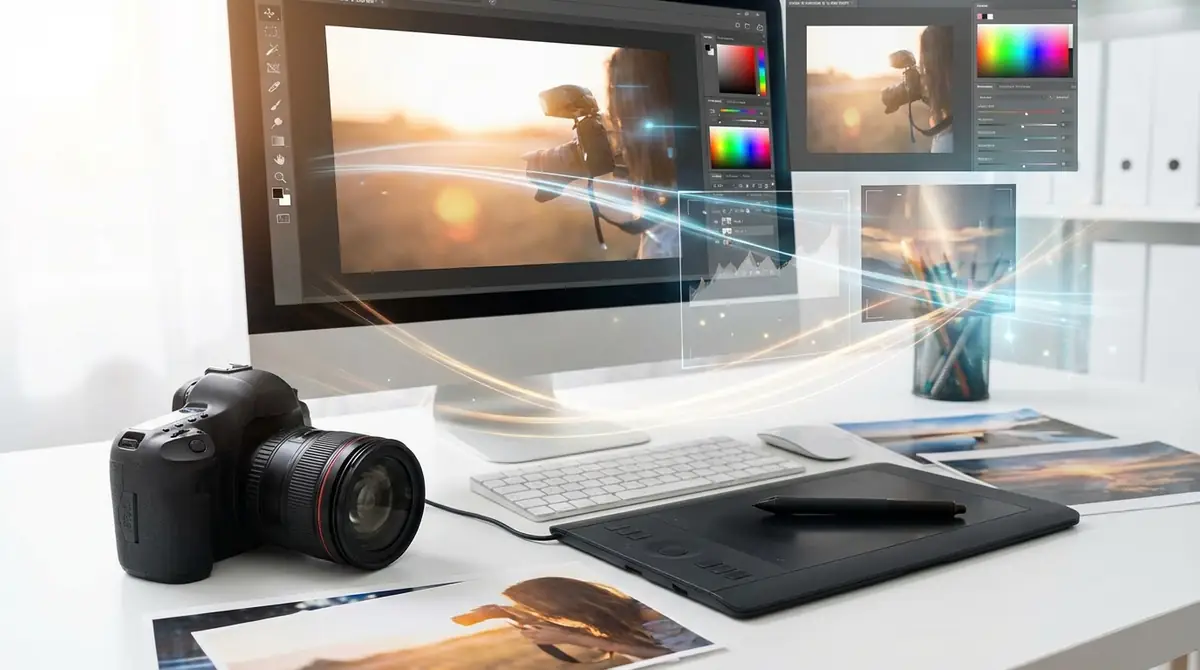
Galaxy S24では撮影した写真・動画をギャラリーアプリ内で直接編集できます。
Galaxy AIを活用した高度な編集機能も充実しており、外部アプリを使わずにプロ品質の仕上げが可能です。
AI消しゴムで不要な映り込みを消す方法
「きれいな風景写真を撮ったら知らない人が映り込んでいた」——そんな悩みを解決するのがGalaxy AIのAI消しゴム(生成消しゴム)機能です。
- ギャラリーアプリで対象の写真を開きます。
- 下部メニューの「編集」アイコンをタップします。
- ツールバーから「消しゴム」→「AI消しゴム」を選択します。
- 消したい対象(人物・物体・影など)をタップするか、指でなぞって選択します。AIが自動で対象を認識します。
- 「消去」をタップすると、AIが背景を生成しながら対象を自然に除去します。
- 結果に満足したら「保存」をタップ。元画像は別途保存されます。
注意点:消去する対象が大きいほど、また背景が複雑なほど生成結果にムラが出る場合があります。複数回試したり、消去範囲を調整したりすることで精度が上がります。
参考動画:Galaxy S24 Series:「フォトアシスト」の使い方
写真の明るさ・色味を調整する基本編集
ギャラリーアプリ内の基本編集機能を使えば、撮影後でも写真の印象を大きく変えることができます。
- 明るさ(露出):全体的な明るさを調整。暗く撮れてしまった写真は+方向に、白飛びした写真は-方向に補正します。
- コントラスト:明暗差を強調。上げすぎると不自然になるため±20程度の微調整を推奨します。
- 彩度:色の鮮やかさを調整。風景写真は少し上げると鮮やかな仕上がりに。ポートレートでは下げすぎ注意です。
- ハイライト・シャドウ:ハイライト(明るい部分)とシャドウ(暗い部分)を個別に調整できます。逆光写真のレタッチに特に効果的です。
- フィルター機能:ワンタップで写真全体の雰囲気を変更できます。「アニメ」「ビビッド」「クール」など多彩なプリセットが用意されています。
切り抜き・傾き補正でクオリティを上げる
撮影時に水平が取れなかった写真や、構図を後から調整したい写真は、切り抜きと傾き補正機能で改善できます。
- ギャラリーアプリで写真を開き、「編集」をタップします。
- 下部の「切り抜き」アイコンを選択します。
- 傾き補正:画面下のダイヤルを左右にドラッグして水平を調整します。グリッド線を参考にすると正確に補正できます。
- アスペクト比の変更:上部から「1:1(正方形)」「16:9」「4:3」などSNSに合わせたアスペクト比を選択できます。
- 切り抜き範囲を指定し、「完了」をタップして保存します。
実践的なコツ:建物や地平線が傾いている写真は、傾き補正をするだけでプロっぽい仕上がりになります。また、SNS投稿用に正方形(1:1)に切り抜くことで構図を整えるのもおすすめの活用法です。
Galaxy S24カメラのよくあるトラブルと解決法
Galaxy S24カメラを使っていると、ピントが合わない・写真が暗い・カメラが起動しないなどのトラブルが発生することがあります。
多くの場合は簡単な操作で解決できるため、まずは以下の対処法を試してみてください。
ピントが合わない・写真がぼやける場合の対処法
ピントが合わない原因と対処法をまとめました。
- レンズの汚れを確認・清掃:最も多い原因の一つです。柔らかい布でレンズを軽くふき取ります。指紋や皮脂が付着しているだけでもぼやけの原因になります。
- 被写体に近づきすぎていないか確認:広角レンズの最短撮影距離は約8cm程度です。それ以上近づくとピントが合いません。マクロ撮影には対応していないため、少し離れて撮影しましょう。
- ピントを手動でタップ指定:オートフォーカスがうまく機能しない場合は、撮影画面でピントを合わせたい場所を直接タップします。
- カメラアプリの再起動:一時的なソフトウェア的不具合の場合は、カメラアプリを完全に終了して再起動することで解消されることがあります。
写真が暗すぎる・白飛びする場合の対処法
露出の問題は、手動での露出補正で多くの場合解決します。
- 写真が暗すぎる場合:撮影画面でピントを合わせたい場所をタップし、太陽アイコンを上方向にスワイプして露出を+方向に補正します。逆光撮影では特に有効です。
- 白飛びする場合:太陽アイコンを下方向にスワイプして露出を-方向に補正します。空や窓の外などの明るい部分が白く飛んでいる場合に効果的です。
- HDRを有効化する:設定からHDR(ハイダイナミックレンジ)をオンにすると、明部と暗部の両方を適切な明るさで記録できます。
- ヒストグラム表示の活用(プロモード):プロモード使用時はヒストグラムを参照しながら露出を調整することで、より正確な明るさ設定が可能です。
カメラが起動しない・フリーズする場合の対処法
カメラアプリのフリーズや起動不良は、以下の手順で順番に試してみてください。
- カメラアプリを強制終了して再起動:最近のアプリ一覧からカメラアプリをスワイプして終了し、再度起動します。
- 端末を再起動:電源ボタンを長押しして「再起動」を選択します。一時的なシステムエラーの多くはこれで解消されます。
- キャッシュのクリア:設定→アプリ→カメラ→ストレージ→「キャッシュを削除」を実行します。アプリのデータは消えません。
- ストレージの空き容量を確認:本体ストレージの空きが極端に少ない(1GB未満など)場合、カメラが正常動作しないことがあります。不要なファイルを削除するかSDカードへ移動してください。
- ソフトウェアアップデートを確認:設定→ソフトウェア更新から最新バージョンへのアップデートを実施します。カメラ関連の不具合がアップデートで修正されている場合があります。
上記の対処法を全て試しても改善しない場合は、Samsungサービスセンターまたはご利用キャリアの窓口への相談をおすすめします。
Galaxy S24カメラを使いこなすためのまとめ
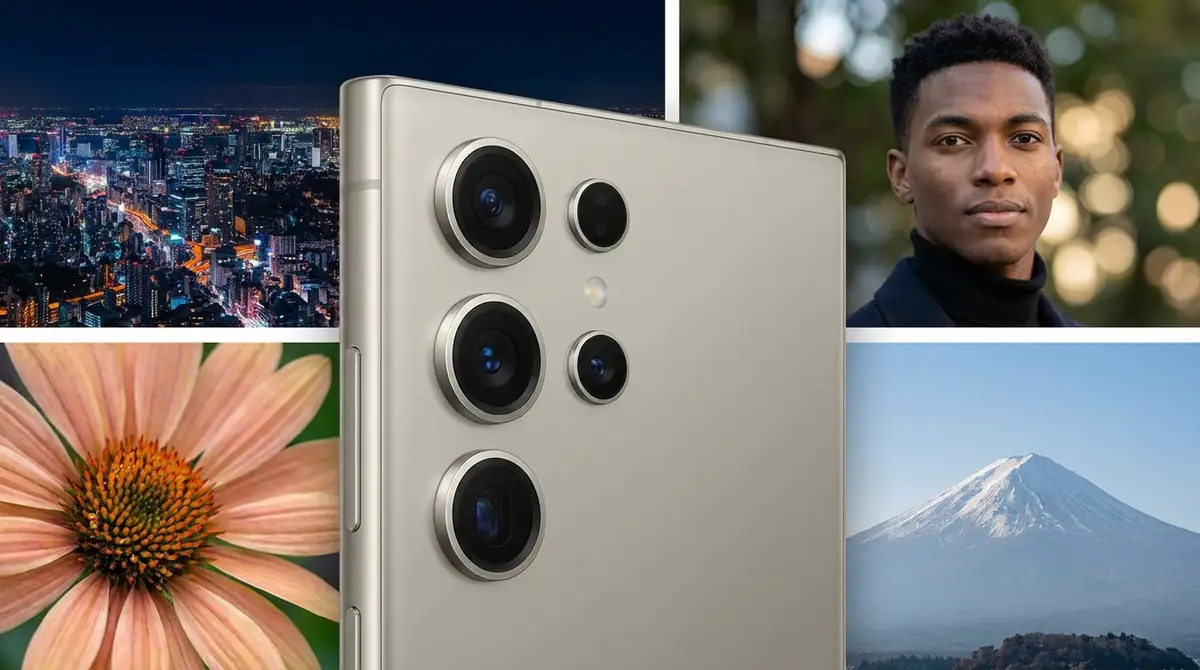
本記事では、Galaxy S24カメラの基本性能から高度な撮影テクニック、AI編集機能、トラブル対応まで幅広く解説しました。
Galaxy S24のカメラは、正しい使い方と設定を知るだけで、誰でも驚くほど高品質な写真・動画が撮影できるスマートフォンです。
今日から実践できる3つのアクション
記事を読み終えた今すぐ実践できる3つのアクションをご紹介します。
- おすすめ設定7選を適用する:グリッド線のオン・解像度の最大化・シーン別最適化の有効化など、設定変更を今すぐ実施しましょう。5分程度の作業で撮影体験が大きく向上します。
- 各撮影モードを実際に試す:夜景モード・ポートレートモード・プロモードをそれぞれ試し、自分の用途に合ったモードの操作感をつかんでおきましょう。
- AI消しゴムを既存の写真で試す:すでにギャラリーに保存されている写真に、AI消しゴムやフォトアシストを使ってみてください。Galaxy AIの実力を実感できます。
さらにカメラを極めたい人への次のステップ
基本操作をマスターした後は、以下のステップでさらにカメラスキルを向上させましょう。
- プロモードの習得:ISOやシャッタースピードを手動制御することで、夜景の光跡撮影や動体の流し撮りなど、高度な表現が可能になります。RAW形式での保存と外部現像アプリの組み合わせで、さらなる画質向上も期待できます。
- 構図・ライティングの学習:カメラ性能を最大限に引き出すには、三分割法・日の丸構図・日差しの方向など、写真の基礎知識の習得が有効です。
- 公式チュートリアル動画の活用:Samsung公式のYouTubeチャンネルではGalaxy S24カメラの機能別チュートリアル動画が多数公開されています。視覚的に学べるため効果的です。
参考動画:Samsung Galaxy S24 How to Use the Camera
参考動画:【Galaxy】撮影をより快適にする!カメラアシスタントおすすめ設定
Galaxy S24のカメラは、使えば使うほど新しい発見がある奥深いツールです。本記事を参考に、ぜひ日常のあらゆるシーンで積極的に撮影を楽しんでください。

コメント