
DJIカメラを購入したものの、最初に何から触ればよいのか迷っていませんか。
DJIのカメラは高機能ですが、使い始めに覚えることはそれほど多くありません。まずは電源を入れる、撮影モードを選ぶ、録画ボタンを押すという基本の流れを押さえれば、すぐに撮影を始められます。
この記事では、初期設定、基本操作、機種別の使い方、撮影が上手くなるコツ、トラブル時の確認ポイントまで順番にまとめます。初めてDJI製品を使う人でも、必要なところから読み進められる内容です。
DJIカメラは3ステップで撮影開始できる
DJIカメラは、最初からすべての機能を覚える必要はありません。
基本は、電源ON、モード選択、撮影ボタンの3つです。Osmo Pocket 3やOsmo Action 5 Proなど一部の機種では、初回利用時にDJI Mimoアプリでのアクティベーションが必要になりますが、一度済ませれば普段の撮影は本体だけでも進められます。
細かな設定は、撮りながら少しずつ覚えていけば問題ありません。最初はオート設定を中心に使い、慣れてからスロー、タイムラプス、追従機能などへ広げると失敗を減らせます。
基本の流れは電源ON・モード選択・録画ボタン
すぐに撮影したい場合は、次の流れで進めます。
- 本体の電源を入れる
- 動画または写真モードを選ぶ
- 赤い撮影ボタンを押す
- もう一度押して録画を止める
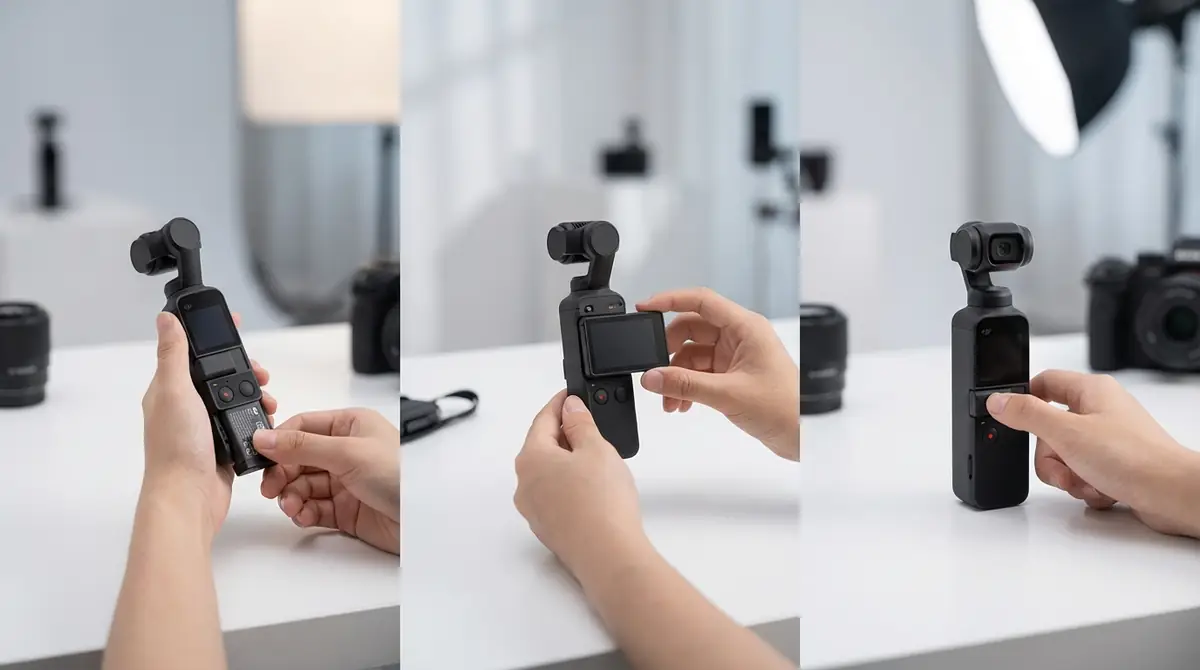
Osmo Pocket系では、撮影開始と停止は前面ボタンや画面操作で行います。Pocket 3は画面を回転させることで、横動画と縦動画を切り替えやすい設計です。
まずは短い動画を数本撮って、撮影開始と停止の感覚をつかむところから始めると安心です。
この記事で解決できること・読了時間の目安
この記事では、DJIカメラを使い始める人がつまずきがちな部分をまとめています。
- 箱を開けた直後に確認すること
- microSDカードや充電の準備
- DJI Mimoアプリとの接続方法
- 写真・動画・スロー・タイムラプスの使い分け
- Pocket、Action、Osmo Mobileの違い
- 撮影データの転送とバックアップ
- 電源や接続のトラブル対処
読む時間の目安は10分から15分ほどです。必要な見出しだけ拾い読みしても、使い方の流れをつかめます。
DJIカメラの使い方|初期設定と準備
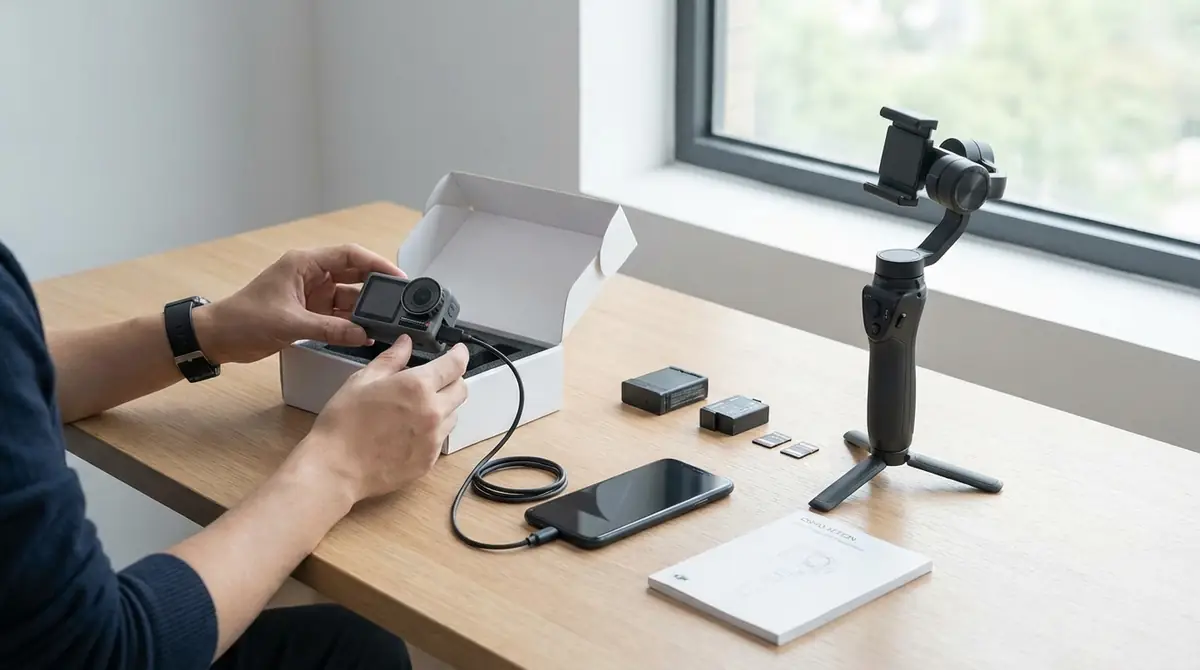
使い始めに確認したいのは、付属品、microSDカード、充電、アプリ接続の4つです。
ここを飛ばすと、録画できない、スマホと接続できない、撮影データを保存できないといったトラブルにつながります。撮影前に一度だけ丁寧に確認しておきましょう。
同梱物を確認する
まずは箱の中身を確認しましょう。機種によって付属品は異なりますが、次のようなものがそろっているか見てください。
- カメラ本体
- バッテリー関連品、または本体内蔵バッテリー
- USB-Cケーブル
- 保護ケースやカバー
- クイックスタートガイドなどの案内書
- 必要に応じたマウントやアダプター
付属品が不足しているまま進めると、充電や取り付けの段階で行き止まってしまいます。購入直後に、箱の中身と説明書の一覧を照らし合わせておくと後で困りません。
microSDカードを準備する
DJIカメラでは、保存先としてmicroSDカードを使う機種が多くあります。
4K動画や高フレームレート撮影をするなら、書き込み速度に余裕のあるmicroSDカードを選びましょう。速度が足りないカードを使うと、録画が途中で止まったり、保存に失敗したりすることがあります。
カードを入れるときは、本体の電源を切った状態で行います。初めて使うカードは、本体側のメニューからフォーマットしておくと相性トラブルを減らせます。
バッテリーを充電する
充電はUSB-Cケーブルで行うのが基本です。
初回は撮影前にしっかり充電し、画面上の電池アイコンで残量を確認してください。長時間の撮影では、予備バッテリーやモバイルバッテリーも用意しておくと安心です。
充電しながら撮影できる場合もありますが、本体が熱くなることがあります。長回しをする場合は、発熱とケーブルの取り回しに注意しましょう
DJI Mimoアプリを入れてペアリングする
DJI Mimoアプリと連携すると、初期設定やアクティベーション、プレビュー、データ転送、ファームウェアの更新をスムーズに行えます。
基本の手順は次の通りです。
- スマホにDJI Mimoアプリを入れる
- カメラ本体の電源を入れる
- BluetoothやWi-Fiの案内に従って接続する
- 画面の指示に沿ってアクティベーションを行う
- 必要に応じてファームウェア更新を確認する
Osmo Pocket系でも、スマホ連携を使うと画面が大きくなり、モード変更やプレビュー確認がスムーズにできます。初回だけでなく、設定を見直したいときにもDJI Mimoは役立ちます。
DJIカメラの基本操作を覚えよう
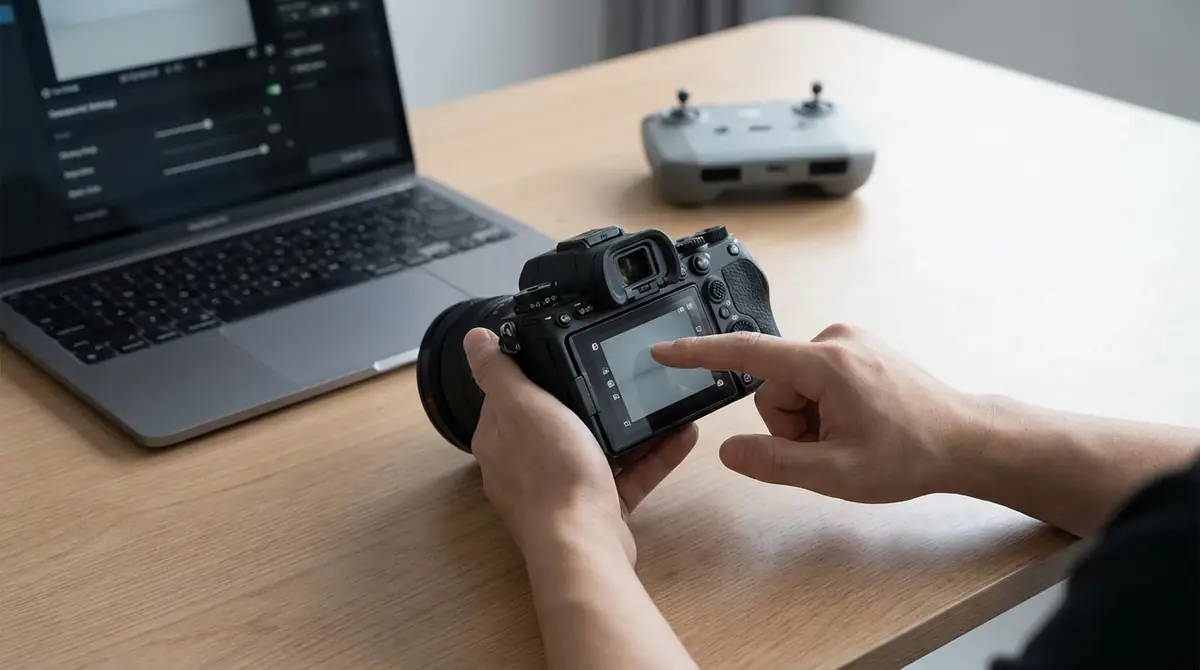
DJIカメラは機種が違っても、基本の考え方は似ています。
まずは、電源操作、撮影モードの切り替え、録画ボタン、タッチ画面の4つを覚えましょう。この4点を押さえれば、日常撮影の多くに対応できます。
電源のON/OFF・スリープ解除の方法
電源は、ボタンの長押しで起動と終了を行う機種が多くあります。短押しは画面復帰やスリープ解除に使われることがあるため、反応しないときは2秒から3秒ほどしっかり押してみてください。
スリープから戻らない場合は、バッテリー残量や本体温度も確認します。充電不足や発熱で動作が不安定になることがあるためです。
撮影モードの切り替え方(写真・動画・スロー・タイムラプス)
撮影モードの切り替えは、画面のスワイプやモードアイコンのタップで行います。
主なモードには、写真、動画、スロー、タイムラプス、ハイパーラプスなどがあります。最初は写真と動画だけを使い分けるくらいで十分です。慣れてきたら、動きのある場面ではスロー、景色の変化を見せたい場面ではタイムラプスを試してみましょう。
Pocket 3は、回転式タッチスクリーンにより横向きと縦向きを切り替えやすく、Vlog用途でも扱いやすい構成です。
録画開始・停止とシャッター操作
動画モードでは、赤い撮影ボタンを1回押すと録画が始まり、もう1回押すと停止します。写真モードでは、同じボタンを押すだけで撮影できます。
撮影中は、画面上の録画時間表示や赤いインジケーターを確認してください。押したつもりで撮れていないというミスはよくあるため、撮影開始後に画面を一度見る習慣をつけると安心です。
画面タッチ操作の基本(フォーカス・露出・ズーム)
タッチ画面では、見せたい被写体をタップして、ピントや明るさの基準を決めます。
顔や商品など、主役になるものを最初にタップするだけでも、映像の見やすさは変わります。明るさが不自然なときは露出補正を使い、近くに寄りたいときはズームを使いましょう。
ただし、最初から細かく触りすぎると設定がわかりづらくなります。慣れるまでは、主役をタップして明るさを確認するくらいに絞ると扱いやすくなります。
ジェスチャーコントロールの設定と使い方
対応機種では、手のジェスチャーで撮影開始やカウントダウンを行える場合があります。
自撮りや三脚撮影では便利ですが、まずは設定画面で機能をオンにし、室内で反応距離を試しておきましょう。誤反応が困る場面では、通常のボタン操作に戻したほうが安定します。
【機種別】Pocket・Action・Osmo Mobileの使い方と特徴
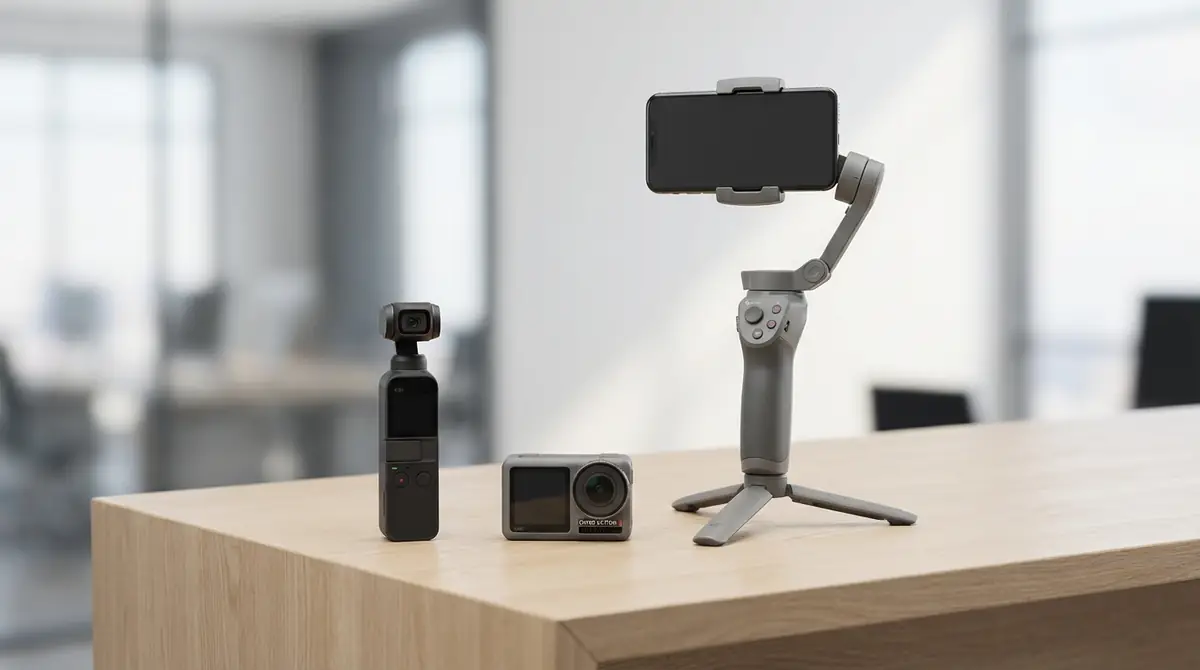
DJI製品は、機種ごとに得意な撮影シーンが異なります。
VlogならPocket、動きの多いシーンならAction、スマホ動画をなめらかにしたいならOsmo Mobileというように、用途から考えると選びやすいです。
DJI Pocket 3の操作特徴とおすすめ設定
DJI Pocket 3は、ジンバルによる安定感と回転式タッチスクリーンが魅力の小型カメラです。
画面の向きを変えることで、横向き撮影と縦向き撮影を切り替えやすくなっています。SNS向けの縦動画を撮る人にも扱いやすい機種です。
また、5Dジョイスティックを使うと向きの調整がしやすく、センタリングやセルフィー側への切り替えも行えます。人物を撮る場合は、追従系の機能を使うと被写体を画面内に収めやすくなります。
最初はオート設定を中心にして、顔を撮る場面では追従機能を試すのがおすすめです。
DJI Action 5 Proの操作特徴とおすすめ設定
DJI Action 5 Proは、動きの多いシーンを撮りたい人に向いたアクションカメラです。
旅行、スポーツ、屋外撮影など、ラフに持ち出して撮りたい場面で使いやすいタイプです。はじめは動画モードと標準設定から始め、手ブレ補正をオンにしておくと失敗カットを減らせます。
広角で撮ると周囲の状況を広く残せるため、動きながら撮る場面にも向いています。水回りで使う場合は、機種ごとの防水性能や注意点を必ず確認してください。
DJI Osmo Mobile 7の操作特徴とおすすめ設定
DJI Osmo Mobile 7は、スマホを使ってなめらかな動画を撮りたい人向けのジンバルです。
使い方の基本は、スマホを中央に装着し、傾きが少ない状態で電源を入れ、アプリと接続して追従や構図補助を使う流れです。
撮影前には、スマホのバランスを丁寧に取りましょう。歩き撮りでは無理に速く動かず、ゆっくり一定の速度で移動すると映像が安定しやすくなります。
どの機種を選べばいい?用途別かんたんガイド
どの機種を選ぶか迷ったら、撮りたいものから考えると判断しやすくなります。
| 用途 | 向いている機種 | 理由 |
|---|---|---|
| Vlog・日常撮影 | Pocket 3 | 小型でジンバルを搭載しており、手持ちでも安定しやすい |
| 旅行・スポーツ | Action 5 Pro | 動きに強く、屋外でもラフに使いやすい |
| スマホ動画の強化 | Osmo Mobile 7 | 手持ちスマホ動画をなめらかに撮りやすい |
カメラ単体で撮影を完結させたいならPocketかAction、すでに高性能なスマホを持っているならOsmo Mobileが選びやすいです。
スマホ連携とデータ管理の使い方
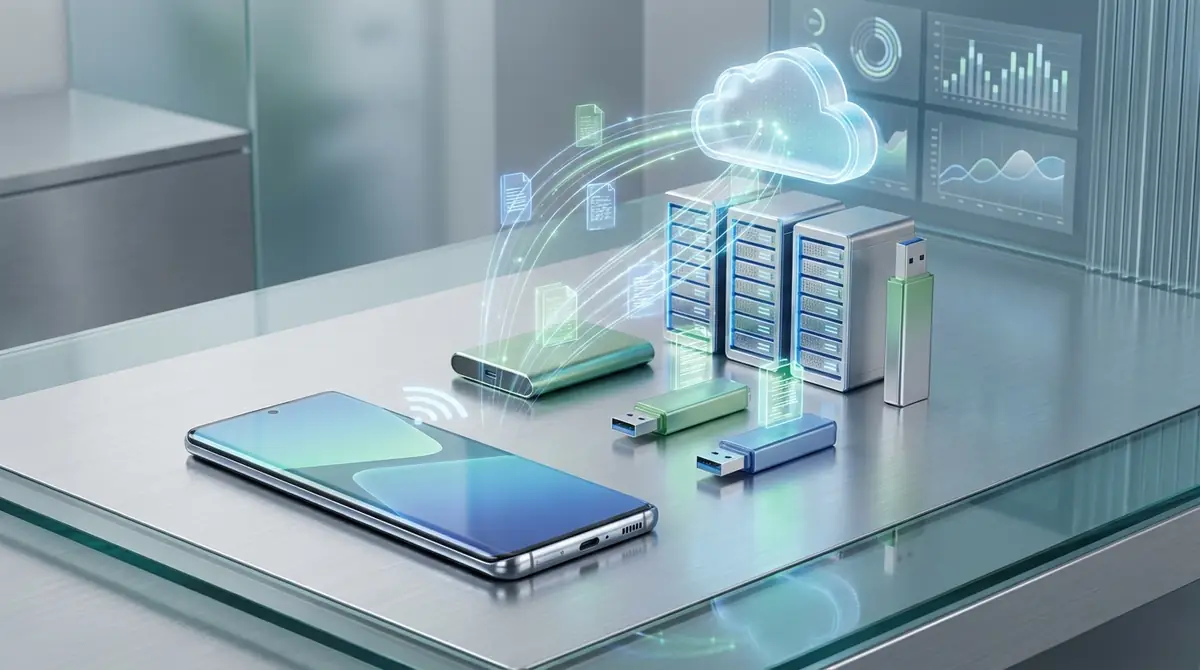
DJIカメラは、撮影だけでなく、撮った後の転送と整理も大切です。
撮影後の流れを決めておけば、データ紛失や容量不足を防ぎやすくなります。特に動画は容量が大きくなりやすいため、スマホとPCの両方で管理方法を整えておきましょう。
DJI Mimoアプリでできること一覧
DJI Mimoでは、次のような操作をまとめて行えます。
- ライブビューの確認
- 撮影モードの変更
- 撮影データの転送
- 簡易編集
- ファームウェア更新
- 初期設定やアクティベーション
本体だけでは見づらい設定も、スマホ画面なら確認しやすくなります。初心者ほど、DJI Mimoで画面を見ながら設定するほうが理解しやすいでしょう。
撮影データをスマホに転送する手順
スマホへ転送するときは、DJI Mimoに接続し、プレビュー画面から必要なカットを選んで保存します。
毎回すべてのデータを移すよりも、使うカットだけを選んで転送したほうが、容量と時間を節約できます。SNSに投稿する動画や、すぐ共有したい写真だけ先に転送すると扱いやすくなります。
長い動画は転送に時間がかかることがあります。途中で接続が切れないよう、スマホとカメラのバッテリー残量も確認しておきましょう。
PCへバックアップする
大切な映像は、撮影後すぐにPCへコピーして二重保存しておくと安心です。
保存先は、日付や撮影場所ごとにフォルダを分けると後から探しやすくなります。例として、次のように整理すると管理しやすいです。
- 2026-07-10_旅行
- 2026-07-10_Vlog
- 2026-07-10_商品撮影
microSDカードのフォーマットは、バックアップが終わってから本体側で行います。PCに保存する前にカードを初期化しないよう注意してください。
DJIカメラで撮影が上手くなる実践テクニック5選
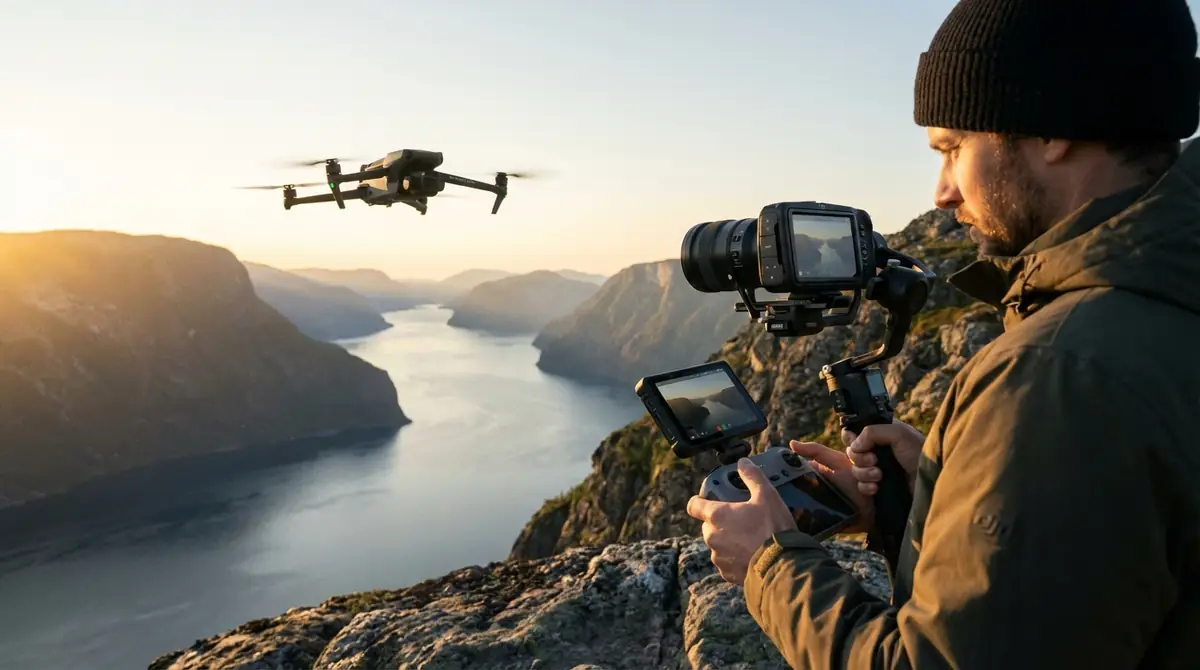
きれいに撮るために、高価なアクセサリーを最初からそろえる必要はありません。
まずは、持ち方、明るさ、追従機能、スロー、タイムラプスの使い方を押さえましょう。基本の動きを整えるだけでも、映像の見やすさはかなり変わります。
手ブレを防ぐ正しい持ち方と姿勢
手ブレを減らすには、腕だけでカメラを動かさず、体全体でなめらかに動くことが大切です。
肘を軽く締め、両手で支え、歩くときは膝の上下動を抑えるようにします。ジンバル搭載機でも、持ち方が雑だと細かな揺れは残るため、姿勢を整えるだけで映像が安定します。
歩き撮りでは、小さな歩幅でゆっくり進むことを意識してください。
逆光・暗所でもキレイに撮る露出設定
逆光では顔が暗くなりやすいため、主役をタップして明るさの基準を合わせます。
暗い場所では、むやみにズームするより、少し明るい場所へ移動したほうが画質を保てます。オートで難しい場面ほど、露出だけ軽く調整する意識を持つと失敗が減ります。
夜景や室内では、明るい看板や照明を背にしすぎないことも大切です。
被写体を自動追従するActiveTrackの活用法
人物撮影では、ActiveTrackを使うと被写体を画面内に保ちやすくなります。
Vlogや子どもの撮影のように、動きが読みにくい場面では特に便利です。構図を直す回数が減り、撮影者が話す内容や動きに集中できます。
対応機種を使っている場合は、室内など失敗しても困らない場面で一度試してみましょう。使う前に追従の反応や距離感を確認しておくと、本番で慌てずに済みます。
スローモーションで印象的な映像を撮る設定
スロー撮影は、動きのある被写体を印象的に見せたいときにおすすめです。
水しぶき、ジャンプ、髪の動き、スポーツの一瞬など、変化がはっきり見える場面で使うと映像にメリハリが出ます。
ただし、高フレームレート撮影では光量が足りなくなるので、昼間や明るい場所で使うと、仕上がりが安定します。
タイムラプス・ハイパーラプスの撮影方法
景色の変化を見せたいならタイムラプス、移動感を出したいならハイパーラプスが向いています。
タイムラプスは、三脚や安定した場所に固定して撮影します。ハイパーラプスは、ゆっくり一定の速度で動くのがコツです。
雲の流れ、街の人通り、夕景の変化など、時間の変化が見えやすい被写体を選ぶと完成度が上がります。
DJIカメラのトラブルシューティング
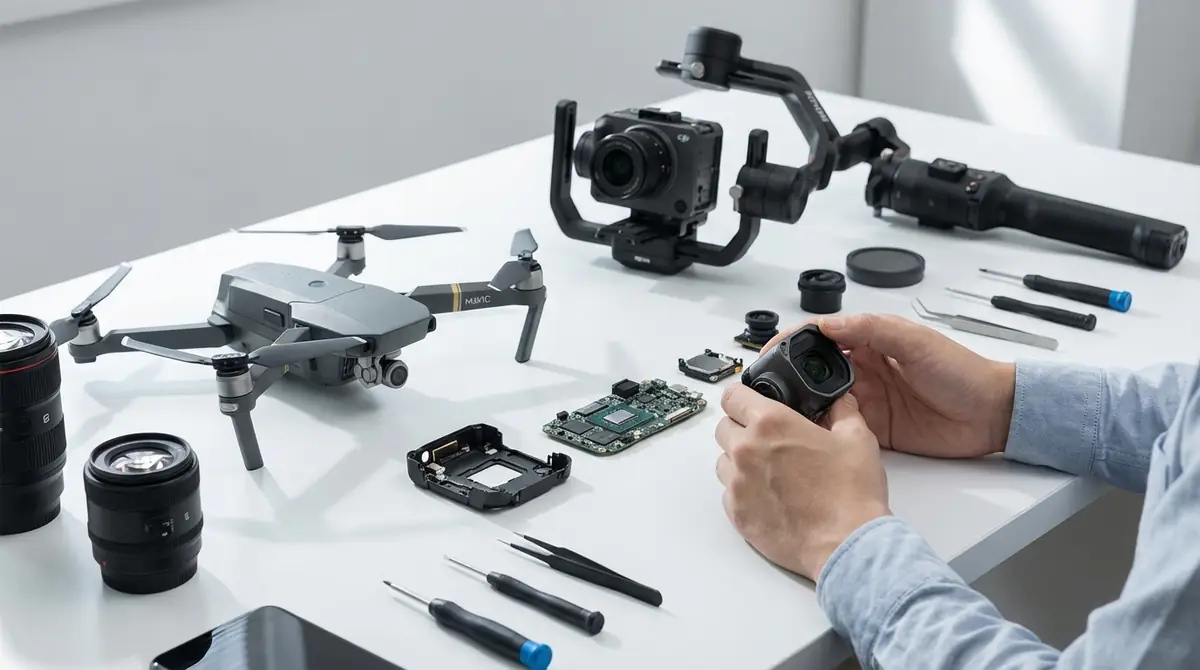
うまく動かないときは、故障と決めつける前に、電源、microSDカード、接続、更新の順に見直しましょう。
多くのトラブルは、基本項目を確認することで原因を絞れます。焦らず一つずつ確認してください。
電源が入らない・フリーズしたときの対処法
まずは充電不足を疑い、ケーブルや電源アダプターを変えて再充電します。
それでも反応しない場合は、電源ボタンの長押し時間を少し長めに試してください。microSDカードを一度抜いてから再起動すると改善することもあります。
本体が熱くなっているときは、少し冷ましてから操作しましょう。発熱した状態で無理に使い続けないことが大切です
アプリと接続できないときの確認ポイント
DJI Mimoと接続できないときは、スマホ側の設定を順番に確認します。
- Bluetoothがオンになっている
- Wi-Fiがオンになっている
- 位置情報の権限が許可されている
- DJI Mimoアプリが更新されている
- 以前接続した端末が近くで干渉していない
一度ペアリング情報を削除し、カメラ本体とスマホの両方を再起動してから接続し直すと復旧する場合があります。
録画が途中で止まる・保存されない原因と対策
録画が途中で止まる原因として多いのは、microSDカードの速度不足、容量不足、本体温度の上昇です。
高画質設定ほど書き込み負荷が上がります。カードを変えるだけで安定することもあるため、4Kや高フレームレートで撮る人は対応カードを見直しましょう。
不要データを整理し、長時間連続撮影では本体を休ませながら使うと安定しやすくなります。
ファームウェアを更新する
ファームウェア更新は、DJI Mimoに接続した状態で案内に従って進めます。
途中で電源が切れないよう、カメラとスマホのバッテリー残量を確保してください。通信が安定した場所で行うことも大切です。
更新には、不具合改善や機能の安定化が含まれることがあります。初期設定が終わったら、一度ファームウェアの更新通知を確認すると安心です。
DJIカメラの使い方でよくある質問(FAQ)
DJIカメラは防水ですか?
Q. DJIカメラは防水ですか?
A: 防水性能は機種によって異なります。
Action系のように水回りに強い機種がある一方で、Pocket系やジンバル系は防水前提で使わないほうが安全です。水辺で使う場合は、必ず使用する機種の仕様と注意書きを確認してください。
スマホなしでも使えますか?
Q. スマホなしでも使えますか?
A: 基本的な撮影だけなら、本体単独で使える機種が多くあります。
ただし、初期設定、アクティベーション、細かな設定変更、データ転送、ファームウェア更新ではスマホ連携があるとかなり便利です。初回だけでもDJI Mimoを使える状態にしておきましょう。
充電しながら撮影できますか?
Q. 充電しながら撮影できますか?
A: 対応環境であれば、充電しながら撮影できる場合があります。
ただし、本体温度が上がりやすくなることがあります。長時間撮影では、発熱、ケーブルの抜け、モバイルバッテリーの残量に注意してください。
SDカードなしでも撮影できますか?
Q. SDカードなしでも撮影できますか?
A: 機種によって異なります。
Osmo Pocket 3はmicroSDカードが必要です。Osmo Action 5 Proは内蔵ストレージにも保存できますが、長時間撮影や高画質撮影ではmicroSDカードを用意しておくと安心です。
使う機種ごとに、対応カードと保存先を確認しておきましょう。
初心者におすすめの機種はどれですか?
Q. 初心者におすすめの機種はどれですか?
A: 日常撮影やVlogが中心ならPocket 3、旅行やスポーツの記録ならAction 5 Proが扱いやすいです。
すでにスマホ撮影に慣れていて、手持ち動画をなめらかにしたい人はOsmo Mobile 7も選びやすいでしょう。迷ったときは、何を撮る時間が多いかで考えると選びやすくなります。
まとめ|DJIカメラは基本を押さえれば誰でも使いこなせる
DJIカメラは多機能ですが、最初に覚えることを絞れば初心者でも扱いやすいカメラです。
使い始めは、次のポイントを押さえておきましょう。
- 電源、モード、撮影ボタンの3つを先に覚える
- 初期設定ではmicroSDカード、充電、DJI Mimo接続を確認する
- Pocket、Action、Osmo Mobileは撮りたいものに合わせて選ぶ
- 撮影後はスマホ転送とPCバックアップを習慣にする
- うまく撮れないときは、持ち方、露出、追従機能を見直す
まずはオート設定で短い動画を数本撮り、操作に慣れてからスローやタイムラプスへ広げていきましょう。基本の流れが身につくと、DJIカメラの便利な機能も自然に使いやすくなります。

コメント