
Galaxy S25のカメラは高機能ですが、最初は『起動が遅い』『設定が多くて迷う』『夜景や人物が思った通りに撮れない』と感じることがあります。
この記事では、カメラの起動方法、基本操作、撮影モード別の使い方、Galaxy AIを使った編集までを順番に整理します。
まずは起動方法・ピント合わせ・モード切り替えを押さえれば、日常の写真は十分きれいに撮れます。細かな設定は、撮りたい場面に合わせて少しずつ覚えていきましょう。
カメラアプリの起動方法と画面の見方
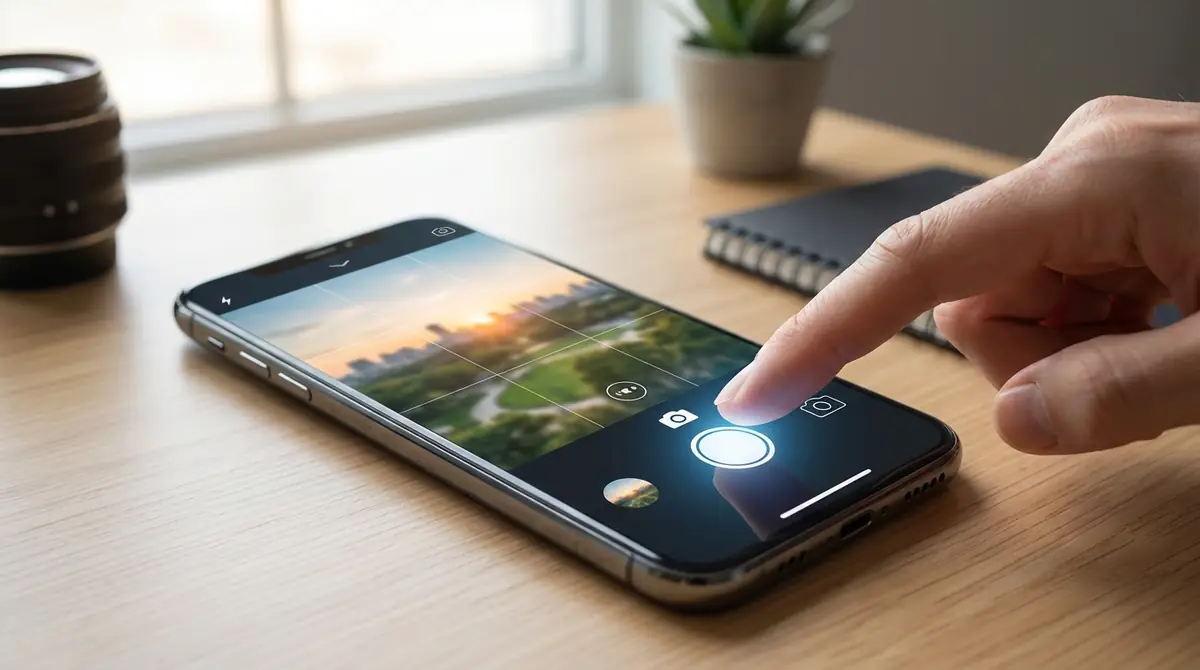
Galaxy S25のカメラで最初に覚えたいのは、すぐ開く・画面下でモードを選ぶ・中央で構図を見るという3点です。
画面の役割がわかると、設定を探す時間が減り、撮りたい瞬間に反応できます。
カメラをすばやく起動する3つの方法
カメラを開く方法は、主に次の3つです。
- ホーム画面のカメラアイコンをタップする
- サイドボタンを2回押す
- 前回のカメラ設定を保持して再開する
とくに便利なのは、サイドボタンを2回押して起動する方法です。ポケットから出してすぐ撮れるため、子どもやペット、旅行先の一瞬を逃しにくくなります。
撮影画面のアイコンと各ボタンの意味
撮影画面でよく使うのは、下部のシャッターボタン、ズーム切替、フラッシュ、解像度、フィルター、モーションフォト、前後カメラ切替です。
直前に撮った写真は、画面下のプレビュー縮小表示から確認できます。
最初は、撮る・ズームする・確認するの3操作だけ覚えれば十分です。慣れてから、解像度やフィルターなどを必要に応じて触りましょう。
撮影モードの種類と切り替え方法
撮影モードは、画面下部の一覧を左右に動かして切り替えます。
よく使うのは、写真・動画・ポートレートです。ナイト、パノラマ、シングルテイク、プロ系のモードは『その他』から呼び出します。
よく使うモードを手前に置いておくと、撮影までの手数を減らせます。
Galaxy S25カメラの基本設定と操作方法
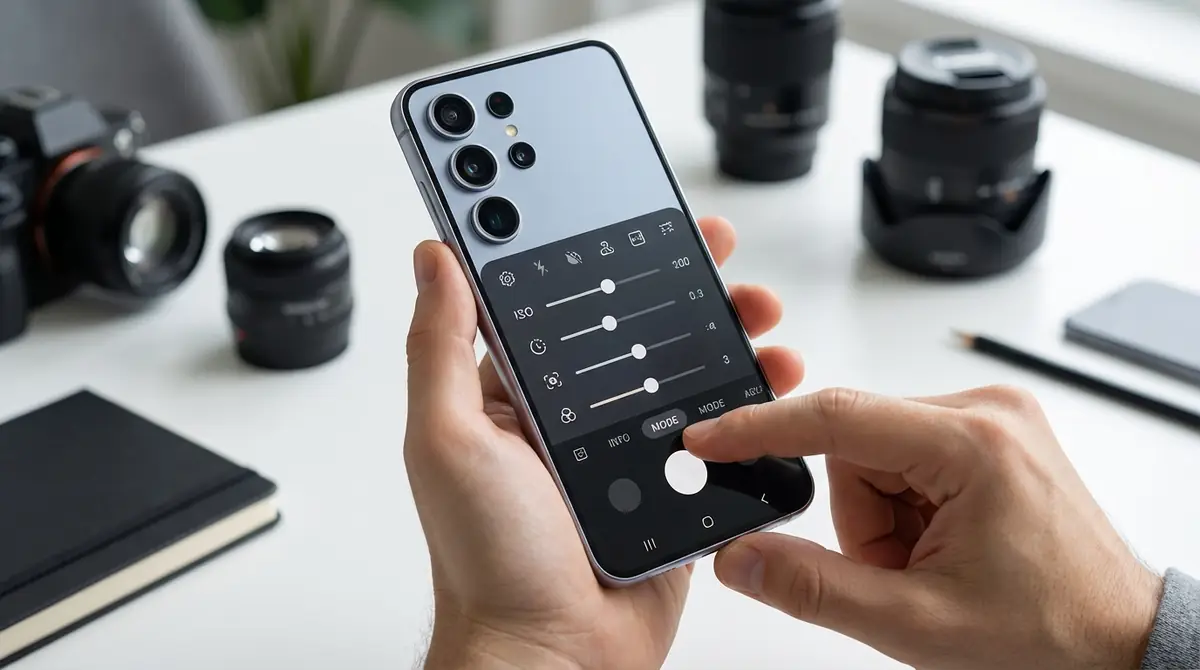
Galaxy S25は高性能ですが、レンズの汚れや手ブレだけで画質は大きく変わります。
まずはレンズをきれいにする・端末をしっかり持つ・場面に合うモードを選ぶことを意識しましょう。細かな設定より、撮影前の状態を整えるほうが失敗を防げます。
ピント合わせとAF/AEロックの使い方
ピントは、写したい場所をタップして合わせます。
明るさが合わないときは、画面に表示される露出調整を上下して補正してください。人物や料理など、同じ構図で何枚も撮る場合は、AF/AEロックを使うとピントと明るさを固定できます。
動く被写体を撮るときは、追尾AFも役立ちます。
ズーム操作の使い分け
ズームは、近づけないときだけ使うものではありません。写したい範囲に合わせて画角を選ぶと、写真の印象が変わります。
| 倍率の目安 | 向いている場面 |
|---|---|
| 0.5x | 風景、室内、広い建物 |
| 1x | 日常記録、料理、スナップ |
| 2x〜3x前後 | 人物、花、小物 |
| 望遠 | 遠くの建物、ステージ、動物 |
シリーズ全体では高倍率ズームが訴求されていますが、使える倍率や実用的な画質はS25、S25+、Ultraで異なります。自分の端末画面に表示される倍率を基準にしましょう。
解像度・保存形式などおすすめの設定項目
普段使いなら、標準解像度で十分です。
高解像度は、あとでトリミングしたい写真や、細部まで残したい風景で使うと便利です。ただし、ファイルサイズが大きくなり、保存容量を圧迫することがあります。
静止画は基本的にJPEG保存で問題ありません。保存形式を変えたい場合は、カメラ設定の画像や動画の拡張オプションを確認しましょう。
また、設定を保持を使うと、前回の撮影モードで再開できます。よく同じモードを使う人はオンにしておくと便利です。
撮影モード別の使い方ガイド
alaxy S25は、被写体に合わせてモードを変えるだけで失敗を減らせます。
暗い場所はナイト、人物はポートレート、細部を残したい写真は高解像度、細かく調整したい場面はプロモードを使いましょう。写真モードだけで無理に撮ろうとしないことが、きれいに撮るコツです。
ナイトモードで夜景をきれいに撮る方法
夜景は、ナイトモードに切り替えて、撮影中に数秒しっかり止めることがポイントです。
暗い場所で急いでシャッターを切ると、ノイズや手ブレが出やすいです。両手で持ち、壁や手すりに体を寄せるだけでも仕上がりが変わります。
光源を画面端に入れすぎると白くにじむことがあるため、構図を少し変えて調整しましょう。
ポートレートモードで背景を美しくぼかすコツ
ポートレートは、被写体と背景の距離を取ると自然に仕上がります。
Galaxy S25ではエフェクトや強度を調整できますが、光が十分にある場所のほうが輪郭の処理は安定します。背景と服の色が近いと境界が甘くなることがあるため、少し位置を変えて撮るのがおすすめです。
人物を撮るときは、顔に光が当たる向きを先に確認しましょう。
高解像度モード(50MP/200MP)の活用シーン
高解像度モードは、あとで拡大したい風景、建築物、看板、細かな模様を残したい写真に向いています。
一方で、ファイルサイズが大きく、暗い場所や動く被写体では扱いにくいことがあります。普段は標準解像度、必要な場面だけ高解像度という使い分けで十分です。
なお、50MPや200MPはモデルによって対応が異なります。S25標準モデルかUltraかを確認して使い分けてください。
プロモードで本格的なマニュアル撮影に挑戦
プロモードでは、ISO、シャッター速度、ホワイトバランスなどを自分で調整できます。
最初から全部を触る必要はありません。まずは次の3つを意識しましょう。
- ISOを低めにしてノイズを抑える
- シャッター速度を速くして動体ブレを抑える
- 色味が不自然なときはWBを調整する
三脚があれば、夜景や光跡の撮影にも挑戦できます。
シーン別の撮り方とおすすめ設定
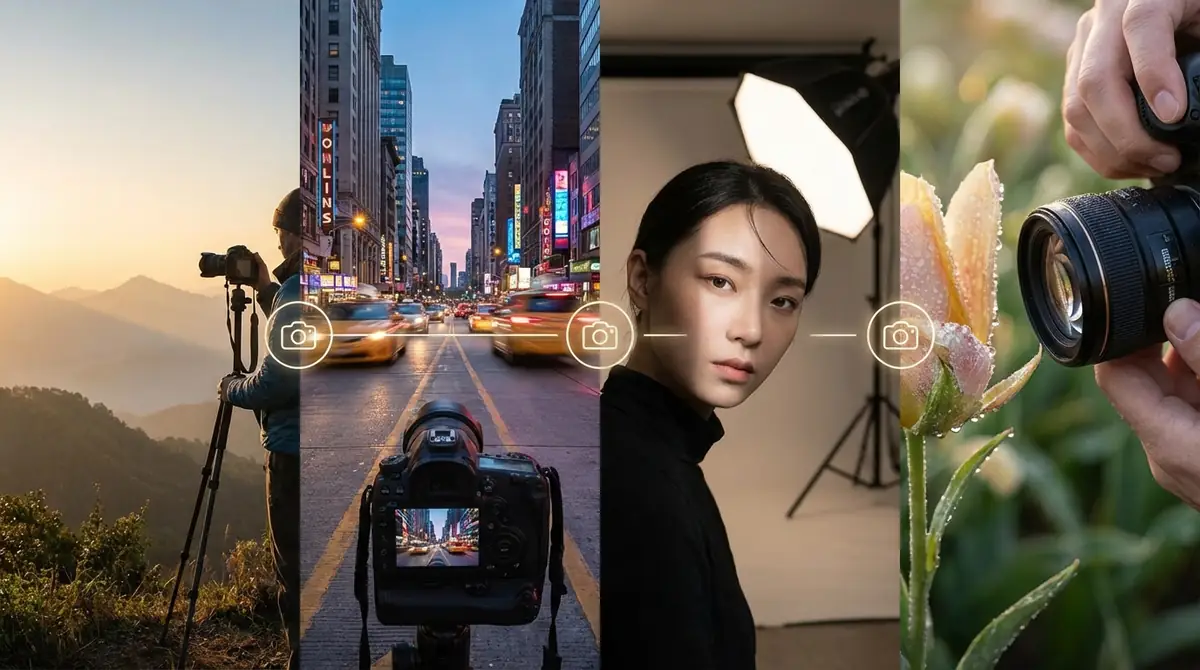
同じ設定のままだと、被写体が変わったときに失敗しがちです。
Galaxy S25では、画角、明るさ、モードを少し変えるだけで写真の印象が変わります。難しい理論より、何を撮るかで設定を変えることを意識しましょう。
夜景・イルミネーションを失敗せず撮るコツ
夜景では、ズームしすぎないことが大切です。
まずは1x前後で構図を作り、明るい看板や街灯に露出が引っ張られすぎないよう画面を見ながら調整しましょう。ブレが気になるときはセルフタイマーを使うと、シャッターを押したときの揺れを抑えられます。
レンズを拭くだけでも、光のにじみは軽減できます。
人物撮影を魅力的に仕上げる設定
人物は、顔に光が回る位置に立ってもらうだけで印象が変わります。
室内では、照明を正面または斜め前から受ける位置に移動しましょう。背景から少し離れてポートレートを使うと、立体感が出ます。
上から少し見下ろす角度は、顔まわりをすっきり見せたいときに使いやすい撮り方です。
料理・カフェ写真を美味しそうに撮る方法
料理は、真上だけでなく、斜め45度前後から撮ると立体感が出ます。
皿をS字やC字の流れで並べると、画面にリズムが生まれます。店内の暖色照明で色が変わりすぎる場合は、席の向きや光の入り方を少し変えてみましょう。
料理を画面いっぱいに入れすぎず、少し余白を残すと見た目が整います。
風景・旅行写真をダイナミックに撮影する
風景は0.5xで広く写すだけでなく、三分割構図を意識するとまとまりが出ます。
主役を画面の中央に置くだけでなく、交点付近に置くと自然なバランスになります。空を広く入れるか、手前に前景を入れるかで印象も変わります。
旅行先では建物の垂直線が傾きやすいため、水平を見ながら撮ることも大切です。
ペット・子どもなど動く被写体を捉えるテクニック
動く被写体は、追いかけながら撮るより、動きそうな位置に先回りして構えるほうが成功率が上がります。
明るい場所で撮り、ズームは控えめにします。必要に応じて追尾AFを使いましょう。
暗い室内ではブレが出やすいため、窓際や照明の近くへ移動してから撮ると、シャープな写真を残せます。
Galaxy AIカメラ機能の使い方
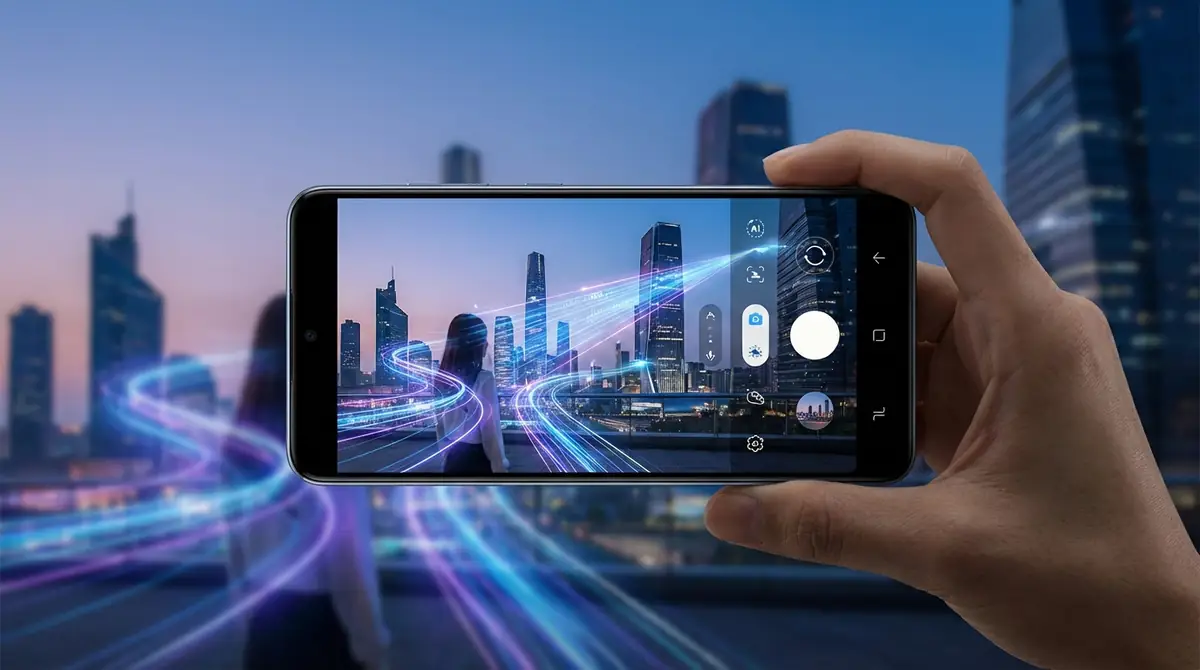
Galaxy S25の強みは、撮る前の補助と撮った後の編集をAIで支えられる点です。
構図の調整、不要な写り込みの整理、写真の仕上げ直しまでスマホ内で進められます。最初は強い加工ではなく、1枚を少し整える使い方から試すと自然です。
撮影アシストで構図と水平を自動補正する
撮影ガイドを使うと、写真モードで構図の目安が表示されます。
水平の目安は構成ガイドで確認できます。どちらも自動補正ではなく、撮影時に参考にするガイド表示です。
旅行や建物撮影では、水平のズレや主役の置き方で迷うことがあります。まずは写真モードで表示を試して、画面のどこを見ればよいか確認しておきましょう。
消しゴムマジックで不要な写り込みを削除する
人混みや看板の写り込みが気になる写真は、ギャラリーで写真を開き、編集から不要部分を指定して削除します。
境界が不自然なときは、一度で大きく消すより、小さく分けて処理すると自然に仕上がります。旅行写真やカフェ写真の整理で特に便利です。
フォトアシストでAI編集を活用する
フォトアシスト系の編集は、傾き補正、不要物処理、仕上がりの微調整をまとめて行いたいときに便利です。
加工を強くしすぎると、不自然に見えることがあります。最初は構図の修正と軽い整理だけにとどめ、編集前後を見比べながら調整しましょう。
知っておくと便利なカメラ設定
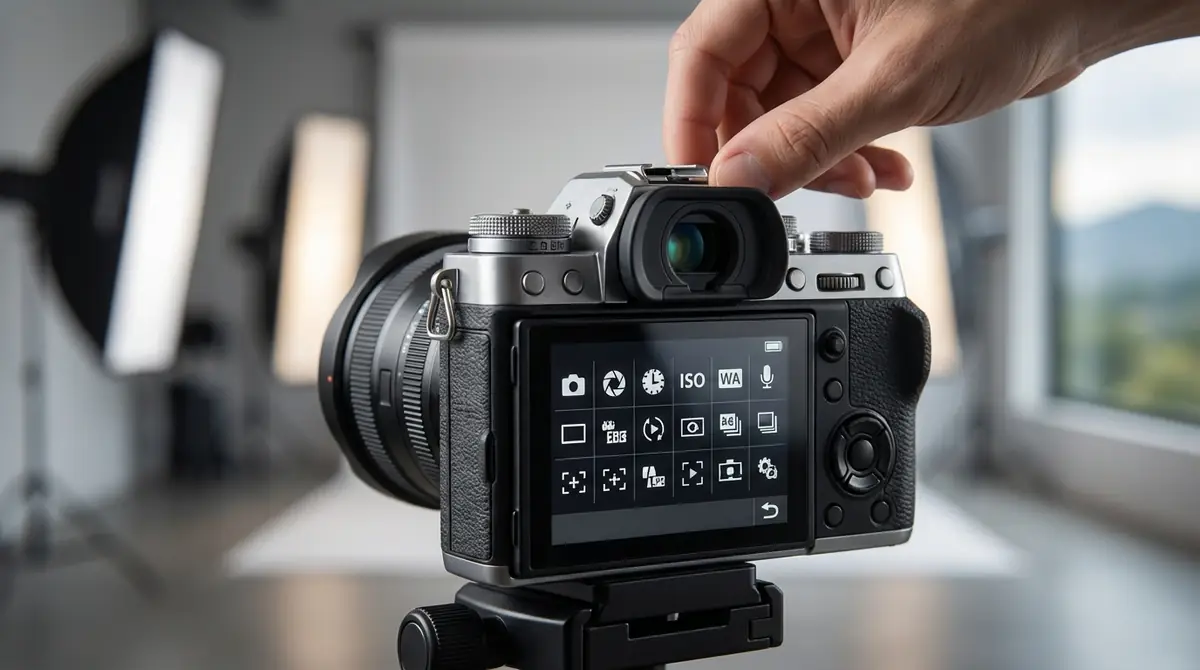
便利設定を見直すと、毎回の撮影が楽しくなります。
Galaxy S25では、クイックコントロール、設定の保持、保存形式、バックアップ設定などを確認しておくと安心です。全部を覚える必要はなく、よく使う項目をすぐ触れる位置に置くだけでも十分です。
クイック設定を自分好みにカスタマイズする
クイック設定には、フラッシュ、比率、解像度、フィルターなど、撮影直前に触る項目を置くと便利です。
人物中心ならポートレート関連、旅行中心なら倍率や比率を意識して配置しましょう。使う頻度が低い項目は奥に置いておくと、画面がすっきりします。
シャッター音をオフにする方法
日本向けの案内では、マナーモード中でも静止画のシャッター音や動画の開始音・終了音は鳴るとされています。
そのため、設定だけで完全に無音化できると考えないほうが安全です。静かな場所では連写を避け、必要な場面だけ撮るなど、使い方で配慮しましょう。
撮影データの保存先とバックアップ設定
撮影した写真は、カメラ画面のプレビュー縮小表示から直前の1枚を確認できます。
見失うことが多い人は、撮影後すぐにギャラリーのカメラ系アルバムを見る習慣をつけましょう。クラウド同期を使っている場合は、バックアップがオンになっているかも確認してください。
端末故障や紛失に備えて、写真の自動バックアップ設定は早めに見直しておくと安心です。
カメラのよくあるトラブルと解決方法
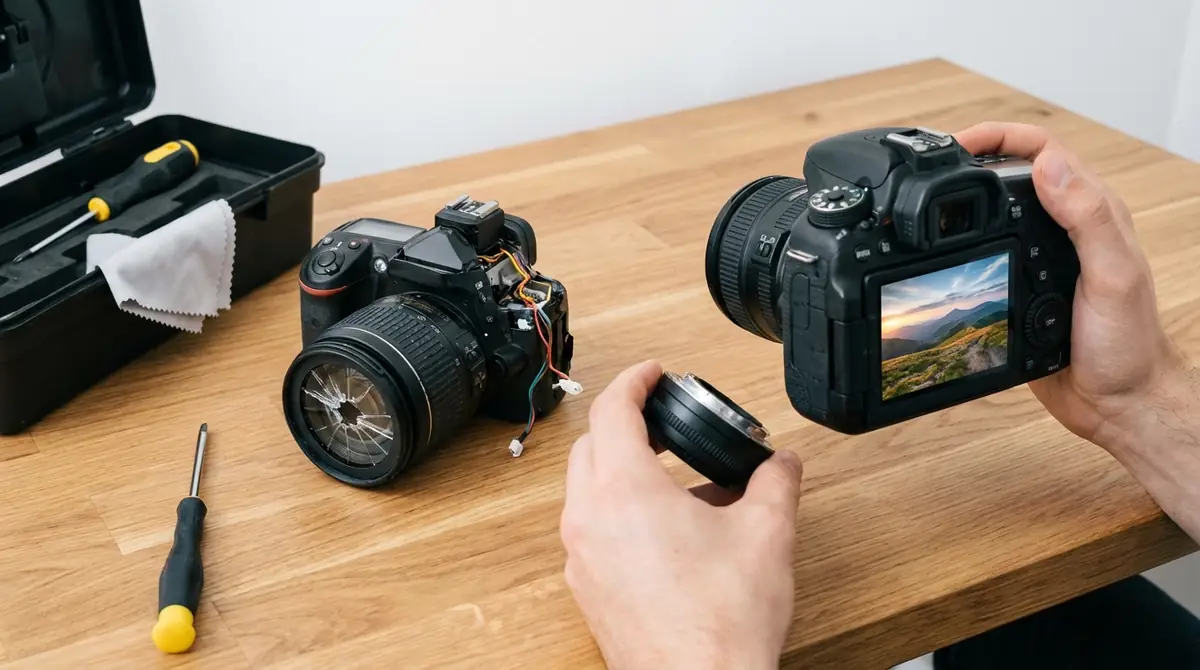
カメラの不調は、故障ではなく、レンズの汚れ、一時的な動作不安定、保存先の見落としで起きることがあります。
暗所や高倍率では、性能の高いスマホでも弱点が出ます。設定を一気に変えるより、原因を一つずつ確認しましょう。
カメラが起動しない・フリーズする場合の対処法
起動しないときは、まずカメラアプリを閉じて開き直します。改善しない場合は、端末を再起動してください。
長時間放置後にカメラが自動終了し、フリーズのように見えることもあります。ほかのアプリがカメラを使っていないか、空き容量が不足していないかも確認しましょう。
写真がぼやける・ピントが合わない原因と対策
ぼやける原因は、レンズの汚れ、手ブレ、逆光、暗所、被写体の動きなどです。
まず柔らかい布でレンズを拭き、両手で支え、被写体をタップしてピントを合わせてください。無地の壁や反射物、コントラストの低い被写体はピントが迷うことがあります。
角度を少し変えるだけで改善する場合もあります。
撮影した写真が見つからないときの確認方法
写真が見つからないときは、まずカメラ画面のプレビュー縮小表示から直前の保存結果を確認します。
次に、ギャラリーのカメラ系アルバム、最近の項目、クラウド同期先の順で探してください。編集後に別ファイルとして保存されている場合や、バックアップアプリ側に入っている場合もあります。
保存先を一度整理しておくと、同じトラブルを防げます。
まとめ

Galaxy S25カメラは、基本操作と場面別のモード選びを押さえるだけで、日常の写真をきれいに残せます。
ポイントは次の通りです。
- サイドボタン2回押しでカメラをすばやく起動する
- 写真、ポートレート、ナイトを撮り分ける
- ズームと高解像度は使う場面を絞る
- 構図補助やAI編集で仕上がりを整える
- 困ったら、レンズ清掃、再起動、保存先確認の順で見直す
まずは写真モード、ポートレート、ナイトモードの3つだけを試してみてください。設定を増やすより、場面ごとにモードを変える習慣をつけるほうが、きれいな写真に近づけます。

コメント